Windows 11 · 7 min read · Oct 05, 2025
Comment désassembler les icônes de la barre des tâches sur Windows 11
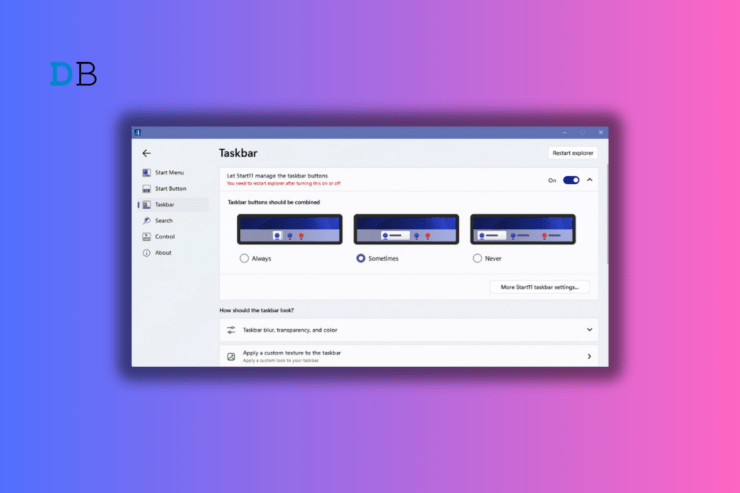
Au cours des dernières années, Windows a évolué en élargissant son outil d’accès rapide et en apportant des fonctionnalités supplémentaires, mais cela n’est pas sans conflits. Auparavant, la fonctionnalité de regroupement de la barre des tâches avait été supprimée des ordinateurs Windows, mais heureusement, elle est de retour avec la dernière version Windows 11 23H2.
Il existe une option dédiée qui vous permet de désassembler les icônes de la barre des tâches sur Windows 11. Avec le désassemblage des icônes de la barre des tâches, toutes les applications ouvertes seront visibles sur la barre des tâches, ce qui vous permettra de passer facilement de l’une à l’autre. Dans ce guide, nous allons vous montrer différentes façons de désassembler les icônes de la barre des tâches sur Windows 11.
Façons de désassembler les icônes de la barre des tâches sur Windows 11
Ici, nous avons listé quatre façons différentes de désassembler les icônes de la barre des tâches sur un PC Windows 11. Vous pouvez suivre l’une des méthodes ci-dessous pour désassembler les icônes de la barre des tâches sur Windows.
1. Désassembler les icônes de la barre des tâches depuis l’application Paramètres
Avec la dernière version Windows 23H2, la fonctionnalité de désassemblage des icônes de la barre des tâches est de retour, et vous pouvez personnaliser les changements depuis l’application Paramètres de Windows. Suivez les étapes ci-dessous pour désassembler les icônes de la barre des tâches :
- Appuyez simultanément sur les touches Windows + I sur le clavier pour lancer l’application Paramètres.
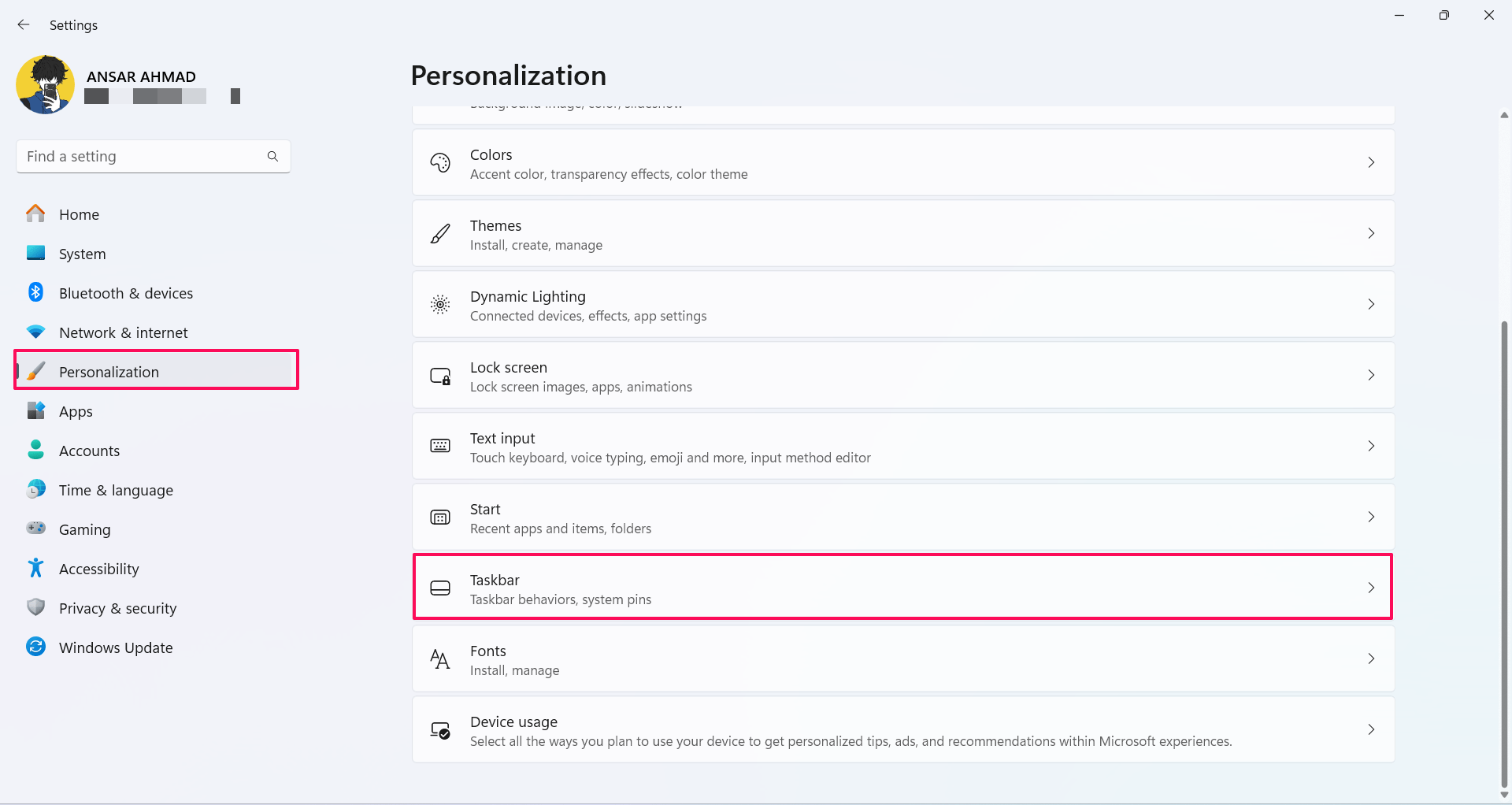
- Accédez à l’onglet Personnalisation et choisissez Barre des tâches.
** - Faites défiler vers le bas et cliquez sur Comportements de la barre des tâches.
- Dans l’option Comportements de la barre des tâches, recherchez la barre des tâches “Combiner les boutons de la barre des tâches et masquer les étiquettes”.
- Ensuite, cliquez sur le menu déroulant à côté et choisissez “Jamais” dans l’option.
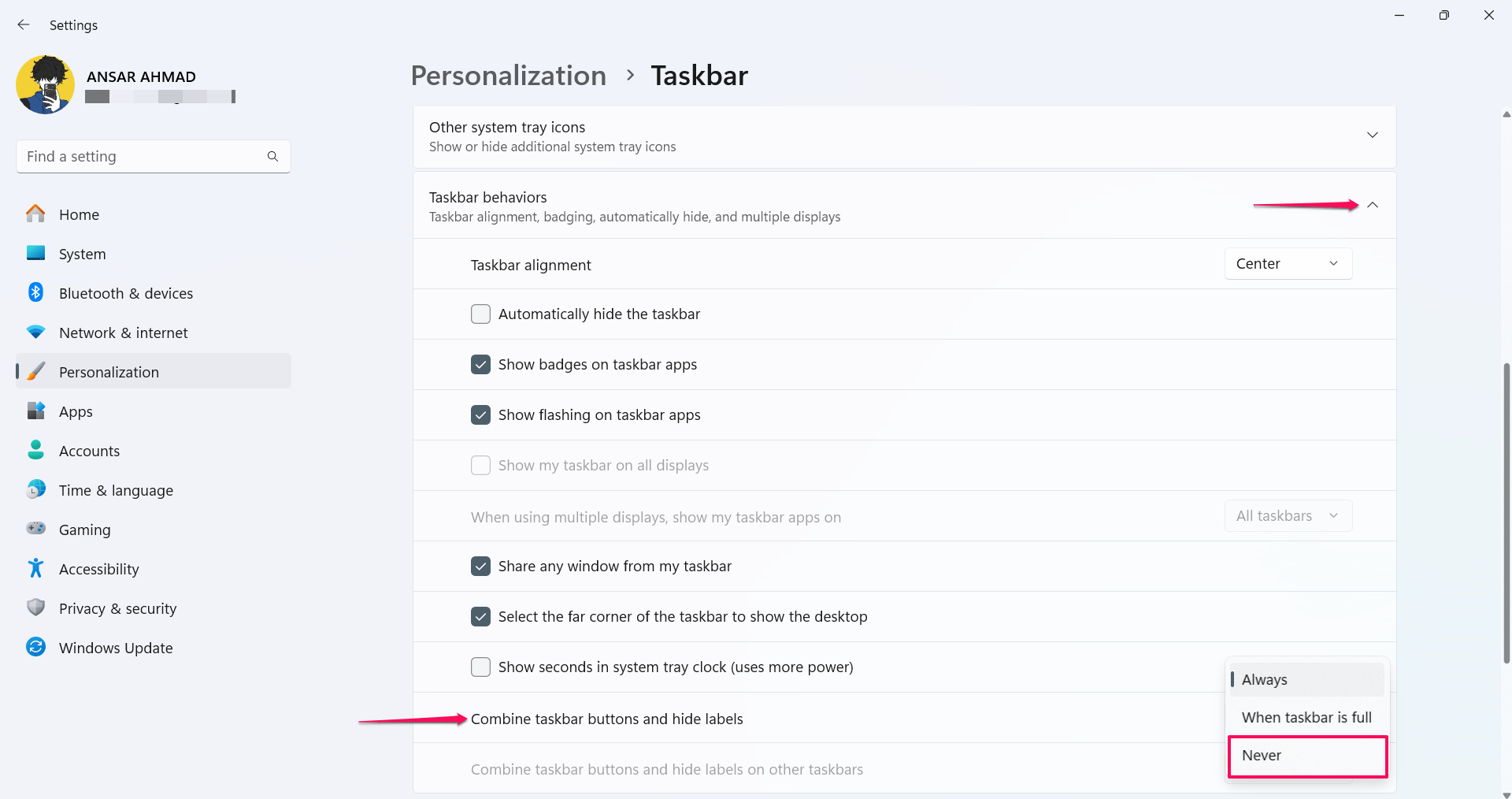
Vous remarquerez maintenant que les icônes de la barre des tâches sont étendues et désassemblées. Veuillez noter que ce changement dans les paramètres n’est applicable qu’à l’appareil d’affichage principal.
Dans le cas où vous souhaitez appliquer cela sur des affichages supplémentaires, accédez aux boutons de la barre des tâches et recherchez l’option “Combiner les boutons de la barre des tâches et masquer les étiquettes sur d’autres barres des tâches”. Ensuite, cliquez sur le menu déroulant et choisissez “Jamais” dans l’option.
2. Désassembler les icônes de la barre des tâches depuis l’Éditeur du Registre Windows
Vous pouvez également désassembler les icônes de la barre des tâches directement en utilisant l’Éditeur du Registre Windows. Voici comment procéder.
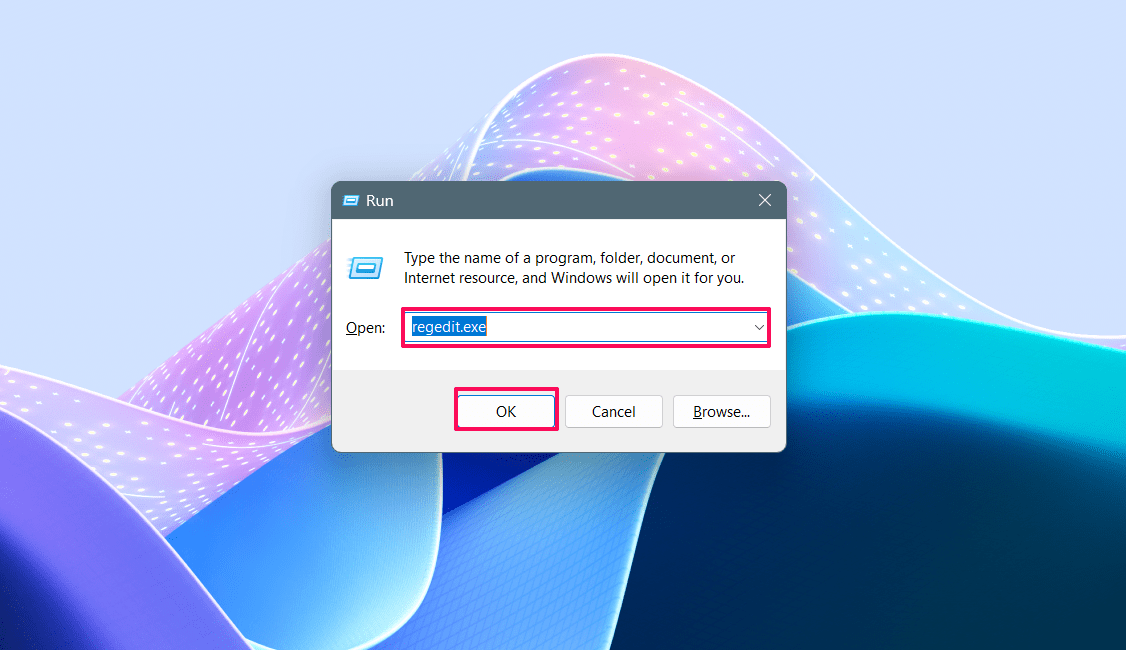
- Appuyez simultanément sur les touches Windows + R sur le clavier pour lancer la boîte de dialogue Exécuter.
- Dans le champ, tapez regedit.exe, et cliquez sur OK pour ouvrir l’Éditeur du Registre.
- Dans l’invite de Contrôle de compte d’utilisateur (UAC), cliquez sur Oui pour continuer.
- Dans la barre d’adresse en haut, collez le chemin suivant. Alternativement, accédez à la section manuellement.
HKEY_CURRENT_USER\SOFTWARE\Microsoft\Windows\CurrentVersion\Policies\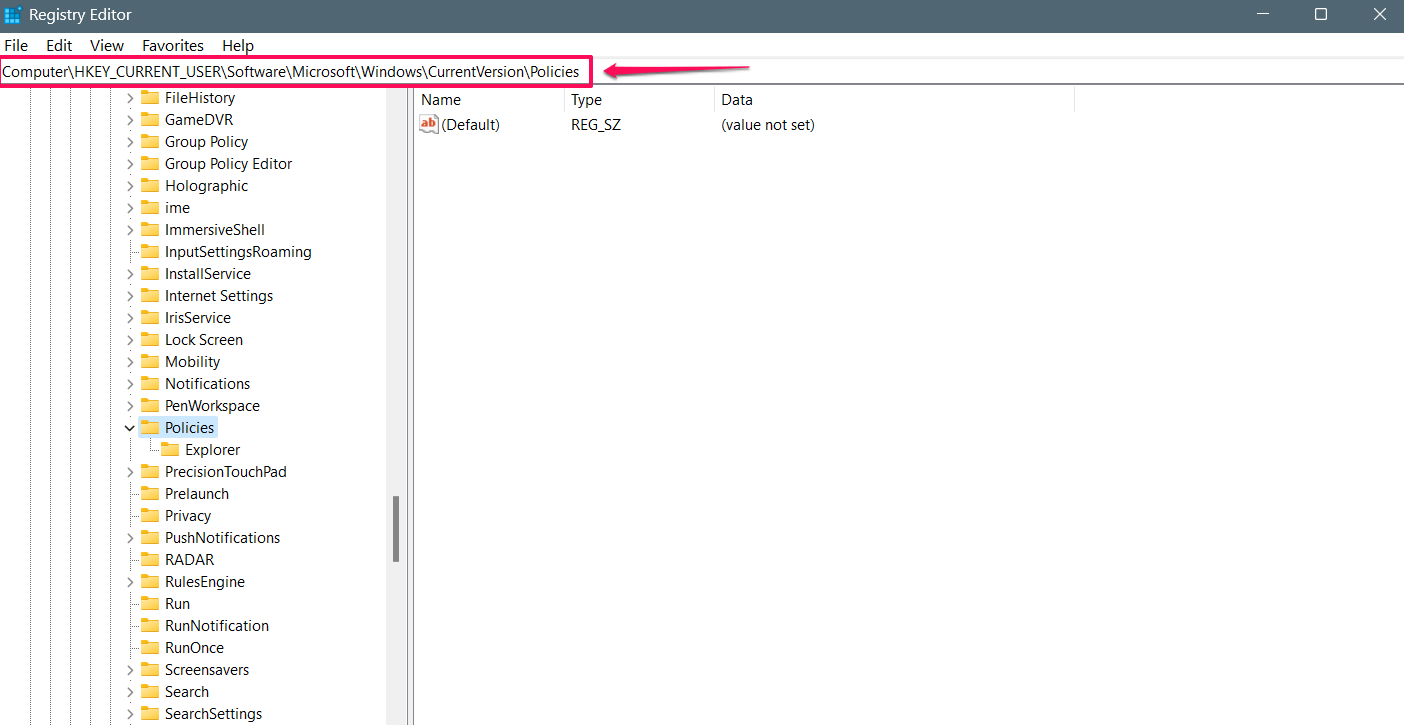
- Sous le dossier Policies, faites un clic droit sur l’écran et choisissez Nouveau > puis sélectionnez Clé.
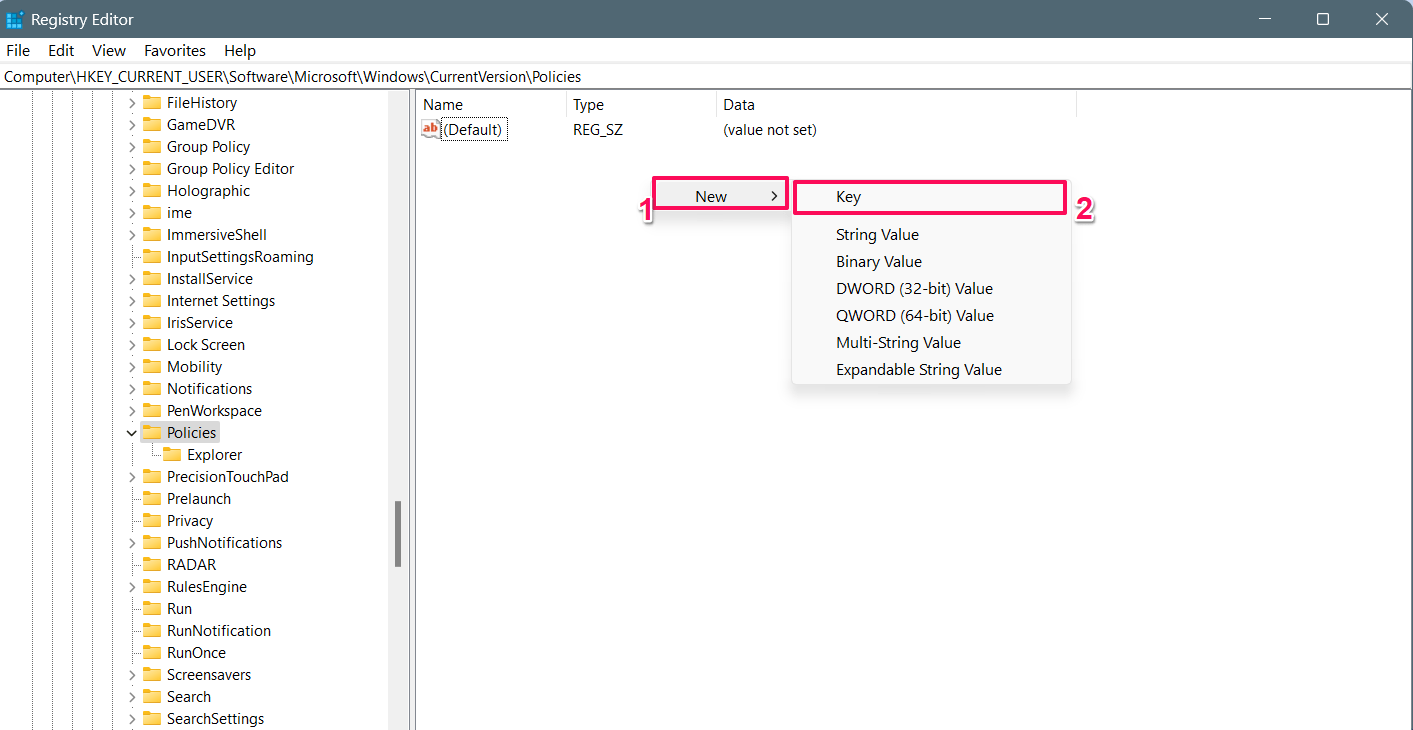
- Définissez le nom de la nouvelle clé sur Explorer en double-cliquant dessus. Si la clé Explorer est déjà présente, passez cette étape.
- Faites un clic droit sur la clé Explorer et sélectionnez Nouveau. Ensuite, choisissez “Valeur DWORD (32 bits).
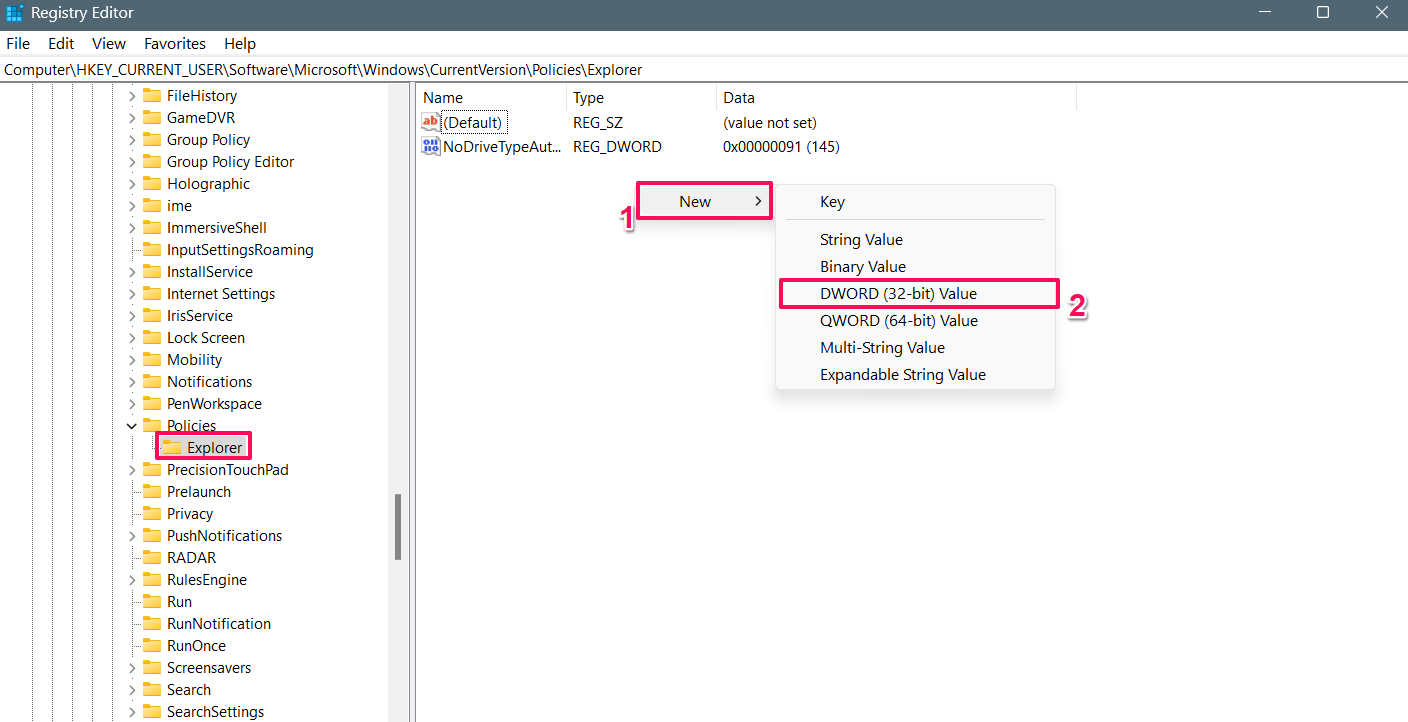
- Double-cliquez sur le nom de la valeur DWORD, tapez “NoTaskGrouping” et appuyez sur Entrée.
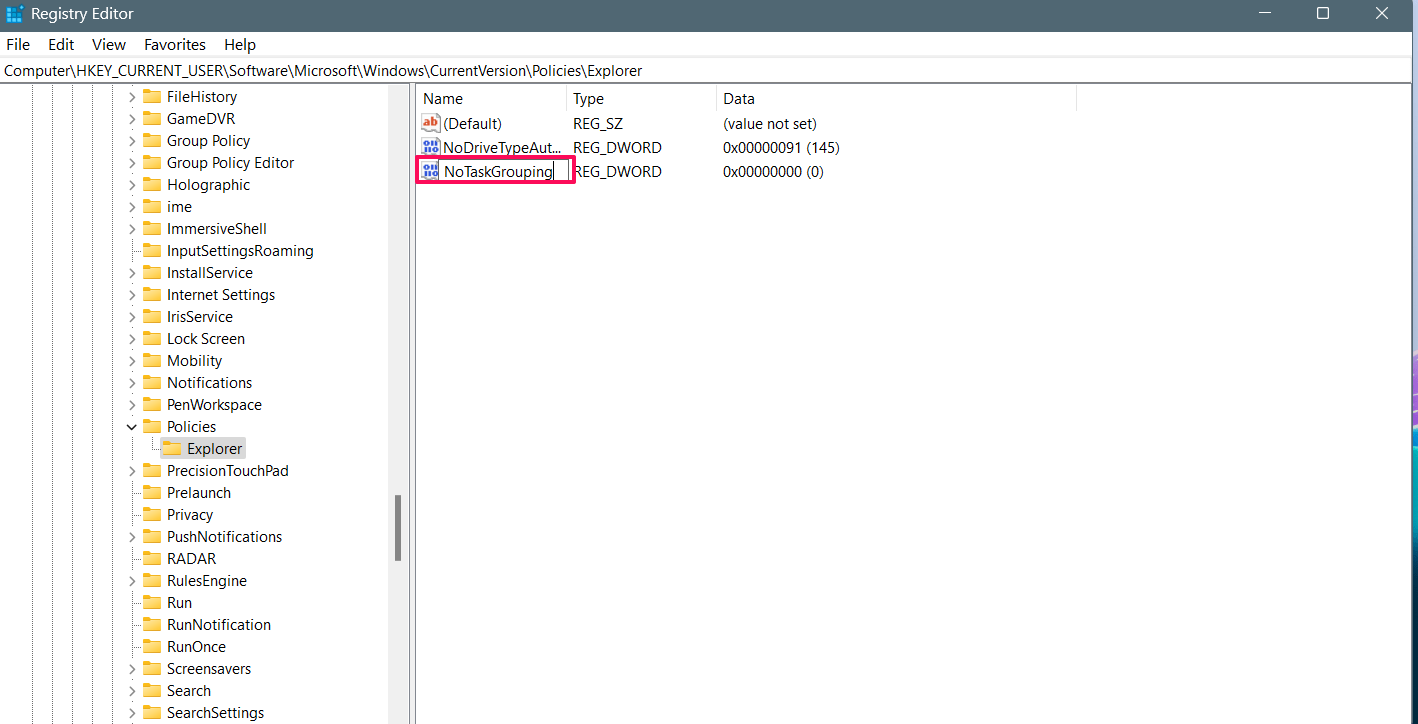
- Ensuite, double-cliquez sur la nouvelle valeur, tapez 1 dans le champ de données de valeur et cliquez sur OK.
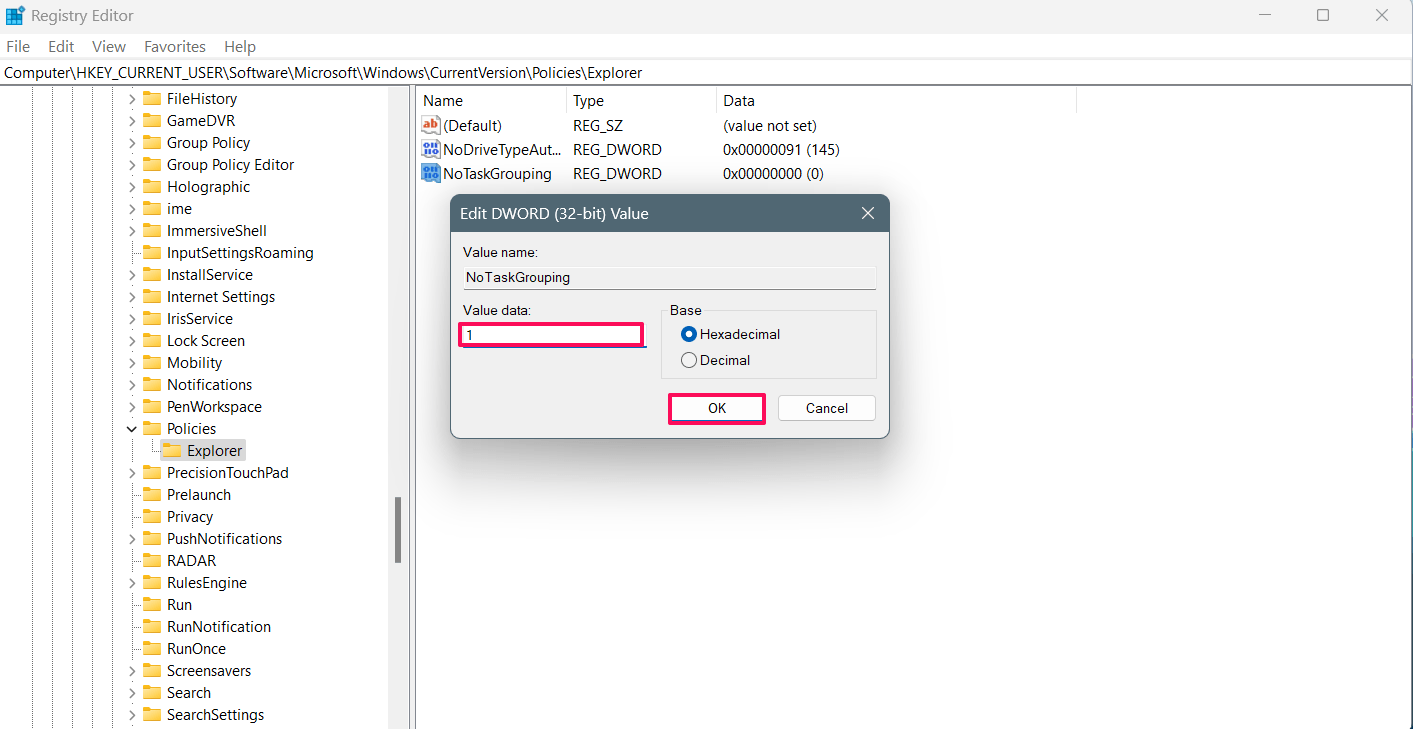
- Enfin, redémarrez votre ordinateur pour appliquer les changements.
Vous remarquerez maintenant que les icônes de la barre des tâches sont désassemblées et étendues.
3. Ne jamais combiner les boutons de la barre des tâches en utilisant la stratégie de groupe
Vous pouvez personnaliser vos paramètres Windows, y compris la barre des tâches, en utilisant l’Éditeur de stratégie de groupe local. Cependant, cet éditeur de stratégie n’est disponible que pour les éditions Entreprise et Windows 11 Pro. Par conséquent, si vous utilisez Windows 11 Édition Familiale, cette méthode peut ne pas fonctionner pour vous.
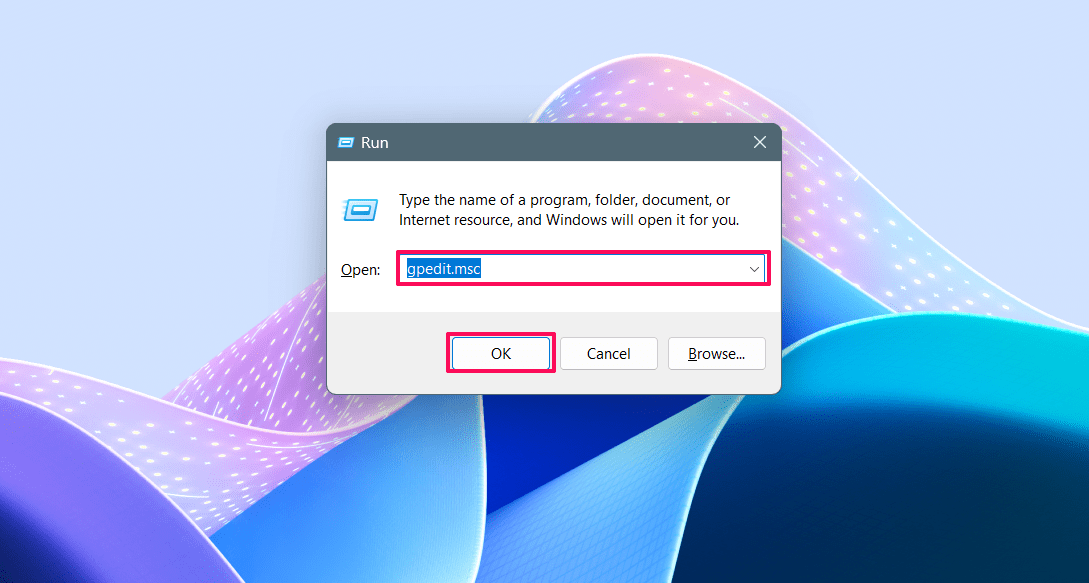
- Appuyez simultanément sur la touche Windows + R sur le clavier pour lancer la boîte de dialogue Exécuter.
- Dans le champ, tapez “gpedit.msc” et cliquez sur OK pour lancer la fenêtre de l’Éditeur de stratégie de groupe local.
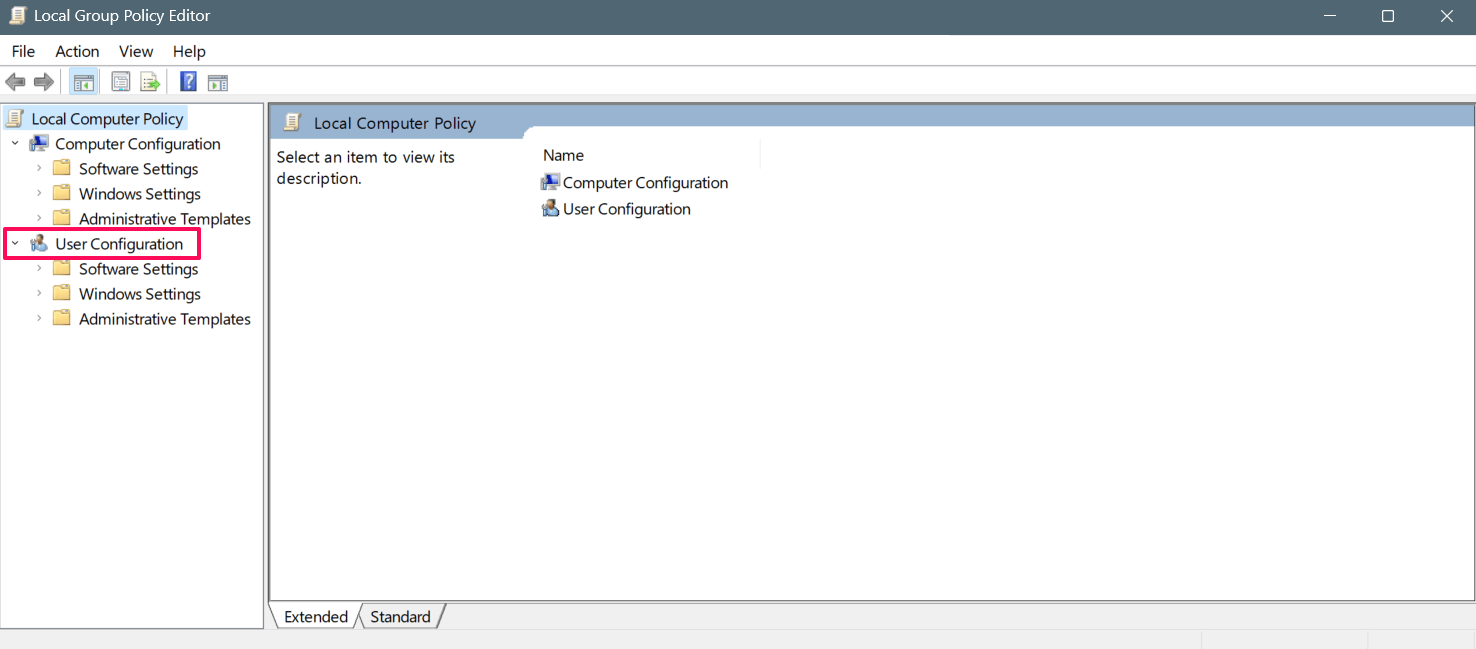
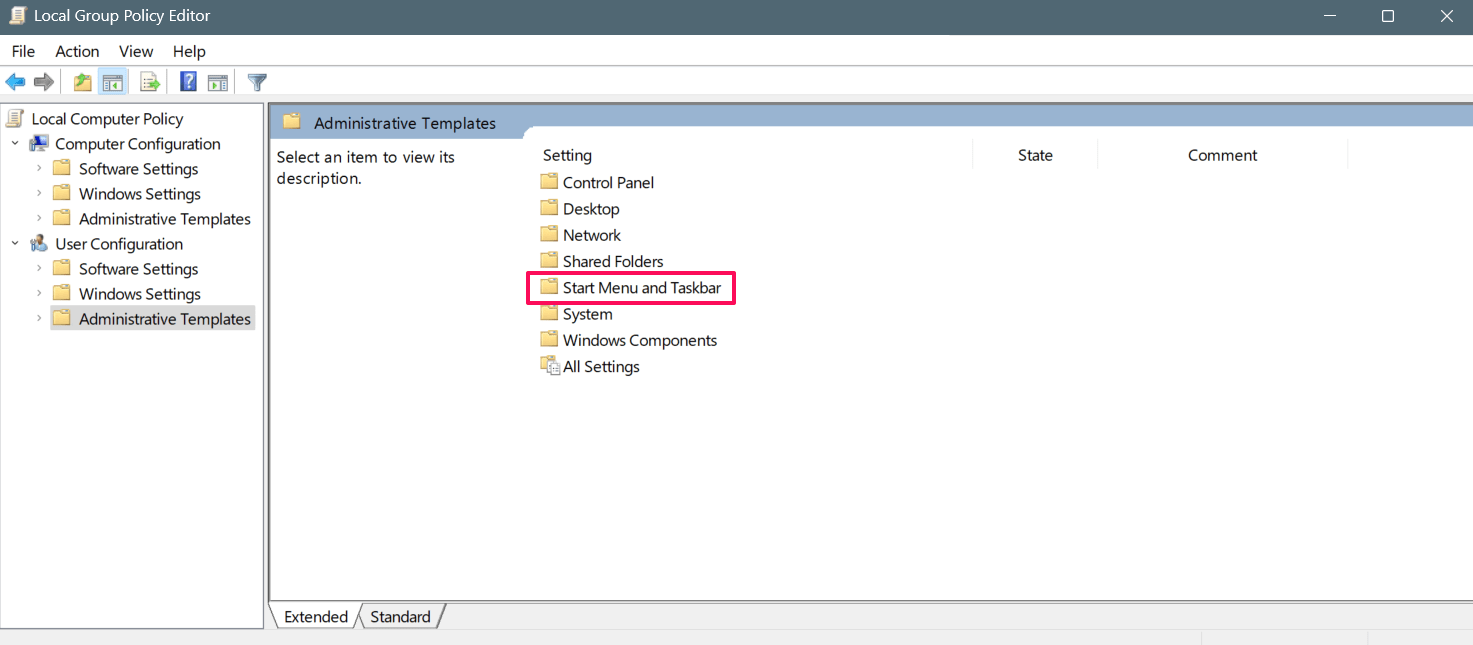
- Dans le panneau de gauche, double-cliquez sur “Configuration utilisateur” sous la stratégie de l’ordinateur local.
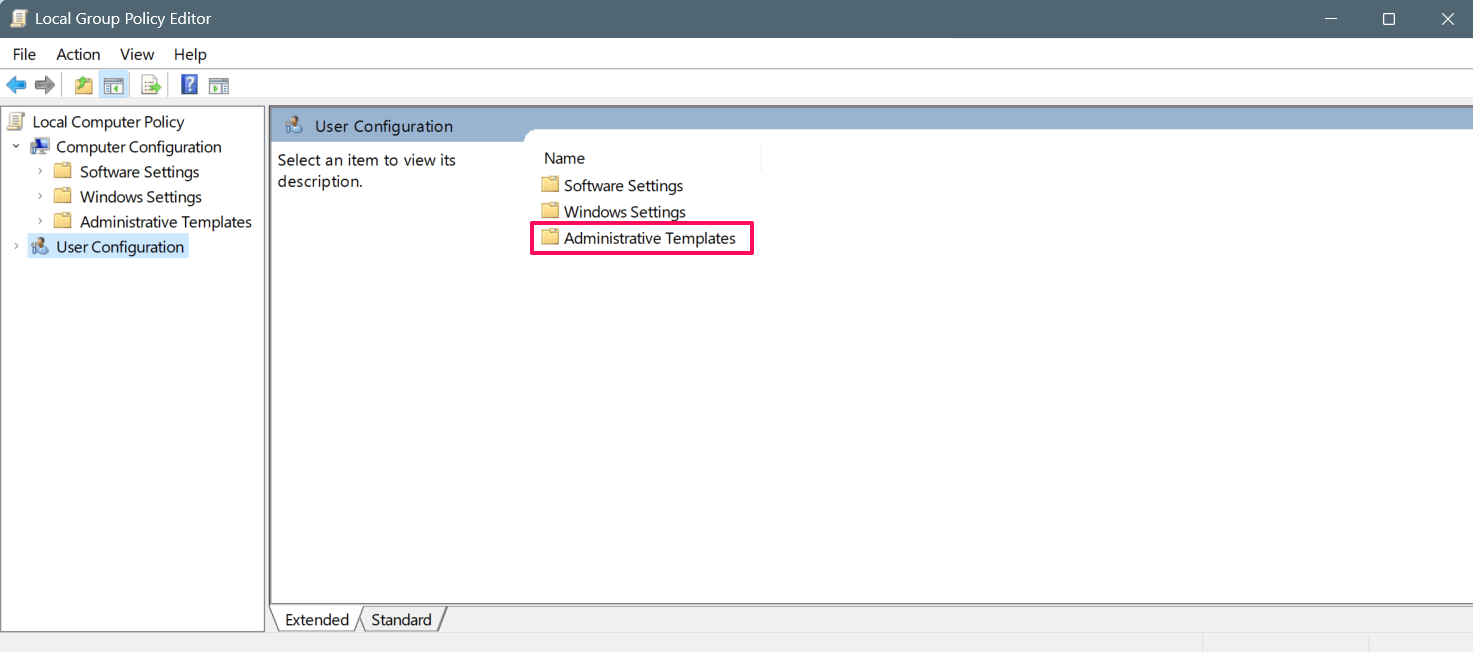
- Ensuite, double-cliquez sur “Modèles administratifs.”
- Dans le groupe de paramètres, double-cliquez sur l’option “Menu Démarrer et barre des tâches”.
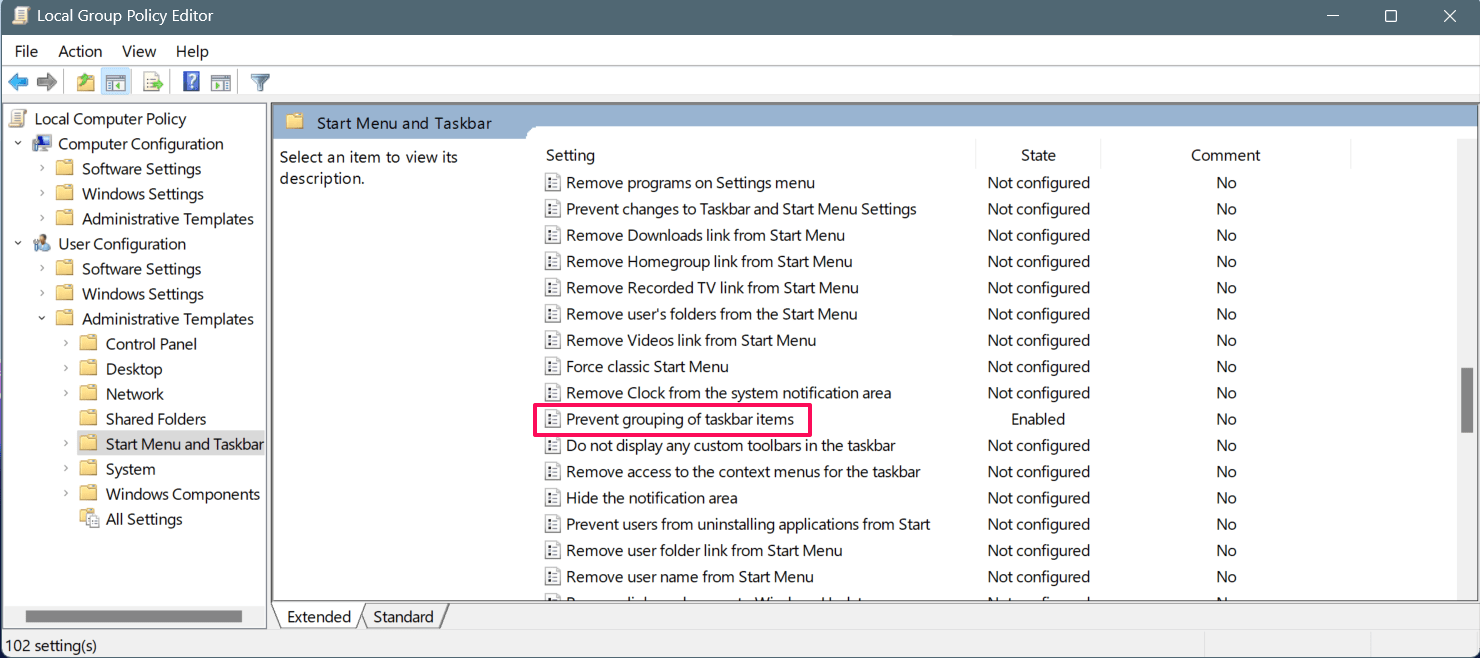
- Sous l’option Menu Démarrer et barre des tâches, double-cliquez sur “Empêcher le regroupement des éléments de la barre des tâches.”
- Dans la fenêtre contextuelle, choisissez l’option Activé.
- Enfin, cliquez sur le bouton Appliquer puis sur OK pour appliquer les changements.
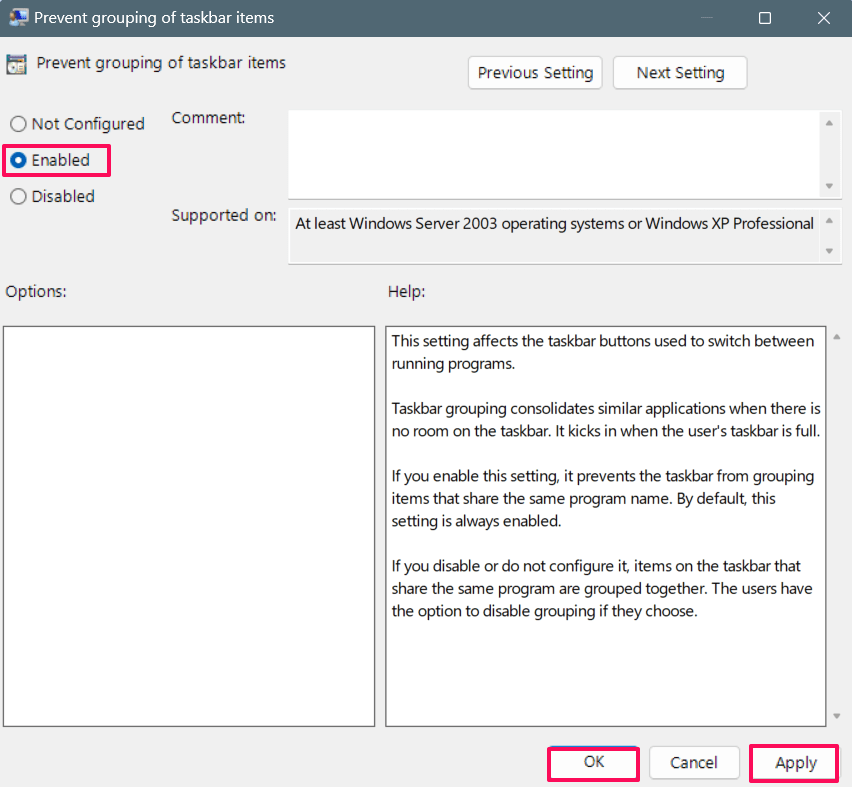
Vous avez maintenant séparé avec succès les icônes de la barre des tâches de votre ordinateur. Dans le cas où vous souhaitez revenir en arrière, vous devez sélectionner Désactivé en suivant la même procédure et les icônes de la barre des tâches reviendront à la normale.
4. Désassembler les icônes de la barre des tâches en utilisant une application tierce
Il existe de nombreuses applications tierces disponibles sur Internet pour désassembler les éléments de la barre des tâches dans Windows. Un de ces outils est StartAllBack. Avec cette application, vous pouvez rapidement personnaliser votre barre des tâches et d’autres paramètres comme le menu Démarrer, l’Explorateur, etc.
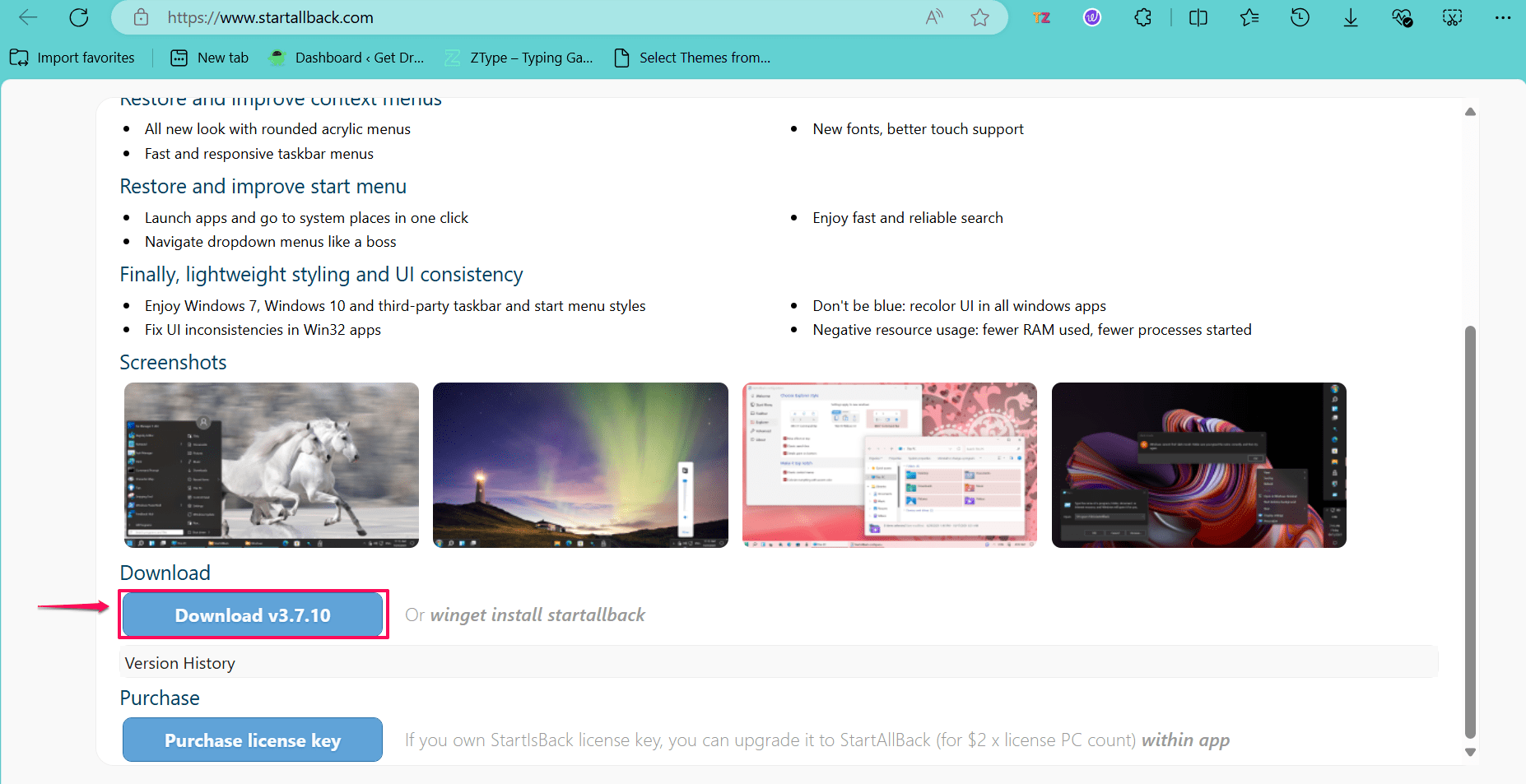
- Sur le navigateur de votre ordinateur, rendez-vous sur le site Web de StartAllBack.
- Cliquez sur le bouton Télécharger sur le côté gauche pour l’installer.
- Après avoir téléchargé le fichier, double-cliquez sur le fichier d’installation et exécutez-le.
- Ensuite, choisissez l’option d’installation : “Installer pour moi” ou “Installer pour tout le monde.”
- Après avoir choisi l’option souhaitée, l’application sera automatiquement installée sur votre PC. Vous remarquerez peut-être quelques changements dans la barre des tâches.
- Si ce n’est pas le cas, appuyez sur la touche Windows du clavier et tapez StartAllBack, puis cliquez sur Ouvrir.
- Cliquez sur le menu Barre des tâches dans la barre latérale gauche.
- Dans le groupe “Ajuster le comportement et les superpouvoirs”, cliquez sur le menu déroulant à côté de “Combiner les boutons de la barre des tâches” et sélectionnez “Jamais.”
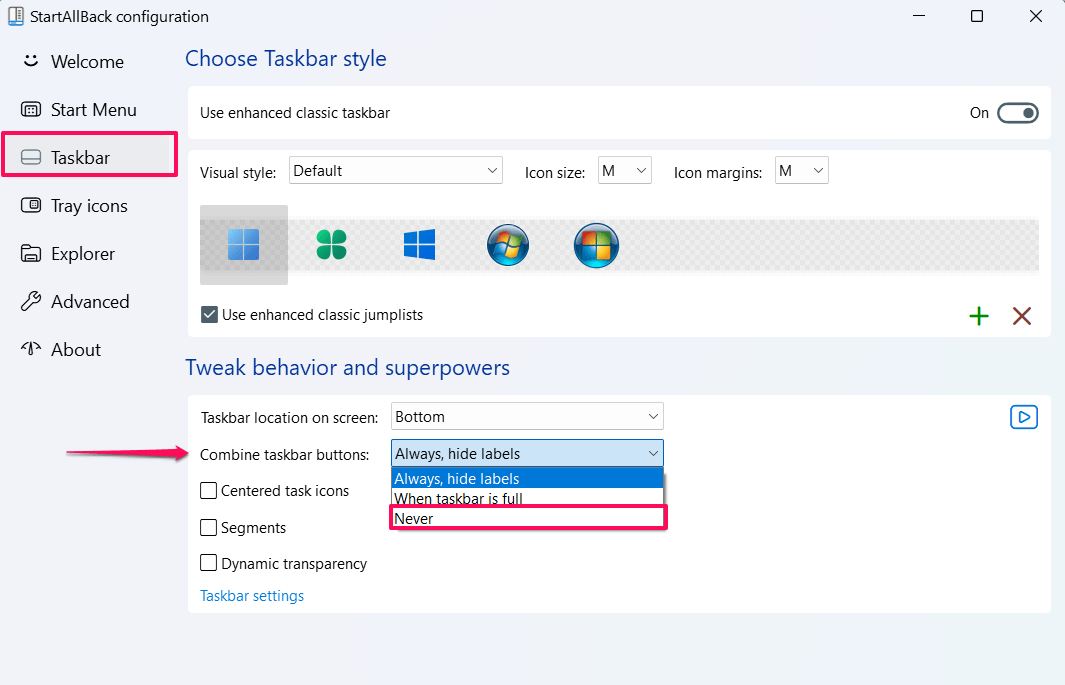
Vous remarquerez maintenant les changements dans votre barre des tâches. La barre des tâches en bas devrait afficher les icônes individuellement avec des étiquettes d’icônes regroupées. De plus, vous pouvez également changer la barre des tâches pour plusieurs affichages.
Questions Fréquemment Posées
Puis-je désassembler des icônes d’application spécifiques et garder d’autres regroupées ?
Non, vous ne pouvez pas désassembler des icônes d’application spécifiques sur un ordinateur Windows tout en gardant d’autres regroupées. Il n’y a pas d’option intégrée pour désassembler des icônes individuelles.
Pourquoi l’option de désassemblage des icônes de la barre des tâches n’est-elle pas visible ?
Si l’option de désassemblage des icônes de la barre des tâches n’est pas visible dans vos paramètres Windows, cela signifie que vous utilisez la version la plus ancienne du système d’exploitation Windows. Les anciennes versions de Windows n’ont pas d’options pour désassembler les icônes de la barre des tâches.
Le désassemblage de la barre des tâches affectera-t-il les performances de mon système ?
Oui, dans une certaine mesure. Le désassemblage des icônes sur la barre des tâches peut avoir un impact léger sur les performances du système.
Conclusion
Cela nous amène à la fin de ce guide sur la façon de désassembler les icônes de la barre des tâches sur Windows 11. Nous avons décrit quatre façons différentes de désassembler les icônes de la barre des tâches sur un PC Windows. En suivant l’une des méthodes décrites, vous pouvez désassembler les icônes de la barre des tâches sans effort. J’espère que vous avez trouvé ce guide utile !
Si vous avez des réflexions sur Comment désassembler les icônes de la barre des tâches sur Windows 11, n’hésitez pas à les laisser dans la boîte de commentaires ci-dessous. De plus, veuillez vous abonner à notre chaîne YouTube DigitBin pour des tutoriels vidéo. À bientôt !
Recevez de nouveaux articles dans votre boîte de réception.
Aucun spam. Désabonnez-vous à tout moment.