Android Media · 2 min read · Oct 13, 2025
Comment démasquer tout média privé caché sur un smartphone Android ?

Vous trouverez de nombreuses applications Android dans le Google Play Store qui offrent des fonctionnalités de dissimulation pour vos photos, vidéos, musique, applications et fichiers. Si vous souhaitez trouver du contenu multimédia caché sur un smartphone Android, vous pouvez le faire simplement en apportant quelques modifications aux fichiers.
Apprenons d’abord comment fonctionnent ces « Applications cachées ».
Comment fonctionnent les applications ou coffres de dissimulation ?
Ces coffres de dissimulation qui cachent des images, des vidéos et des applications fonctionnent essentiellement en changeant le nom du fichier. Par exemple, si vous souhaitez cacher une chanson audio, disons, ‘ Lean On ’ ; si vous vérifiez le format d’extension de fichier dans le gestionnaire de fichiers, vous le trouverez au format .mp3 comme “Lean_on.mp3” et en le cachant à l’aide de n’importe quelle application, le format changera en “Lean_onmp3”. Comme il n’y a pas de •(point) d’extension, le lecteur de musique est incapable de reconnaître le fichier audio et ne s’affiche pas dans le lecteur de musique. Et donc le fichier est caché. Il en va de même pour tous les autres fichiers multimédias.
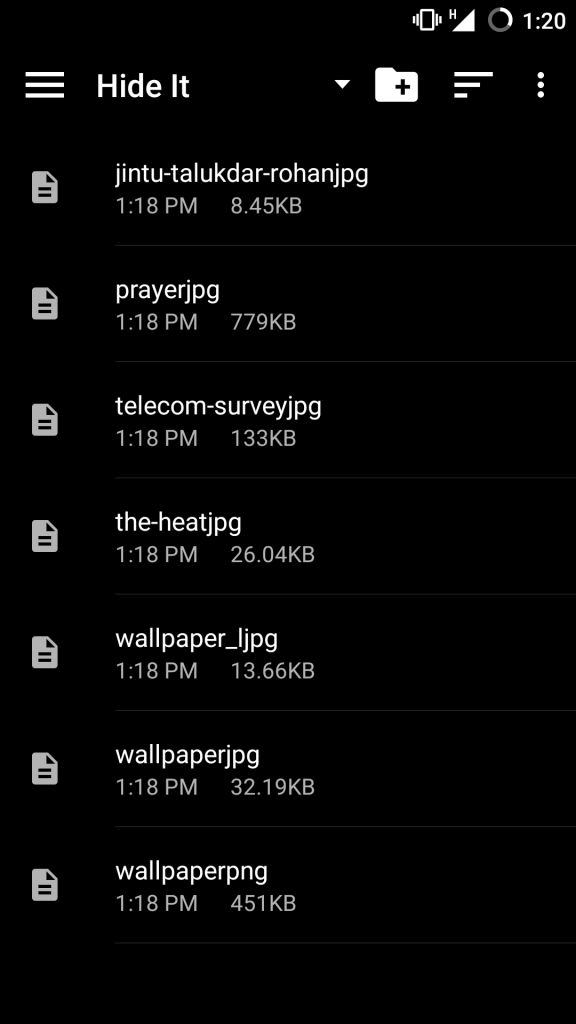
Fichiers cachés à l’aide de l’application coffre en supprimant le .point
Comment trouver et démasquer le média caché ?
Il est très facile de voir les photos, images et fichiers cachés.
- Ouvrez le gestionnaire de fichiers.
- Recherchez le dossier où les médias sont stockés. Si vous utilisez une application de dissimulation, les médias seront stockés dans un dossier particulier dans le gestionnaire de fichiers.
- Ouvrez le dossier et renommez le ou les fichiers avec l’extension •(point). Par exemple, changez le nom d’un fichier photo de examplejpg à example.jpg. La photo s’ouvrira et sera visible.
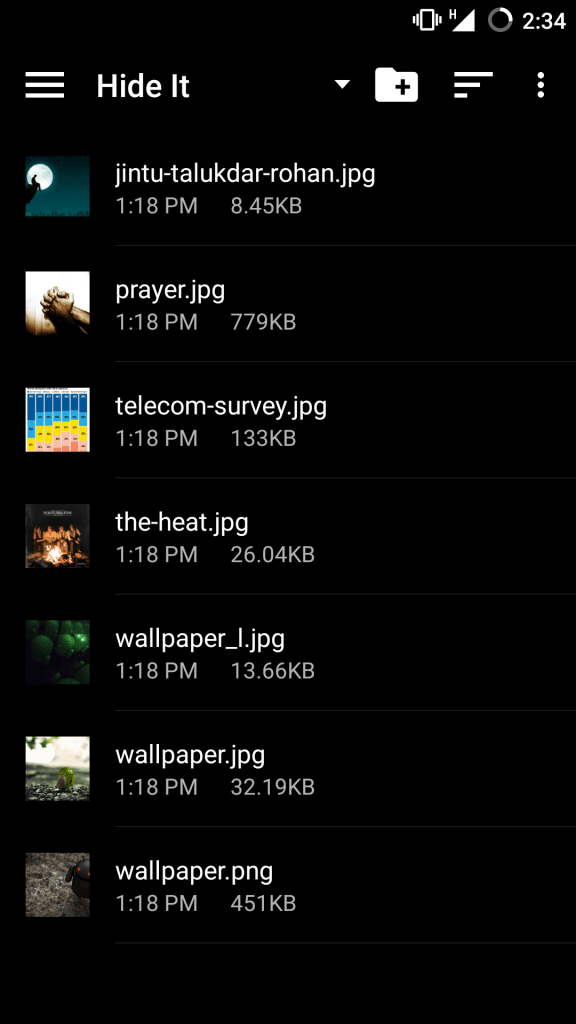 Changez le nom du fichier avec l’extension .point pour rendre les photos visibles
 - La même règle s’applique à tous les autres fichiers multimédias. Il suffit de faire le bon format d’extension dans le gestionnaire de fichiers pour accéder à tout contenu multimédia.
- Quelques exemples sont .mp3 pour l’audio, .MP4 pour la vidéo, .jpg ou .png pour les images, .apk pour le package d’application, .pdf pour le fichier PDF, etc.
Remarque & Conclusion : J’espère que le post a été utile et que vous avez pu trouver et localiser tous les médias cachés sur le smartphone Android. N’hésitez pas à commenter ci-dessous pour toute assistance supplémentaire.
Si vous avez des réflexions sur Comment démasquer tout média privé caché sur un smartphone Android ?, n’hésitez pas à laisser un commentaire ci-dessous. De plus, veuillez vous abonner à notre chaîne YouTube DigitBin pour des tutoriels vidéo. À bientôt !
Recevez de nouveaux articles dans votre boîte de réception.
Aucun spam. Désabonnez-vous à tout moment.