Désinstallation mise à jour · 8 min read · Nov 28, 2025
Comment désinstaller une mise à jour sur MacBook ?

Vous préférez l’ancienne version de macOS ? Il vous suffit de désinstaller la mise à jour, et vous êtes prêt à partir ! Garder votre MacBook à jour est important pour ses meilleures performances et sa sécurité. Mais parfois, vous pourriez vouloir rester avec une ancienne version de macOS. Dans ces situations, vous devrez désinstaller la mise à jour récente sur votre MacBook. Vous vous demandez comment ? Ce guide vous le montrera. Nous couvrirons des méthodes simples comme l’utilisation de Terminal ou la suppression des mises à jour depuis l’App Store ou la bibliothèque. Allons-y et explorons comment gérer les mises à jour efficacement.
Étapes préliminaires
Désinstaller des mises à jour sur votre MacBook comporte un risque potentiel pour vos données précieuses, bien que la perte de données soit rarement due à cette raison. Pour garantir la sécurité des données lors de la désinstallation d’une mise à jour, il vaut la peine de créer une sauvegarde de vos fichiers et documents essentiels avant de procéder afin que vous puissiez restaurer vos données en cas de perte de données inattendue.
Voici comment créer une sauvegarde Time Machine sur votre Mac :
- Branchez un disque externe à votre MacBook qui dispose d’un espace suffisant pour votre sauvegarde.
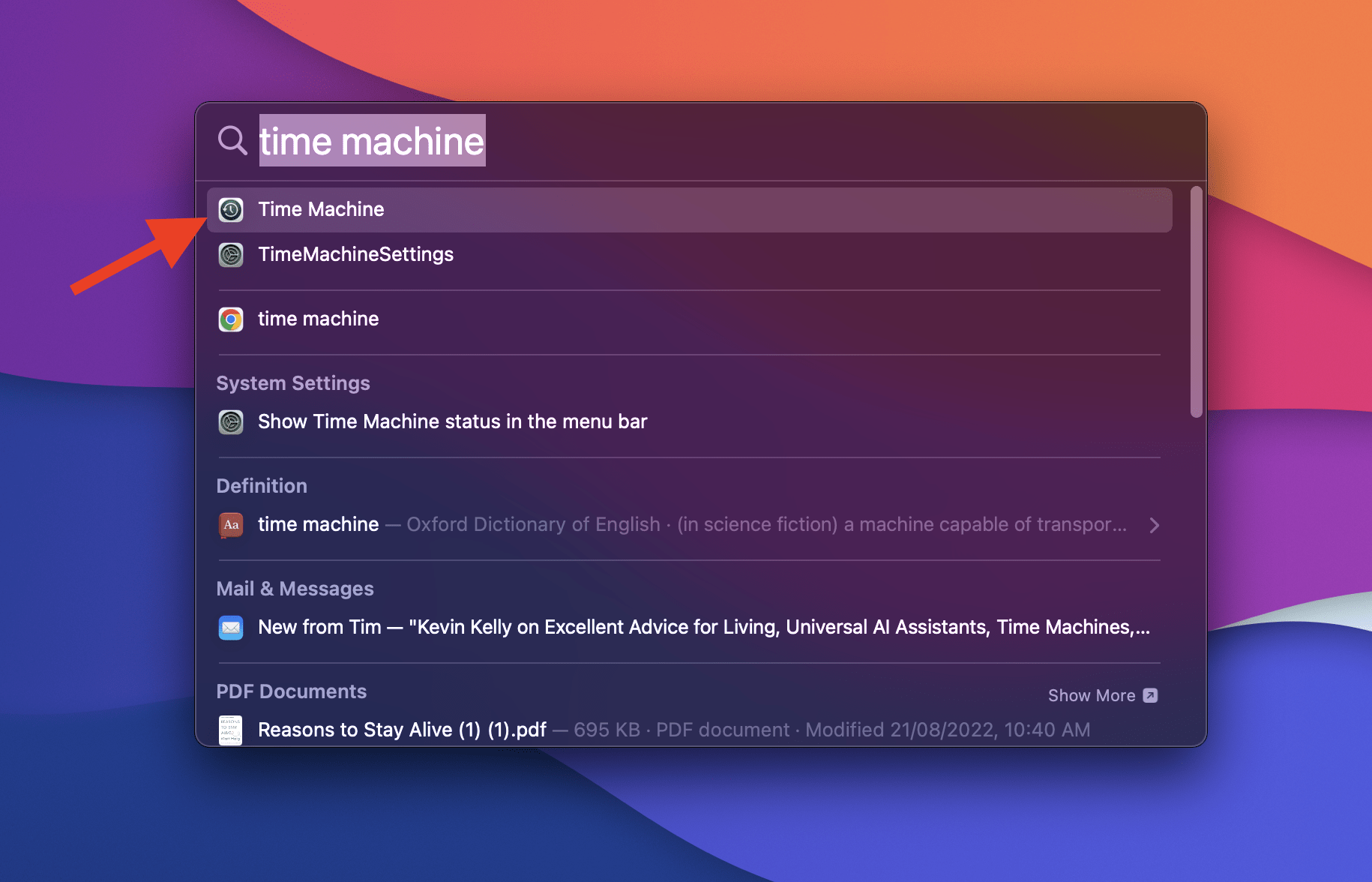
- Accédez à Time Machine via les Réglages système ou l’icône Time Machine dans la barre de menu. Vous pouvez également utiliser Spotlight pour rechercher Time Machine.
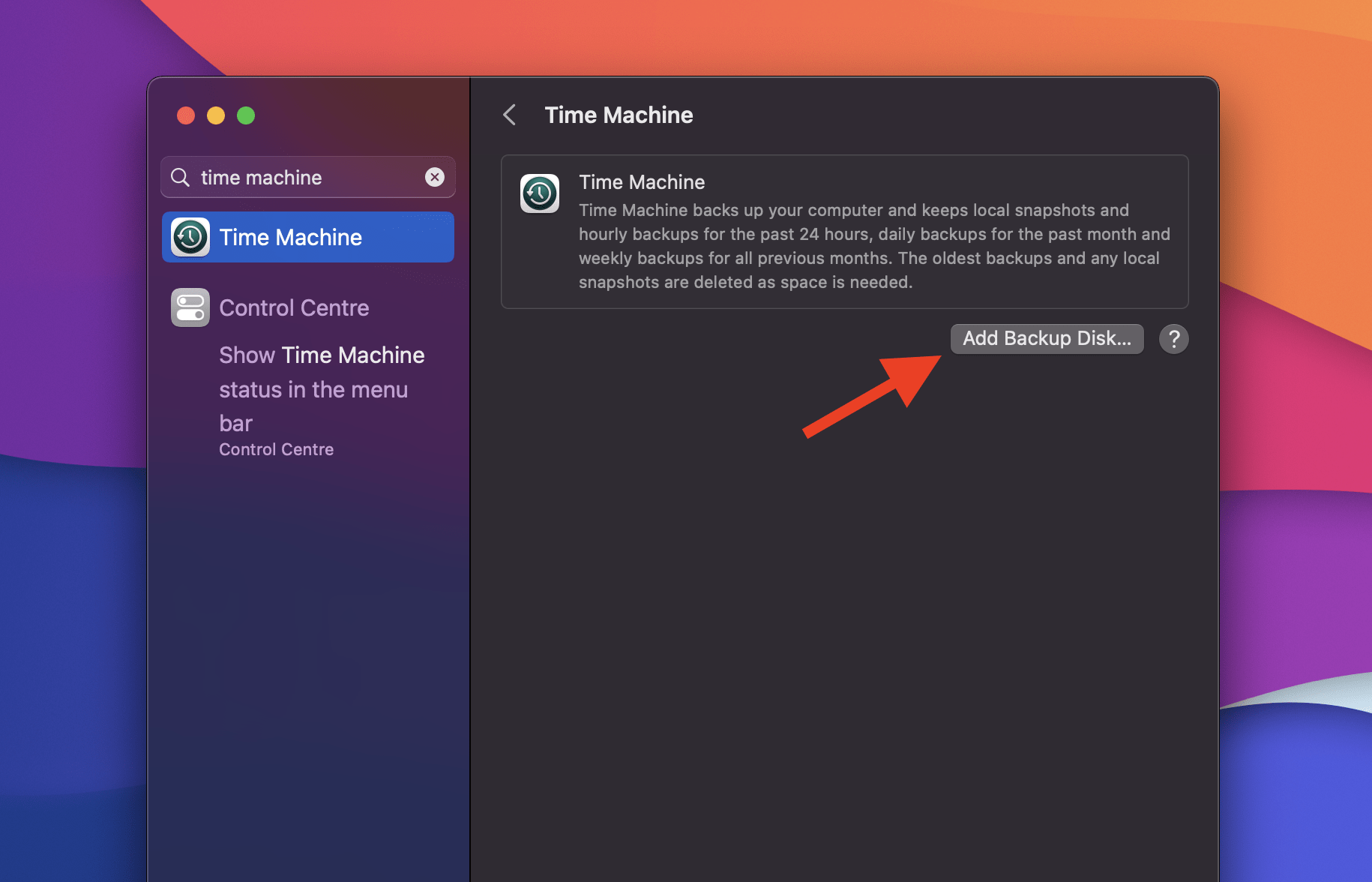
- Choisissez l’option “ Ajouter un disque de sauvegarde ” pour ajouter le disque externe que vous souhaitez utiliser pour la sauvegarde.
- Sélectionnez le disque souhaité et cliquez sur “ Utiliser le disque ” pour confirmer votre sélection. En faisant cela, le processus de création de sauvegarde commencera. Une fois vos données sauvegardées sur votre disque externe, vous pouvez passer à la désinstallation des mises à jour sur votre Mac.
Avec ces étapes préliminaires, vos données importantes seront sécurisées, et vous serez prêt à procéder au processus de désinstallation de la mise à jour.
Que savoir avant de désinstaller une mise à jour récente sur votre MacBook ?
Lorsque vous envisagez de désinstaller une mise à jour récente sur votre MacBook, assurez-vous de ne jamais le faire lorsqu’une application associée est en cours d’utilisation. Par exemple, ne désinstallez pas la mise à jour pendant son installation ou sa configuration. Interrompre ce processus peut entraîner une instabilité ou une corruption.
De plus, vous pouvez également supprimer l’application de mise à jour du logiciel macOS lorsqu’elle n’est pas activement utilisée. La suppression de cette application n’affectera pas le système macOS car ils ont des fichiers séparés. De plus, la suppression de l’application de mise à jour du logiciel macOS libère de l’espace sans affecter l’intégrité du système d’exploitation.
Comment désinstaller la mise à jour du logiciel sur votre MacBook ?
Lorsque votre Mac se met à jour, il stocke les fichiers de mise à jour dans un dossier Bibliothèque et les supprime après l’installation. Parfois, si les mises à jour échouent, des fichiers peuvent rester. Voici comment vérifier :
- Ouvrez Finder et cliquez sur le menu Aller.
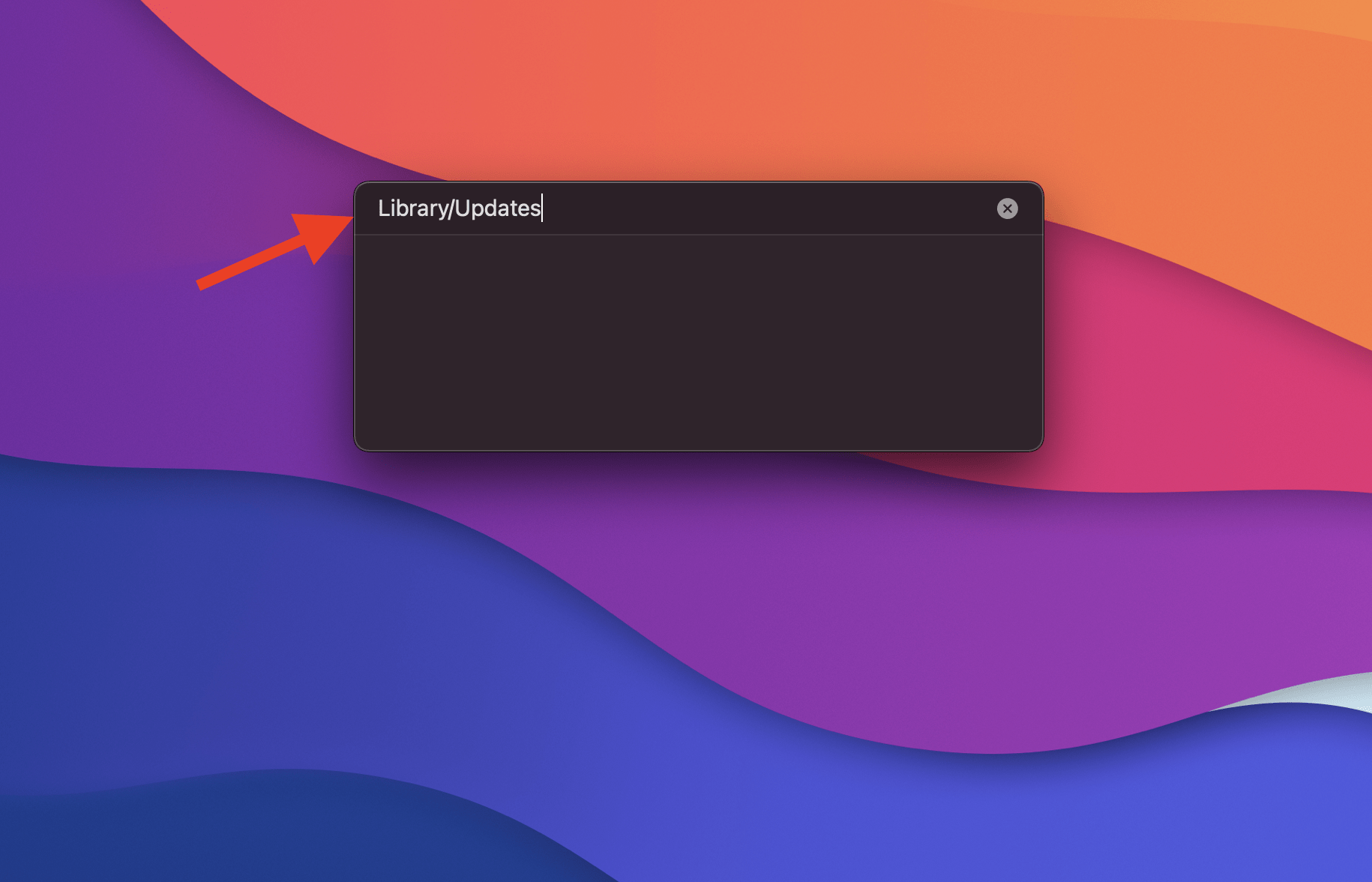
- Choisissez “Aller au dossier” et entrez “ /Library/Updates.”
- Recherchez des paquets d’installation ou des fichiers non textuels dans ce dossier.
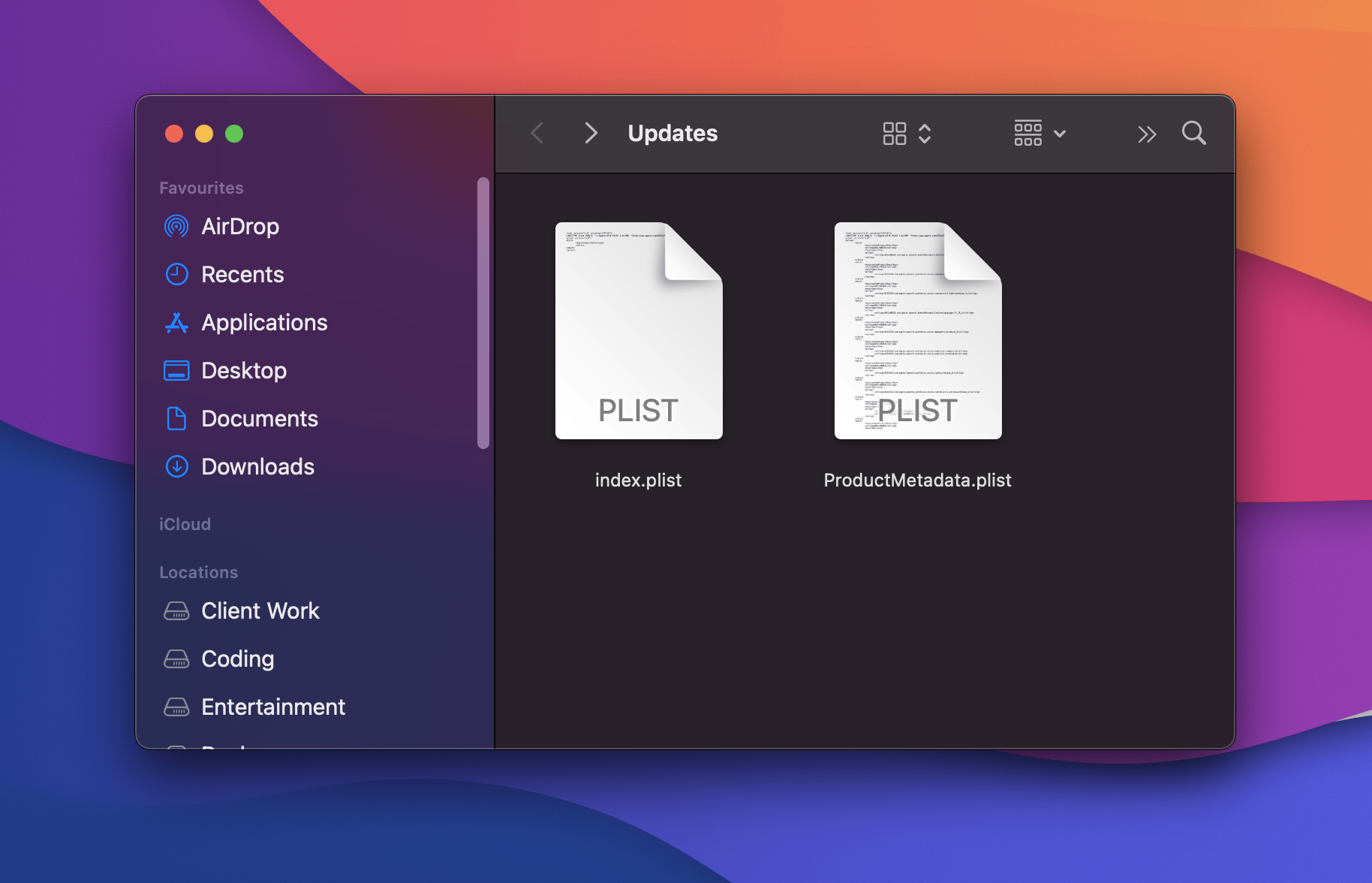
Si vous ne voyez que des fichiers texte plist, aucune action n’est nécessaire. S’il y a d’autres fichiers, vous pouvez les supprimer pour libérer de l’espace. La suppression de ces fichiers est sans danger, mais ils peuvent être protégés par la Protection de l’intégrité du système (SIP), donc vous devrez d’abord désactiver le SIP. Soyez prudent et ne procédez que si vous êtes à l’aise avec Terminal.
Pour désactiver le SIP, vous devrez d’abord redémarrer votre Mac en mode de récupération.
Mode de récupération pour macOS basé sur Intel
Si votre MacBook fonctionne avec un processeur Intel, voici comment le démarrer en mode de récupération :
- Cliquez sur le menu Apple et sélectionnez “ Redémarrer.”
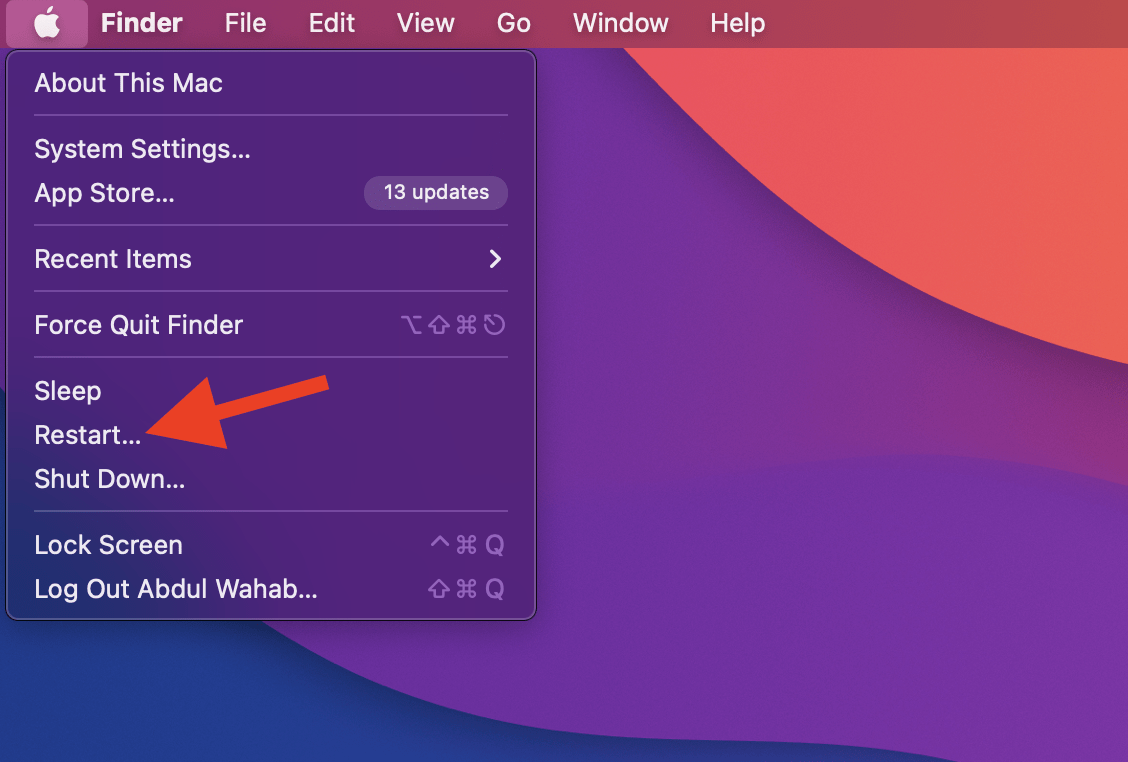
- Juste après, appuyez et maintenez Command+R.
- Continuez à maintenir jusqu’à ce que vous entendiez le son de démarrage du Mac ou que vous voyiez le logo Apple.
- Relâchez les touches à ce moment-là.
Mode de récupération pour macOS Apple Silicon
Pour les MacBooks avec des processeurs Apple Silicon, le processus de démarrage en mode de récupération est le suivant :
- Commencez par allumer votre Mac. Appuyez et maintenez le bouton d’alimentation.
- Maintenez la pression sur le bouton jusqu’à ce que les options de démarrage deviennent visibles.
- Localisez et cliquez sur l’icône Engrenages (Options), puis procédez en sélectionnant “ Continuer.”
- Vous devrez peut-être choisir un utilisateur et entrer son mot de passe administrateur. Suivez les invites à l’écran et appuyez sur “ Suivant ” après chaque action.
- Terminez le processus comme indiqué.
En suivant ces étapes, vous serez en mesure de démarrer votre Mac en mode de récupération. Voici ce qu’il faut faire ensuite :
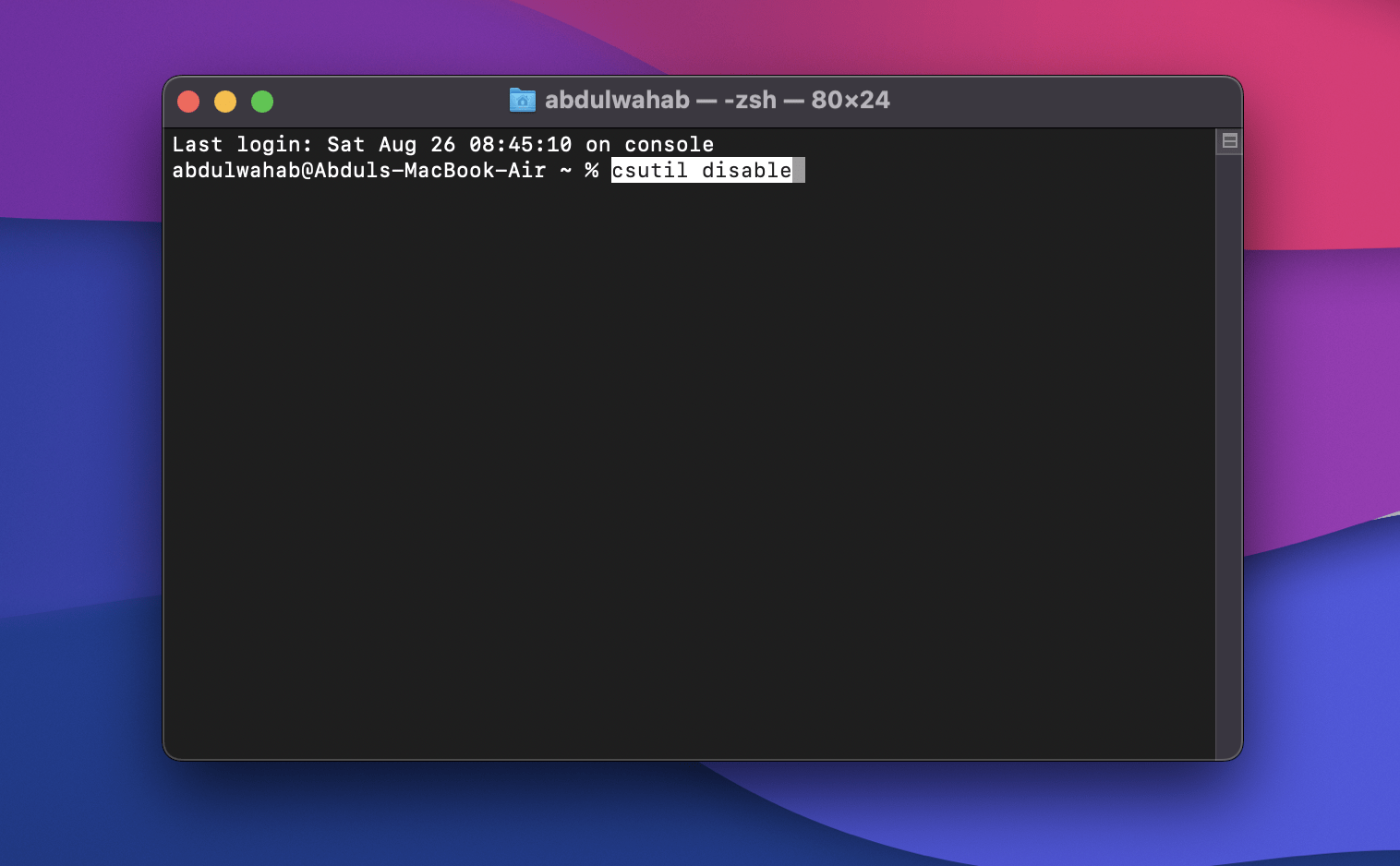
- Alors que votre Mac redémarre, accédez au menu supérieur et sélectionnez “Terminal.”
- Collez cette commande : csutil disable.
- Redémarrez votre Mac en utilisant la méthode habituelle.
- Ensuite, ouvrez Terminal depuis Applications > Utilitaires.
- Lancez la commande : sudo rm, puis faites glisser le fichier souhaité que vous souhaitez supprimer dans la fenêtre Terminal.
- Appuyez sur la touche “ Retour ”.
- Répétez le processus décrit aux étapes 5 et 6 pour chaque fichier d’installation supplémentaire que vous souhaitez supprimer.
- Une fois tous les fichiers d’installation supprimés, initiez un redémarrage de votre Mac en mode de récupération.
- Lancez le Terminal en mode de récupération.
- Entrez la commande : csutil enable.
- Enfin, redémarrez votre Mac une fois de plus.
Comment supprimer les mises à jour d’applications depuis l’App Store
Vous pouvez également gérer les mises à jour logicielles en utilisant l’App Store. Voici comment vous pouvez supprimer les mises à jour dont vous n’avez plus besoin :
- Lancez l’App Store sur votre Mac.
- Accédez à la section “Mises à jour”.
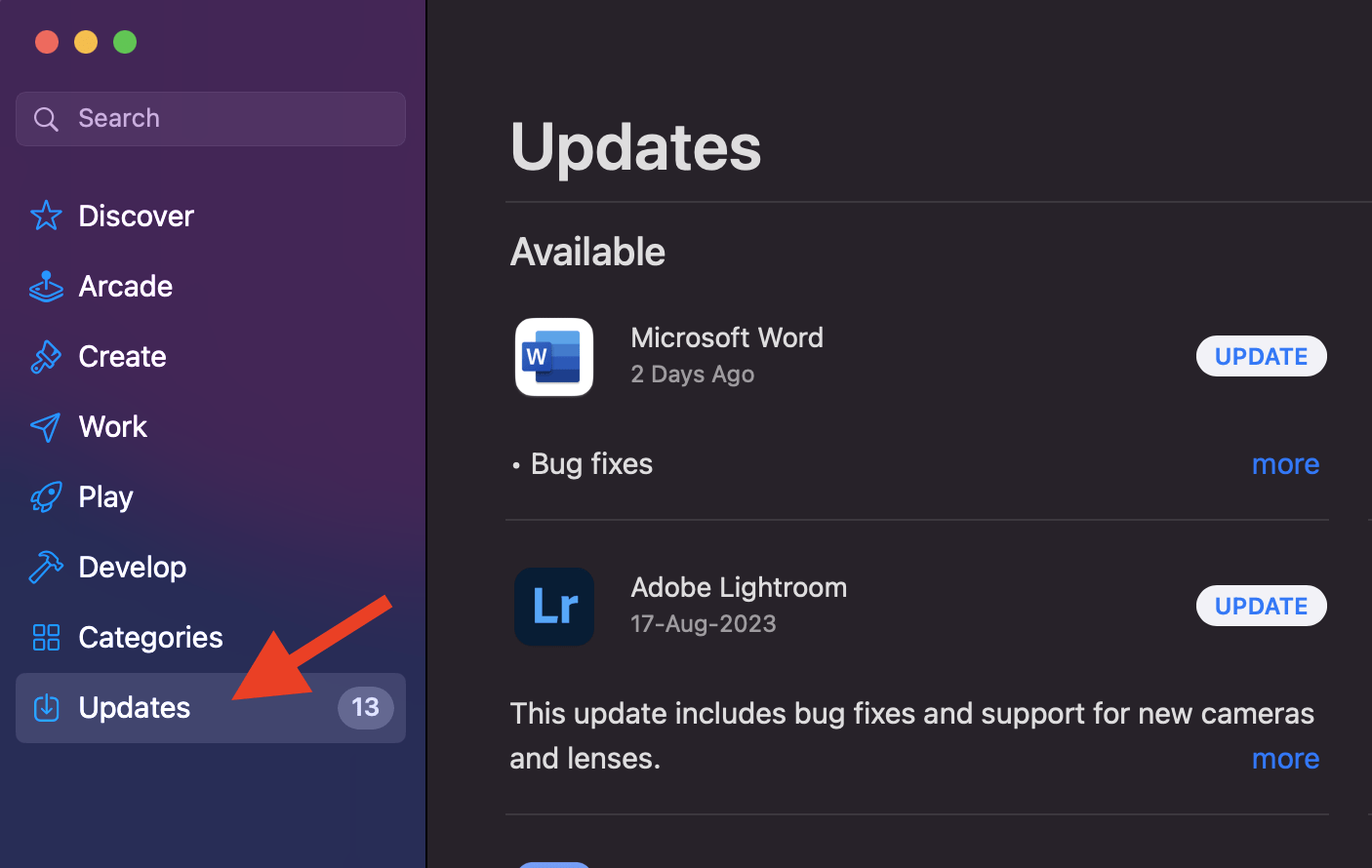
- Localisez la mise à jour que vous souhaitez supprimer.
- Cliquez sur la mise à jour, puis appuyez sur le bouton “Supprimer” pour l’enlever de la liste des mises à jour.
Comment supprimer une mise à jour de logiciel depuis la bibliothèque
Une autre façon de supprimer des mises à jour logicielles sur votre MacBook est d’utiliser le dossier Bibliothèque de votre Mac. Voici comment vous pouvez supprimer des mises à jour en utilisant cette méthode :
- Allez dans la barre de menu et choisissez “Aller”, puis entrez “/Library/Updates.”
- Vous trouverez les fichiers de mise à jour dans ce dossier. Déplacez les mises à jour indésirables à la corbeille pour les supprimer.
Comment supprimer le fichier d’installation de mise à jour logicielle sur votre MacBook
Dans le cas où vous souhaitez supprimer le fichier d’installation de mise à jour logicielle de votre MacBook, il existe deux méthodes que vous pouvez utiliser :
Finder
Pour supprimer le fichier d’installation de mise à jour logicielle à l’aide de Finder, effectuez les étapes suivantes :
- Ouvrez Finder.
- Cliquez sur “Aller” dans la barre de menu.
- Accédez à Applications et localisez le fichier de mise à jour du logiciel macOS.
- Cliquez avec le bouton droit sur le fichier et sélectionnez “Déplacer vers la corbeille.”
Launchpad
Si vous préférez Launchpad à Finder, suivez ces instructions :
- Ouvrez Launchpad et localisez le fichier souhaité.
- Maintenez la touche Option enfoncée pour révéler le bouton “X”.
- Cliquez sur le bouton “X” pour supprimer le fichier.
- En faisant cela, la mise à jour logicielle disparaîtra.
FAQ
Est-il sûr de supprimer des fichiers mis à jour sur Mac ?
Oui, il est sûr de supprimer des fichiers de mise à jour sur Mac, en particulier ceux qui ne sont plus nécessaires ou non pris en charge par votre système. Il est toujours bon de créer une sauvegarde Time Machine avant de les supprimer afin que vous puissiez récupérer vos données importantes en cas de perte de données.
Pouvez-vous désinstaller une mise à jour iOS sur Mac ?
Oui, vous pouvez désinstaller une mise à jour iOS sur un Mac. Il vous suffit de cliquer sur l’icône Apple et de sélectionner À propos de ce Mac. Dans l’onglet Stockage, cliquez sur Gérer. Maintenant, choisissez les fichiers iOS et cliquez sur Supprimer. Cela dit, la catégorie iOS peut ne pas apparaître pour différentes raisons. Par exemple, vous ne la verrez pas si vous n’avez pas sauvegardé les données de votre iPhone ou iPad sur votre Mac.
Où sont stockés les fichiers mis à jour sur mon MacBook ?
Les fichiers de mise à jour sur votre MacBook sont temporairement stockés dans le dossier Bibliothèque de Finder Updates. Ces fichiers sont généralement supprimés une fois le processus de mise à jour terminé. Cependant, vous pouvez également les supprimer manuellement en allant dans la barre de menu, en cliquant sur Aller, et en entrant “/Library/Updates.” De là, vous pouvez déplacer les fichiers de mise à jour à la corbeille.
Éliminez les mises à jour inutiles sur votre MacBook !
Avoir le dernier macOS est génial, mais cela ne convient pas à tout le monde. Certaines personnes préfèrent les anciennes versions en raison des limites matérielles, de la compatibilité ou de ce à quoi elles sont habituées. Si cela vous ressemble, ce guide vous aide à supprimer les mises à jour en douceur, personnalisant votre MacBook pour qu’il fonctionne parfaitement. Mais n’oubliez pas de créer une sauvegarde de vos données importantes au préalable pour éviter toute perte de données même si quelque chose ne va pas lors de la désinstallation d’une mise à jour.
Si vous avez des réflexions sur Comment désinstaller une mise à jour sur MacBook ?, n’hésitez pas à les partager dans la boîte de commentaires ci-dessous. De plus, veuillez vous abonner à notre chaîne YouTube DigitBin pour des tutoriels vidéo. À bientôt !
Recevez de nouveaux articles dans votre boîte de réception.
Aucun spam. Désabonnez-vous à tout moment.