Windows 10 · 2 min read · Feb 04, 2026
Comment désinstaller les applications intégrées sur Windows 10
Si vous utilisez Windows 10, vous savez peut-être cela, Windows 10 est livré avec quelques logiciels préinstallés. Certaines applications intégrées qui, bien qu’elles ne prennent pas beaucoup d’espace, ne sont pas non plus d’une grande utilité. Vous voudrez donc peut-être désinstaller les applications intégrées sur Windows 10.
Voici comment procéder.
Comment désinstaller les applications intégrées sur Windows 10
Désinstaller directement depuis le menu déroulant
C’est probablement le moyen le plus simple de désinstaller les applications intégrées sur Windows 10. Cliquez simplement sur l’icône Windows et ouvrez le menu Démarrer. Tapez le nom de l’application, elle apparaîtra et tout ce que vous avez à faire est de faire un clic droit et vous verrez l’option “Désinstaller” là-bas. Cliquez dessus et c’est bon.
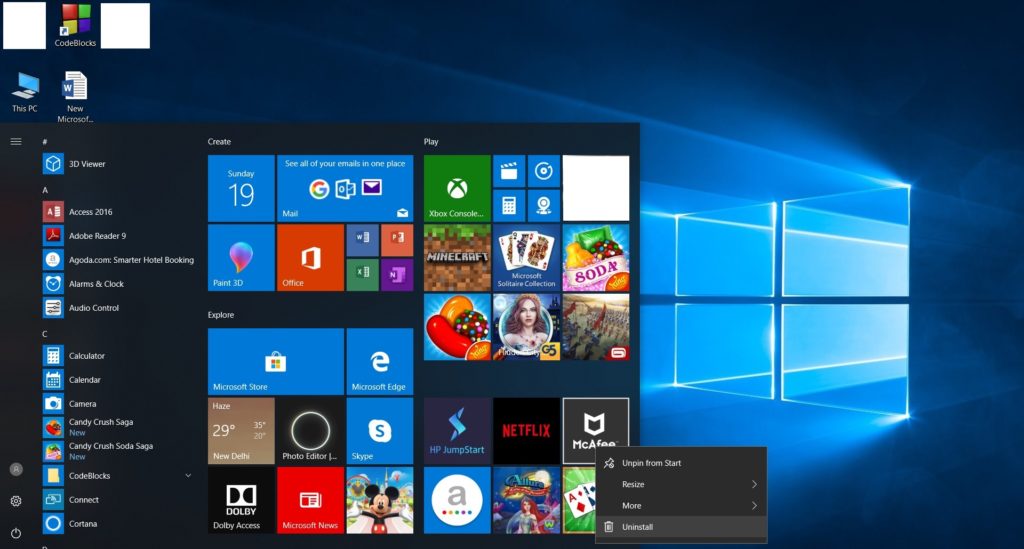
Le seul problème avec cette méthode est qu’elle n’est pas applicable à toutes les applications. Il y en a une autre que vous pouvez utiliser.
Désinstaller avec PowerShell
PowerShell est un outil très essentiel dans Windows 10 et il a de multiples usages. L’un d’eux est de l’utiliser pour désinstaller des applications intégrées sur Windows. Voici comment :
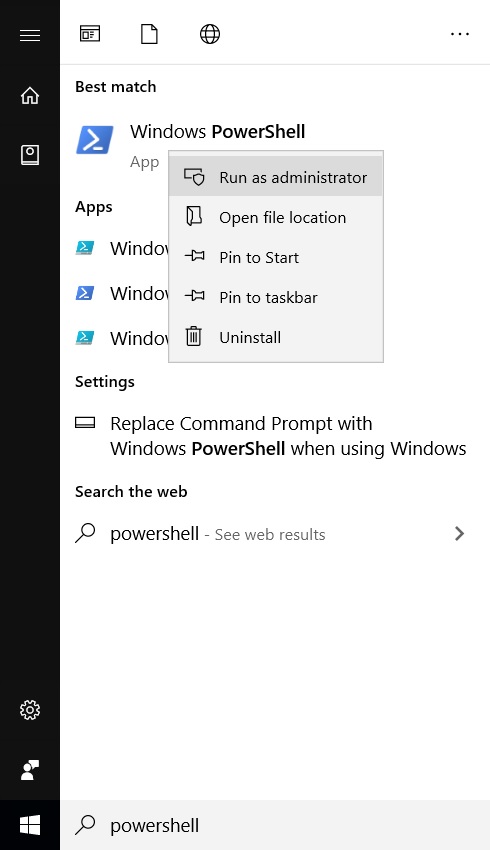
Étape 1 : Allez dans la barre de recherche, tapez PowerShell, puis faites un clic droit dessus et sélectionnez “Exécuter en tant qu’administrateur”.
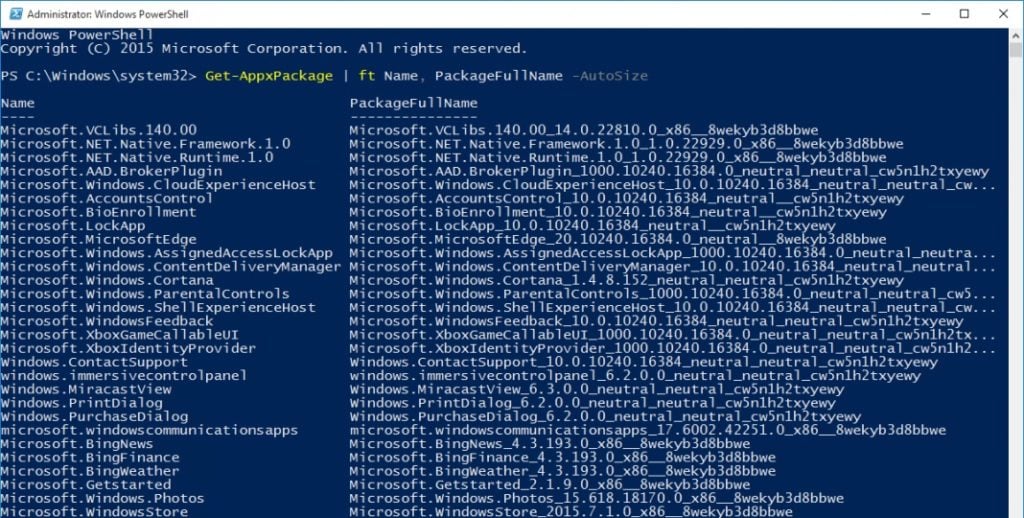
Étape 2 : Tapez la commande suivante :
Get-AppxPackage | ft Name, PackageFullName -AutoSizeVous obtiendrez une liste de toutes les applications installées sur votre ordinateur grâce à cette commande.
Étape 3 : Pour désinstaller une application, tapez
Get-AppxPackage *app_name* | Remove- AppxpackageVous devez taper le nom de l’application que vous souhaitez désinstaller à la place de app_name et utiliser (*) comme caractères génériques avant et après le nom de l’application dans PowerShell.
Par exemple, si vous souhaitez désinstaller l’application Xbox, vous taperez
Get-AppxPackage *xboxapp* | Remove- AppxpackageTout ce que vous avez à faire est d’attendre quelques secondes ou minutes et PowerShell désinstallera l’application donnée.
Une chose importante à noter est que vous ne pouvez pas désinstaller certaines applications vraiment importantes comme le navigateur Edge ou Cortona avec cette méthode. Mais vous pouvez facilement vous débarrasser de la majorité des logiciels préinstallés.
En savoir plus sur
Comment restreindre l’accès aux lecteurs dans Windows 10 ?
Comment verrouiller un lecteur avec un mot de passe dans Windows 10 ?
Recevez de nouveaux articles dans votre boîte de réception.
Aucun spam. Désabonnez-vous à tout moment.