Plugins ChatGPT · 3 min read · Nov 02, 2025
Comment désinstaller les plugins ChatGPT ?
Depuis que divers plugins sont apparus sur le marché pour ChatGPT, la commodité de cet outil d’IA s’est beaucoup améliorée. Maintenant, avec l’aide de ces plugins, vous pouvez même connecter GPT à Internet, obtenir des fonctionnalités supplémentaires et améliorer les performances globales du modèle. Cependant, la capacité d’utiliser seulement trois plugins à la fois semble être une grande limitation de la plateforme. Sans aucun doute, vous pouvez passer d’un plugin à l’autre, mais la plupart d’entre nous préfèrent ne pas garder beaucoup de choses inutilisées sur notre système, ce qui le rend encombrant. De plus, le besoin de plugins est temporaire et peut changer en fonction de vos exigences.
Heureusement, tout comme sur n’importe quelle autre plateforme, ChatGPT vous donne la liberté d’installer et de désinstaller ces plugins à tout moment. À mesure que de plus en plus de plugins tiers sont introduits, la curiosité de découvrir les meilleurs est toujours à son comble. Mais encore une fois, tous les plugins ne vous fourniront pas le service souhaité, donc dans le processus, vous pourriez avoir à essayer une variété d’entre eux. Pour vous aider avec tout cela, nous avons élaboré ce guide étape par étape sur la façon de désinstaller les plugins ChatGPT. Alors, commençons avec le sujet du jour.
Étapes pour désinstaller les plugins ChatGPT
Dans le cas où vous avez des plugins installés qui ne sont plus utilisés ou peut-être que le plugin ne fonctionne pas correctement, la meilleure chose à faire est de désinstaller le plugin. Avoir beaucoup de plugins installés rendra l’application encombrante. Par conséquent, vous constaterez une dégradation de ses performances. Désinstaller les plugins inutiles améliorera vos performances et réduira la complexité, et ChatGPT dans son ensemble sera moins dépendant des sources tierces. Donc, les étapes pour désinstaller les plugins ChatGPT sont les suivantes :
- Allez sur chat.openai.com et connectez-vous à votre compte.
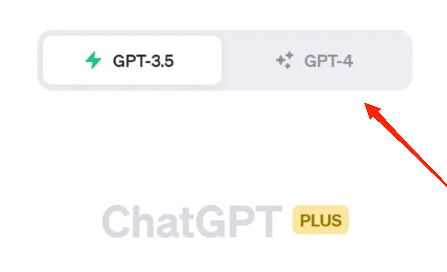
- Cliquez sur Nouveau Chat. Sur l’écran principal, sélectionnez GPT-4 parmi les options.
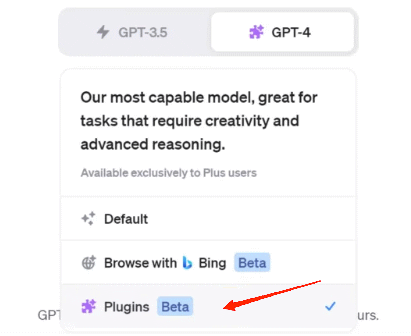
- Ensuite, cliquez sur l’option Plugins (Bêta). Cela affichera tous vos plugins ChatGPT actuellement actifs.
- Sélectionnez le Plugin Store en bas de la liste.
- Maintenant, cliquez sur l’option “Installé” en haut.
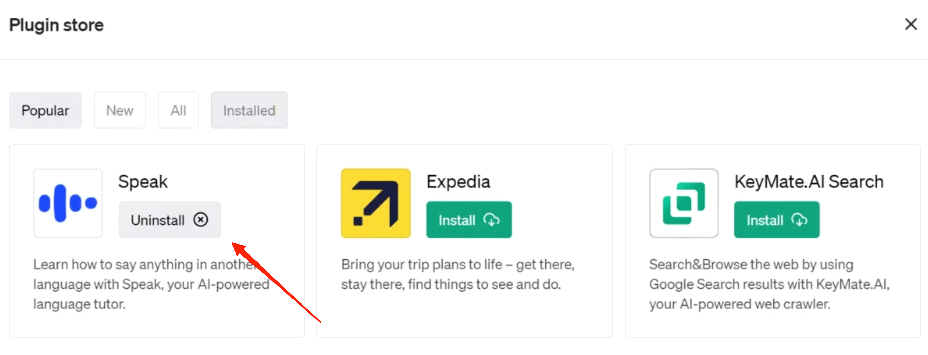
- Cela affichera tous les plugins qui sont déjà installés sur votre compte ChatGPT.
- Sélectionnez celui que vous souhaitez désinstaller et cliquez sur le bouton Désinstaller.
Comme vous pouvez le voir, désinstaller ces plugins est un jeu d’enfant. Pour être plus précis, le magasin de plugins est l’endroit unique dont vous avez besoin pour optimiser tous vos paramètres liés aux plugins. Mais notez qu’actuellement, les plugins ne sont accessibles que par la version web. Donc, si vous utilisez l’application mobile ChatGPT, vous ne pouvez pas accéder au magasin de plugins dans l’application. Par conséquent, assurez-vous d’utiliser la version web pour contrôler vos plugins.
Mots de la fin
Eh bien, l’installation et la désinstallation des plugins ChatGPT sont assez faciles. En fait, vous pouvez gérer vos plugins sans effort depuis le magasin de plugins. Actuellement, il y a environ 60 extensions ChatGPT dans l’ensemble du magasin. Sans oublier, seulement quelques-unes d’entre elles sont développées par OpenAI, tandis que la plupart proviennent de sources tierces. Et plus important encore, beaucoup de ces plugins ne sont pas encore bien optimisés ou fonctionnent correctement. Donc, assurez-vous de choisir vos plugins judicieusement et de ne pas en stocker beaucoup installés dans votre compte.
Si vous avez des réflexions sur Comment désinstaller les plugins ChatGPT ?, n’hésitez pas à les laisser dans la boîte de commentaires ci-dessous. De plus, veuillez vous abonner à notre chaîne YouTube DigitBin pour des tutoriels vidéo. Santé !
Recevez de nouveaux articles dans votre boîte de réception.
Aucun spam. Désabonnez-vous à tout moment.