Désinstallation · 2 min read · Sep 23, 2025
Comment désinstaller Discord sur Windows 11 ?
Vous cherchez à désinstaller Discord de Windows 11 ? Cela vous sera utile. Maintenant que Discord est devenu une plateforme de communication pour tout le monde, et pas seulement pour les joueurs, il a également largement comblé le fossé de communication entre les gens. Bien qu’il soit encore principalement utilisé par les joueurs pour communiquer avec d’autres joueurs, dans l’ensemble, vous ne rencontrerez aucun problème lors de l’utilisation de cette plateforme.
Bien que Discord soit rempli de fonctionnalités, pour une raison ou une autre, vous voudriez souvent le supprimer de votre PC. Peut-être que l’application se comporte mal ou qu’il ne vous reste plus de scénario d’utilisation. Dans toutes ces situations, la meilleure chose à faire est de supprimer cette application indésirable de votre PC Windows 11 et de récupérer cet espace de stockage supplémentaire qu’elle occupe sur votre PC.
Pour clarifier les choses, nous allons parler de la suppression complète de Discord de votre PC. Même les fichiers du dossier local de l’application peuvent être trouvés à l’intérieur de C:\Users\%username%\AppData\Local\Discord. Cependant, notez que désinstaller Discord de votre PC Windows 11 supprimera tous les fichiers liés à l’application. Votre identifiant Discord restera intact, au cas où vous décideriez de l’utiliser à nouveau.
Jetons un coup d’œil aux étapes que vous devez suivre pour désinstaller Discord de votre PC Windows 11.
1. Désinstaller depuis le Panneau de configuration
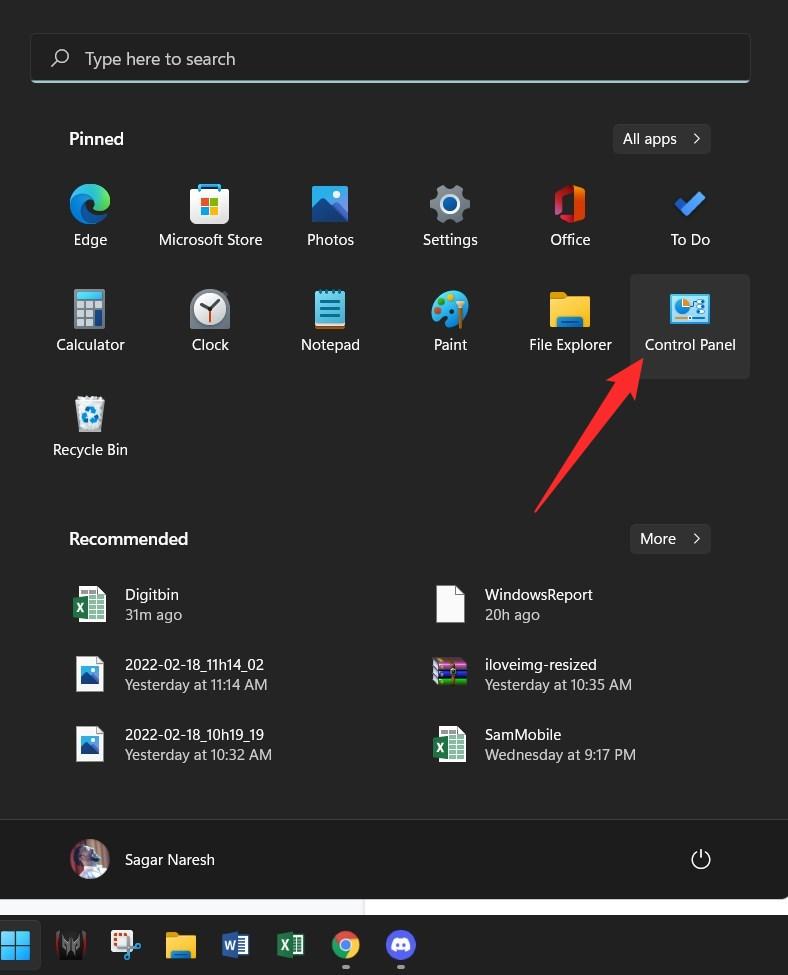
- Ouvrez le menu Démarrer et recherchez Panneau de configuration.
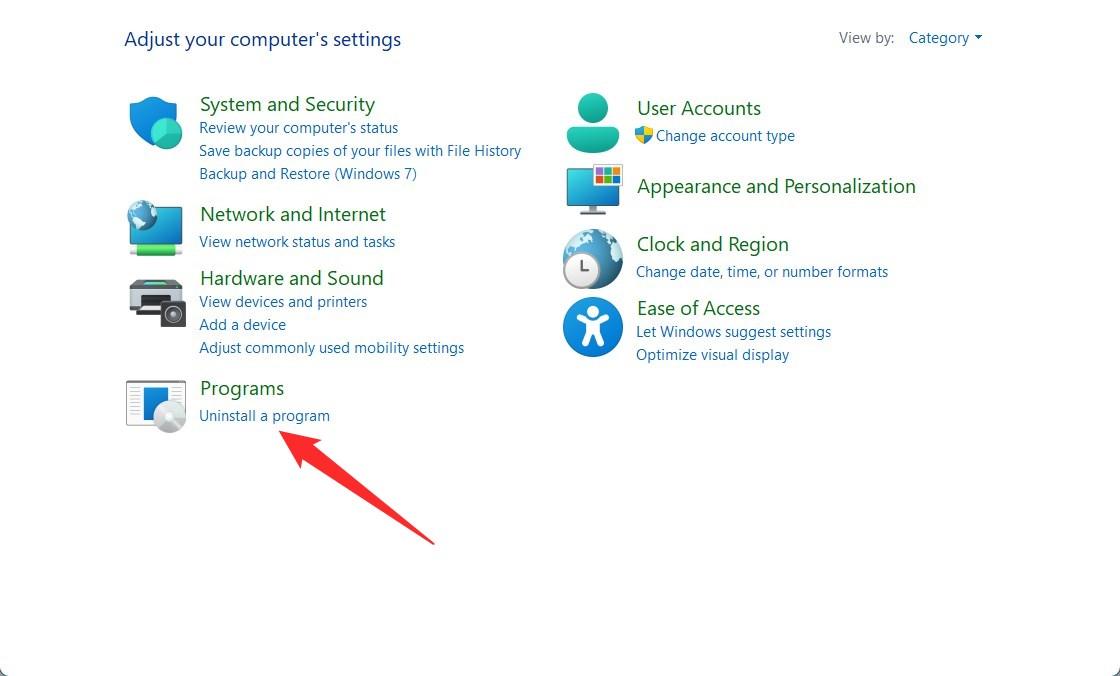
- Cliquez maintenant sur l’option Désinstaller un programme sous Programmes.
- Sélectionnez Discord et cliquez sur le bouton Désinstaller.
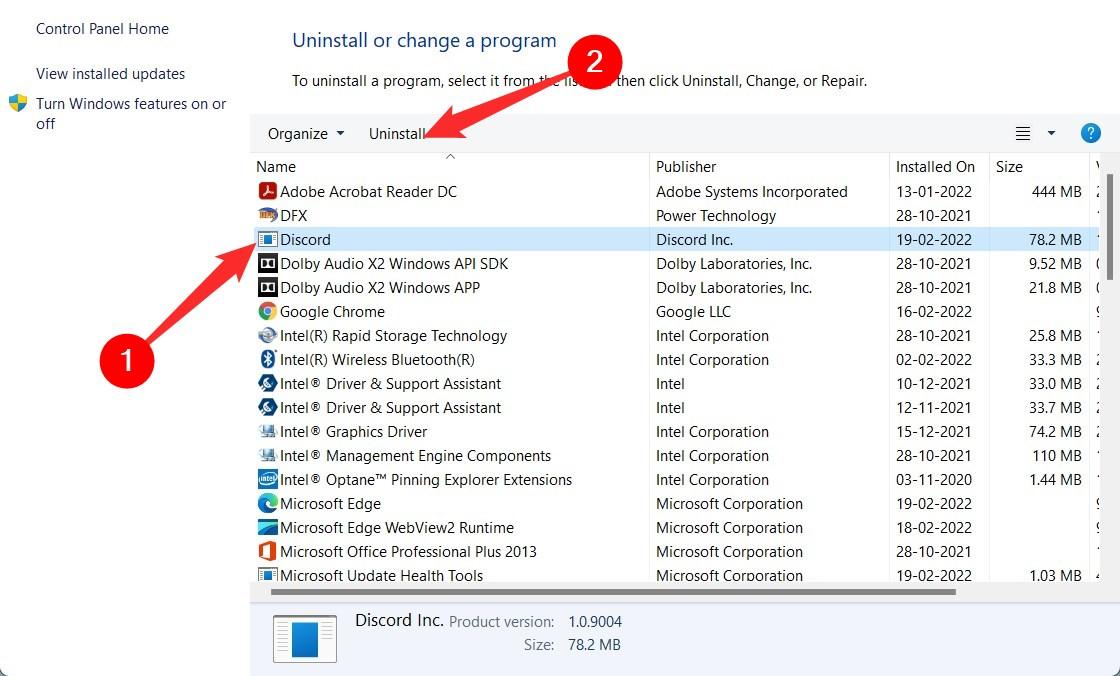
- Suivez les instructions à l’écran pour supprimer complètement l’application de votre PC Windows 11.
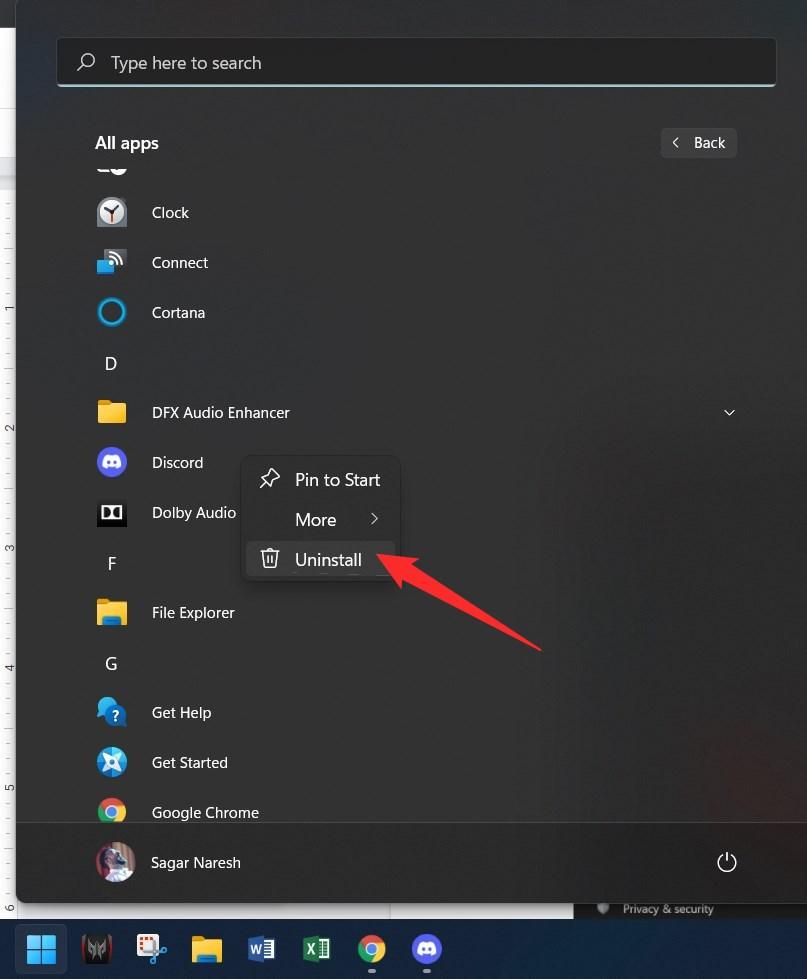
2. Désinstaller depuis le menu Démarrer
- Recherchez Discord.
- Cliquez avec le bouton droit sur l’application et sélectionnez l’option Désinstaller dans la liste des options.
3. Désinstaller depuis la page Applications
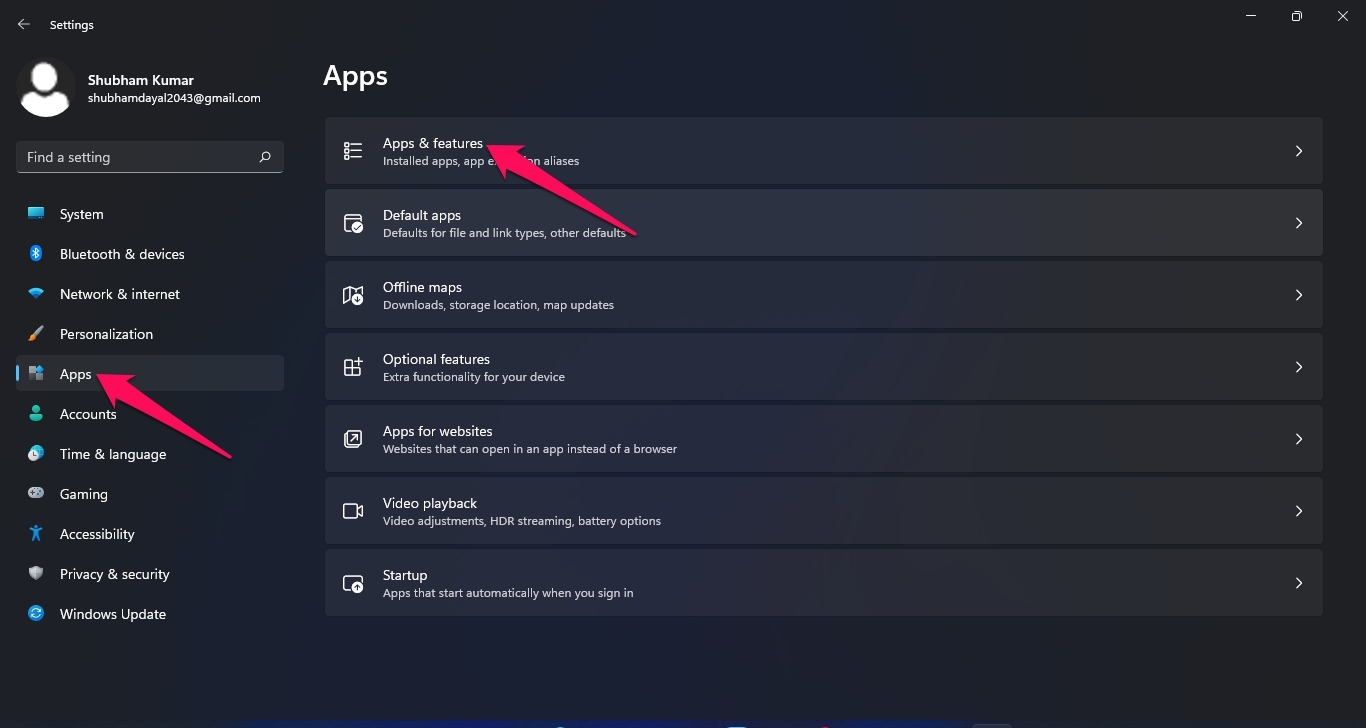
- Cliquez avec le bouton droit sur le bouton du menu Démarrer et sélectionnez Paramètres. Sinon, vous pouvez appuyer sur les boutons Win+I ensemble pour ouvrir le menu des paramètres Windows.
- Sélectionnez Applications dans le panneau de droite.
- Sur le côté gauche, sélectionnez Applications et fonctionnalités.
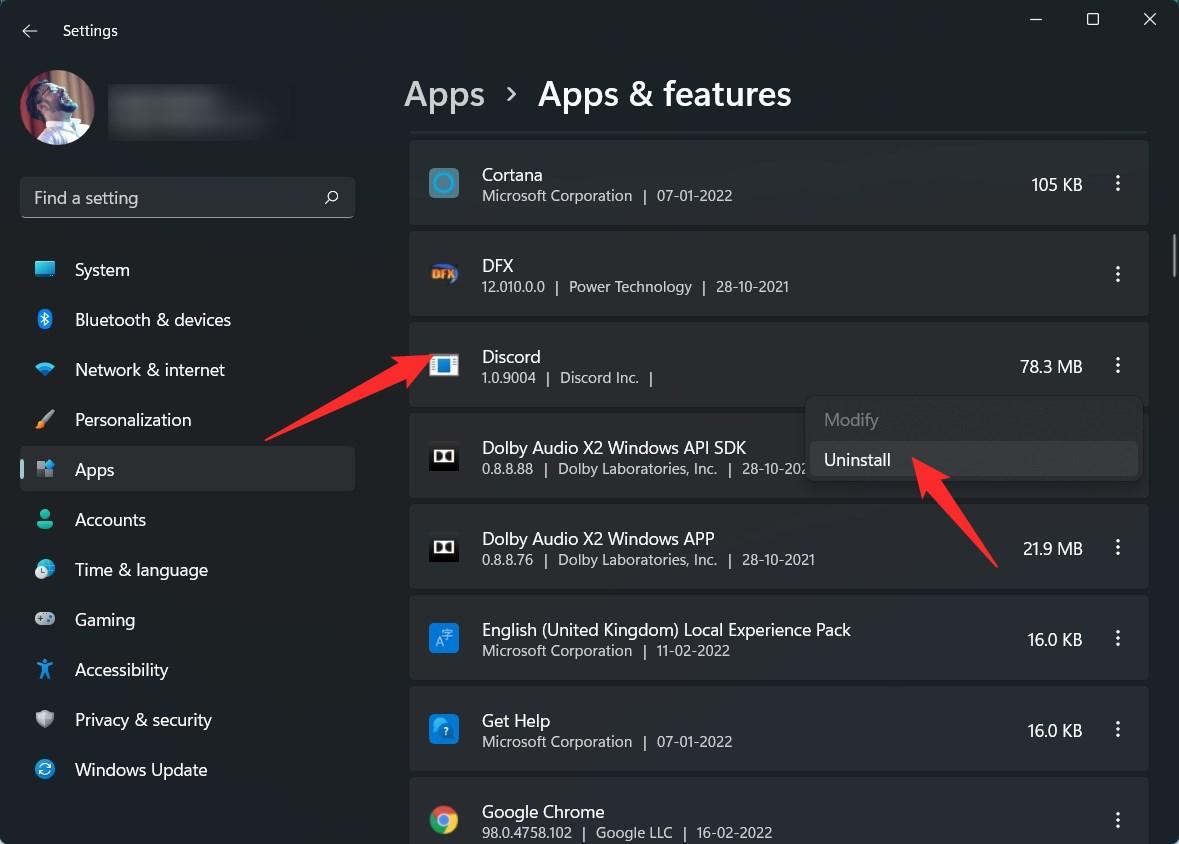
- Recherchez Discord dans la barre de recherche.
- Cliquez sur Discord et sélectionnez Désinstaller.
Comme déjà mentionné, vous devez supprimer le dossier à l’emplacement C:\Users\%username%\AppData\Local\Discord pour le supprimer complètement de votre PC.
Donc, c’est tout pour ce guide sur la désinstallation de Discord de Windows 11 et la suppression des données Discord de votre PC.
Si vous avez des pensées sur Comment désinstaller Discord sur Windows 11 ?, n’hésitez pas à les laisser dans la boîte de commentaires ci-dessous. De plus, veuillez vous abonner à notre chaîne YouTube DigitBin pour des tutoriels vidéo. À bientôt !
Recevez de nouveaux articles dans votre boîte de réception.
Aucun spam. Désabonnez-vous à tout moment.