Dissocier appareils · 8 min read · Dec 05, 2025
Comment dissocier l'iPad de l'iPhone ?

Vous souhaitez dissocier votre iPad de votre iPhone ? Si oui, ce guide est fait pour vous. Ce guide vous expliquera comment dissocier un iPad d’un iPhone, alors continuez à lire !
L’écosystème Apple vous permet de partager facilement des données entre vos appareils en utilisant votre compte Apple ID. Cela peut être pratique si vous souhaitez partager des applications, des photos, des vidéos, ou même des appels et des messages avec votre famille. Cependant, il peut y avoir des moments où vous souhaitez retirer complètement votre iPad de votre compte Apple ID.
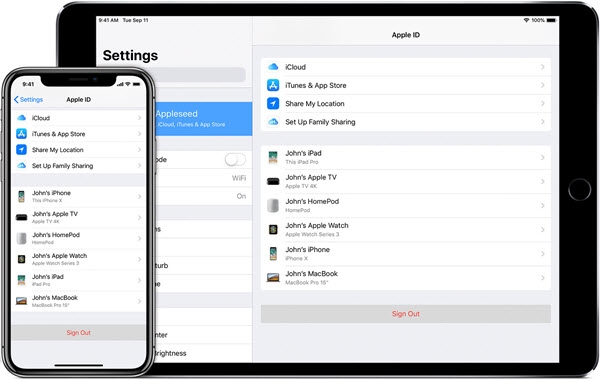
Peut-être que vous vendez votre iPad et ne voulez pas que le nouveau propriétaire ait accès à vos données. Ou peut-être que vous partagez votre iPad avec des membres de votre famille et ne voulez pas qu’ils voient vos photos, vos messages ou vos appels.
Quelle que soit la raison, dissocier votre iPad de votre iPhone est un processus relativement simple. Voici comment procéder.
Comment dissocier l’iPad de l’iPhone ?
Il existe plusieurs façons de dissocier votre iPad de votre iPhone. Vous pouvez suivre ces étapes pour le faire.
Méthode 1. Dissocier l’iPad de l’iPhone sur des appareils iOS
La seule façon de voir la liste complète des appareils connectés à votre Apple ID est via iTunes. Mais, si vous souhaitez supprimer un appareil spécifique de votre Apple ID et qu’iTunes n’est pas pratique, vous pouvez le faire directement sur l’appareil.
Vous devez vérifier l’Apple ID que vous utilisez sur votre appareil avant de continuer. Vous devez utiliser le même compte sur vos autres appareils pour dissocier vos appareils de votre compte.
Suivez les étapes ci-dessous pour compléter le processus.
- Ouvrez l’application Réglages sur votre iPad depuis votre écran d’accueil.
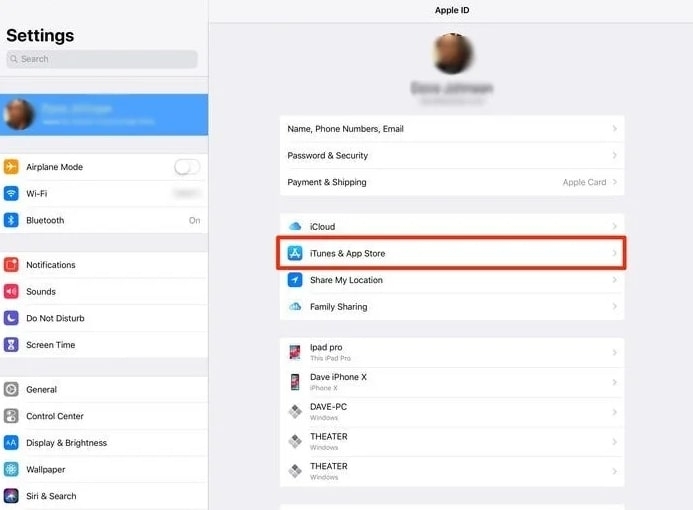
- En haut de votre écran, cliquez sur votre bannière de nom.
- Cliquez sur iTunes et App Store. Si un mot de passe est requis, vous devrez le saisir. Après cela, iTunes ouvrira l’écran des paramètres pour vous.
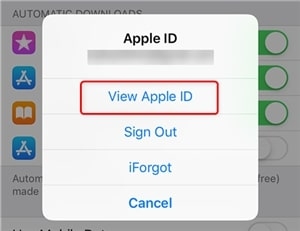
- Vous verrez votre Apple ID dans le coin supérieur droit de votre écran. Vous pouvez accéder aux paramètres de votre compte en appuyant sur votre ID. Lorsque l’invite apparaît sur votre écran, appuyez sur Afficher l’Apple ID.
- Faites défiler vers le bas et appuyez sur l’option qui dit Supprimer cet appareil. Vous pouvez retirer votre appareil de votre compte après cela.
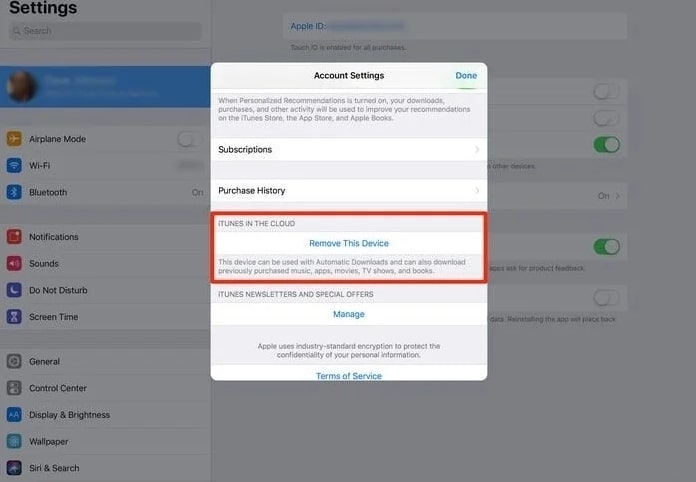
C’est tout ce que vous devez faire. Vous avez réussi à dissocier votre iPad de votre iPhone. Avec la même méthode, vous pouvez dissocier votre iPhone de votre iPad.
Méthode 2. Dissocier l’iPad de l’iPhone en utilisant un Mac
Vous pouvez supprimer des appareils indésirables de votre compte Apple Music en utilisant l’application Apple Music sur votre Mac. En faisant cela, vous pouvez retirer les iPhones et iPads liés à votre Apple ID.
Cependant, votre Mac doit être mis à jour vers la dernière version de macOS si vous souhaitez utiliser l’application Apple Music. Étant donné que les versions précédentes de macOS n’incluent pas Apple Music, vous devrez mettre à jour votre Mac.
Cependant, vous pouvez accomplir votre tâche avec l’application iTunes dans ces versions. Vous pouvez toujours dissocier vos appareils Mac de votre compte Apple, quelle que soit la version de macOS que vous avez installée. Vous pouvez dissocier un iPad d’un iPhone en utilisant iTunes sur votre Mac. Voici les étapes à suivre :
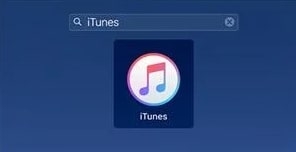
- Utilisez le Launchpad sur votre Mac pour lancer l’application iTunes. Vous pouvez également ouvrir l’application depuis le dossier Applications.
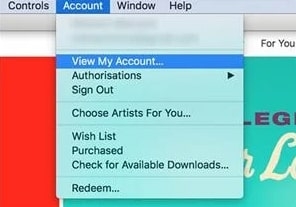
- Choisissez Afficher mon compte lorsque l’application s’ouvre en cliquant sur l’option Compte. Cela ouvrira les détails de votre compte Apple.
- Trouvez la section iTunes dans le Cloud sur l’écran suivant. Dans cette section, cliquez sur Gérer les appareils.
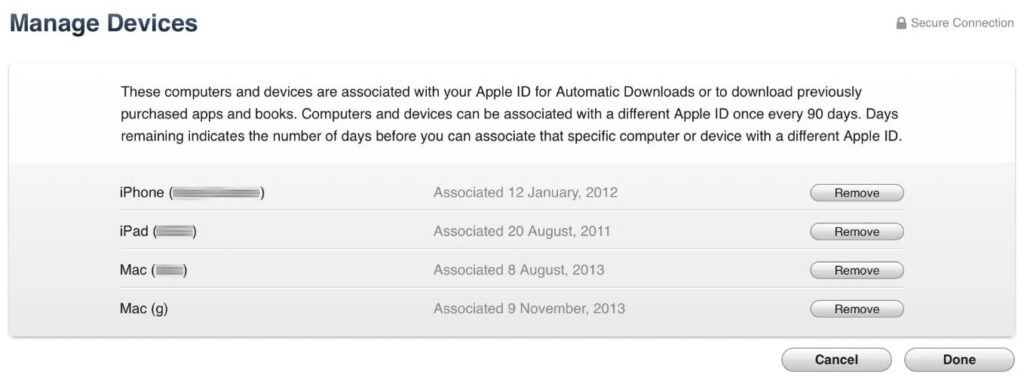
- Votre compte Apple affichera une liste de vos appareils connectés. Cliquez ensuite sur le bouton Supprimer pour votre iPad dans la liste pour le déconnecter de votre iPhone.
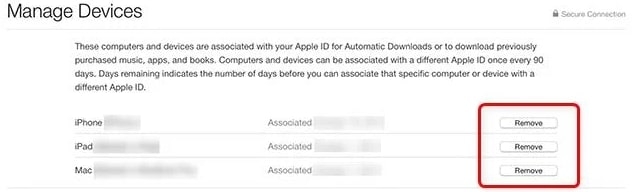
- En sélectionnant votre appareil, vous serez retiré de la liste des appareils. Vous êtes maintenant dissocié de votre compte.
Méthode 3. Dissocier l’iPad de l’iPhone en utilisant Windows
Utiliser des appareils Apple sur un PC Windows offre moins d’options que de travailler avec des appareils Apple sur un Mac.
Cependant, lorsque vous utilisez un ordinateur Windows, vous pouvez déconnecter votre iPhone de votre iPad ou vice versa. Vous pouvez également retirer des appareils de votre ordinateur Windows en utilisant l’application iTunes.
Votre iPad ou iPhone peut être dissocié de votre liste d’appareils Apple. Il est nécessaire que vous soyez connecté à l’application iTunes sur votre ordinateur Windows. Vous devez également vous connecter à iTunes en utilisant le même compte que celui que vous utilisez sur votre iPhone ou iPad.
Les étapes suivantes vous guideront à travers le processus de dissociation de vos appareils.
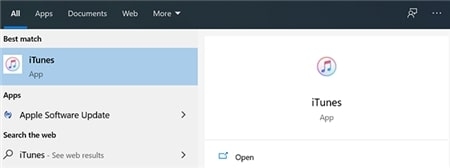
- Allez dans le menu Démarrer sur votre PC, recherchez iTunes, et lancez l’application.
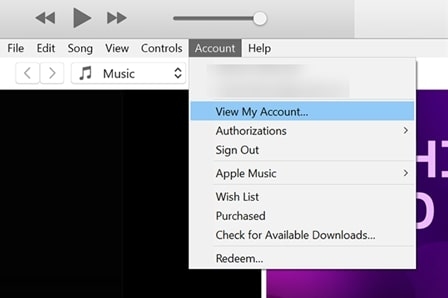
- Sélectionnez Afficher mon compte dans le menu Compte dans la barre de menu supérieure lorsque iTunes se lance sur votre PC. Vous pourrez accéder à votre compte Apple de cette manière.
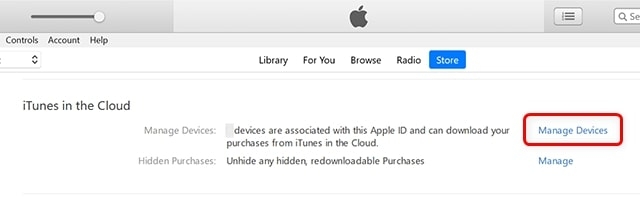
- Ensuite, faites défiler vers le bas jusqu’à la section iTunes dans le Cloud et cliquez sur l’option Gérer les appareils.
- Vous pourrez voir tous les appareils connectés à votre compte. Si vous ne souhaitez plus que l’appareil soit connecté, cliquez sur Supprimer, et il sera déconnecté.
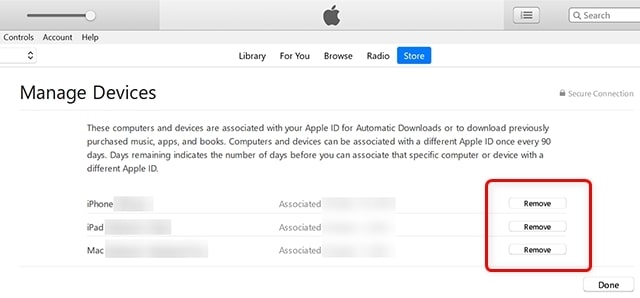
Vous pouvez maintenant dissocier un iPad d’un iPhone en utilisant un PC Windows.
Méthode 4. Dissocier l’iPad de l’iPhone en utilisant Handoff
Les appareils Apple disposent d’une fonctionnalité appelée Handoff qui synchronise certaines applications entre les appareils. Si vous souhaitez simplement déconnecter votre iPad de l’iPhone au lieu de le retirer de votre Apple ID, vous pouvez le faire en désactivant Handoff.
Le processus peut parfois être un peu ennuyeux pour vous.
- Sur votre iPhone ou iPad, ouvrez l’application Réglages.
- Ensuite, appuyez sur Général.
- Ensuite, sélectionnez AirPlay et Handoff. Faites glisser le bouton vers la gauche pour désactiver Handoff.
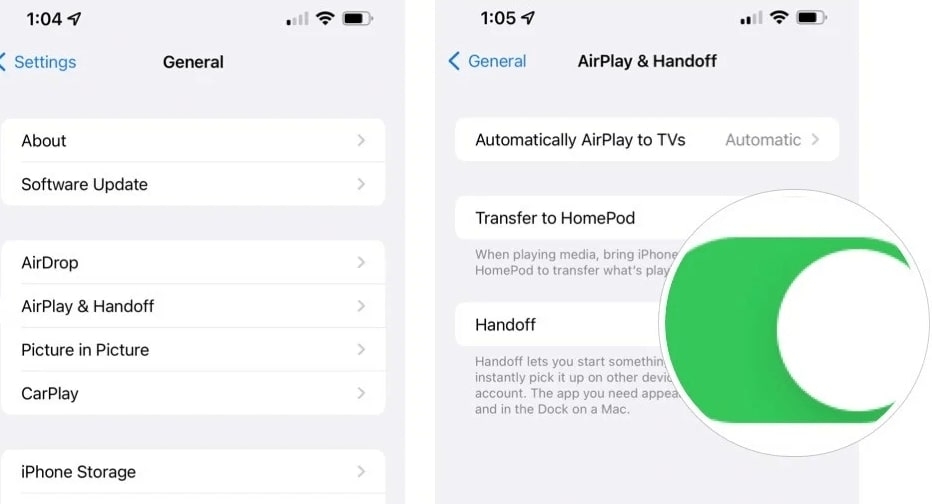
Ces étapes simples expliquent comment empêcher Handoff de se synchroniser entre l’iPhone et l’iPad.
Méthode 5. Dissocier l’iPad de l’iPhone sans désactiver le mot de passe Apple ID
Si vous souhaitez retirer un appareil de votre compte, vous devrez entrer votre mot de passe Apple ID. Chaque fois que vous oubliez votre mot de passe, vous ne pouvez pas déconnecter ou retirer l’un des appareils connectés à votre compte.
Dans des situations comme celles-ci, vous pourriez avoir besoin d’aide extérieure pour résoudre le problème. Dans ce cas, AnyUnlock – Déverrouilleur de mot de passe iPhone est très utile.
Avec cette application, vous pouvez retirer l’Apple ID de vos appareils iOS sans entrer votre mot de passe. En utilisant AnyUnlock, vous pouvez retirer l’Apple ID de votre iPhone ou iPad sans entrer votre nom d’utilisateur ou mot de passe Apple ID. Vous pouvez retirer le compte Apple associé à votre appareil iOS en quelques clics.
Suivre ces étapes vous permettra de déconnecter votre iPad de votre iPhone, et vice versa, en retirant l’Apple ID de votre appareil iOS.
Option 1. Retirer l’Apple ID lorsque “Localiser mon iPhone” est désactivé
- Depuis l’interface principale, lancez AnyUnlock et cliquez sur Déverrouiller l’Apple ID.
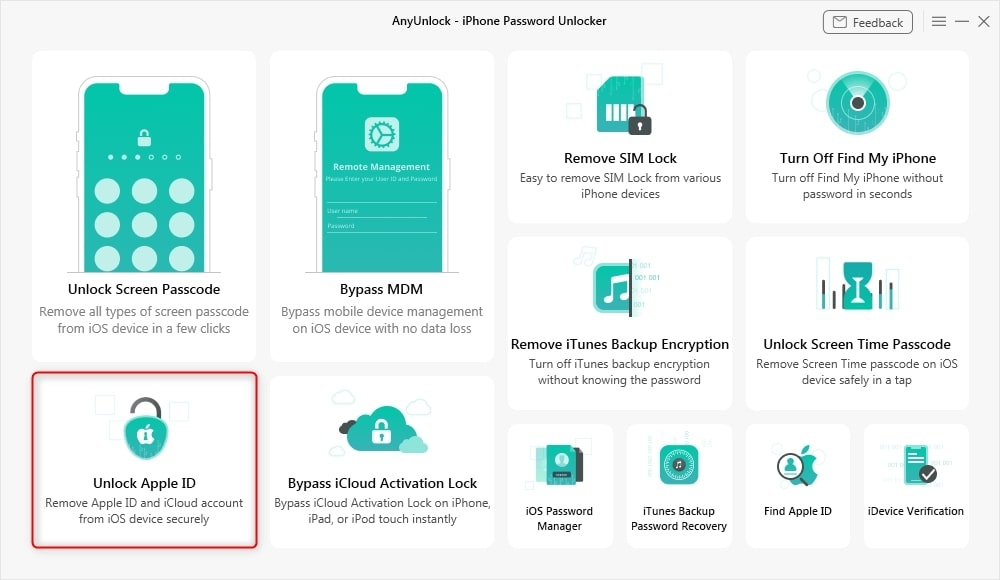
- Ensuite, connectez votre iPad à votre ordinateur via un câble USB et cliquez sur le bouton Déverrouiller maintenant.
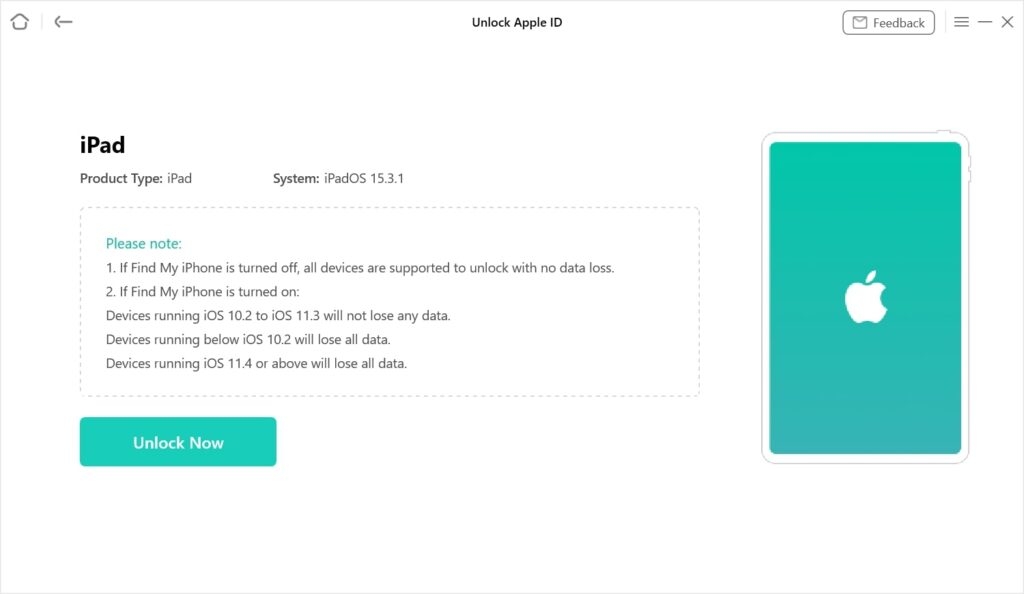
- Attendez quelques minutes pendant qu’AnyUnlock retire l’Apple ID de votre appareil iOS. Cela ne devrait pas prendre longtemps pour compléter ce processus. Ci-dessous se trouve une interface que vous verrez une fois l’Apple ID déverrouillé.
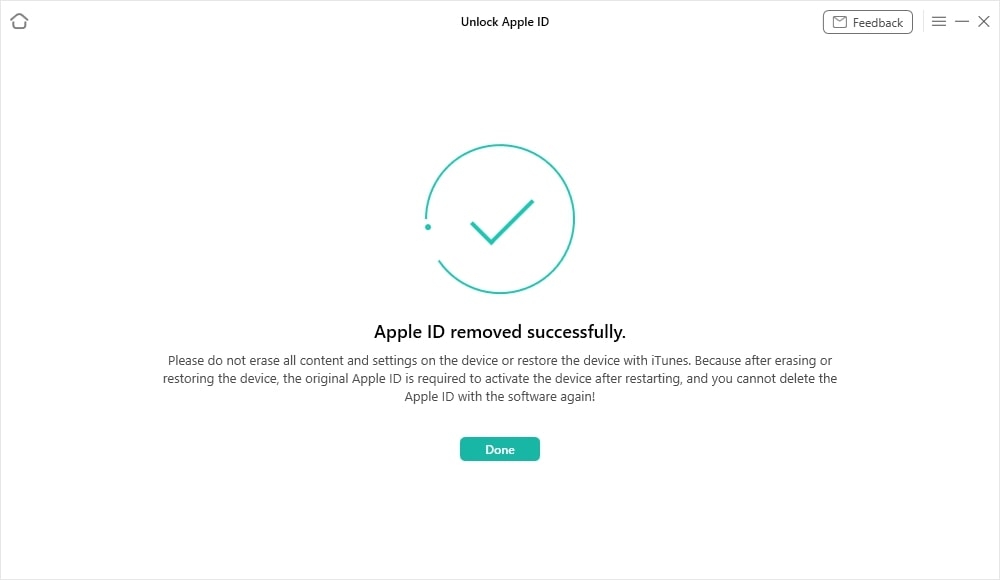
Option 2. Retirer l’Apple ID après avoir activé l’authentification à deux facteurs (iOS 11.4 et supérieur)
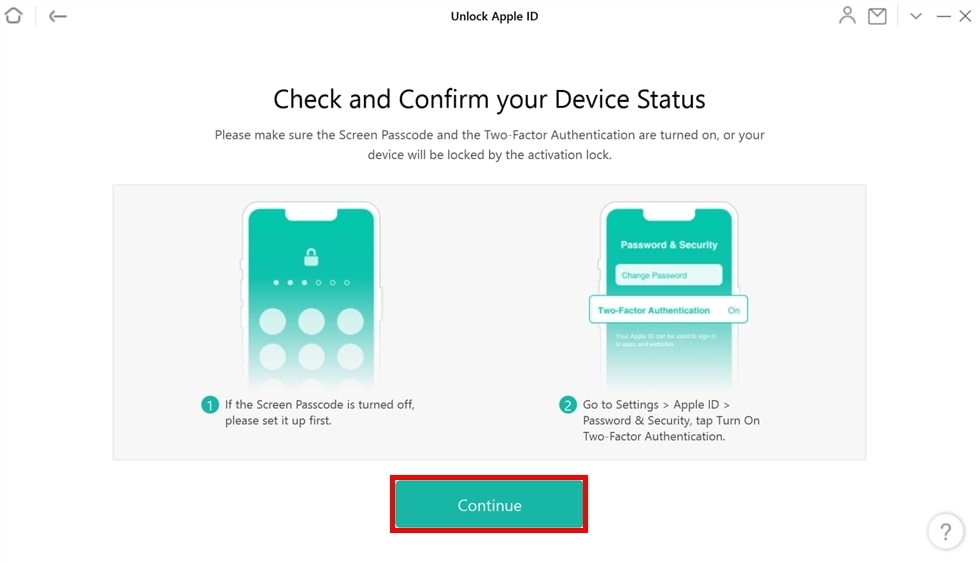
- Si l’authentification à deux facteurs est activée sur l’iPad, vous verrez l’interface ci-dessous une fois que vous cliquerez sur le bouton Déverrouiller maintenant. Assurez-vous d’activer l’authentification à deux facteurs et le code d’accès de l’écran. Cliquez sur le bouton Continuer, puis appuyez sur le bouton Confirmé pour commencer à déverrouiller votre Apple ID.
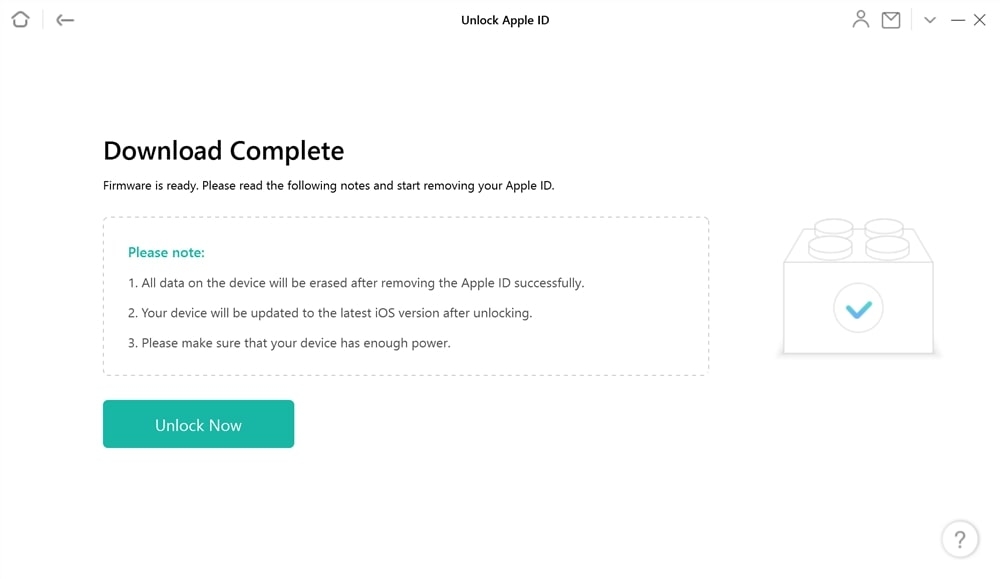
- Ensuite, AnyUnlock téléchargera le package de firmware, puis sélectionnez Déverrouiller maintenant après que le package de firmware a été téléchargé. Il commencera automatiquement à déverrouiller l’Apple ID.
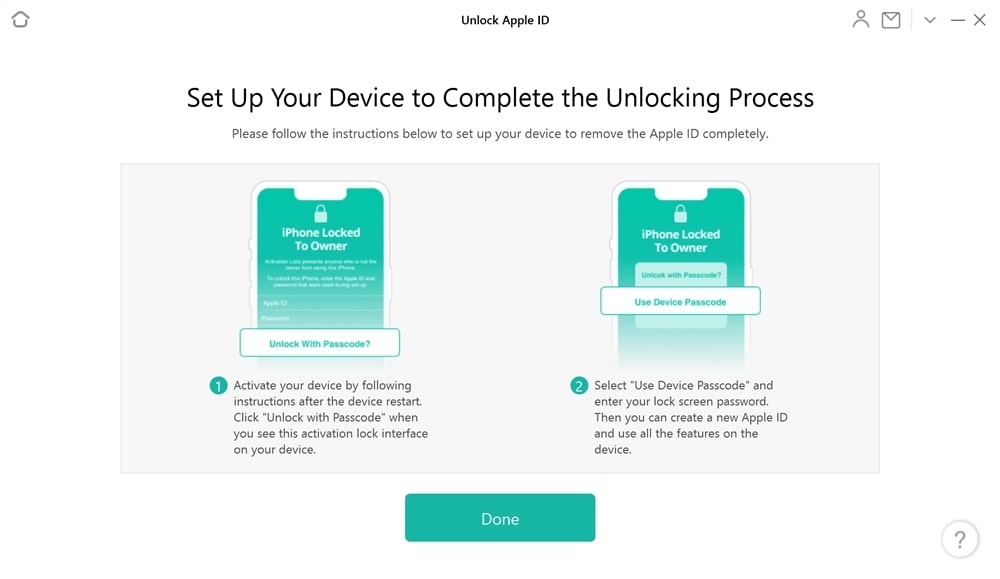
- Si vous avez toujours un Apple ID lié à votre iPad, attendez pendant qu’AnyUnlock le retire. Le processus ne devrait pas prendre trop de temps. Après cela, complétez le processus de déverrouillage de l’Apple ID et configurez votre iPad, comme montré sur l’image ci-dessous.
Votre appareil ne pourra plus se connecter à d’autres appareils Apple utilisant le même Apple ID une fois que l’Apple ID a été retiré.
Conclusion
Nous espérons que ce guide vous a aidé à comprendre comment dissocier votre iPad de votre iPhone. Il existe plusieurs façons de dissocier un iPad d’un iPhone.
Vous pouvez également retirer des appareils de votre Apple ID en utilisant l’option Gérer les appareils dans iTunes. Si vous souhaitez empêcher Handoff de se synchroniser entre vos appareils, vous pouvez le faire en le désactivant dans l’application Réglages.
Si vous avez d’autres questions ou réflexions, n’hésitez pas à nous demander dans la section des commentaires ci-dessous.
Merci de votre lecture !
Recevez de nouveaux articles dans votre boîte de réception.
Aucun spam. Désabonnez-vous à tout moment.