Sécurité PC · 2 min read · Nov 25, 2025
Comment déverrouiller un PC Windows depuis un Android ou un iPhone
Il est très nécessaire de sécuriser votre PC ou ordinateur lorsque vous n’êtes pas devant. Donc, dans cet article, nous allons vous apprendre comment déverrouiller votre PC Windows en utilisant votre smartphone Android ou iPhone, ce qui rendra votre ordinateur plus sécurisé. Nous allons faire cela en utilisant deux méthodes simples.
Déverrouiller un PC Windows depuis un Android ou un iPhone
Déverrouillez votre PC en utilisant Rohos Login Key
Téléchargez Rohos Login Key sur votre ordinateur et votre smartphone pour déverrouiller le PC.
- Tout d’abord, téléchargez le logiciel sur les appareils que vous souhaitez associer pour déverrouiller votre PC. - Rohos Pour Windows
- Rohos Pour Mac OS
- Rohos Pour Android
- Rohos pour iPhone
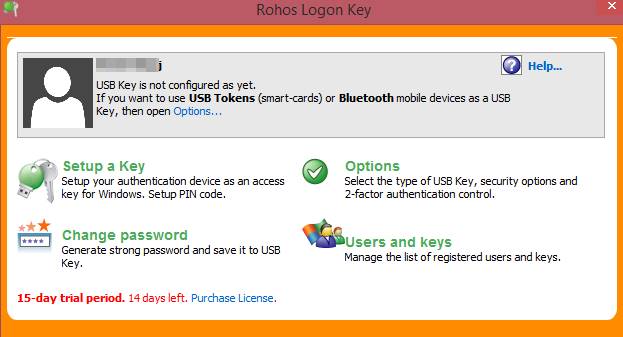
- Lancez le programme sur votre PC Windows et vous verrez une page comme celle ci-dessous.
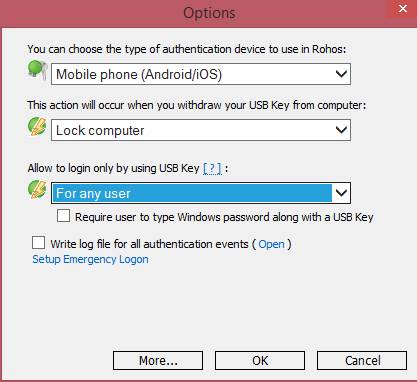
- Cliquez sur le bouton Options et définissez les paramètres comme indiqué dans la capture d’écran ci-dessous.
- Après avoir sélectionné toutes les options, cliquez sur ok.
- Sélectionnez l’option de configuration d’une clé, puis sélectionnez la méthode du code QR pour vérifier votre clé là-bas.
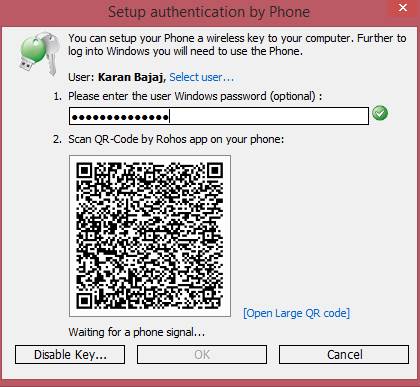
- Enfin, téléchargez l’application mobile à partir des liens ci-dessus et scannez le code QR de cette application affichée à l’écran et votre mobile se déverrouillera en détectant votre PC.
Maintenant, votre PC est authentifié avec votre appareil intelligent et chaque fois que vous déverrouillez depuis l’écran Windows, vous aurez également besoin de votre appareil intelligent pour déverrouiller le deuxième processus d’authentification.
2. Déverrouillez votre PC en utilisant le verrouillage dynamique
- Tout d’abord, allez dans Paramètres > Appareils.
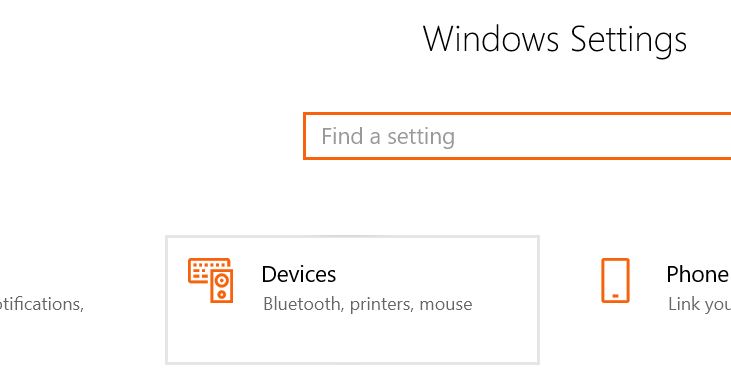
- Sous les appareils, cliquez sur ‘Bluetooth et autres appareils’ et activez Bluetooth à partir de là.
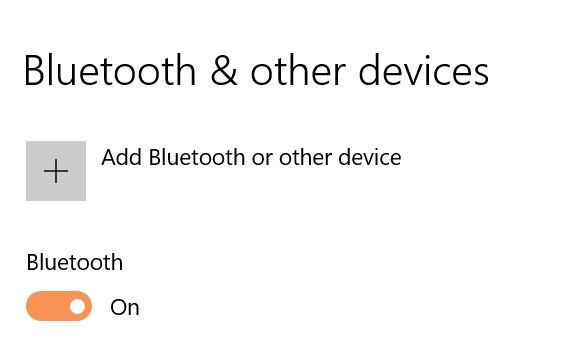
- Ensuite, associez votre smartphone avec le PC via une connexion Bluetooth.
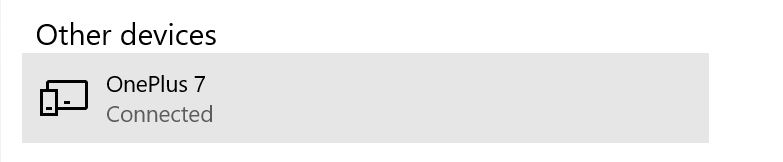
- Une fois que vous avez associé, allez dans Paramètres > Comptes.
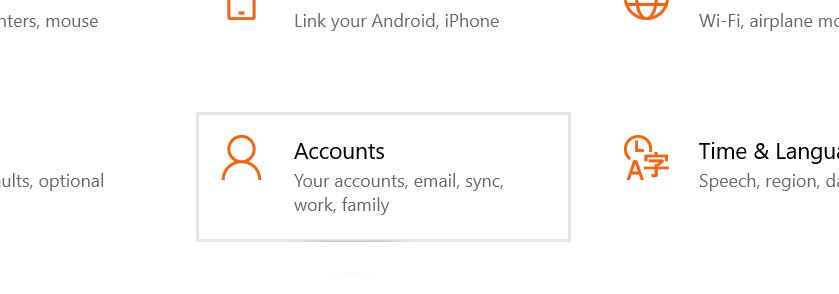
- Maintenant, sélectionnez ‘Options de connexion’ dans le menu de gauche et activez ‘Verrouillage dynamique’
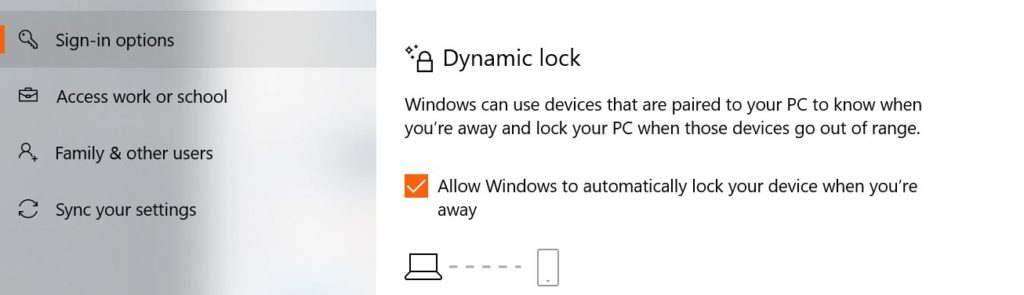
C’est tout, et vous avez terminé ! Voici comment vous pouvez utiliser la fonction de verrouillage dynamique pour verrouiller et déverrouiller votre ordinateur Windows 10.
Lire la suite :
- Comment installer MIUI 12 sur n’importe quel téléphone Xiaomi
- Comment postuler pour le programme de test bêta MIUI 12
- Comment supprimer les applications Android préinstallées ?
Recevez de nouveaux articles dans votre boîte de réception.
Aucun spam. Désabonnez-vous à tout moment.