Email Tips · 7 min read · Dec 01, 2025
Comment annuler l'envoi d'un e-mail dans Outlook et Gmail ?
Que ce soit pour des raisons personnelles ou professionnelles, l’e-mail est devenu le principal moyen de communication. Il est également possible de faire des erreurs embarrassantes ou d’envoyer le mauvais message lors de l’envoi d’e-mails en raison de la commodité de leur utilisation.
La possibilité d’annuler l’envoi d’e-mails est une fonctionnalité qui peut vous sauver de telles situations dans Outlook et Gmail. Donc, dans cet article, voyons comment annuler l’envoi d’un e-mail dans Outlook et Gmail, vous redonnant le contrôle sur votre e-mail.

Qu’est-ce que l’annulation de l’envoi dans Gmail ?
Annuler l’envoi de vos e-mails est possible après avoir cliqué sur le bouton Envoyer avec la fonctionnalité Annuler l’envoi. Initialement publiée en tant que fonctionnalité Gmail Labs, cette fonctionnalité est devenue disponible pour les utilisateurs Android et de bureau en 2015. Les utilisateurs ayant des comptes Gmail sont éligibles à cette fonctionnalité, donc elle est disponible pour tous ceux qui ont un compte Gmail.
Si vous souhaitez utiliser cette fonctionnalité, vous devez d’abord l’activer. Vous pouvez également choisir combien de temps vous souhaitez qu’elle soit disponible. Vous recevrez ensuite la notification typique “ message envoyé “, mais avec un bouton “ annuler “ ajouté que vous pouvez utiliser pendant la durée spécifiée.
Il n’y a pas de processus compliqué impliqué dans l’utilisation de cette fonctionnalité. Bien que vous ayez appuyé sur Envoyer, Gmail conserve votre e-mail pendant la période que vous avez définie. Pendant ce temps, Gmail enverra l’e-mail.
Cela ne fonctionnerait pas pour les destinataires qui utilisent d’autres comptes de messagerie comme Microsoft et Apple, même si Google pouvait programmer un moyen de reprendre les e-mails envoyés. Pour s’assurer que l’e-mail est utilisé correctement et qu’aucune erreur n’est commise, il est préférable de maintenir l’e-mail pendant l’utilisation de la fonctionnalité.
Pouvez-vous annuler l’envoi d’un e-mail ?
Je pense que cela dépend. Annuler l’envoi d’un e-mail est possible si votre client de messagerie propose la fonctionnalité d’annulation de l’envoi.
Dans la plupart des clients de messagerie de bureau, ainsi que dans les clients de messagerie web, vous pouvez annuler les envois. Vous pouvez utiliser Gmail, Outlook, Superhuman, Apple Mail, etc.
Lorsque vous supprimez un e-mail, cela annule-t-il l’envoi ?
Les personnes qui ne sont pas techniquement averties croient souvent que la suppression d’un e-mail le supprime pour les deux parties. Vous pouvez faire exactement cela avec divers services de messagerie instantanée. Gmail et Outlook, cependant, ne font rien d’autre que de retirer un e-mail de votre boîte de réception lorsque vous le supprimez. Pour le destinataire, il restera disponible.
Comment annuler l’envoi d’un e-mail dans Gmail ?
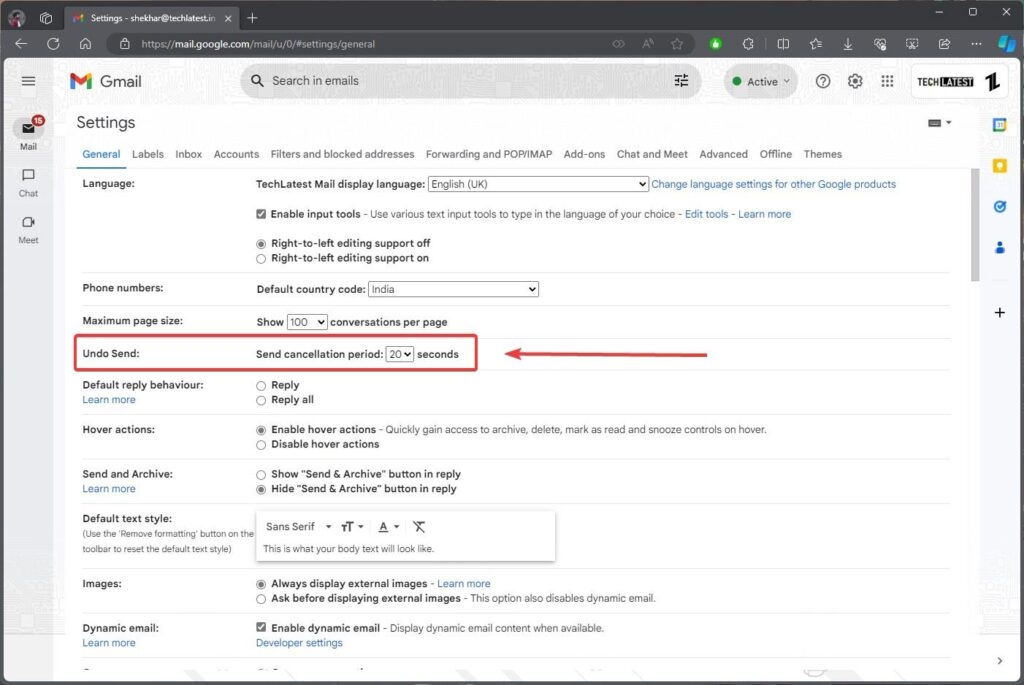
Avec Gmail, vous pouvez changer la durée de la pause entre cinq et trente secondes en ajustant la fonctionnalité “Annuler l’envoi”. Cela fonctionne pour moi pendant 20 secondes – vous pouvez choisir ce qui fonctionne pour vous. Voici comment ajuster votre délai :
Allez dans Paramètres Gmail (icône d’engrenage) et passez à l’onglet Général.
Sélectionnez “ Annuler l’envoi “ dans le menu déroulant.
Vous pouvez définir la “ période d’annulation de l’envoi “ à 5, 10, 20 ou 30 secondes, selon ce qui vous convient le mieux.
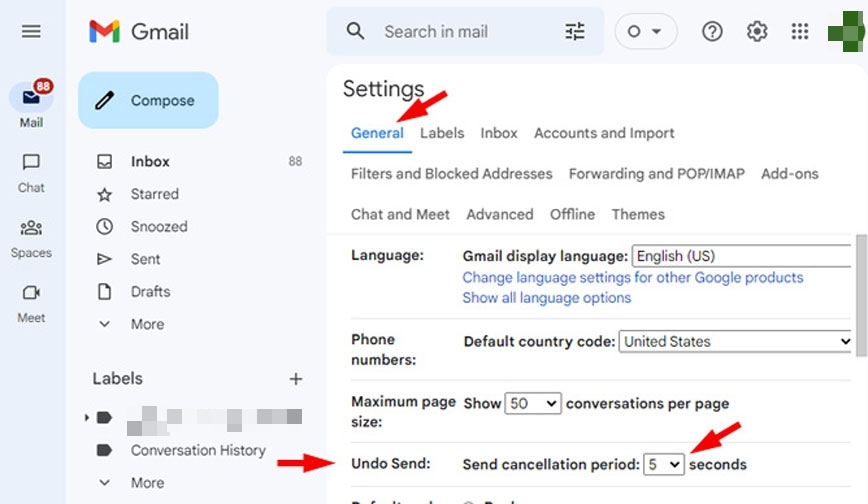
- Ensuite, cliquez sur “ Enregistrer les modifications “ en bas.
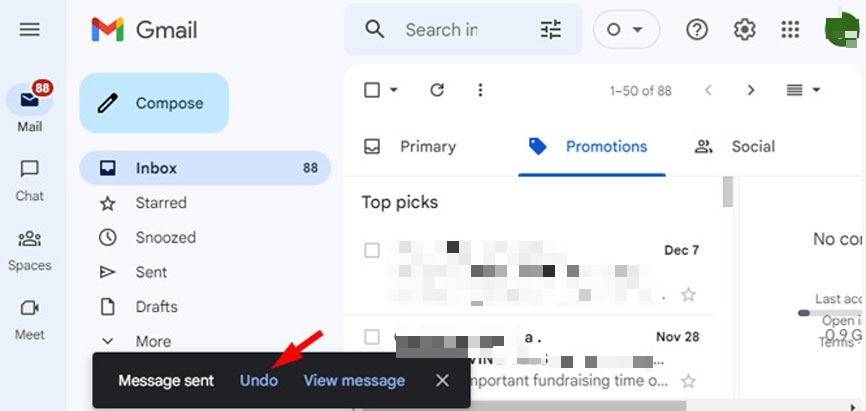
Lorsque vous souhaitez annuler l’envoi d’un e-mail, cliquez sur “ Annuler “ près de la boîte “ Message envoyé “. Vous pourrez accéder à votre e-mail récemment envoyé à nouveau, et il sera enregistré dans votre dossier “ Brouillons “.
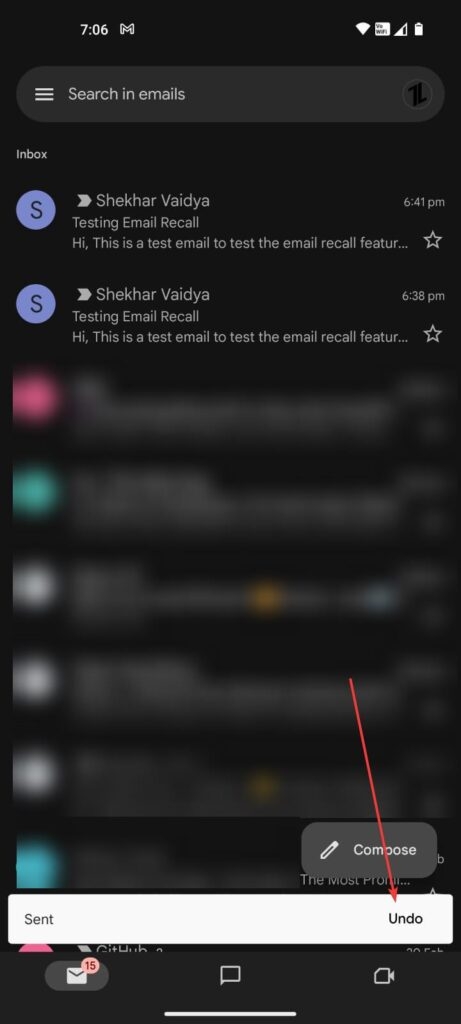
“ Annuler l’envoi “ est également disponible dans l’application Gmail pour Android et iOS. Dans la barre noire en bas, cliquez sur “ Annuler “ pour inverser vos actions.
Comment annuler des e-mails dans Outlook ?
En particulier, si vous dirigez une entreprise, Microsoft Outlook est essentiel. Avec Outlook, vous pouvez faciliter la communication de plusieurs manières : pièces jointes, fichiers de signature, thèmes d’arrière-plan, etc.
De plus, vous pouvez surveiller si vos destinataires d’e-mails naviguent sur le web ou jouent à des jeux. Il est également important de noter que l’une des meilleures fonctionnalités d’Outlook est sa fonctionnalité de rappel.
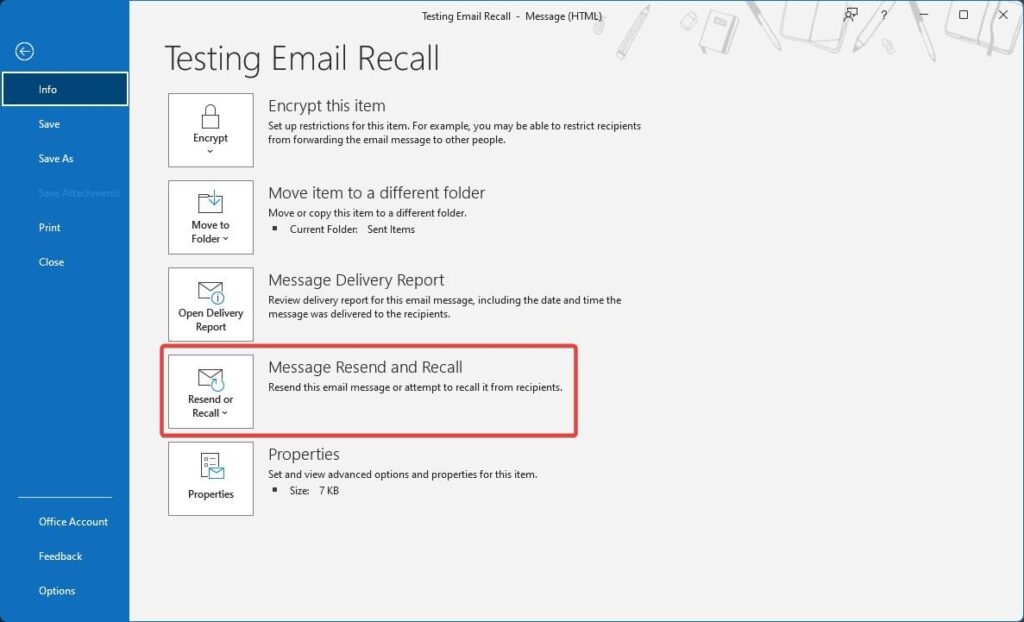
Dans “ Outlook “, accédez au dossier “ Éléments envoyés “, puis double-cliquez sur l’e-mail que vous souhaitez rappeler.
À gauche, vous verrez l’onglet “ Info “.
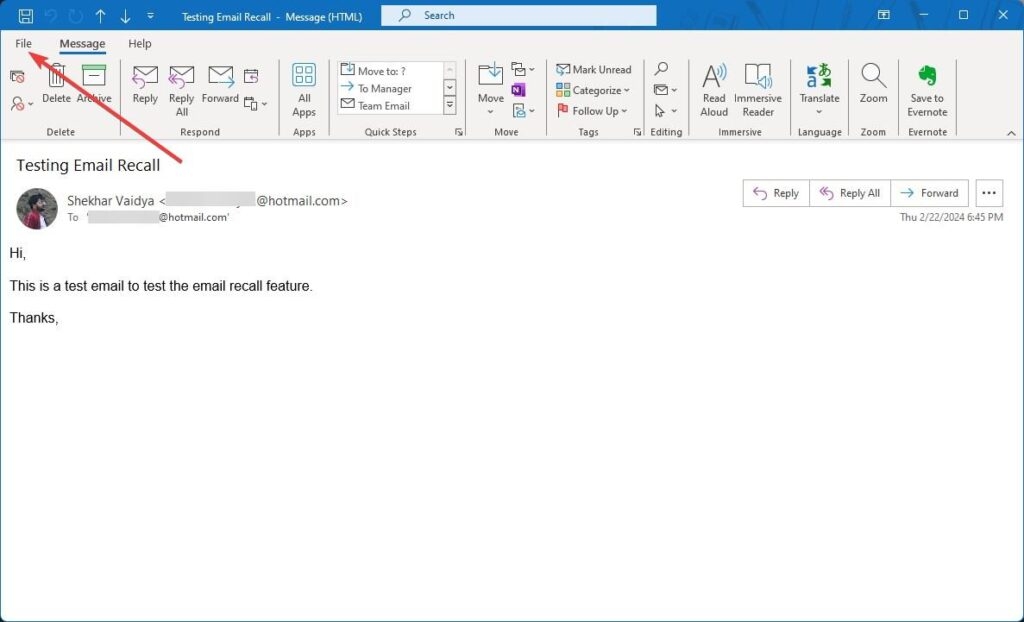
- Vous remarquerez l’option Renvoyer et Rappeler le message.
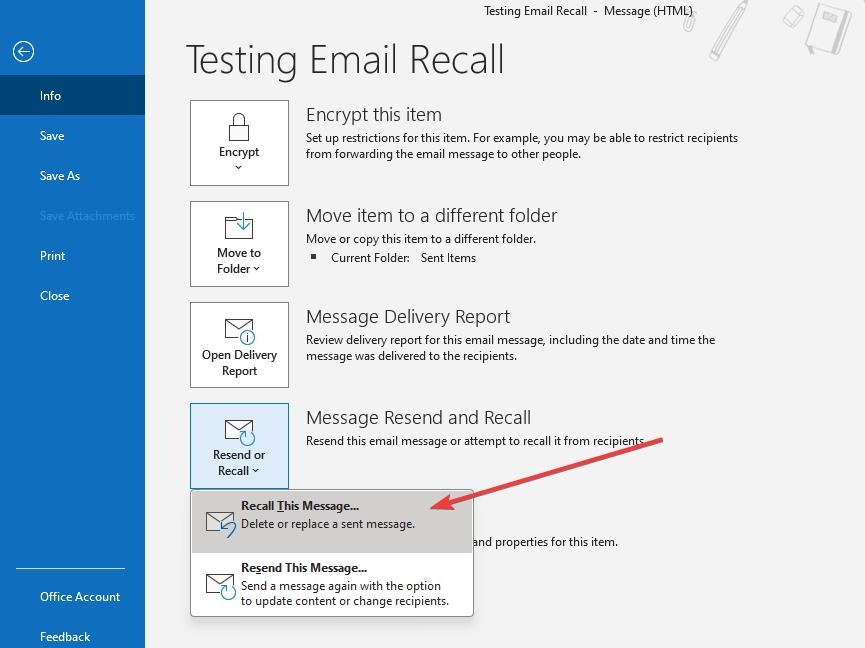
- sélectionnez “ Rappeler ce message “ dans le menu déroulant.
Si vous choisissez l’option “ Supprimer les copies non lues de ce message “, l’e-mail envoyé sera rappelé.
Pour recevoir des notifications si le rappel réussit ou échoue pour chaque destinataire, cochez “ Dites-moi si le rappel réussit ou échoue pour chaque destinataire “.
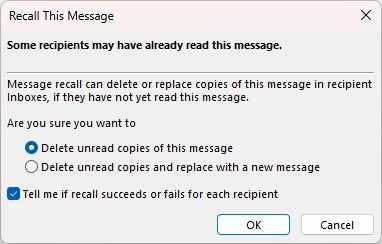
Pendant ce temps, si vous sélectionnez l’autre option, Supprimer les copies non lues et remplacer par un nouveau message, apportez des modifications à l’e-mail original et cliquez sur “ Envoyer “. Outlook vous informera lorsqu’il aura envoyé le message.
Vous devriez avoir réussi si vous avez suivi les instructions correctement.
De plus, les instructions que vous venez de lire s’appliquent à toutes les versions d’Outlook de 2007 à 2019 et à Office 365.
Étapes pour annuler l’envoi d’un e-mail dans l’application Gmail pour Android ou iOS
Sur l’écran de votre téléphone, vous êtes susceptible de toucher accidentellement des caractères supplémentaires en tapant des e-mails en déplacement. Il est tout aussi simple d’annuler l’envoi de messages e-mail via l’application Gmail que via le navigateur web.
Vous pouvez télécharger l’application mobile Gmail pour Android et iPhone/iPad depuis leurs magasins d’applications respectifs.
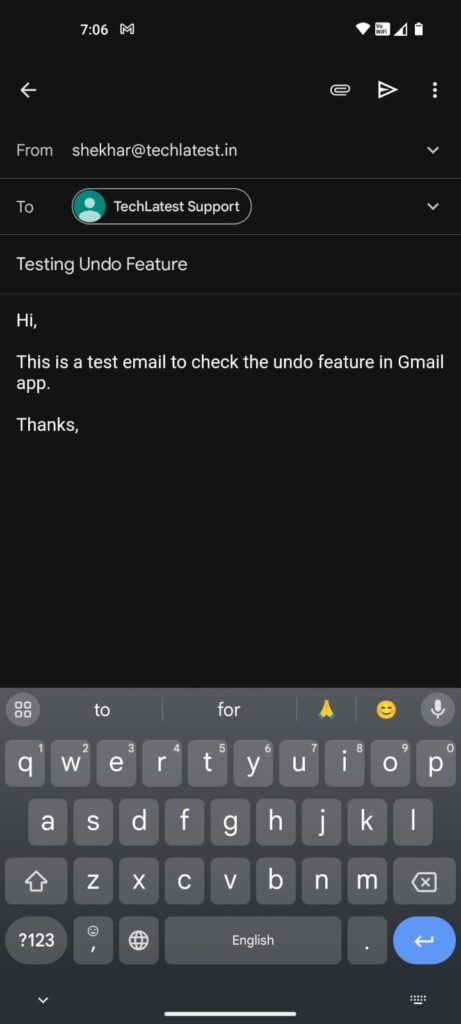
Dans l’application mobile, composez un nouvel e-mail et appuyez sur Envoyer.
En bas de l’écran, une petite boîte de dialogue confirme que l’e-mail a été envoyé. Dans le menu contextuel, vous trouverez également une option Annuler.
Dès que vous cliquez dessus, cela annulera l’e-mail et reviendra au brouillon.
Combien de temps ai-je pour rappeler un message dans Gmail ?
Avant que votre message n’atterrisse dans la boîte de réception de votre destinataire, la fonctionnalité Annuler l’envoi dans Gmail vous permet de l’annuler dans un délai de grâce de 5 à 30 secondes.
Pour annuler un envoi, connectez-vous à votre compte Gmail, cliquez sur Paramètres > Voir tous les paramètres > Annuler l’envoi, sélectionnez le temps dans le menu déroulant et cliquez sur Enregistrer les modifications. Si vous faites une erreur, vous aurez le temps que vous avez sélectionné pour la corriger avant qu’elle ne soit officiellement envoyée.
Meilleures pratiques pour annuler l’envoi d’e-mails
Afin d’assurer une communication efficace, il est essentiel d’utiliser la capacité d’annuler l’envoi d’e-mails judicieusement tout en la combinant avec d’autres meilleures pratiques. Pour tirer le meilleur parti de la fonctionnalité Annuler l’envoi, voici quelques conseils :
Vérifiez deux fois avant d’envoyer : Avant d’appuyer sur envoyer, passez en revue votre e-mail pour vérifier les erreurs et les inexactitudes. Il est souvent préférable de prévenir les problèmes que de les guérir.
Définissez un minuteur d’envoi différé : Vous pouvez programmer des messages pour une livraison ultérieure avec des clients de messagerie comme Outlook ou Gmail. Si vous devez retirer un e-mail peu après l’avoir envoyé, vous voudrez peut-être envisager d’utiliser cette fonctionnalité.
Faites preuve de prudence avec les informations sensibles : Soyez particulièrement prudent si vous envoyez des informations sensibles et confidentielles. Afin de prévenir tout accès non autorisé, les communications par e-mail doivent être cryptées ou envoyées par des canaux sécurisés.
Communiquez de manière transparente : Les erreurs dans les e-mails sont généralement mieux gérées directement avec le destinataire plutôt qu’en utilisant la fonction Annuler l’envoi. Il est important de maintenir une communication honnête afin de favoriser la responsabilité et la confiance.
Donc, c’est tout ce que nous avons pour vous sur comment annuler l’envoi d’un e-mail. Merci d’avoir lu ce guide. Nous espérons qu’il vous a été utile. Si vous avez besoin de plus d’informations, veuillez commenter ci-dessous.
Lectures complémentaires :
Comment récupérer des e-mails archivés dans Gmail ?
Méthodes pour insérer un tableau dans Gmail (PC et mobile)
Que signifie En attente dans Gmail ? Voici comment résoudre
Recevez de nouveaux articles dans votre boîte de réception.
Aucun spam. Désabonnez-vous à tout moment.