Android · 4 min read · Dec 14, 2025
Comment dézipper et ouvrir un fichier Zip sur Android ?
Un fichier ZIP est un format de fichier utilisé pour créer des fichiers et des dossiers compressés. Les avantages de ce format sont nombreux. Le plus évident est qu’il permet d’économiser un espace de stockage considérable en réduisant la taille globale du fichier.
De plus, si vous prévoyez de télécharger le fichier sur des clouds ou des serveurs, cela entraînera également des économies de bande passante réseau. Avec une telle pléthore d’avantages, il n’est pas surprenant que ce format de fichier devienne rapidement le format de choix pour de nombreux utilisateurs.
Une fois que vous avez un fichier ZIP, vous pouvez simplement l’extraire à un emplacement pratique sur votre appareil, ce qui vous donnera tous les fichiers associés à ce package. À cet égard, les PC Windows sont équipés d’un extracteur ZIP natif.
Cependant, ce n’est pas le cas avec les appareils Android. Mais même dans ce cas, il existe quelques méthodes pratiques par lesquelles vous pouvez facilement extraire n’importe quel fichier ZIP sur vos téléphones Android. Et ce guide vous en informera. Suivez le guide.
Comment dézipper des fichiers Zip sur Android ?
Dans ce tutoriel, nous partagerons deux méthodes différentes pour réaliser la tâche mentionnée ci-dessus. La première utilisera l’application d’exploration de fichiers intégrée de votre appareil, tandis que la deuxième méthode se concentrera sur un extracteur ZIP dédié. Sans plus tarder, examinons les deux.
Extraire ZIP sur Android via l’Explorateur de fichiers
De nombreux fabricants d’équipements d’origine (OEM) expédient leurs appareils avec une application d’exploration de fichiers intégrée. En plus de la tâche habituelle de gestion des fichiers et des dossiers, la plupart d’entre eux prennent également en charge le processus d’extraction de fichiers. Voyons comment réaliser ce processus chez quatre grands fabricants de smartphones.
Sur les appareils Pixel/Android One
- Sur votre appareil Pixel ou Android One, lancez l’application Fichiers de Google.
- Ensuite, naviguez jusqu’au fichier ZIP souhaité et appuyez dessus une fois.
- Cela fera apparaître une boîte de dialogue qui vous montrera tous les contenus de ce fichier ZIP.
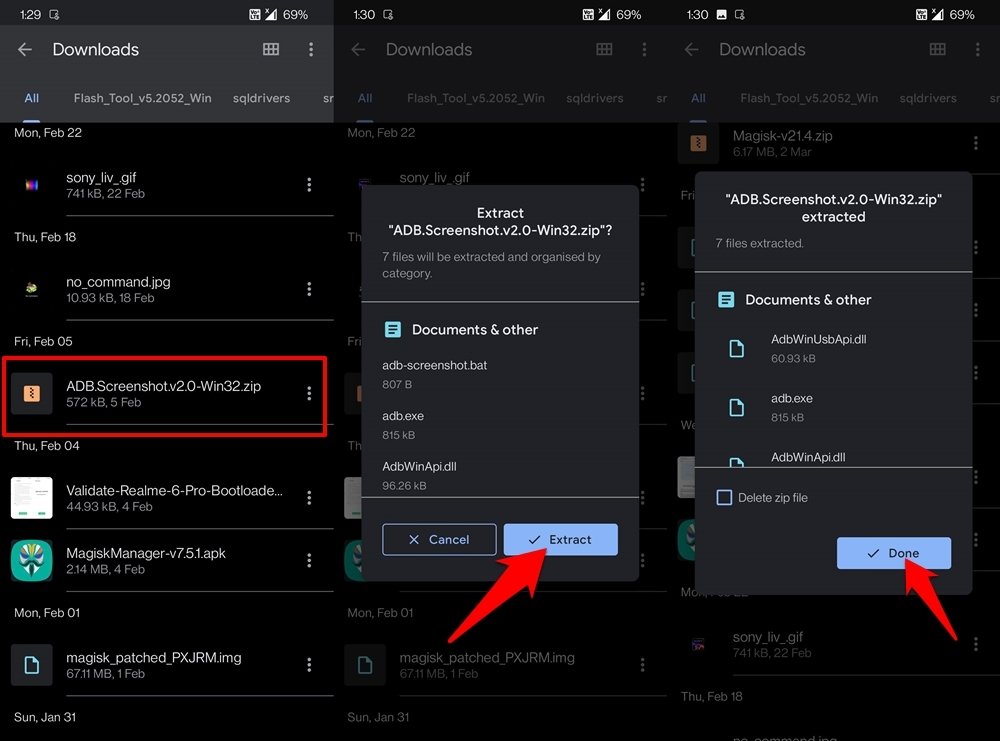
- De même, en bas, vous devriez voir le bouton Extraire ; appuyez dessus.
- Le processus d’extraction va maintenant commencer, et une fois terminé, vous serez informé de la même chose.
- Vous pouvez maintenant supprimer ce fichier ZIP s’il n’est plus nécessaire. Pour cela, activez simplement l’option Supprimer le fichier ZIP.
C’est tout. Voici les étapes pour extraire des fichiers ZIP sur les appareils de la série Pixel et Android One.
Sur les appareils OnePlus
- Accédez à l’application Gestionnaire de fichiers sur votre appareil OnePlus.
- Ensuite, allez dans la section Catégories et appuyez sur l’option Archive qui s’y trouve.
- Cela fera apparaître une liste de tous les fichiers ZIP présents sur votre appareil.
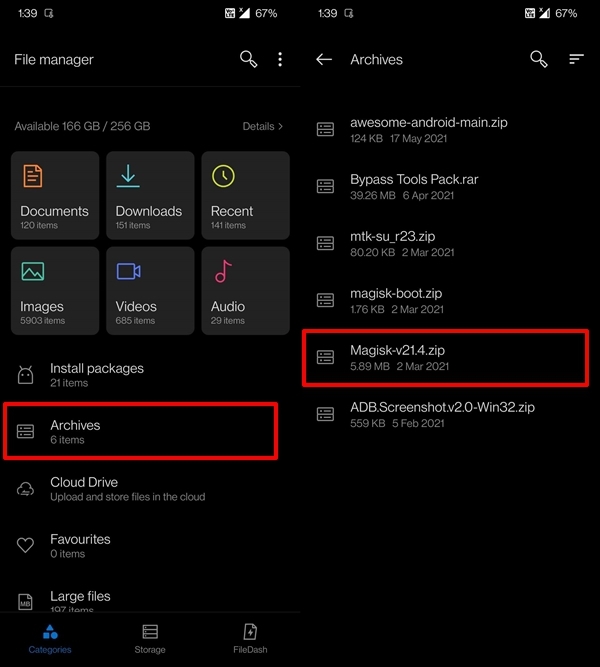
- Sélectionnez celui dont vous avez besoin et appuyez sur le bouton Dézipper situé en haut à droite.
- Il vous demandera maintenant l’emplacement où les fichiers extraits doivent être placés. Choisissez l’option souhaitée et appuyez sur OK.
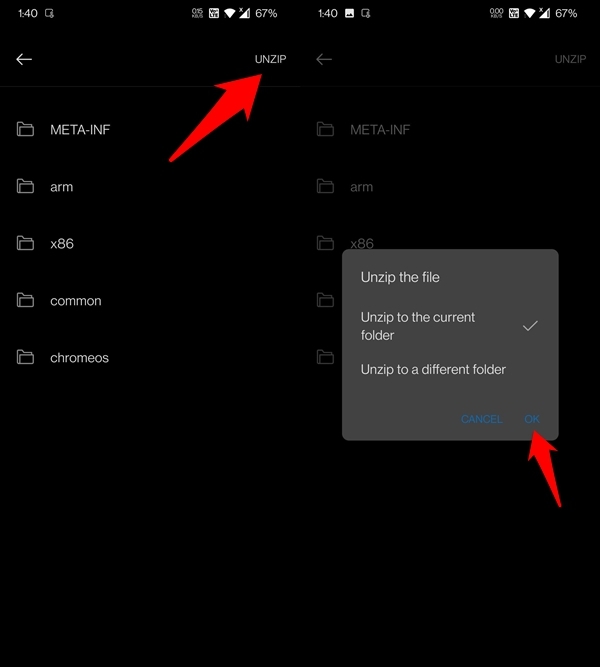
Avec cela, le fichier ZIP est maintenant extrait sur votre appareil OnePlus.
Sur les appareils Samsung
- Ouvrez l’application Mes fichiers sur votre téléphone Samsung.
- Ensuite, parcourez le fichier ZIP souhaité et sélectionnez-le.
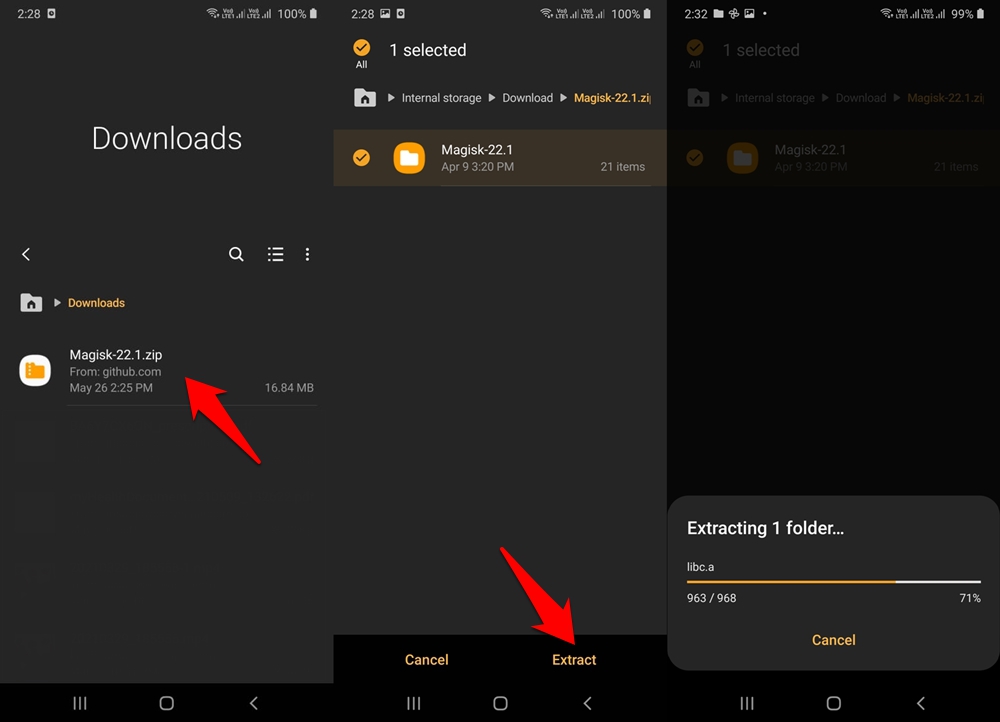
- Cela fera apparaître une liste de tous les fichiers à l’intérieur de ce fichier compressé.
- Vous devez simplement appuyer sur le bouton Extraire situé en bas à droite.
Le fichier ZIP sera maintenant extrait sur votre appareil Samsung.
Sur les appareils Xiaomi
- Lancez l’application Explorateur de fichiers sur votre téléphone Xiaomi.
- Ensuite, appuyez sur le bouton Plus et sélectionnez Archives dans le menu déroulant.
- Cela vous montrera tous les fichiers ZIP actuellement stockés sur votre appareil.
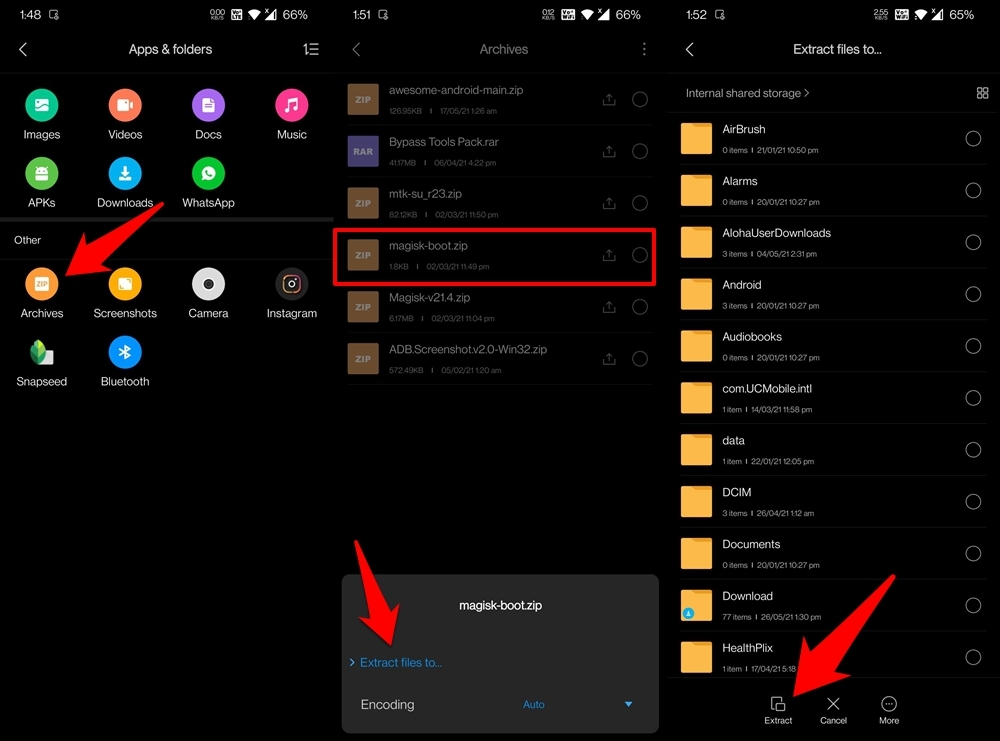
- Sélectionnez le fichier de votre choix, puis appuyez sur l’option ‘Extraire les fichiers vers‘.
- Enfin, sélectionnez l’emplacement souhaité et appuyez sur le bouton Extraire situé en bas.
Voici les étapes pour dézipper et ouvrir des fichiers ZIP sur vos appareils Xiaomi.
Dézipper et ouvrir un fichier Zip sur Android via une application d’extraction
Si votre appareil ne dispose pas d’une application de gestion de fichiers intégrée ou s’il ne prend pas en charge la gestion des fichiers ZIP, ne vous inquiétez pas. L’écosystème Android est actuellement inondé d’applications capables de faire ce travail de manière très efficace.
Pour ce guide, nous allons nous en tenir à RAR. Bien que WinZip soit également une option, il ne propose que trois jours d’utilisation gratuite, après quoi vous devrez acheter sa version complète. En revanche, RAR est entièrement gratuit à essayer.
- Téléchargez et installez l’application RAR sur votre appareil depuis le Play Store.
- Ensuite, lancez-la et naviguez jusqu’au fichier ZIP souhaité.
- Sélectionnez-le et appuyez sur l’icône Extraire située dans la barre de menu en haut.
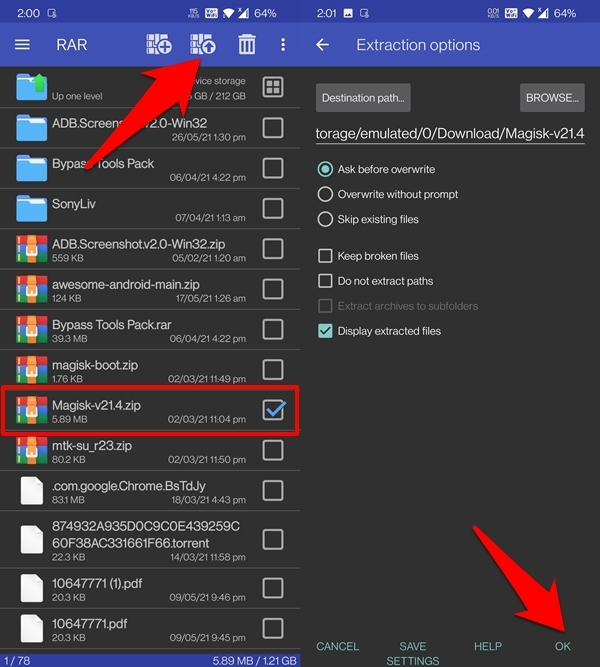
- Après cela, sélectionnez le dossier de destination où les fichiers extraits doivent être placés.
- Enfin, appuyez sur le bouton OK et attendez que le processus se termine. C’est tout ; le processus est complet.
Avec cela, nous concluons le guide sur la façon de dézipper et d’ouvrir un fichier ZIP sur vos appareils Android. Nous avons partagé deux méthodes différentes pour cela : en utilisant un explorateur de fichiers intégré ou via une application d’extraction tierce. Faites-nous savoir dans la section des commentaires laquelle vous avez finalement décidé d’utiliser.
Si vous avez des réflexions sur Comment dézipper et ouvrir un fichier Zip sur Android ?, n’hésitez pas à les laisser dans la boîte de commentaires ci-dessous. De plus, veuillez vous abonner à notre chaîne YouTube DigitBin pour des tutoriels vidéo. À bientôt !
Recevez de nouveaux articles dans votre boîte de réception.
Aucun spam. Désabonnez-vous à tout moment.