PowerShell · 3 min read · Jan 05, 2026
Comment mettre à jour PowerShell dans Windows 11

Si vous êtes un utilisateur régulier de Windows, je suis sûr que vous connaissez l’outil de ligne de commande populaire PowerShell. Fait intéressant, vous pouvez également utiliser PowerShell sur macOS et Linux en plus de Windows OS. En plus d’automatiser le système, vous pouvez utiliser PowerShell pour développer, tester et déployer des solutions sur le système.
Il est également largement utilisé avec les technologies Azure, AWS et SQL. Comme toute autre application Windows, vous pouvez mettre à jour PowerShell sur votre PC. Voyons les différentes méthodes pour mettre à niveau l’outil de ligne de commande Windows PowerShell.
Meilleures façons de mettre à jour PowerShell dans Windows 11
Les différentes façons de mettre à jour PowerShell incluent l’utilisation du Gestionnaire de paquets Windows, l’installation depuis GitHub ou le téléchargement de l’application depuis le Microsoft Store.
1. Mettre à jour Windows PowerShell depuis le Microsoft Store
L’outil de ligne de commande de Windows est disponible sur le dépôt officiel d’applications de Microsoft. Suivez les étapes ci-dessous pour le mettre à jour depuis le Microsoft Store.
- Lancez l’application Microsoft Store sur votre ordinateur.
- Dans la barre latérale gauche, cliquez sur Bibliothèque.
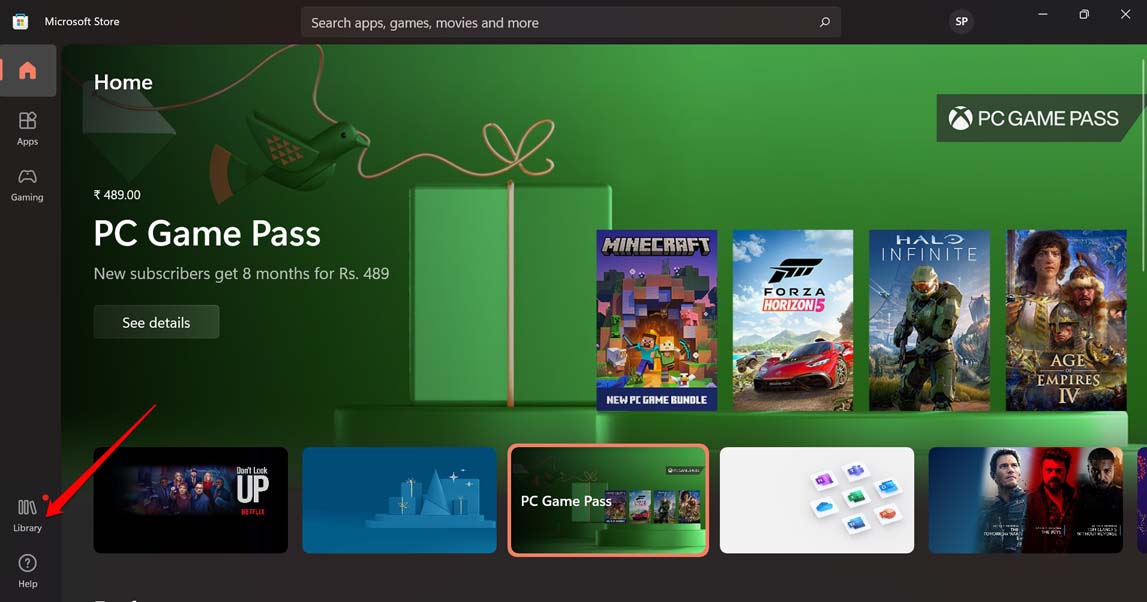
- Cliquez sur le bouton Obtenir des mises à jour sur le côté droit de l’écran.
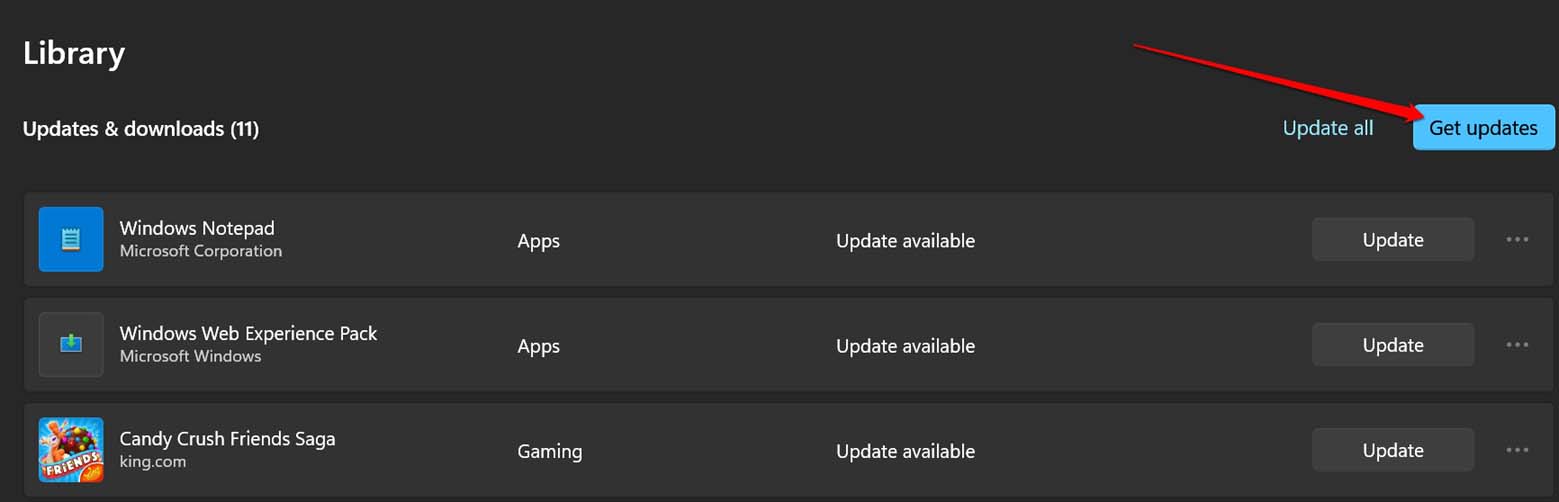
- Si PowerShell a une nouvelle mise à jour disponible, elle commencera à s’installer à condition que votre ordinateur soit connecté au WiFi.
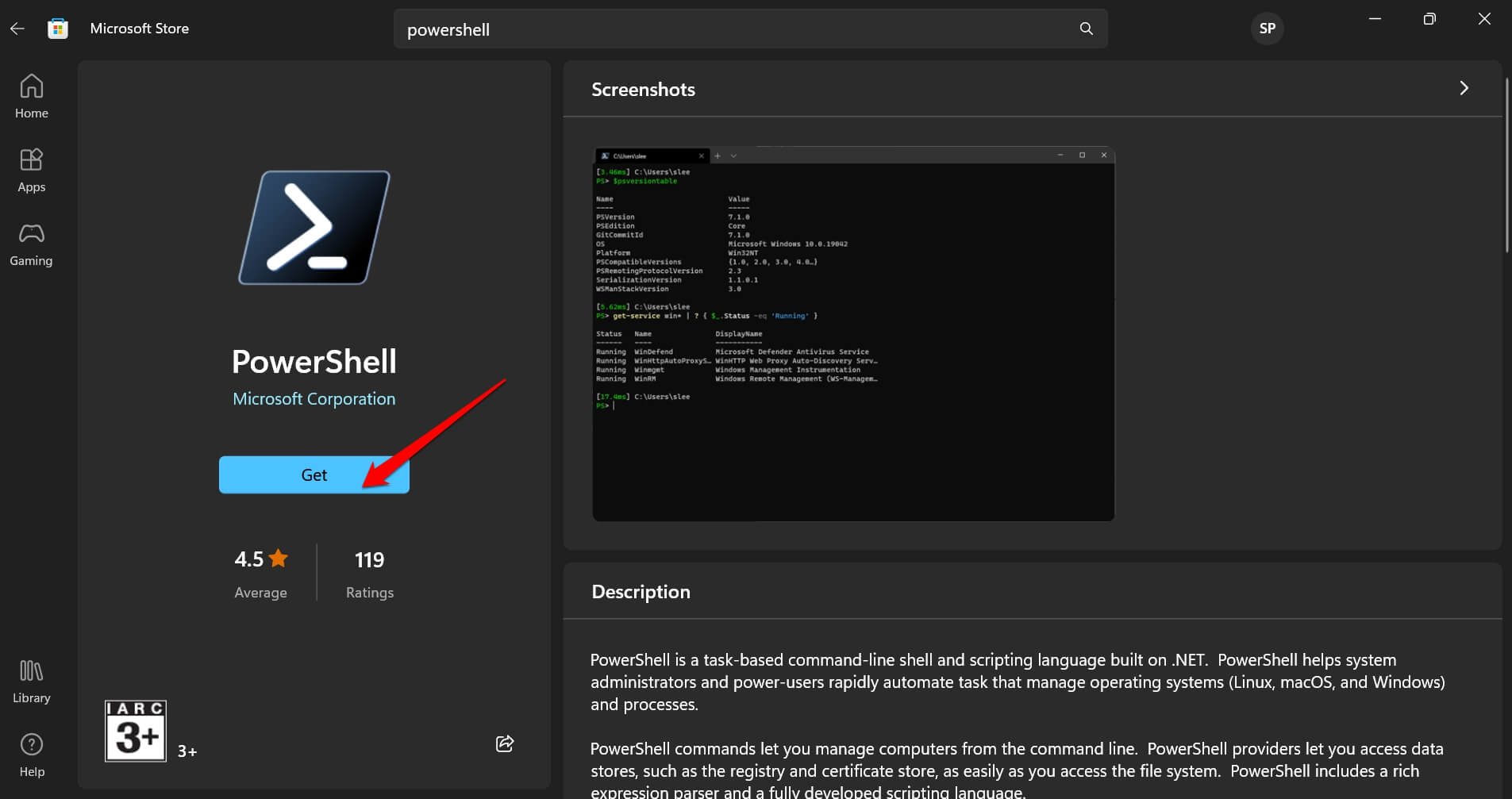
- Si vous n’avez pas encore installé PowerShell sur votre PC Windows, cliquez sur la barre de recherche en haut et tapez PowerShell.
- Dans les résultats de recherche, cliquez sur l’application PowerShell officielle proposée par Microsoft Corporation.
- Pour installer l’application, cliquez sur le bouton Obtenir.
2. Utiliser GitHub pour mettre à jour PowerShell sur Windows
GitHub est une excellente plateforme pour la redistribution de logiciels pour divers systèmes d’exploitation. Vous pouvez récupérer le package d’installation de PowerShell depuis GitHub.
- Lancez votre navigateur PC.
- Visitez la page qui maintient les versions de publication de PowerShell.
- Faites défiler jusqu’à la dernière version de l’application.
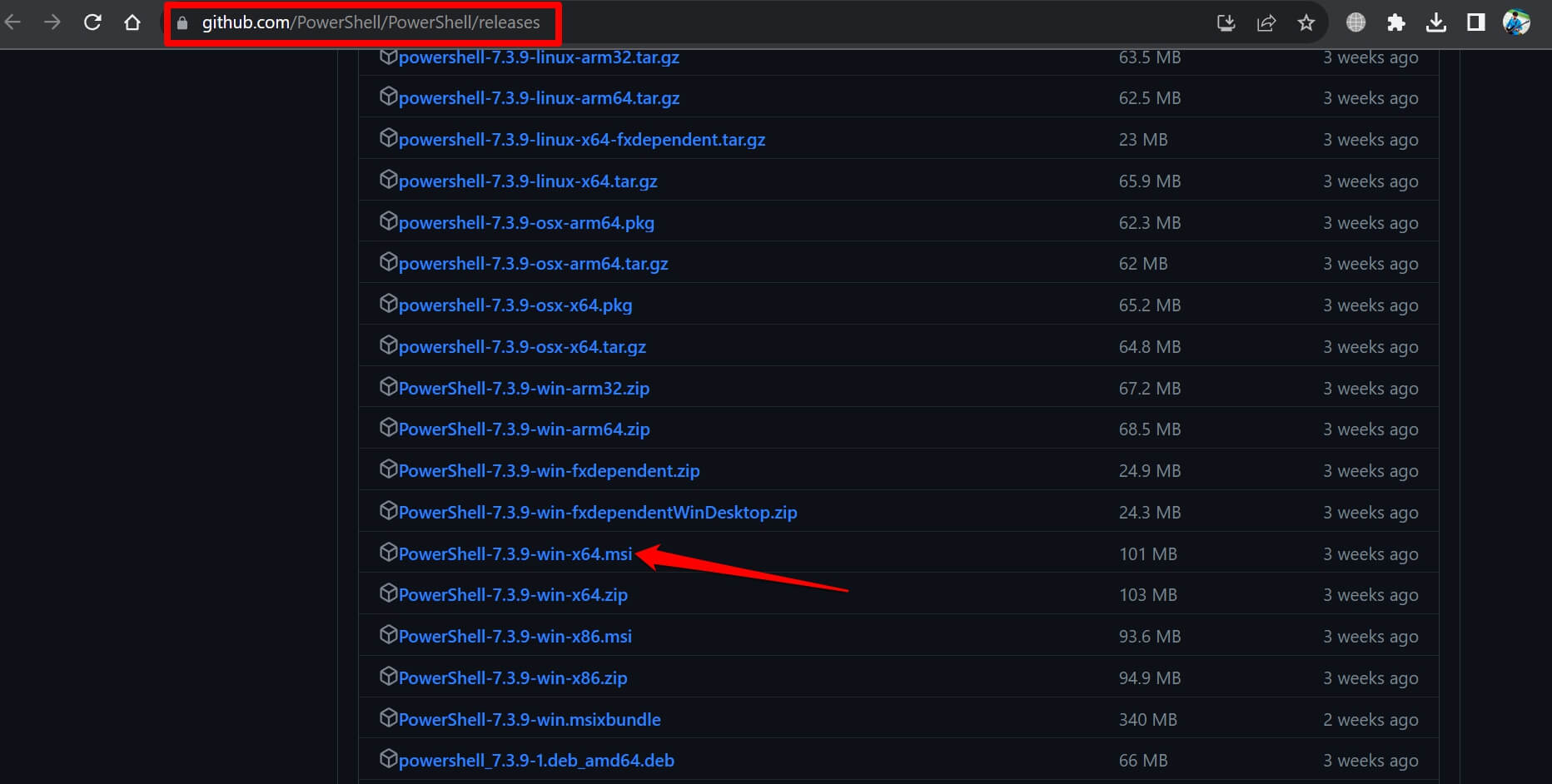
- Sous l’onglet Assets, localisez le fichier MSI.
- Selon que vous utilisez une architecture 32 bits ou 64 bits, téléchargez le fichier MSI correct.
- Si c’est une architecture 32 bits, téléchargez le fichier msi pour x86.
- Si c’est une architecture 64 bits, téléchargez le fichier msi pour x64.
- Dans votre dossier de téléchargements Windows PC, ouvrez le package d’installation.
- Suivez les instructions à l’écran, spécifiez un dossier d’installation et commencez l’installation.
3. Mettre à jour PowerShell en utilisant le Gestionnaire de paquets Windows
Si vous êtes à l’aise avec l’utilisation d’un outil de ligne de commande pour mettre à jour PowerShell en émettant des commandes, cette méthode est pour vous. Vous devez utiliser le Gestionnaire de paquets Windows pour émettre des commandes, également appelé Winget.
- Appuyez sur les touches Windows + S pour invoquer le panneau de recherche.
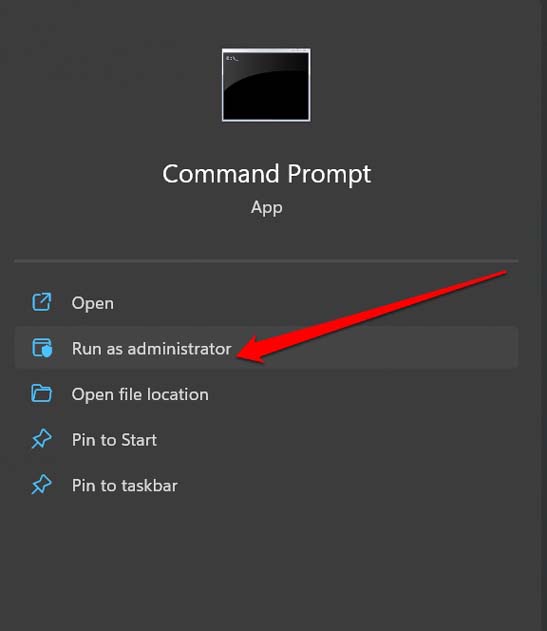
- Tapez Invite de commandes et cliquez sur Exécuter en tant qu’administrateur.
- Entrez la commande suivante.
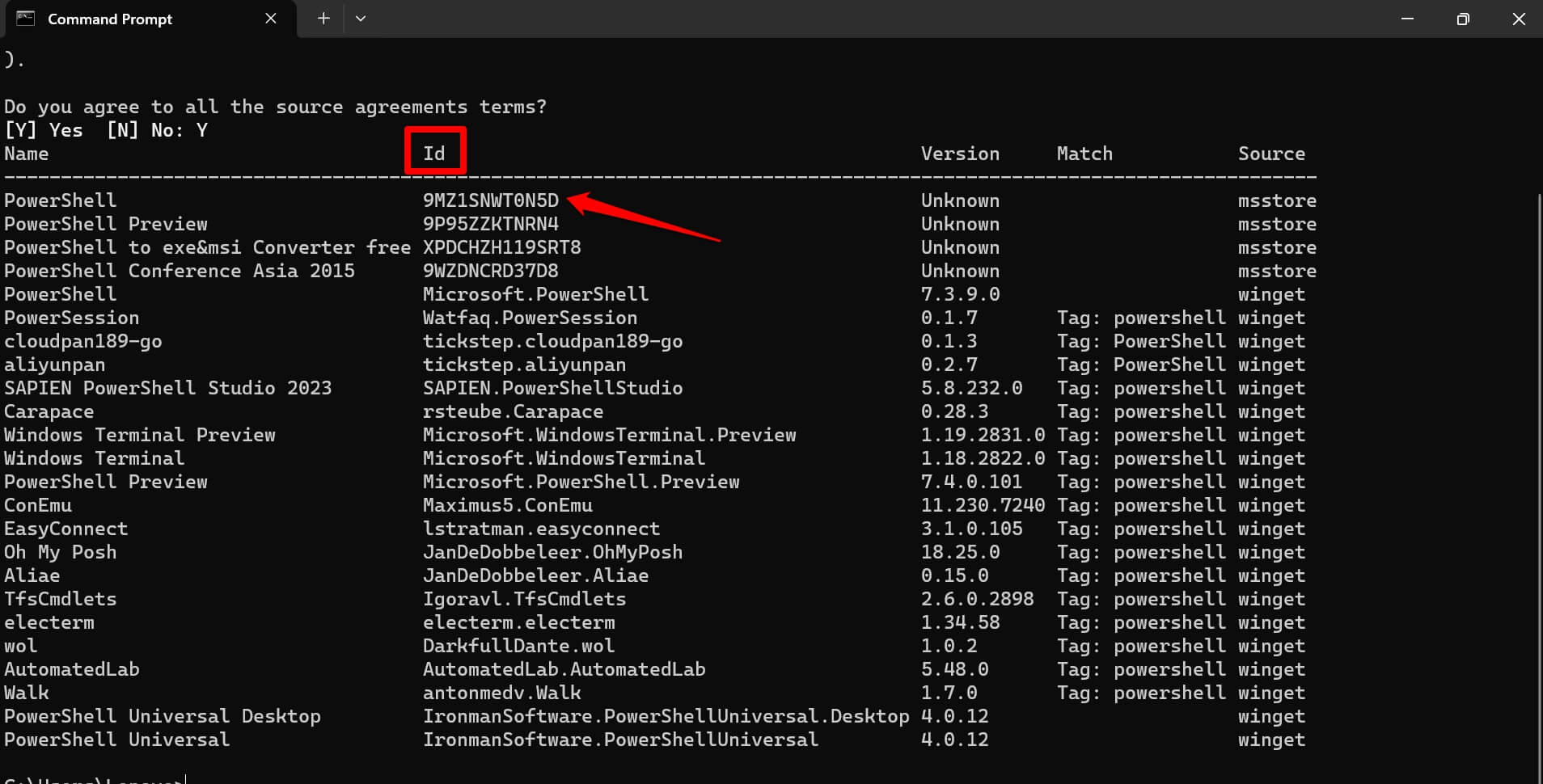
winget search PowerShell - Sélectionnez l’ID du package PowerShell que vous souhaitez installer.
- Pour installer PowerShell, émettez la commande suivante.
winget install AppID - Dans la commande ci-dessus, remplacez AppID par l’ID que vous avez noté à l’étape 4.
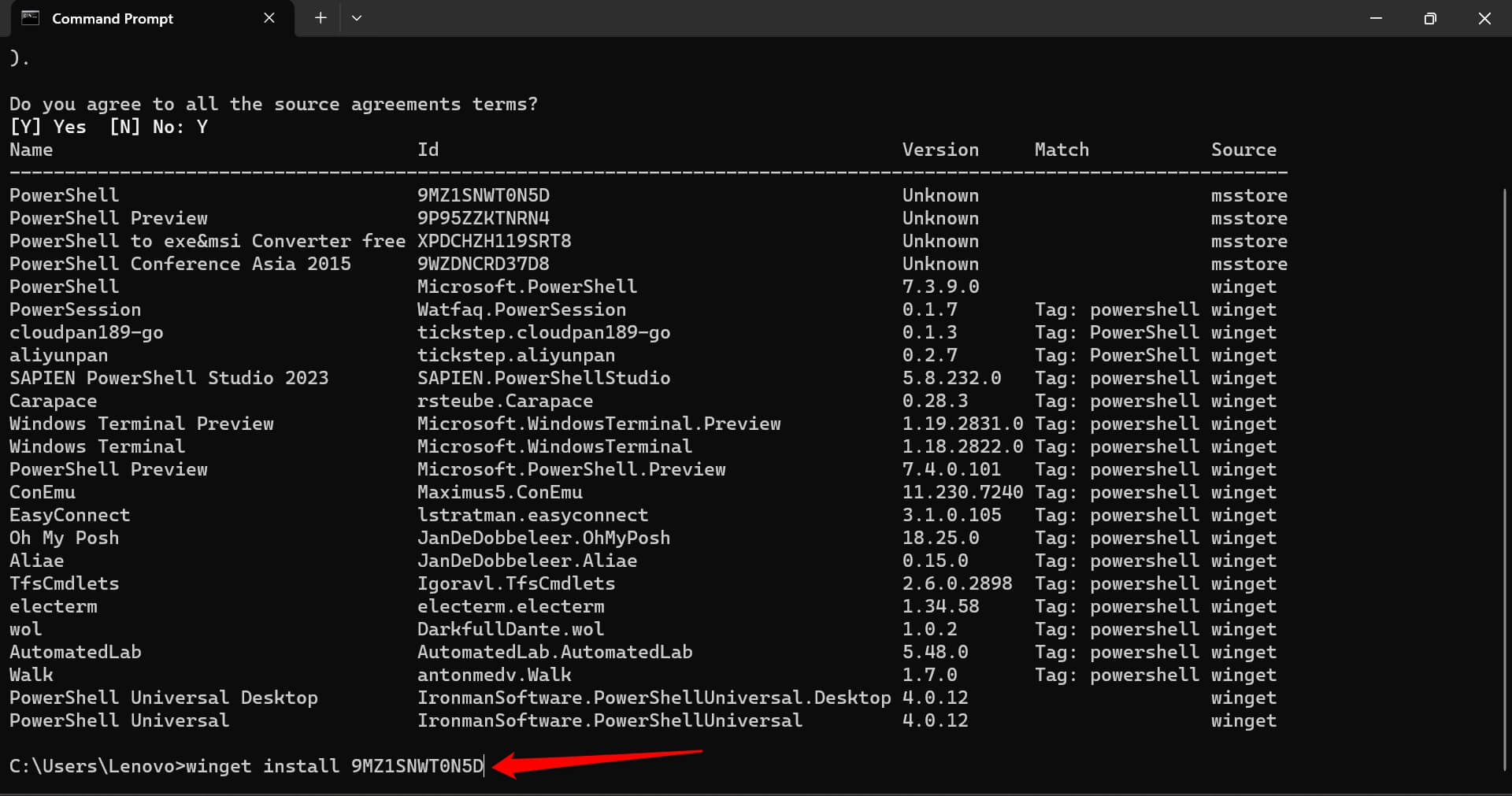
- Appuyez sur Entrée pour commencer l’installation. Le package sera téléchargé et installé. Cela prendra quelques secondes pour se terminer.
- Une fois l’installation terminée, quittez le terminal de l’Invite de commandes.
Mettre à jour PowerShell et automatiser le système
Mettre à jour vers la nouvelle version de PowerShell garantira une expérience sans bogue lors de l’utilisation de l’outil de ligne de commande pour émettre des commandes ou automatiser une tâche. Vous pouvez utiliser toutes les nouvelles fonctionnalités offertes sur l’application. De plus, si vous n’avez pas installé PowerShell sur votre PC Windows, vous connaissez maintenant toutes les méthodes d’installation. Alors, essayez-le et plongez dans le monde de l’automatisation.
Si vous avez des réflexions sur Comment mettre à jour PowerShell dans Windows 11, n’hésitez pas à les laisser dans la boîte de commentaires ci-dessous. De plus, veuillez vous abonner à notre chaîne YouTube DigitBin pour des tutoriels vidéo. À bientôt !
Recevez de nouveaux articles dans votre boîte de réception.
Aucun spam. Désabonnez-vous à tout moment.