Mise à jour Linux · 7 min read · Oct 04, 2025
Comment mettre à jour les logiciels et programmes sur un PC Linux ?
Les utilisateurs novices se demandent comment mettre à jour les logiciels et programmes d’une machine Linux avec des outils intégrés. J’utilise quotidiennement un ordinateur basé sur Linux pour terminer mes tâches quotidiennes. J’ai toujours admiré la communauté open-source pour ses fonctions intégrées, et la mise à jour des logiciels et programmes en fait partie.
Je souhaite afficher la pratique quotidienne que j’effectue pour garder le système à jour. J’ai couvert d’autres options que vous pouvez utiliser lors de l’utilisation d’une distribution basée sur Ubuntu. J’ai testé toutes les méthodes montrées ci-dessous sur plusieurs distributions telles que Lubuntu, Xubuntu, Kubuntu, Feren OS, Zorin OS, etc.
Choses à savoir avant de mettre à jour les logiciels
Il y a quelques points à noter car nous ne voulons pas être pris au dépourvu. Ne vous inquiétez pas, car nous avons fait cela plus d’un millier de fois, et rien ne s’est jamais mal passé.
- Connectez l’ordinateur portable ou de bureau à Internet, et il téléchargera et installera des fichiers plus volumineux. Une connexion Wi-Fi est préférable et n’utilisez pas de connexion de données limitée, juste au cas où.
- Assurez-vous d’avoir des droits d’administrateur pour effectuer une mise à jour sur un PC Linux.
- N’essayez aucune des méthodes dans les éditions BETA.
- Je préfère utiliser des distributions LTS (Long-Term Support), et les méthodes suivantes ne sont effectuées que dans les éditions LTS.
- Assurez-vous d’avoir 4 Go d’espace libre dans le stockage local.
Maintenant que vous êtes prêt pour ce tout nouveau voyage, commençons.
Mettre à jour le système d’exploitation Linux depuis le terminal
Le terminal est une partie intégrante de Linux, et je préfère effectuer des actions de mise à jour avec une ligne de commande. Je ne suis pas programmeur ni codeur professionnel, donc ne paniquez pas car c’est assez facile et simple à suivre.
- Ouvrez le terminal en utilisant la barre de recherche.
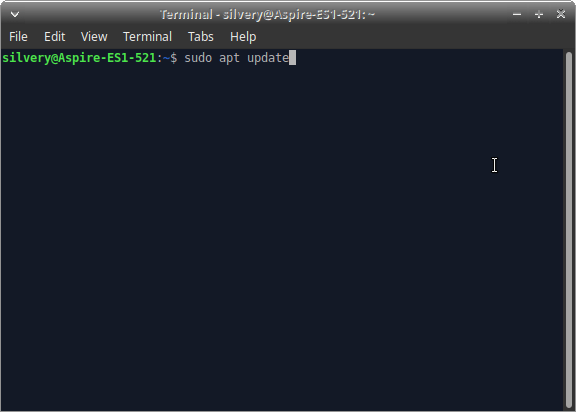
Vous pouvez utiliser le raccourci universel Ctrl + Alt + T pour lancer le terminal. - Tapez “ sudo apt update “ et appuyez sur la touche entrée.
- Entrez le mot de passe du système ou le mot de passe de connexion.
Attendez que la machine Linux se connecte aux serveurs, et cela prendra de trente secondes à une minute pour récupérer les informations.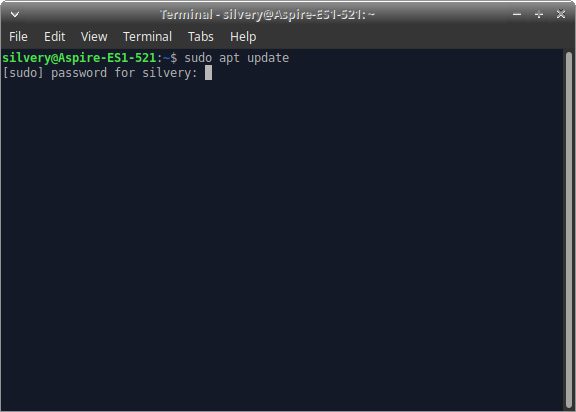
- Maintenant, vous avez des informations à l’écran. Dans mon cas, j’ai 79 paquets à mettre à jour.
Cependant, ne vous laissez pas décourager par une mise à jour de 500 Mo ou 1 Go, si vous faites cela pour la première fois.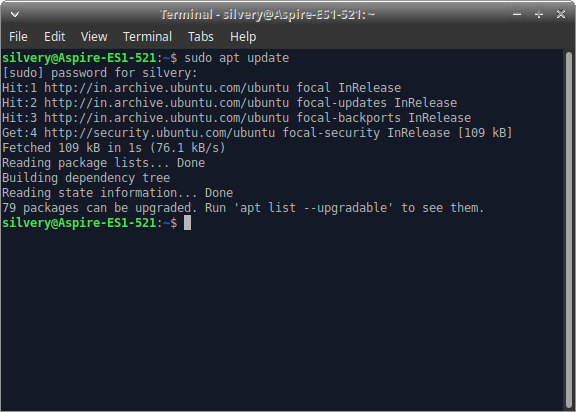
- Tapez “ sudo apt list –upgradable “ et appuyez sur la touche entrée.
Vous apprendrez des informations sur les programmes, les fichiers système et les mises à jour principales. Vous n’avez pas à faire cela si vous n’êtes pas intéressé à en savoir plus. Vous pouvez passer à “Étape 7” et mettre à jour le système directement.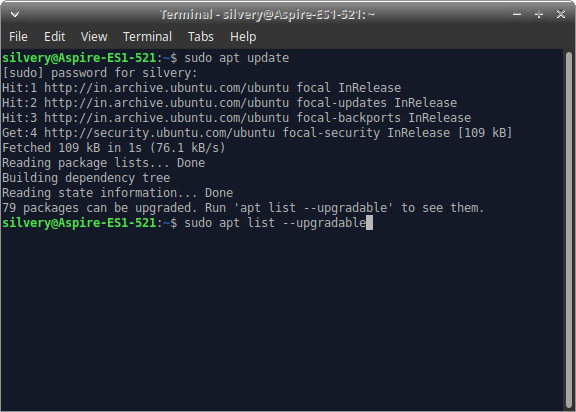
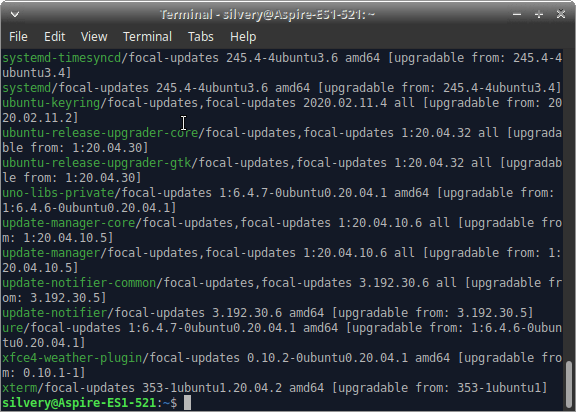
- Maintenant, vous avez une liste de paquets mis à jour.
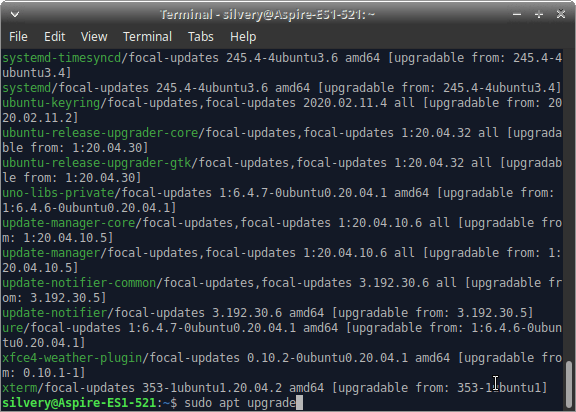
- Tapez “ sudo apt upgrade “ et appuyez sur la touche entrée.
- Tapez “ Oui “ puis appuyez sur la touche entrée.
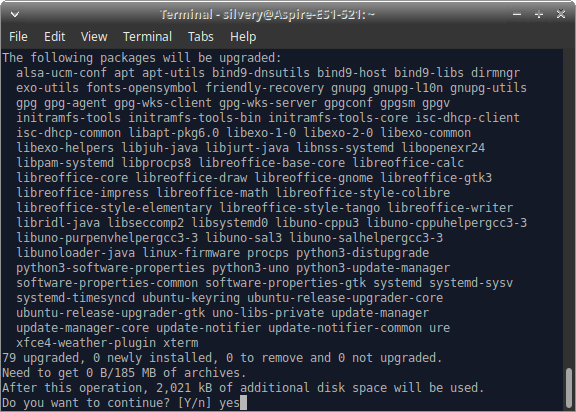
- Le terminal commencera à télécharger les mises à jour et à les installer.
Vous pouvez surveiller la progression de l’installation de 1 % à 100 %.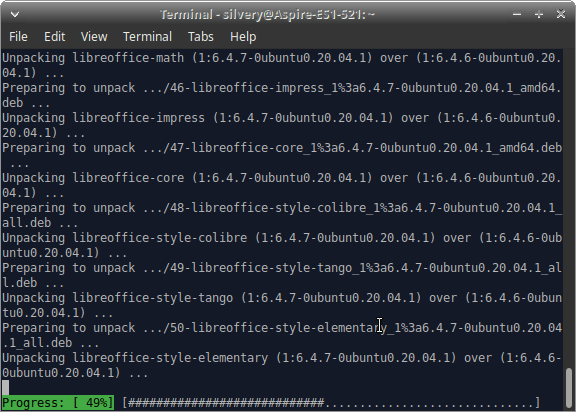
- La progression disparaîtra, et la ligne de commande sera disponible pour une autre tâche.
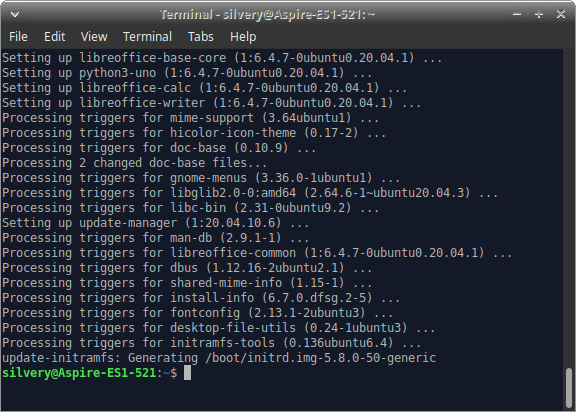
C’est ainsi que vous pouvez vérifier si les mises à jour ont été installées avec succès ou si quelque chose s’est mal passé.
Ne vous laissez pas dérouter par la méthode du terminal, car elle nécessite seulement deux commandes ;
sudo apt updatesudo apt list –upgradable (optionnel)sudo apt upgradeC’est tout ce que vous devez retenir pour mettre à jour les programmes, les mises à jour principales, les mises à jour de sécurité et la mise à jour du système. Je préfère la solution du terminal car elle est 100 % sûre et télécharge également des mises à jour spécifiques à la distribution (Xubuntu et Zorin OS, dans mon cas).
Mise à jour logicielle dédiée
Toutes les distributions Linux ont un mise à jour logicielle dédiée dans le logiciel. J’ai été introduit au mécanisme de mise à jour par cette méthode même. Cependant, j’ai trouvé la solution du terminal plus sophistiquée et mature à bien des égards. Néanmoins, si vous êtes un débutant, alors le mise à jour logicielle n’est pas du tout mauvaise car elle sert le même but.
- Ouvrez le menu de démarrage pour rechercher “ Mise à jour logicielle “ et lancez-le.
- Si vous faites cela pour la première fois, cela prendra trente secondes ou une minute pour récupérer les informations.
Laissez le mise à jour logicielle prendre du temps, et il personnalise quelques paramètres pour vous.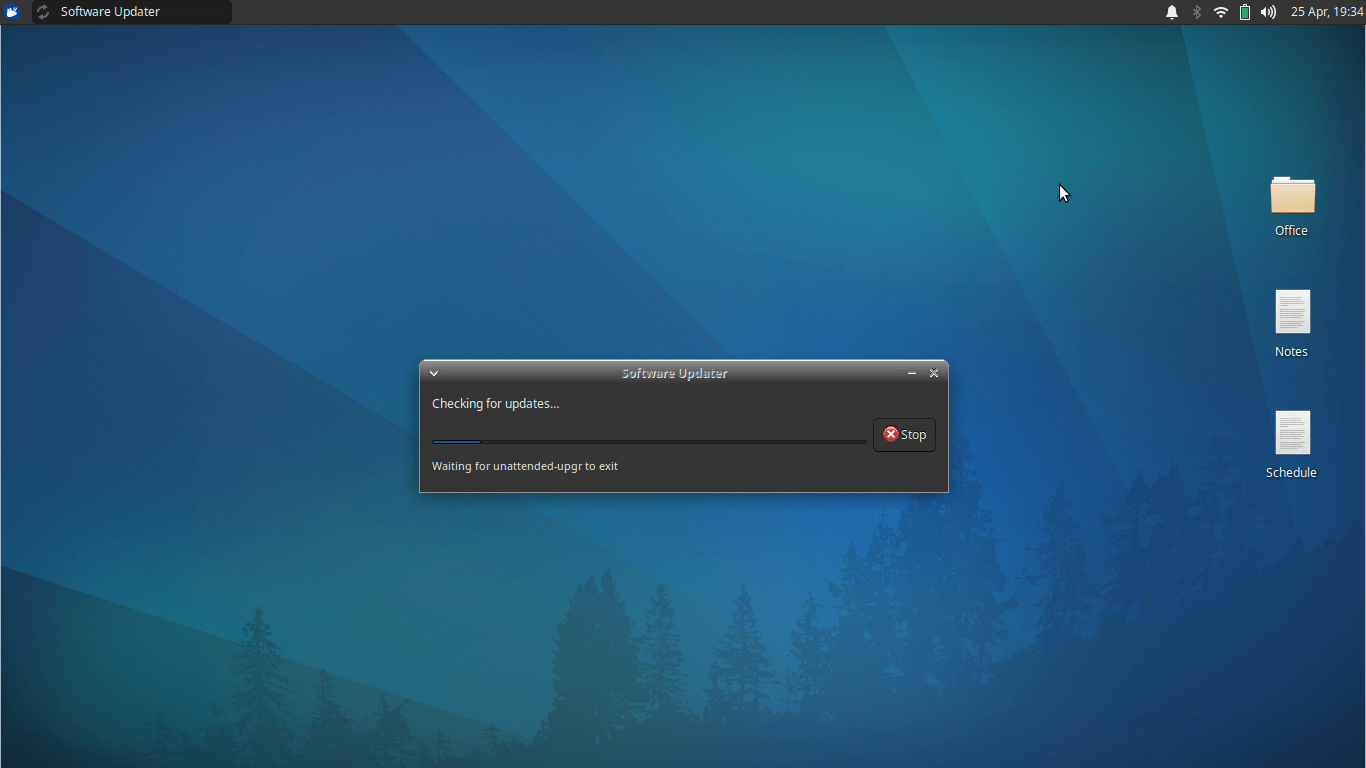
- Une nouvelle fenêtre apparaîtra, et vous aurez les mises à jour disponibles à l’écran.
Choisissez “ Installer maintenant “ pour les installer.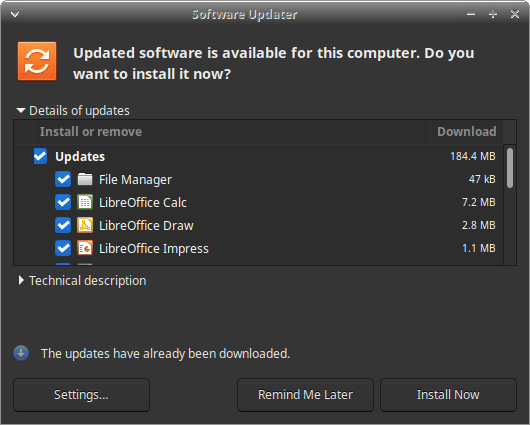
- Le mise à jour logicielle installera toutes les mises à jour disponibles.
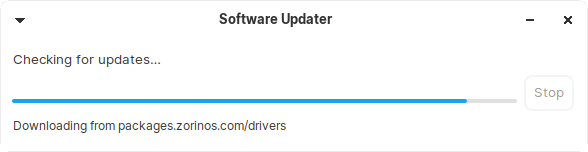
J’ai installé un autre système d’exploitation Linux XFCE appelé Zorin 15 Lite à des fins de test. Je voulais vous montrer à quoi ressemble le système mis à jour sur une autre version de l’édition XFCE, et c’est à peu près la même chose.
- Exécutez la mise à jour logicielle depuis le menu.
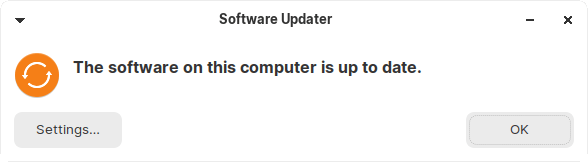
- Il dit, “ Le logiciel sur ce système est à jour.”
Je tiens à vous rappeler que le mise à jour logicielle installera les mises à jour du système, les mises à jour principales, les mises à jour de sécurité et les programmes. Dans l’ensemble, c’est un processus en deux clics pour maintenir une machine à jour.
Centre de logiciels
Beaucoup ont une connexion de données limitée et préfèrent mettre à jour uniquement des programmes spécifiques peuvent opter pour cette méthode. Le centre de logiciels est similaire au Microsoft Store, au Mac App Store et au Play Store. Les utilisateurs de machines Linux peuvent mettre à jour uniquement des programmes, et c’est une bonne option pour les utilisateurs de données limitées.
- Appuyez sur le bouton “ Démarrer “ et recherchez “ Centre de logiciels “ ou “ Hub de logiciels “ ou “ Logiciel “ dans la distribution.
N’oubliez pas qu’il existe quelques distributions Linux qui ont choisi un nom personnalisé pour cela. Vous devez découvrir le nom amélioré et l’ouvrir.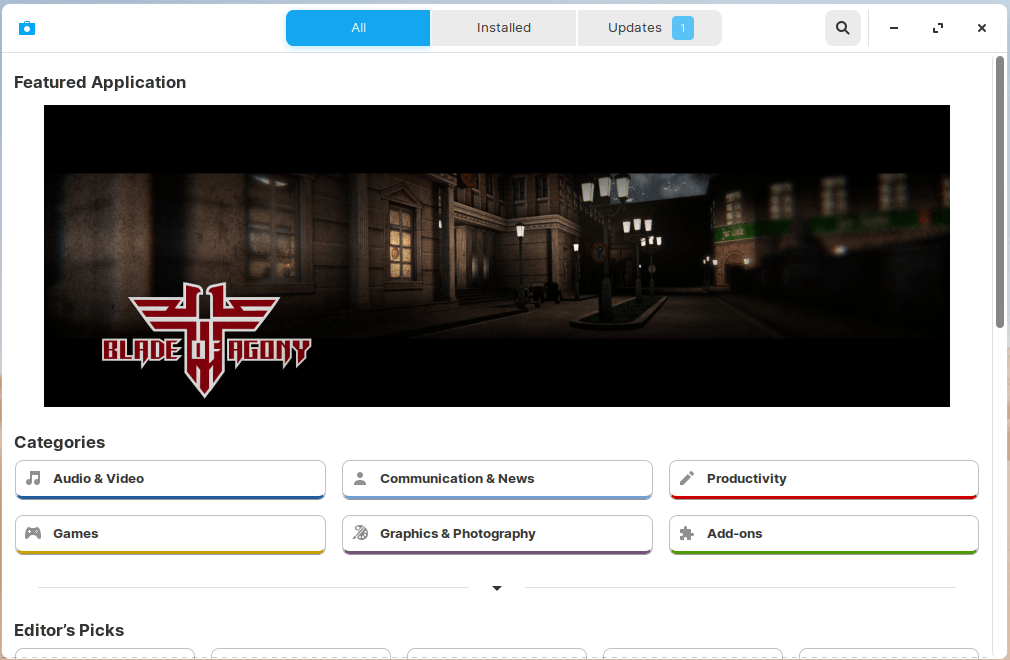
- Cliquez sur “ Mises à jour “ situé dans le menu supérieur.
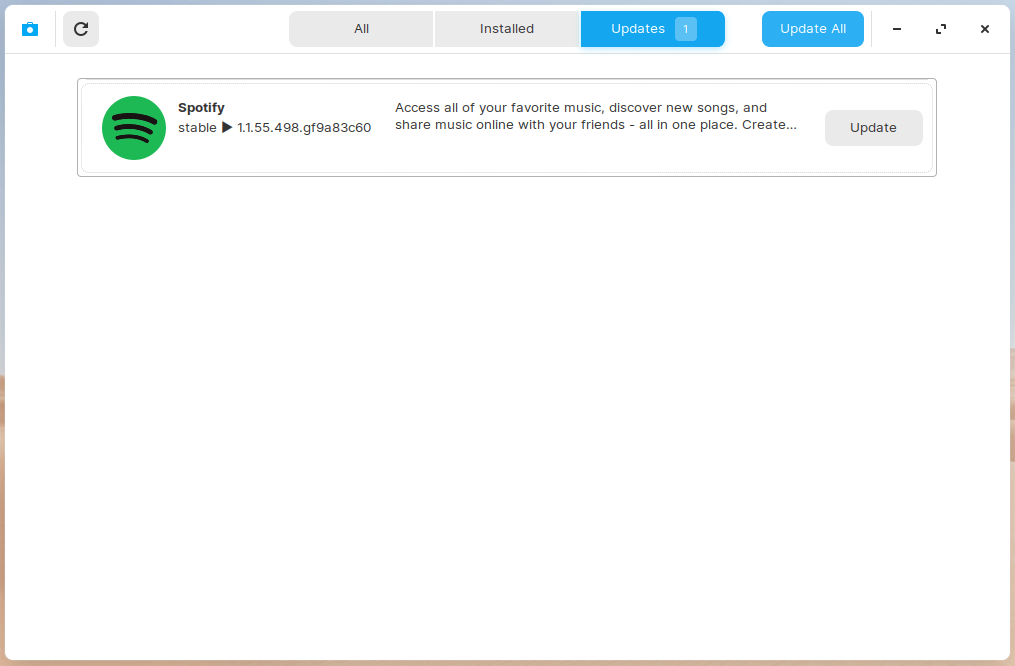
- Toutes les mises à jour disponibles y sont listées et cliquez sur “ mettre à jour “ pour commencer le processus.
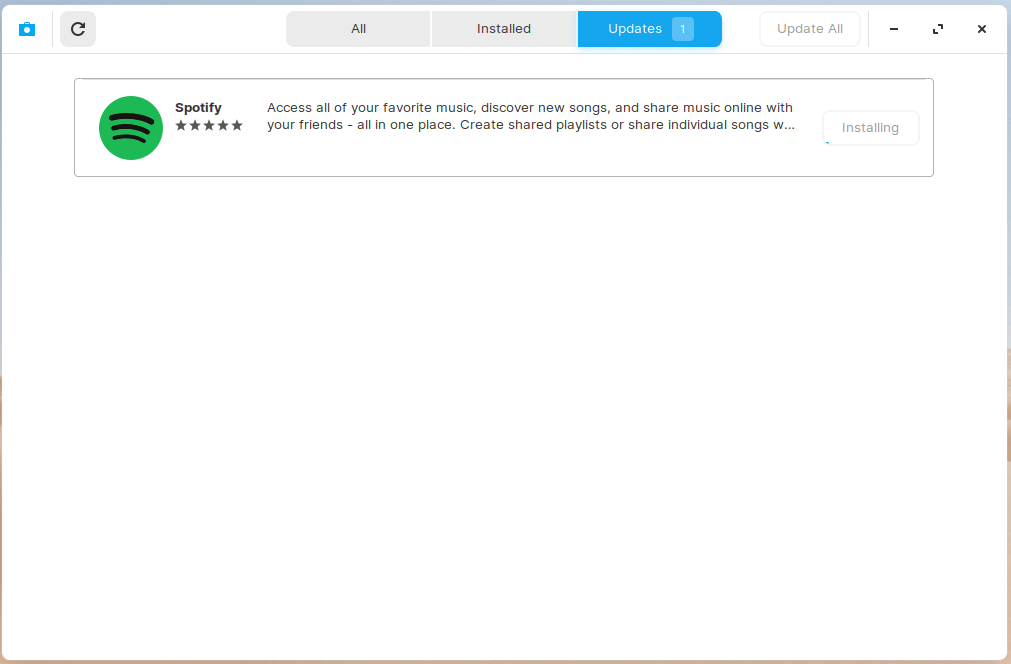
- Vous pouvez surveiller la progression.
- La notification “ Le logiciel est à jour “ apparaîtra à l’écran.
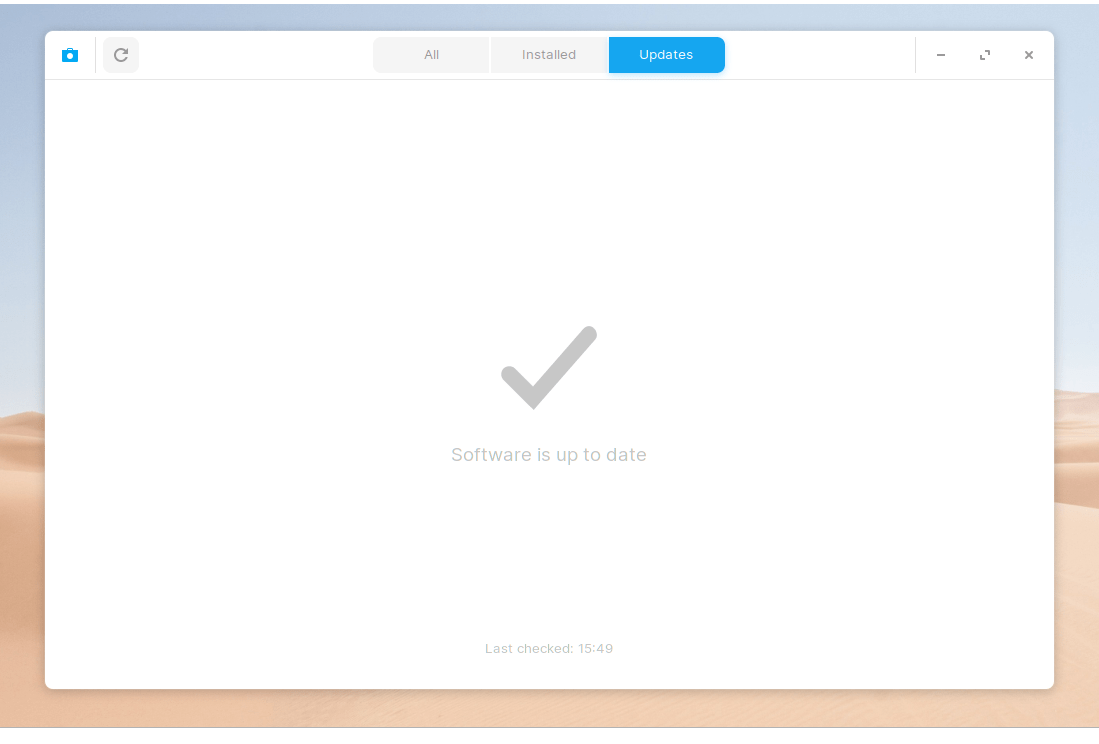
Je ne préfère pas la méthode du centre de logiciels car l’application du magasin est instable et ne fonctionne pas correctement. Le programme Spotify a été mis à jour correctement, mais il y a eu une erreur.
Conclusion
La méthode du terminal est une solution viable pour mettre à jour le système d’exploitation Linux. La communauté open-source n’oblige pas les utilisateurs à mettre à jour le logiciel sans consentement, et c’est l’une des raisons qui m’ont poussé à choisir Linux plutôt que Windows. Vous pouvez mettre à jour le système, les mises à jour principales, les mises à jour de sécurité, les programmes et les programmes Flatpak en deux commandes. Faites-nous savoir ce que vous pensez du mécanisme de mise à jour de Linux dans la section des commentaires ci-dessous.
Si vous avez des réflexions sur Comment mettre à jour les logiciels et programmes sur un PC Linux ?, n’hésitez pas à les laisser dans la boîte de commentaires ci-dessous. De plus, veuillez vous abonner à notre chaîne YouTube DigitBin pour des tutoriels vidéo. Santé !
Recevez de nouveaux articles dans votre boîte de réception.
Aucun spam. Désabonnez-vous à tout moment.