Mise à jour Windows · 5 min read · Oct 15, 2025
Comment mettre à jour Windows avec l'Assistant d'installation ?
Utiliser l’Assistant d’installation de Windows est l’un des moyens les plus simples de mettre à jour votre PC Windows. C’est un outil utilitaire Windows pour mettre à niveau votre PC vers la dernière version disponible pour votre appareil Windows. Microsoft a lancé Windows 11 le 5 octobre 2021 et a proposé trois façons officielles de mettre à jour votre PC fonctionnant sous Windows 10 vers Windows 11, y compris l’Assistant d’installation de Windows. Les autres sont l’outil de création de médias Windows 11 et le téléchargement de l’image disque Windows 11 (ISO).
Si votre PC fonctionne déjà sous Windows 11, alors l’Assistant d’installation de Windows mettra à jour votre appareil vers la dernière version disponible de Windows 11. De cette manière, vous mettrez à jour votre PC Windows vers la dernière version.
Pour vous aider, dans ce guide, nous allons examiner la procédure détaillée de mise à jour de votre PC vers Windows 11, la dernière version disponible, en utilisant l’outil d’assistance à l’installation. Mais avant de procéder, vérifions les exigences minimales spécifiées par Microsoft pour exécuter l’utilitaire d’assistance Microsoft sur votre PC Windows et les exigences système que votre PC doit respecter pour mettre à jour vers Windows 11.
Exigences minimales pour exécuter l’Assistant d’installation de Windows
Avant de procéder à la mise à jour de Windows en utilisant l’outil d’assistance à l’installation de Windows, vous devez savoir qu’il n’est pas compatible avec les appareils ARM64. En plus de cela, votre appareil doit également répondre aux exigences suivantes.
- Vous devez avoir une licence Windows 10.
- Votre PC doit au moins fonctionner sous Windows 10, version 2004 ou supérieure.
- Le PC doit avoir au moins 9 Go d’espace disque libre.
- Votre PC doit respecter toutes les spécifications des appareils Windows 11 pour les exigences de mise à niveau et les fonctionnalités prises en charge.
Exigences système minimales pour mettre à jour vers Windows 11
Pour aller plus loin, voici les exigences système minimales que votre PC doit respecter pour mettre à jour avec succès de Windows 10 à Windows 11.
- Processeur : 1 gigahertz (GHz) ou plus rapide avec 2 cœurs ou plus sur un processeur 64 bits compatible ou un système sur une puce (SoC).
- Mémoire : 4 Go de RAM.
- Stockage : dispositif de stockage de 64 Go ou plus.
- Firmware système : UEFI, capable de démarrage sécurisé.
- TPM : Module de plateforme de confiance (TPM) version 2.0.
- Carte graphique : graphique compatible DirectX 12/WDDM 2.x
- Affichage : supérieur à 9 pouces avec une résolution HD (720p).
Vous pouvez télécharger et exécuter l’utilitaire de vérification de santé du PC de Microsoft pour vous assurer que votre PC est compatible avec la version Windows 11.
Étapes pour mettre à jour votre Windows en utilisant le programme d’Assistant d’installation
Maintenant que votre PC remplit les exigences minimales nécessaires pour mettre à jour votre PC Windows de Windows 10 à Windows 11, passons par le processus étape par étape de mise à jour de votre PC Windows en utilisant l’outil d’assistance à l’installation de Windows.
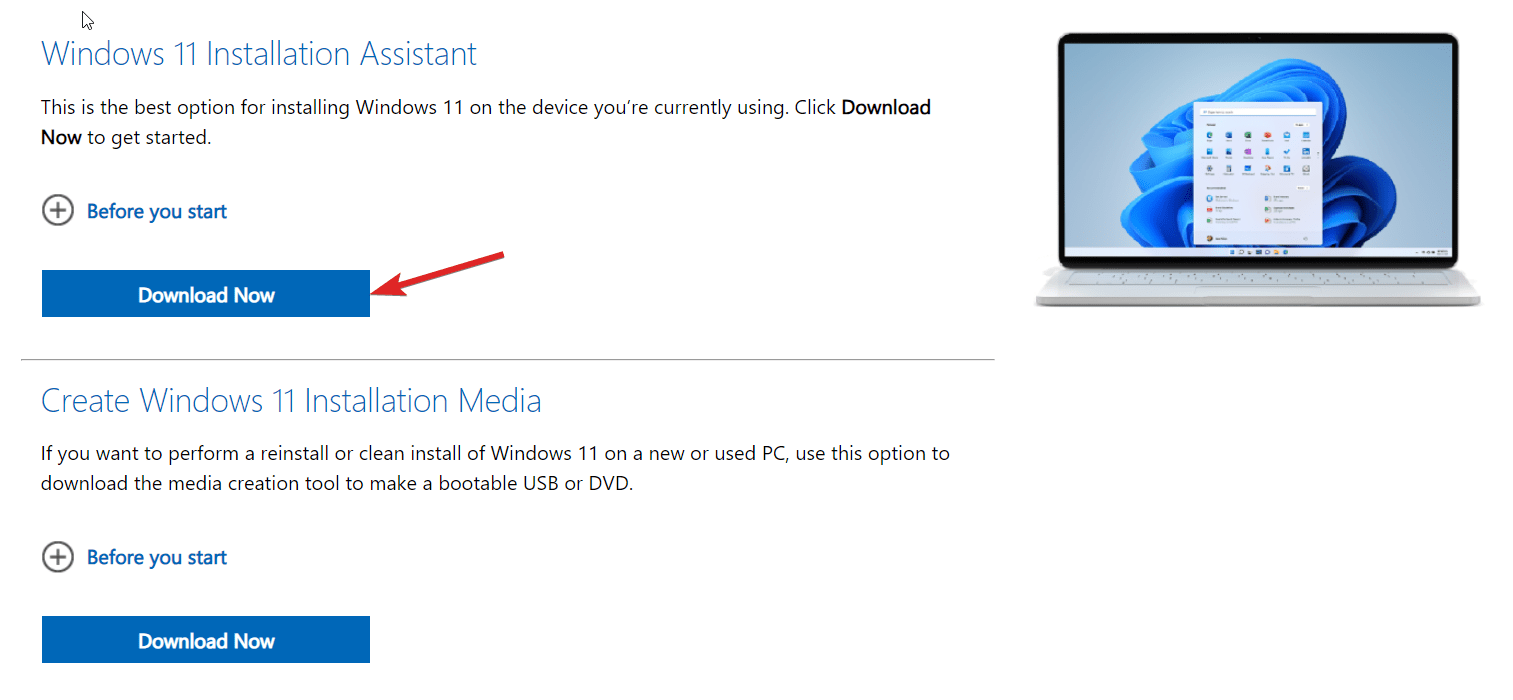
- Tout d’abord, vous devez visiter la page de téléchargement officielle du système d’exploitation Windows 11 en utilisant votre navigateur web préféré et cliquer sur le bouton Télécharger maintenant, situé sous la section de l’Assistant d’installation de Windows 11.
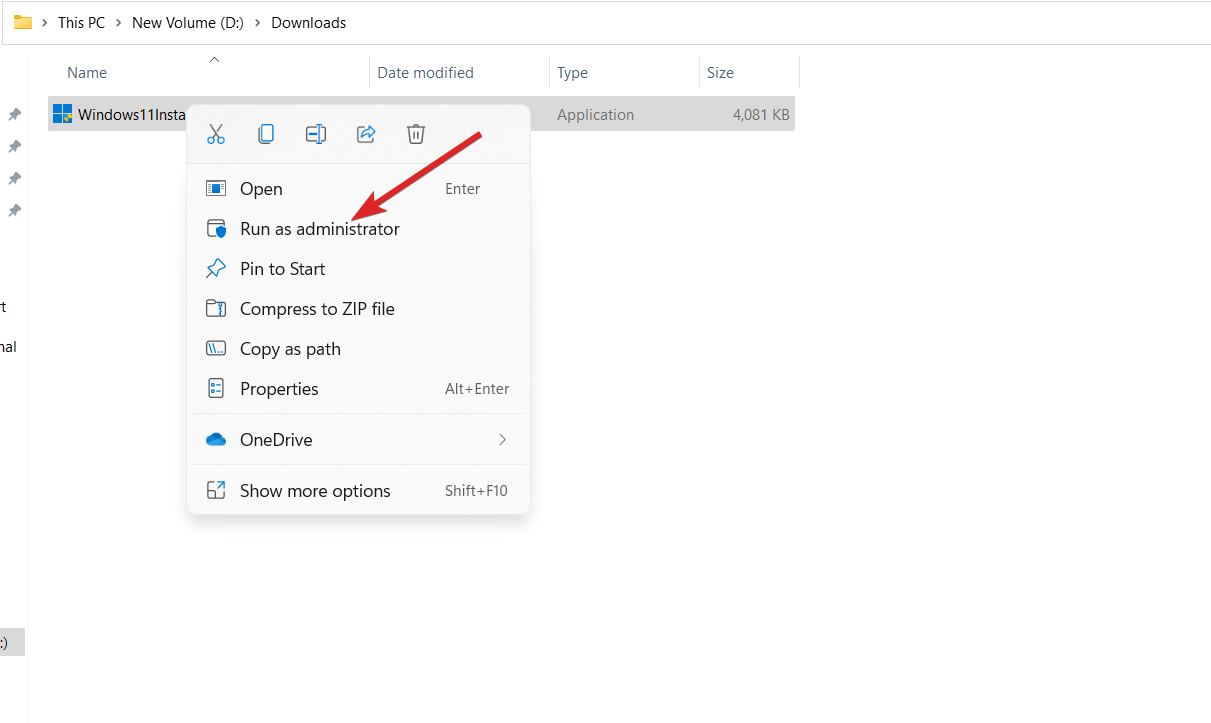
- Attendez que l’Assistant d’installation de Windows 11 soit téléchargé avec succès, puis naviguez vers son emplacement de téléchargement dans la fenêtre de l’Explorateur de fichiers.
- Cliquez avec le bouton droit sur le programme exécutable et choisissez l’option Exécuter en tant qu’administrateur dans le menu contextuel pour exécuter l’Assistant d’installation avec des privilèges administratifs.
- Cliquez sur le bouton Oui dans l’invite de Contrôle de compte d’utilisateur pour confirmer l’action.
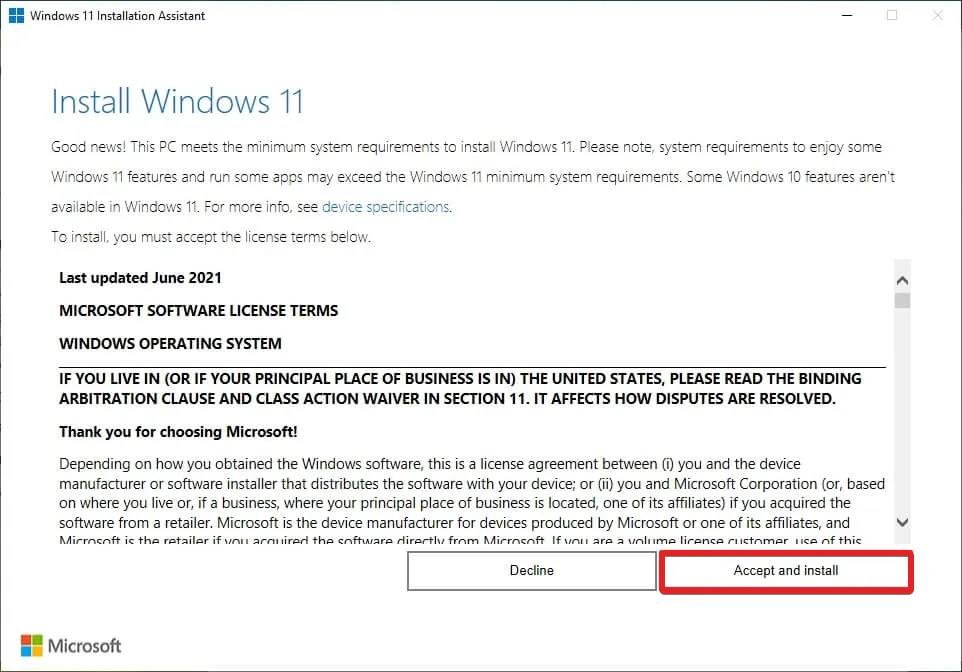
- Laissez l’Assistant d’installation de Windows 11 vérifier les exigences minimales, puis vous présenter la fenêtre des conditions de licence logicielle de Microsoft. Faites défiler les conditions de licence et appuyez sur le bouton Accepter et installer en bas à droite.
- Maintenant, asseyez-vous et attendez que l’assistant d’installation télécharge et stocke tous les fichiers associés sur votre disque dur. Le temps que cette étape prendra dépend entièrement de la puissance de votre connexion Internet. Vous pouvez visualiser l’état du téléchargement de Windows 11 dans la barre de progression. Pendant ce temps, vous pouvez continuer à travailler car le téléchargement se déroule en arrière-plan.
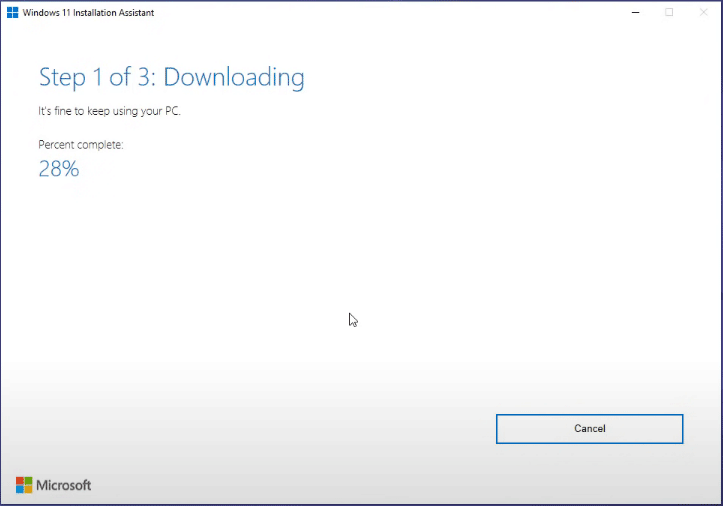
- Après que l’Assistant d’installation ait terminé de télécharger tous les fichiers, il faudra un court instant pour vérifier le téléchargement et l’installation de l’assistant d’exploitation Windows.
- Une fois le processus de vérification des fichiers téléchargés terminé, le processus d’installation de Windows 11 commencera immédiatement après. À ce moment-là, vous devez sauvegarder tout votre travail pour éviter toute perte de données due au redémarrage.
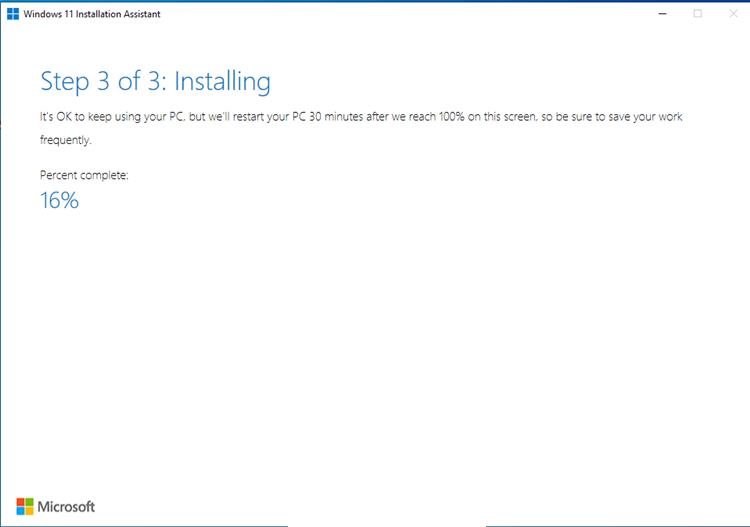
- Après que l’installation soit à mi-chemin, vous serez invité à redémarrer votre PC Windows pour terminer la procédure d’installation. Vous pouvez appuyer sur le bouton Redémarrer maintenant pour redémarrer votre PC immédiatement. Vous pouvez cliquer sur le bouton Redémarrer plus tard pour laisser votre PC redémarrer lorsque vous ne travaillez pas.
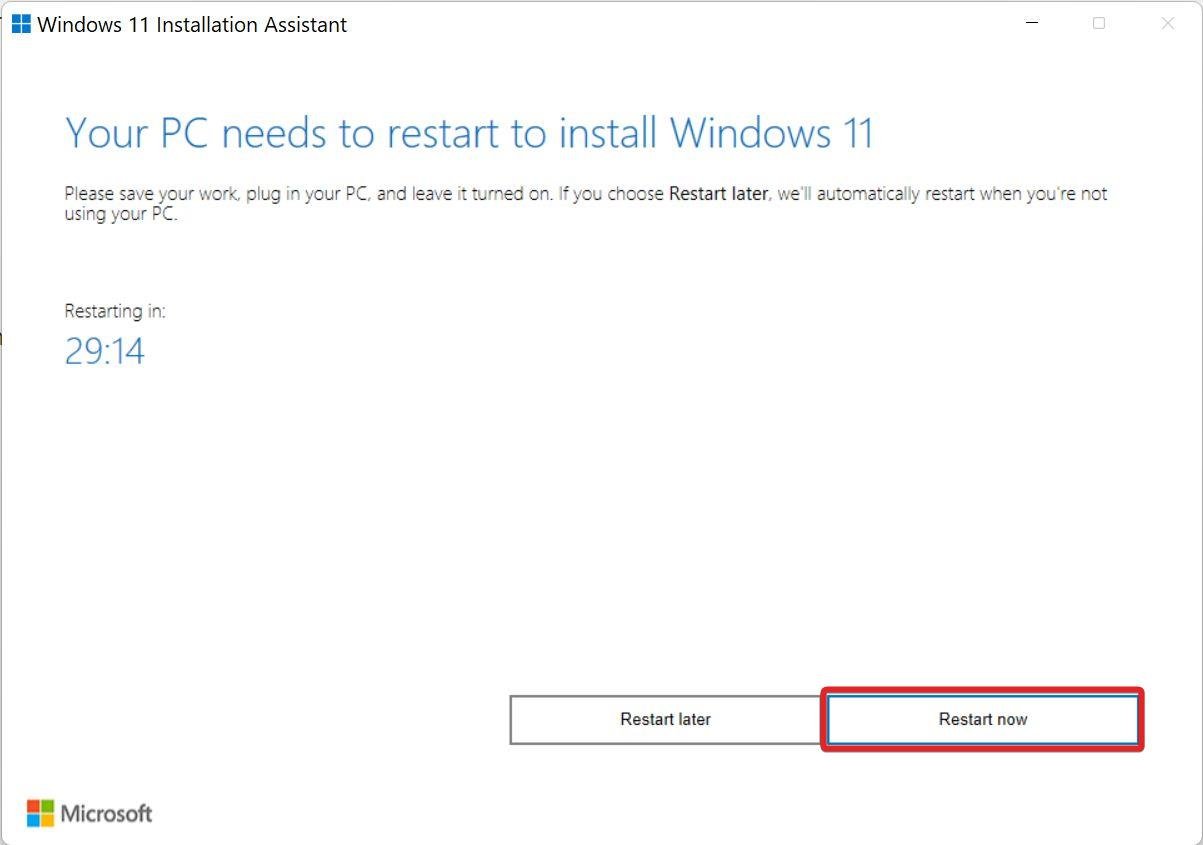
Votre PC Windows redémarrera plusieurs fois tant que la procédure de mise à jour n’est pas terminée à 100 %. Finalement, vous serez présenté avec l’écran de verrouillage. Fournissez vos identifiants de connexion pour accéder à votre PC et laissez Windows terminer le processus de configuration de Windows 11. Dès que le processus de configuration est terminé, vous aurez réussi à mettre à jour votre PC vers Windows 11.
Conclusion
C’est tout dans ce guide complet sur la mise à jour de votre PC Windows en utilisant l’outil d’assistance à l’installation de Windows. Heureusement, la mise à jour de votre PC Windows en utilisant l’assistant d’installation ne supprime pas vos données personnelles ni ne désinstalle les applications installées sur votre PC. Cependant, nous vous conseillons de sauvegarder vos données avant de commencer la procédure pour éviter de perdre vos données si quelque chose ne va pas pendant le processus de mise à jour.
Si vous avez des questions ou avez besoin de notre assistance, n’hésitez pas à nous contacter dans la section des commentaires.
Si vous avez des réflexions sur Comment mettre à jour Windows avec l’Assistant d’installation ?, n’hésitez pas à les laisser dans la boîte de commentaires ci-dessous. Veuillez également vous abonner à notre chaîne YouTube DigitBin pour des tutoriels vidéo. À bientôt !
Recevez de nouveaux articles dans votre boîte de réception.
Aucun spam. Désabonnez-vous à tout moment.