GitHub · 9 min read · Nov 02, 2025
Comment télécharger plus de 100 fichiers sur GitHub ?

Lorsque vous êtes un programmeur acharné ou un développeur de logiciels essayant d’établir votre présence dans l’industrie via des projets open-source, télécharger plusieurs fichiers est normal. Mais travailler sur un projet important nécessite de télécharger plus de 100 fichiers sur GitHub.
Bien que vous ayez essayé de le faire, GitHub vous aurait restreint. Bien qu’il y ait des limites au téléchargement, plus de 100 fichiers sont autorisés sans avoir besoin de logiciel tiers. Ce guide mentionne l’ensemble du processus pour cela !
Comment télécharger plus de 100 fichiers sur GitHub ?
Pour télécharger plus de 100 fichiers sur GitHub, vous devez télécharger son application de bureau, car ce n’est pas possible via un navigateur.
Par conséquent, avant de procéder aux étapes ci-dessous, téléchargez l’application à partir du lien. Après avoir visité le lien, téléchargez-la pour Windows ou Mac, selon l’appareil que vous utilisez !
- Dès que vous ouvrez l’application, vous serez invité à vous connecter, alors Connectez-vous avec votre compte GitHub avant de continuer.
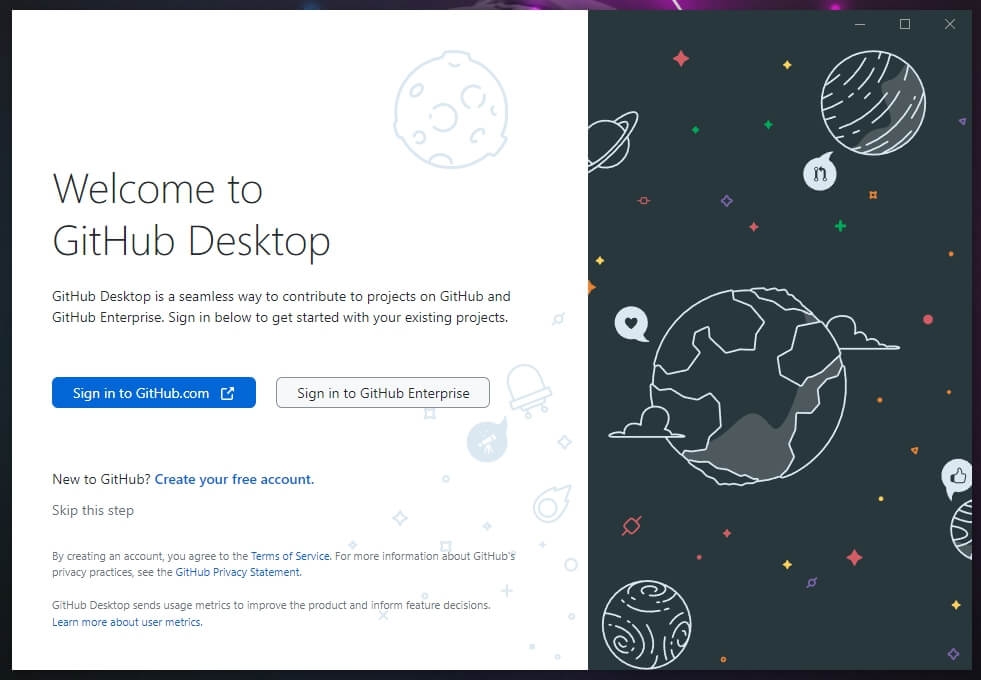
Pour des raisons de sécurité, l’application GitHub vous demandera de compléter la connexion en utilisant votre navigateur, alors cliquez sur Continuer avec le navigateur.
Maintenant, vous devez vous connecter avec un compte GitHub et Autoriser GitHub Desktop à accéder, alors appuyez sur le bouton Autoriser le bureau.
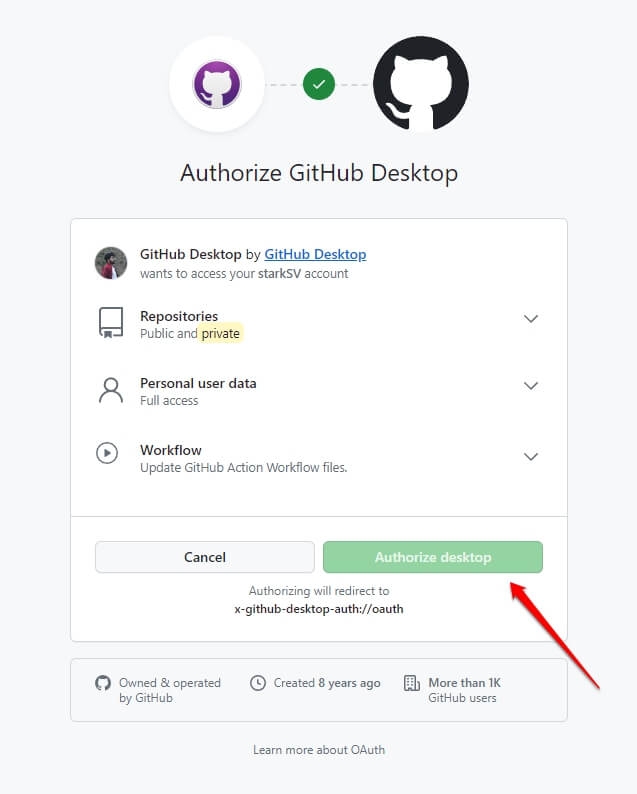
- Comme vous utilisez l’application GitHub pour la première fois, elle vous demandera de Configurer Git. Les données (nom et e-mail) sont déjà prises de votre compte GitHub ; vous devez appuyer sur le bouton Terminer.
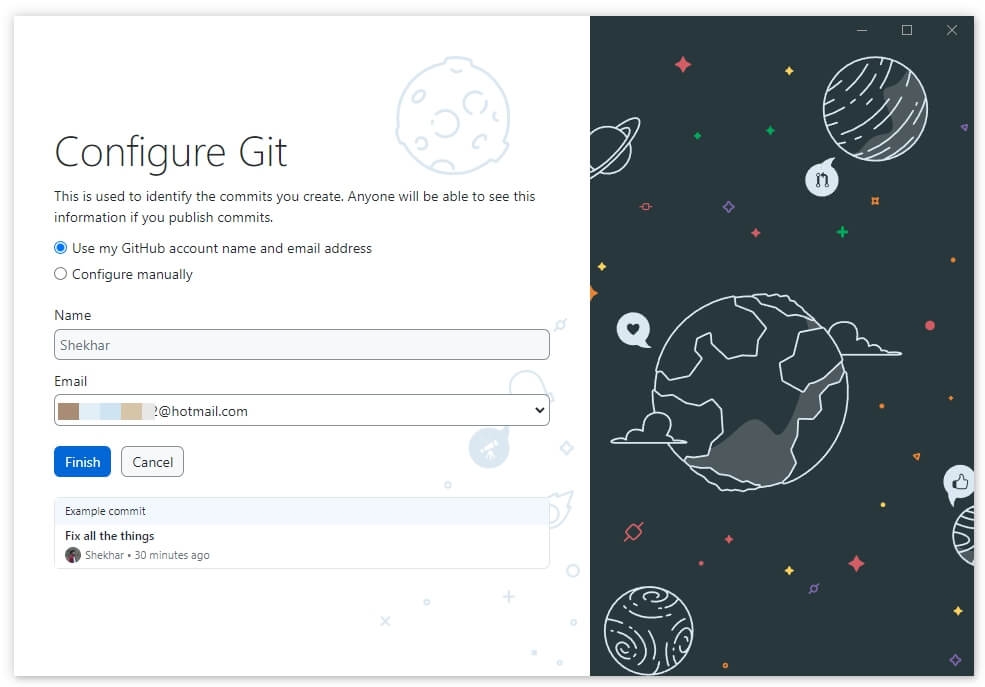
Vous pouvez ensuite cloner le dépôt dans le dossier local de votre appareil et le télécharger plus tard. Mais, la plupart du temps, vous auriez un dépôt existant, donc ces étapes ne seront pas applicables.
- Allez à la page d’accueil de l’application, puis recherchez et sélectionnez le dépôt que vous souhaitez modifier sur le côté droit.
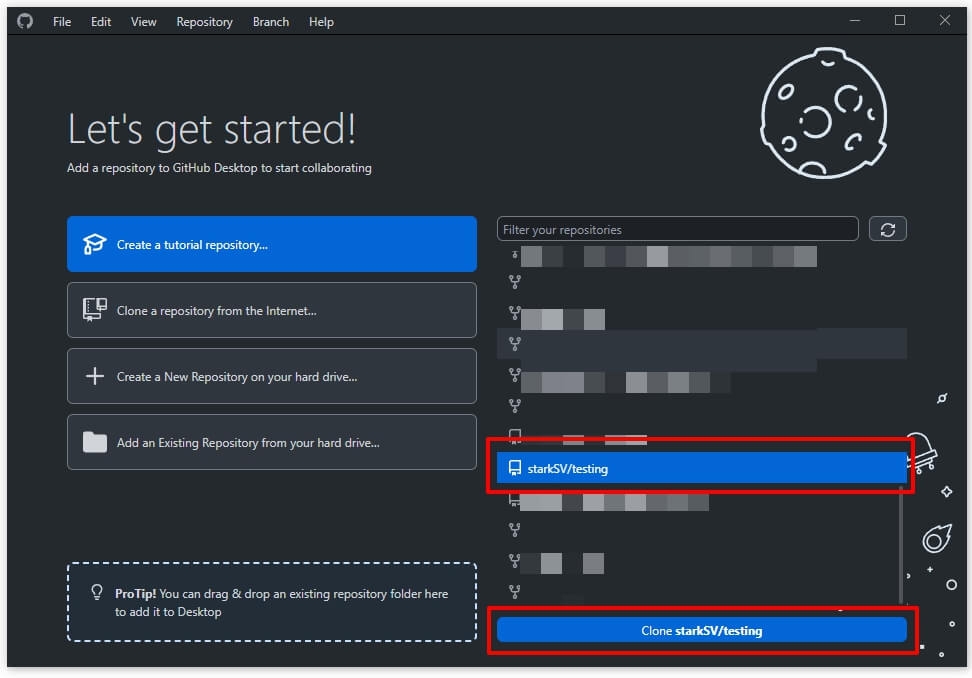
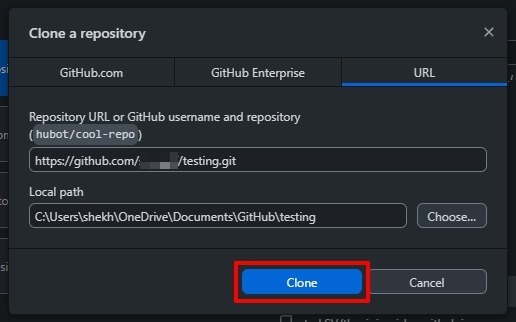
Il affichera vos dépôts, sélectionnez-le et appuyez sur Cloner
. Cliquez sur le bouton Cloner pour cloner votre dépôt, et cela créera également un répertoire local sur votre appareil (ou vous pouvez choisir un répertoire personnalisé).
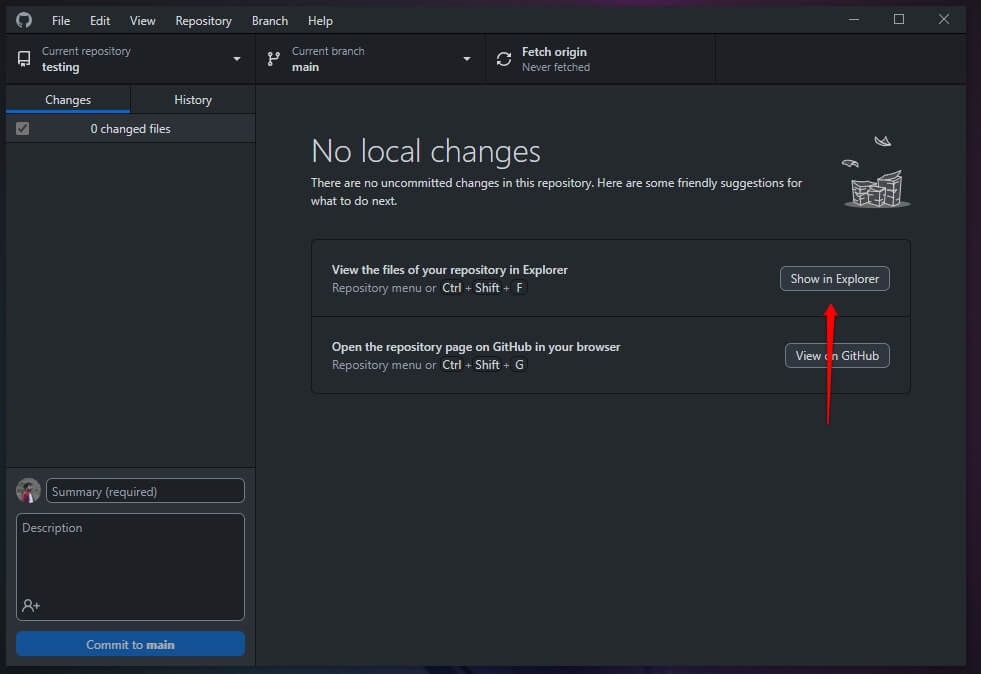
- Après le clonage, naviguez vers le panneau de droite et cliquez sur Afficher dans le dossier à côté de Voir les fichiers de votre dépôt dans l’Explorateur/Finder.
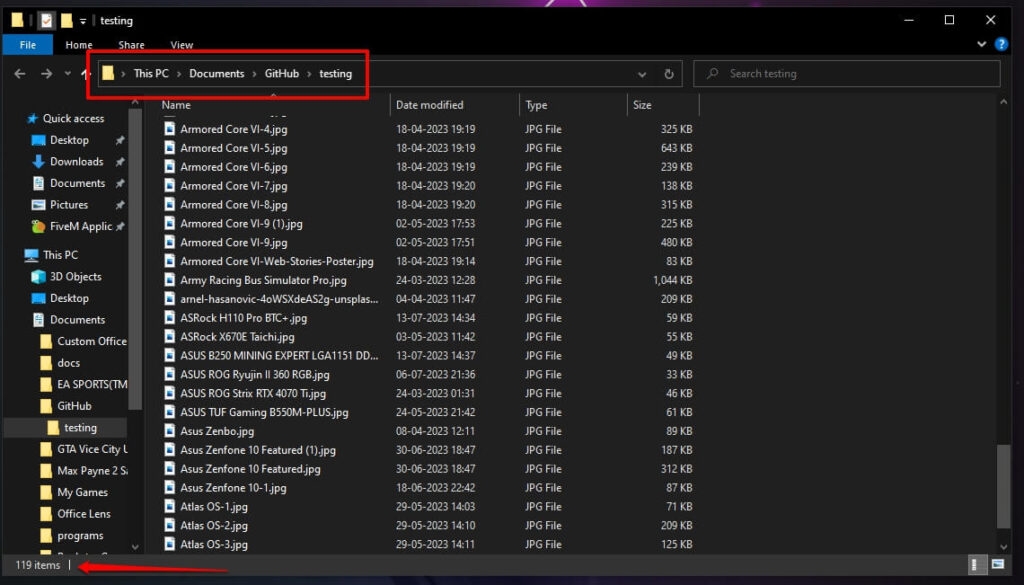
- Copiez tous les fichiers (ou dossiers) que vous souhaitez télécharger et collez-les dans le dossier de dépôt local, que l’application de bureau GitHub a créé.
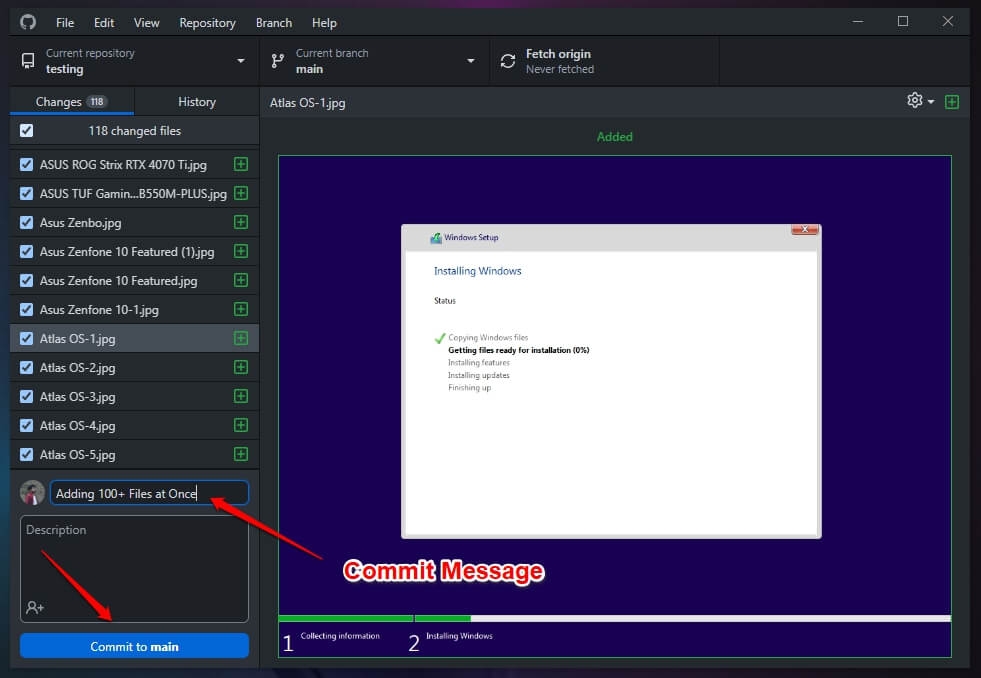
Ouvrez l’application GitHub Desktop, et cela affichera vos 100+ fichiers.
Entrez un message de commit dans le panneau inférieur gauche et cliquez sur le bouton Commit to main.
- Maintenant, développez l’onglet Push Origin et appuyez sur le bouton Push Origin à côté de Push commits to the origin remote.
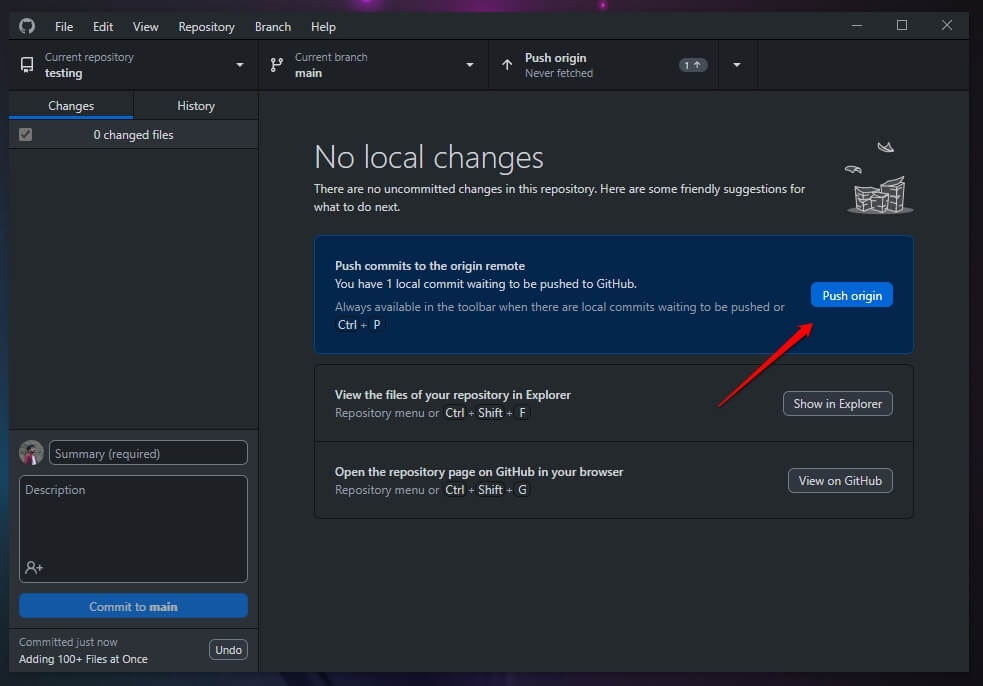
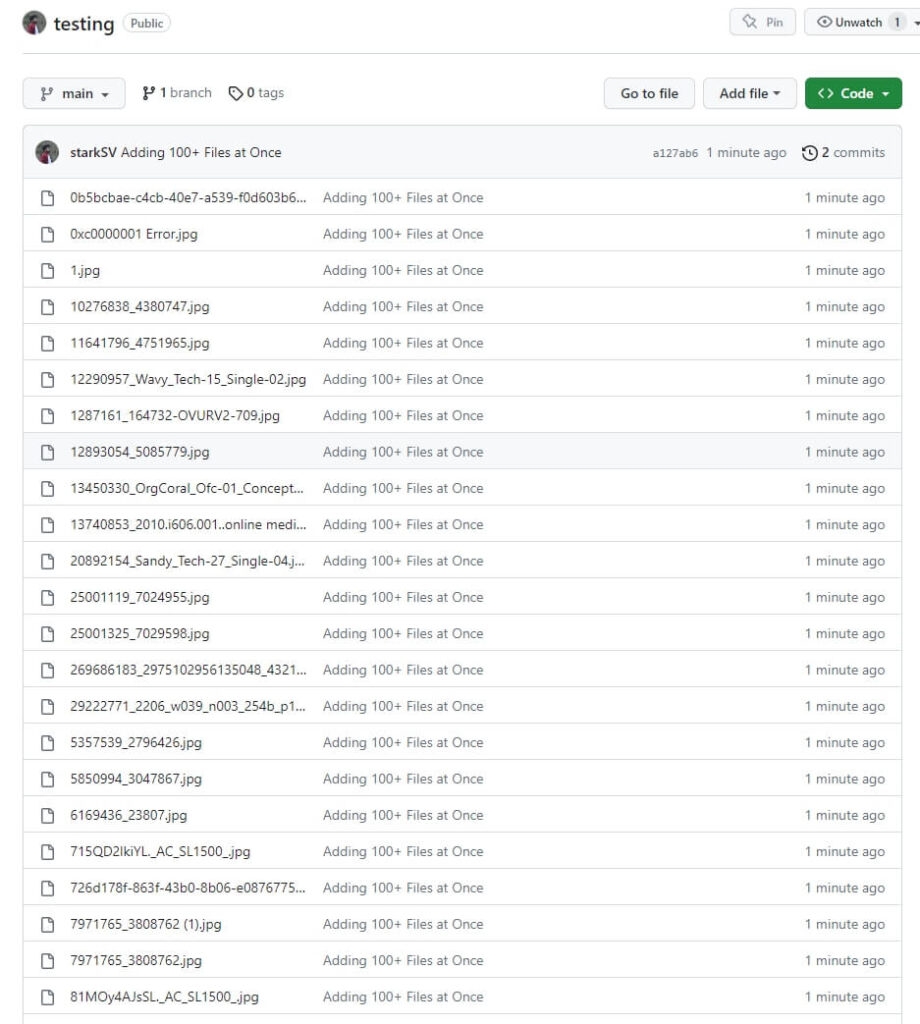
- Ta-daa, cela téléchargera tous vos 100+ fichiers sur le dépôt GitHub sans problème.
Comment télécharger des fichiers de grande taille sur GitHub ?
Maintenant, vous avez téléchargé 100+ fichiers sur le serveur. Mais parfois, pour diverses raisons, la taille de votre fichier serait assez grande, et GitHub vous empêchera alors de télécharger. Vous pourriez penser que ce n’est pas autorisé, mais il existe une procédure qui nécessite un peu plus d’efforts !
Il y a plusieurs étapes pour télécharger divers fichiers sur GitHub. Cependant, il est impossible de le faire via les pages GitHub, et vous devez utiliser LFS (Large File Storage).
Vérifions le processus étape par étape :
Étape 1 : Installer Git sur votre ordinateur
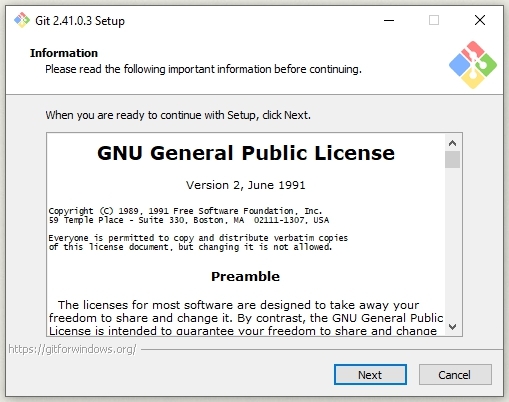
Vous pouvez télécharger des fichiers de petite taille via un navigateur. Pour cela, vous devez cloner un dépôt mais installer Git au préalable.
Visitez le lien ici pour le télécharger et l’installer sur votre PC Windows.
Étape 2 : Installer GitLFS sur PC Windows
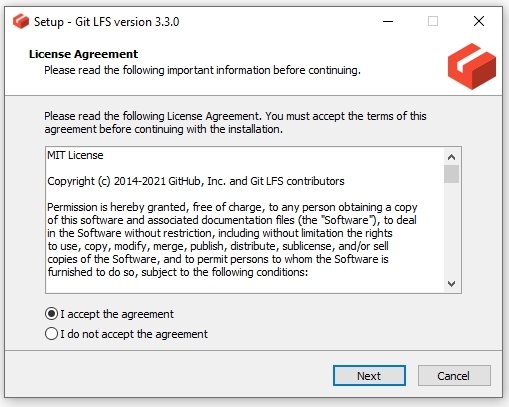
Puisque l’installation n’est pas possible sans GIT LFS, vous devez également télécharger l’utilitaire. Allez au lien ici, téléchargez-le et installez-le sur votre appareil.
Étape 3 : Cloner le dépôt GitHub sur l’appareil local
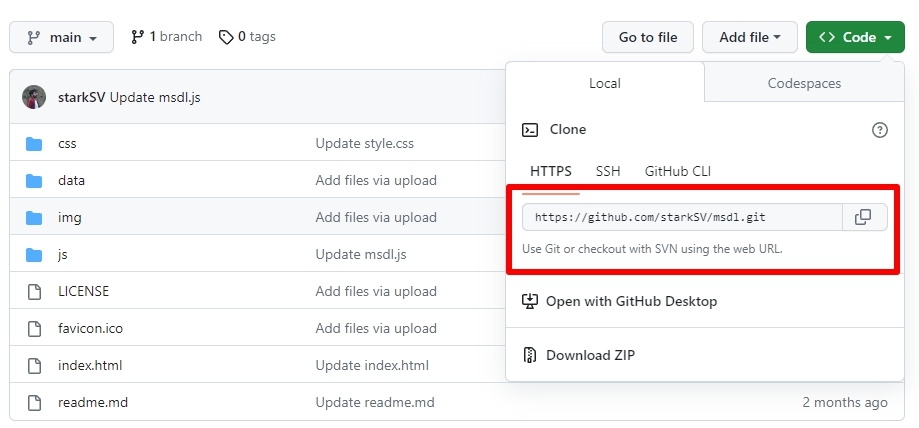
Pour télécharger le dépôt GitHub, vous devez d’abord le télécharger sur votre appareil. Pour ce faire, ouvrez votre dépôt et copiez l’URL de clonage/téléchargement.
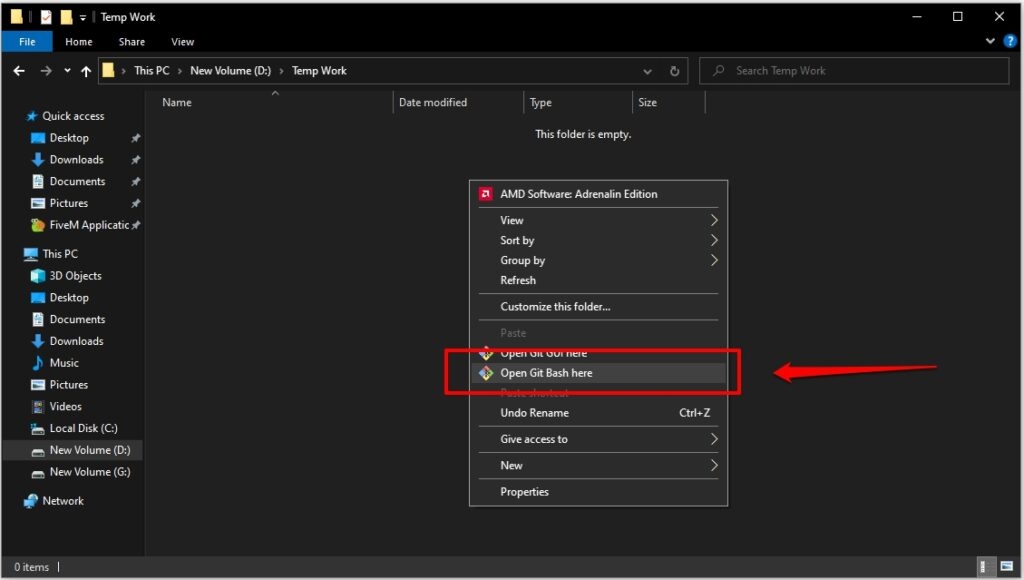
Maintenant, créez un dossier dans votre Explorateur de fichiers pour cloner le dépôt. Ouvrez le dossier, faites un clic droit dans l’espace vide et sélectionnez Git Bash Here dans le menu déroulant.
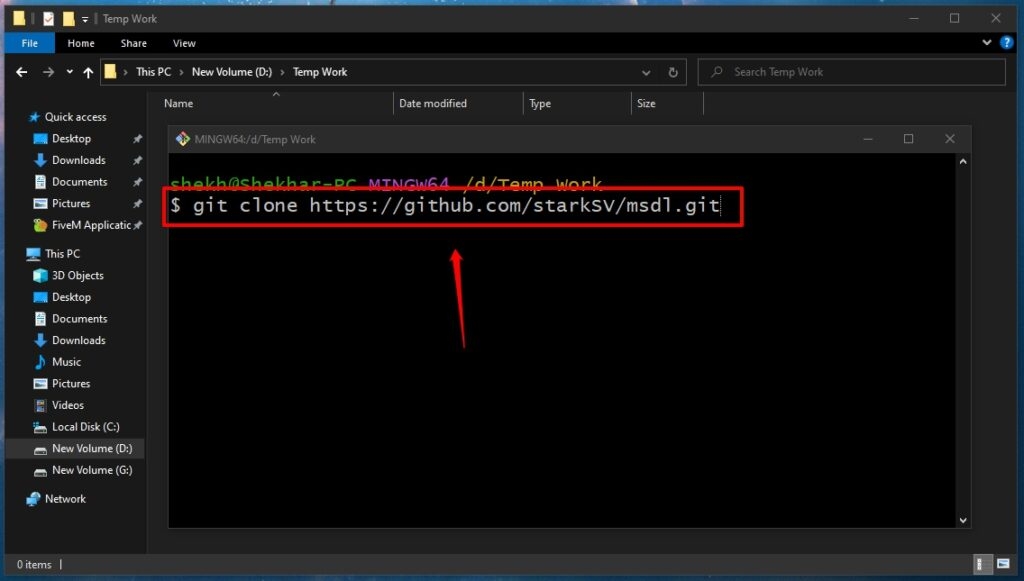
Le terminal Bash s’ouvre, et vous devez exécuter la commande suivante :
$ git clone lien que vous avez copié*Exemple : $ git clone https://github.com/Newuser/NewRepository.git*
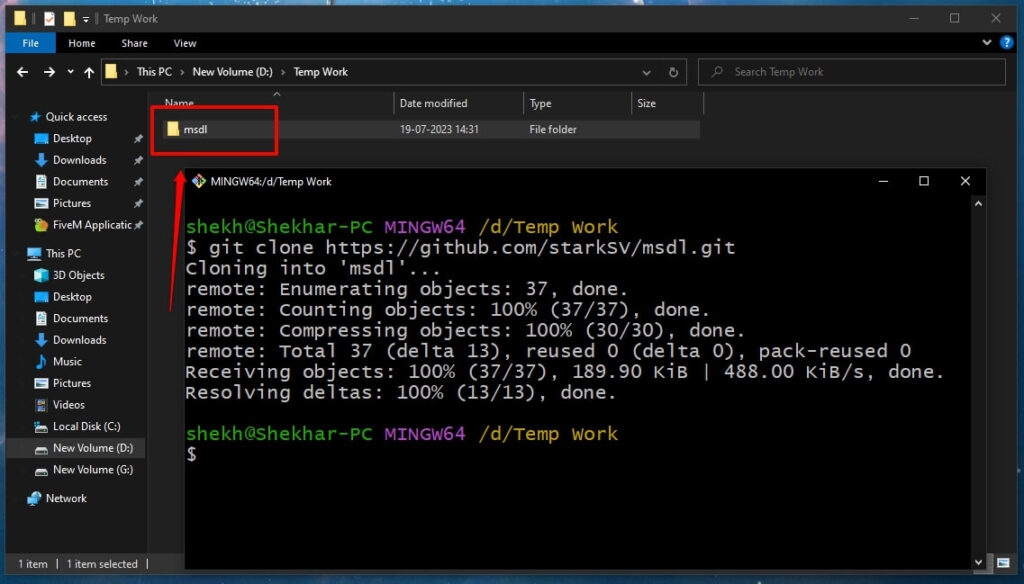
Maintenant, fermez le terminal. Vous avez maintenant cloné le dépôt à l’emplacement donné.
Étape 4 : Ouvrir le dépôt cloné
Allez dans le dépôt cloné dans le dossier donné, faites un clic droit dans l’espace et choisissez Git Bash Here dans le menu déroulant.
Encore une fois, le terminal s’ouvre, et dans celui-ci, exécutez la commande :
$ git lfs track “.extensiondefichier”*Exemple : Si je veux télécharger un fichier pdf, alors*
$ git lfs track “.pdf”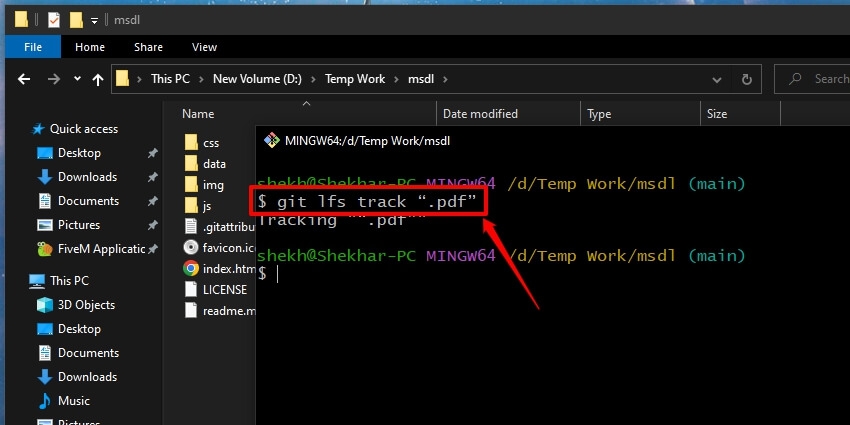
Étape 5 : Télécharger le fichier dans le dépôt
Copiez les fichiers que vous souhaitez télécharger et collez-les dans le dépôt.
Étape 6 : Exécuter la commande de fichier
Maintenant, tapez la commande donnée ci-dessous et appuyez sur la touche Entrée !
$ git add nomdefichier.extensiondefichier*Exemple : $ git add TheGuid.pdf*
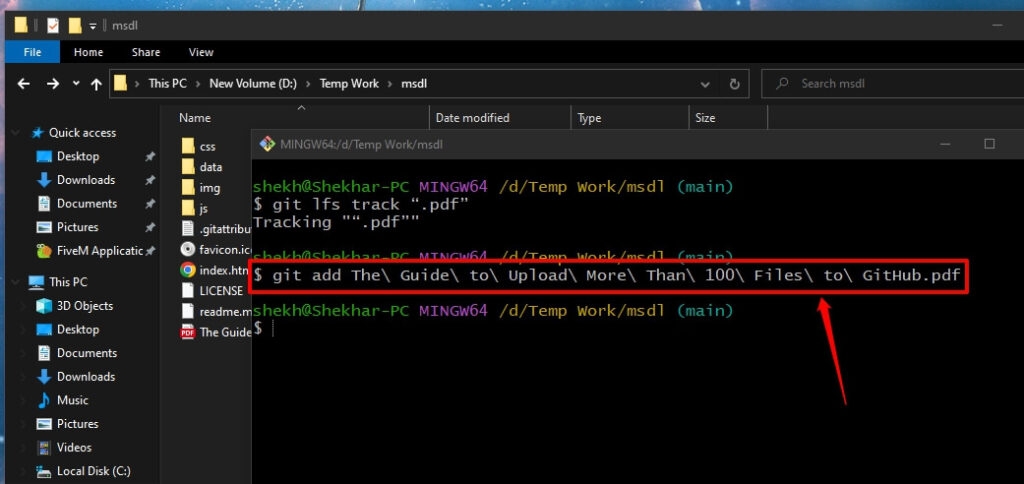
*Remarque : J’ai ajouté des barres obliques inverses “\” parce que mon nom de fichier a des espaces entre les mots.*
Étape 7 : Pousser les fichiers dans le dépôt GitHub
Ensuite, connectez-vous à GitHub et exécutez les commandes pour pousser le fichier dans votre dépôt !
$ git config --global user.email “[email protected]”*Exemple : $ git config –global user.email “[email protected]”*
L’e-mail doit être le même que celui que vous avez utilisé pour vous connecter à votre GitHub.
$ git config --global user.name “votre nom”*Exemple : $ git config –global user.name “Charles Darwin”*
Encore une fois, le nom doit être celui associé à votre compte GitHub.
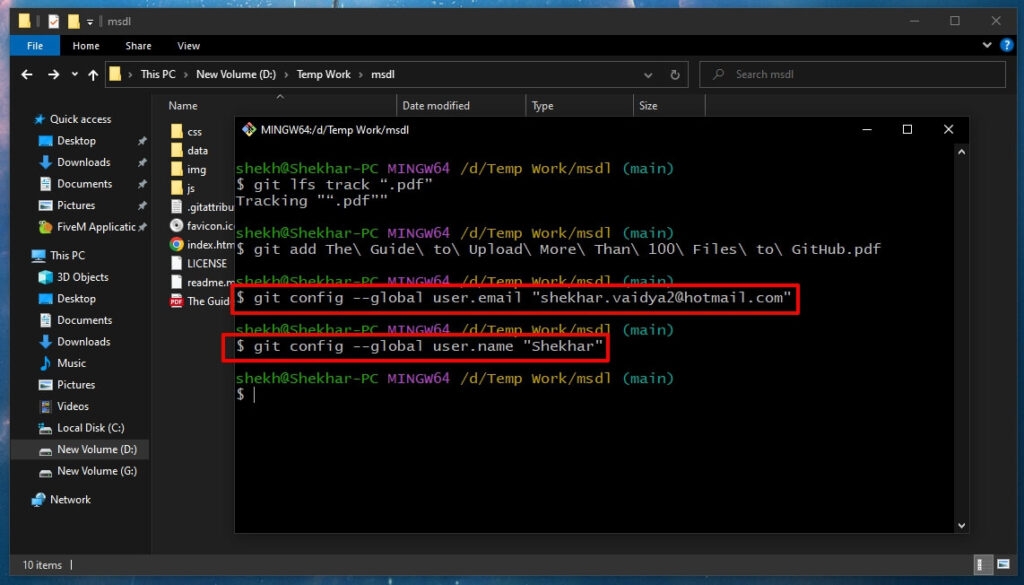
Étape 8 : Exécuter la commande de commit
Exécutez la commande mentionnée ci-dessous une par une :
$ git commit -m "message de commit"*Exemple : $ git commit -m “ajouter TheGuid.pdf”*
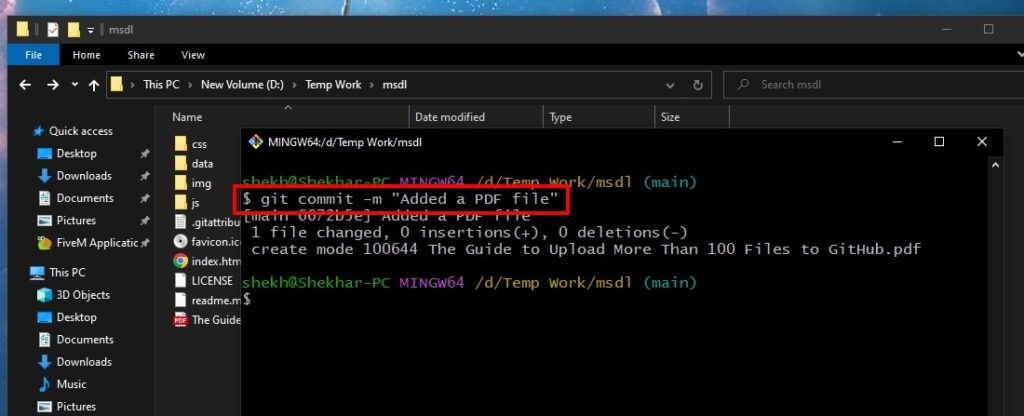
Cette commande commencera à télécharger le fichier
$ git push origin master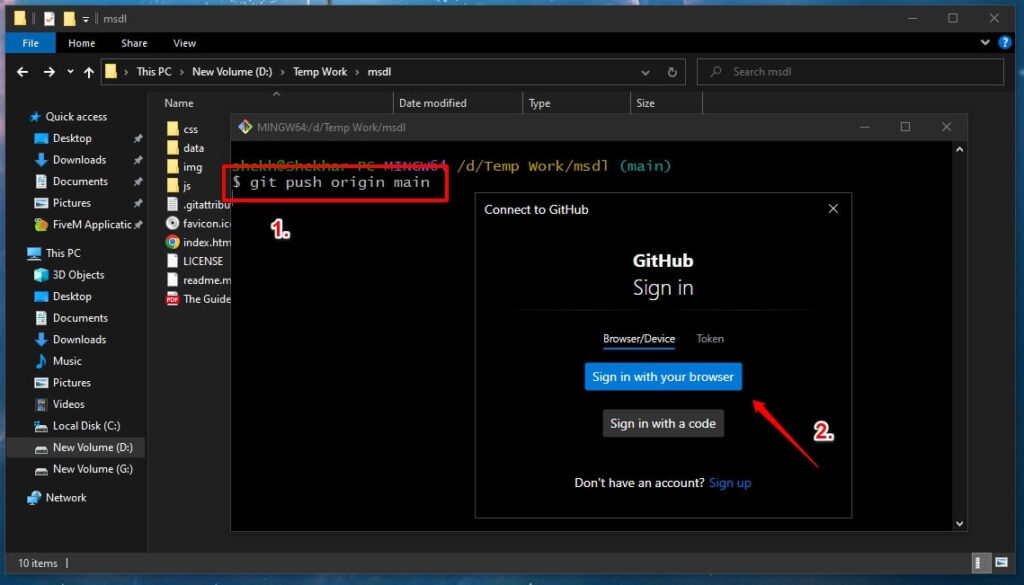
De plus, vous obtiendrez un pop-up, saisissez vos identifiants GitHub et continuez.
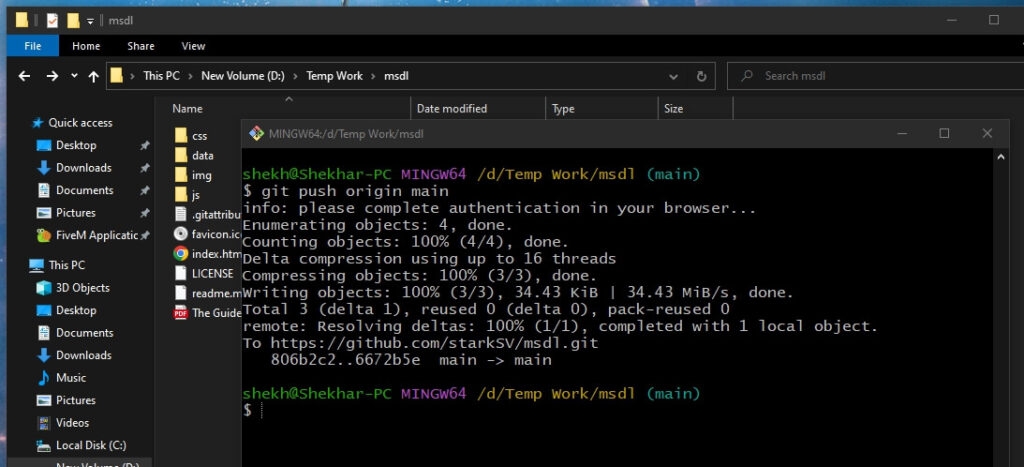
Le téléchargement du fichier commencera ; vous verrez sa progression dans le terminal Bash. De plus, cela vous notifiera après que le téléchargement soit terminé.
Pourquoi y a-t-il des limites de taille pour télécharger des fichiers sur le dépôt GitHub ?
GitHub est la destination pour les programmeurs et les développeurs pour télécharger leurs projets et se connecter avec des projets open source.
Considérant sa vitalité, il a d’énormes implications, tout comme sa demande croissante. Si les limites de taille n’existaient pas, n’importe quel utilisateur téléchargerait des fichiers aussi volumineux qu’il le souhaite, impactant la performance des serveurs GitHub.
Cela consommerait également plus de stockage, entraînant une consommation de mémoire abondante, ce qui pourrait même conduire à son échec.
Ainsi, appliquer des limites de taille au dépôt est essentiel pour que GitHub fonctionne efficacement. De plus, son bien-être dépend de plusieurs facteurs, tels que la fréquence des commits, la taille, le type de fichier, etc.
Encore une fois, vous ne pouvez pas ajouter un fichier via le navigateur à GitHub dont la taille dépasse 25 Mo. Vous recevez un avertissement si vous téléchargez ou mettez à jour un fichier dans votre dépôt supérieur à 50 Mo. De plus, vous êtes autorisé à télécharger des fichiers jusqu’à 100 Mo.
Si vous souhaitez toujours suivre au-delà de la limite, vous devez utiliser Git Large File Storage à cet effet. Cependant, si vous souhaitez distribuer des fichiers au sein du dépôt, vous devez publier des fichiers sur GitHub.com. Vous ne devez pas utiliser la plateforme pour partager des bases de données SQL ou les télécharger.
Comment Git Large File Storage aide-t-il ?
GitHub LFS stocke de grands fichiers en créant des références dans le dépôt, pas le fichier. Ainsi, il crée un pointeur qui référence ensuite le fichier stocké dans un autre emplacement. La plateforme gère donc le fichier pointeur où il est créé.
De plus, après avoir cloné le dépôt sur l’appareil, il utilise le fichier pointeur pour tracer et localiser le grand fichier. Il a différents plans de téléchargement de fichiers ; certains sont gratuits, tandis que d’autres sont payants.
Voici un aperçu de ceux-ci :
GitHub Free : 2 Go
GitHub Pro : 2 Go
GitHub Team : 4 Go
GitHub Enterprise Cloud : 5 Go
De quelque manière que ce soit, LFS n’autorise pas les téléchargements dépassant 5 Go.
Questions Fréquemment Posées
Comment puis-je partager plus de 100 fichiers ?
Pour partager plus de 100 fichiers, vous pouvez utiliser des abonnements à un disque cloud et des serveurs FTP ou les transmettre via une clé USB.
Quelle est la limite de téléchargement pour GitHub ?
Le navigateur GitHub ne vous permet pas de télécharger un fichier de plus de 25 Mo.
Comment puis-je télécharger des fichiers en masse sur GitHub ?
Pour télécharger des fichiers en masse sur GitHub, vous devez utiliser son application de bureau, cloner le dépôt sur l’appareil local et télécharger sur le serveur via l’application.
Quelle est la taille maximale des fichiers dans Git ?
La taille maximale des fichiers dans Git est de 10 Go.
GitHub est-il gratuit ?
Oui, GitHub est gratuit pour les comptes personnels.
Le mot de la fin
Heureusement, vous pouvez télécharger plus de 100 fichiers sur GitHub via l’application de bureau et non via les pages. Pour les fichiers de grande taille, ils ne doivent pas dépasser la limite de GitHub LFS. De plus, il est impossible de les télécharger via les pages GitHub, et LFS est nécessaire. Bien que certains d’entre vous n’aiment pas la fonctionnalité d’ajout de limites, c’est pour le bon fonctionnement de tous les dépôts GitHub.
En tant que développeurs, vous devez comprendre les facteurs affectant la performance d’un dépôt et ceux nécessaires à son bon fonctionnement. Vous pouvez exécuter cela différemment ; cependant, nous l’avons trouvé le plus approprié.
Lectures complémentaires :
Gofile.io est-il sûr pour partager des fichiers ?
Catbox.moe est-il sûr pour partager des fichiers ?
AnonFiles : stockage cloud sous-estimé et anonyme
Recevez de nouveaux articles dans votre boîte de réception.
Aucun spam. Désabonnez-vous à tout moment.