Audio Windows · 4 min read · Jan 15, 2026
Comment utiliser 2 haut-parleurs pour lire de l'audio sous Windows 10 simultanément
Nous aimons tous regarder du contenu de divertissement sur de grands écrans comme nos ordinateurs portables et nos ordinateurs. Lorsque nous regardons du contenu comme des vidéos ou que nous écoutons simplement de la musique, beaucoup de gens aiment un son immersif de bonne qualité. Windows lit l’audio par défaut via un appareil connecté et les gens ressentent souvent le besoin d’utiliser 2 haut-parleurs pour lire de l’audio sous Windows 10 simultanément.
Dans cet article, nous allons vous montrer comment utiliser 2 haut-parleurs pour lire de l’audio sous Windows 10 simultanément. Nous savons déjà que Windows lit l’audio via une sortie connectée par défaut et à cause de cela, les utilisateurs rencontrent des problèmes et passent d’un haut-parleur connecté à l’autre. Cet article n’est pas seulement pour deux haut-parleurs, mais fonctionnera également avec n’importe quelle paire de sorties audio. Vous pouvez donc lire de l’audio sur 2 haut-parleurs, 1 haut-parleur et 1 casque en même temps.
Utiliser 2 haut-parleurs pour lire de l’audio sous Windows 10 simultanément
En activant le mixage stéréo
Activer le mixage stéréo résoudra pratiquement ce problème pour vous et vous pourrez facilement utiliser 2 haut-parleurs pour lire de l’audio sous Windows 10 simultanément. Il suffit de connecter vos deux haut-parleurs et de suivre les étapes mentionnées ci-dessous.
Étape 1 : Allez dans la barre de recherche Windows et tapez “Son”, appuyez sur Entrée.
Étape 2 : Allez dans l’onglet « Lecture ».
Étape 3 : Sélectionnez le périphérique de lecture audio de votre haut-parleur principal et cliquez sur « Définir par défaut ». Appliquez les modifications.
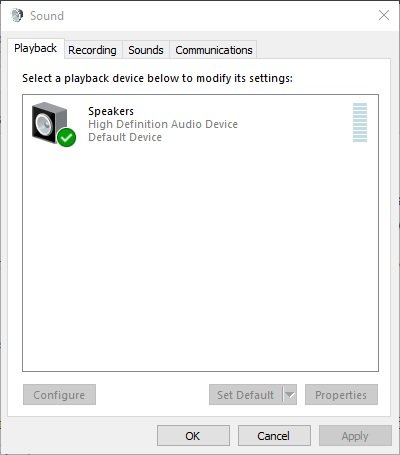
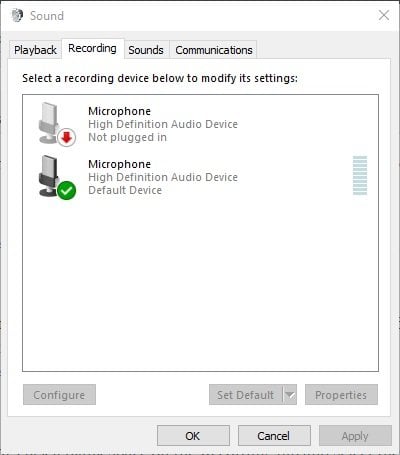
Étape 4 : Allez dans l’onglet « Enregistrement ».
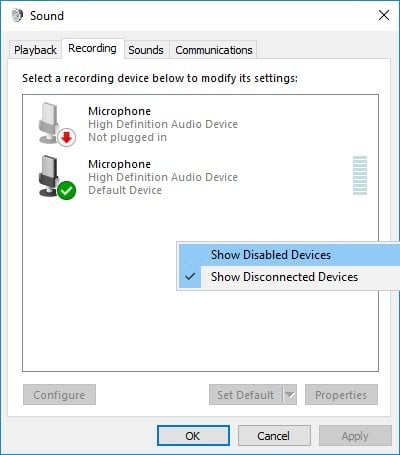
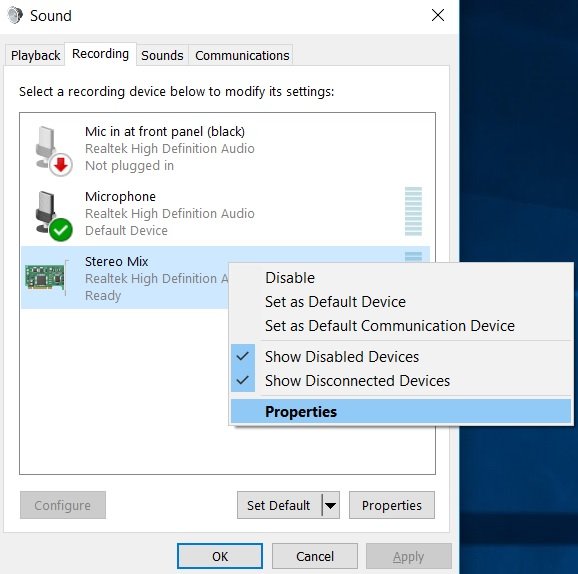
Étape 5 : Dans l’espace blanc vide, faites un clic droit et sélectionnez « Afficher les périphériques désactivés ». Vous devriez maintenant voir « Mixage stéréo » dans l’onglet Enregistrement.
Étape 6 : Maintenant, faites un clic droit sur le mixage stéréo et cliquez sur l’option « Activer ».
Étape 7 : Faites un clic droit sur le mixage stéréo, sélectionnez « Définir comme périphérique par défaut ».
Étape 8 : Faites un clic droit sur le mixage stéréo, cliquez sur « Propriétés ».
Étape 9 : Allez dans l’onglet « Écouter », cochez la case « Écouter ce périphérique ».
Étape 10 : Dans le menu déroulant « Lecture de ce périphérique », sélectionnez le deuxième périphérique de lecture.
Étape 11 : Cliquez sur Appliquer et appuyez sur OK pour enregistrer toutes les modifications que vous avez apportées dans chaque menu.
Redémarrez votre appareil et vous serez prêt.
En sélectionnant des périphériques de sortie pour lire de l’audio à partir d’applications spécifiques
La nouvelle version de Windows permet aux utilisateurs de personnaliser les périphériques de lecture pour les logiciels. Cela signifie que les utilisateurs peuvent facilement sélectionner différents périphériques de lecture audio pour différentes applications. Par exemple, vous pouvez écouter une chanson sur votre casque depuis YouTube ou ailleurs, et en même temps, vous pouvez également lire une vidéo de danse depuis votre stockage local avec le haut-parleur comme sortie audio.
Étape 1 : Allez dans la barre de recherche Windows et tapez « Paramètres ».
Étape 2 : Cliquez sur les paramètres « Système » et accédez à « Son ».
Étape 3 : Cliquez sur « Volume des applications et préférences des périphériques ».
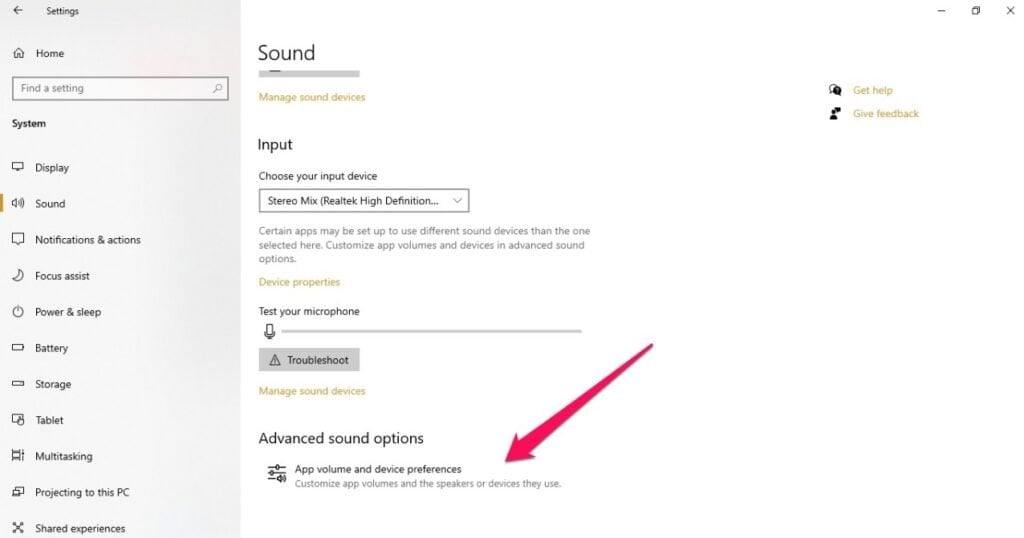
Étape 4 : Maintenant, vous verrez toutes les applications, logiciels. Cliquez sur le menu déroulant « Sortie » adjacent aux applications, logiciels, et sélectionnez votre périphérique de lecture.
C’est tout, et maintenant vous pouvez sélectionner différents périphériques de lecture de sortie pour différentes applications et logiciels.
Utilisation d’un logiciel de routage audio
Audio Router est un logiciel Windows gratuit qui vous permet de définir différentes sorties audio pour différentes applications. Par exemple, si vous écoutez un podcast sur Spotify et que vous souhaitez également utiliser votre haut-parleur pour une autre sortie audio, par exemple pour lire une vidéo sur YouTube, vous pouvez facilement le faire.
Étape 1 : Téléchargez Audio Router ici.
Étape 2 : Décompressez le fichier zip et ouvrez « Audio Router.exe ».
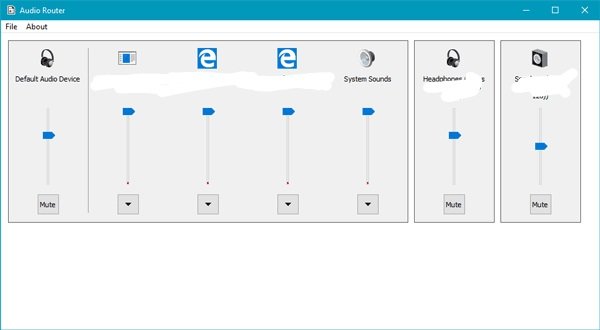
Étape 3 : Vous verrez tous les périphériques connectés pour les sorties audio et les applications les utilisant. Vous pouvez facilement sélectionner n’importe quel périphérique de lecture audio, il suffit de cliquer sur la flèche déroulante de l’application pour laquelle vous souhaitez définir le périphérique de lecture audio, cliquez sur « Routage » et sélectionnez la sortie audio dans la liste disponible.
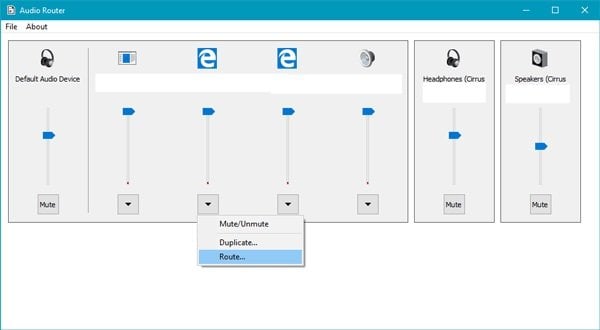
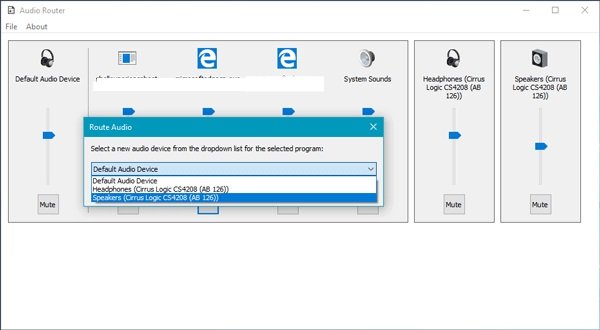
Vous pouvez faire tout cela facilement avec l’utilisation de l’Audio Router. Il a également beaucoup d’autres options comme le bouton Muet, vous pouvez également dupliquer une sortie audio en cliquant sur le bouton « Dupliquer ».
Ainsi, voici quelques-unes des méthodes par lesquelles vous pouvez utiliser 2 haut-parleurs pour lire de l’audio sous Windows 10 simultanément. Essayez ces méthodes et faites-nous savoir dans les commentaires laquelle a le mieux fonctionné pour vous.
Plus comme ça
- Meilleures façons de tester votre vitesse Internet
- Comment utiliser YouTube Vanced sous Windows 10
- Comment obtenir YouTube Premium gratuitement
- Comment verrouiller un lecteur avec un mot de passe sous Windows 10 ?
Recevez de nouveaux articles dans votre boîte de réception.
Aucun spam. Désabonnez-vous à tout moment.