Enregistrement d'écran · 6 min read · Oct 18, 2025
Comment utiliser AMD Relive pour enregistrer l'écran sur PC ?
AMD a changé la donne sur le marché de l’informatique après avoir introduit les processeurs Ryzen dans le monde. Des millions d’administrateurs informatiques se concentrent sur les processeurs de bureau, mais ils ne prêtent pas attention aux capacités de la carte graphique Radeon. Le panneau de contrôle Radeon est livré avec des tonnes de fonctionnalités, et l’une d’elles est un enregistreur d’écran.
Vous pouvez tirer parti des fonctionnalités intégrées pour enregistrer l’écran de bureau, y compris les jeux, et suivre le guide pour le faire. Nous avons compilé ce guide pour les utilisateurs de base et les utilisateurs avancés, qui souhaitent enregistrer l’écran pour des tutoriels, des jeux, du contenu multimédia, et plus encore. Lisez l’intégralité du guide de l’enregistreur d’écran AMD Relive pour maîtriser les contrôles et obtenir les meilleurs résultats.
Qu’est-ce qu’AMD Relive ?
AMD Relive est un enregistreur d’écran avancé ajouté dans le Panneau de Contrôle Graphique, et il est disponible dans les logiciels modernes. Vous pouvez utiliser les fonctionnalités de Relive pour enregistrer des jeux, des écrans, des vidéos et d’autres contenus. Nous tenons à informer les lecteurs que vous avez des options avancées qui permettent aux utilisateurs d’enregistrer des microphones, l’audio de bureau/de jeu, et plus encore.
Vous pouvez installer AMD Relive lors de la configuration et si vous l’avez sauté, vous devez relancer la même configuration et elle vous fournira à nouveau l’option.
Nous allons explorer toutes les options et fonctionnalités pour enregistrer l’écran en douceur sur un PC Windows.
Remarque : Lisez l’intégralité du guide car le logiciel AMD Radeon fonctionne différemment sur les anciens processeurs.
Comment activer/désactiver l’enregistreur d’écran AMD Relive ?
Suivez notre guide facile à mettre en œuvre pour activer/désactiver l’enregistreur d’écran, et ne sautez pas la partie des paramètres que nous avons couverte ci-dessous.
Étape 1 : Appuyez sur Touche Windows + S puis ouvrez “ AMD Radeon Software “ sur PC Windows.
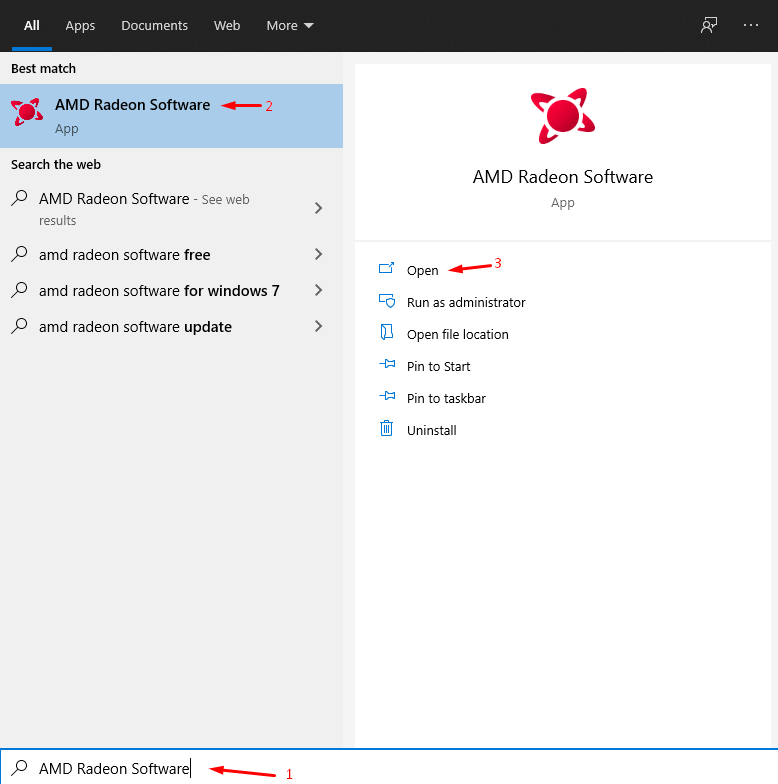
Étape 2 : Cliquez sur l’icône en forme de roue dentée pour voir les “ Paramètres “ dans le Panneau de Contrôle Graphique AMD.
Étape 3 : Maintenant, cliquez sur “ Général “ pour continuer.

Étape 4 : Faites défiler un peu vers le bas pour trouver “ Enregistrement “ puis cliquez sur “ Enregistrer le bureau “ pour l’activer/désactiver.
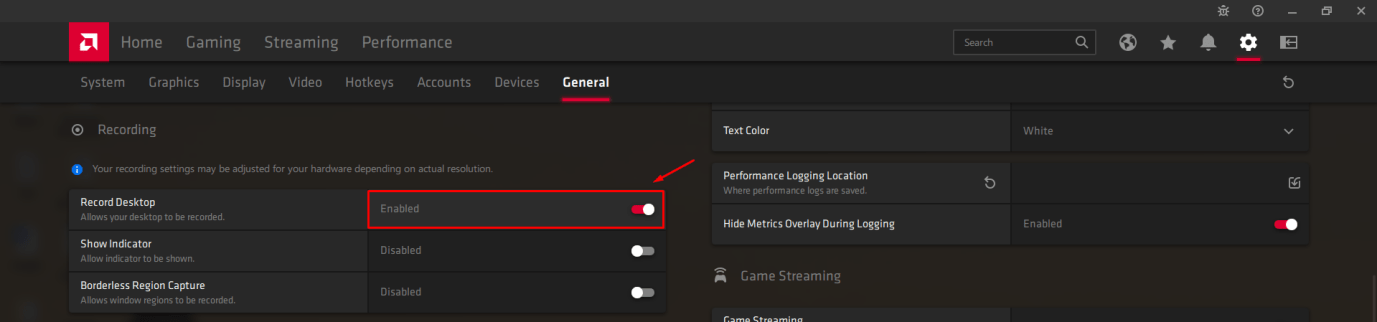
C’est tout, vous avez réussi à activer/désactiver l’enregistreur d’écran. AMD devrait reconsidérer la conception du panneau de contrôle car il est devenu compliqué pour un utilisateur moyen de se souvenir de l’emplacement des options.
Comment configurer l’enregistreur d’écran AMD Relive ?
Comme je l’ai mentionné ci-dessus, la performance de l’enregistreur d’écran intégré diffère selon le matériel et nous l’avons testé sur un processeur Ryzen 5 et un processeur AMD A4-6210. Vous devez donc jouer avec les paramètres pour obtenir des FPS, une qualité et une performance stable tout au long de la session.
Étape 1 : Allez dans “ Enregistrer le bureau “ en suivant les instructions ci-dessus.
Étape 2 : Jouez avec les paramètres que j’ai mentionnés ci-dessous.
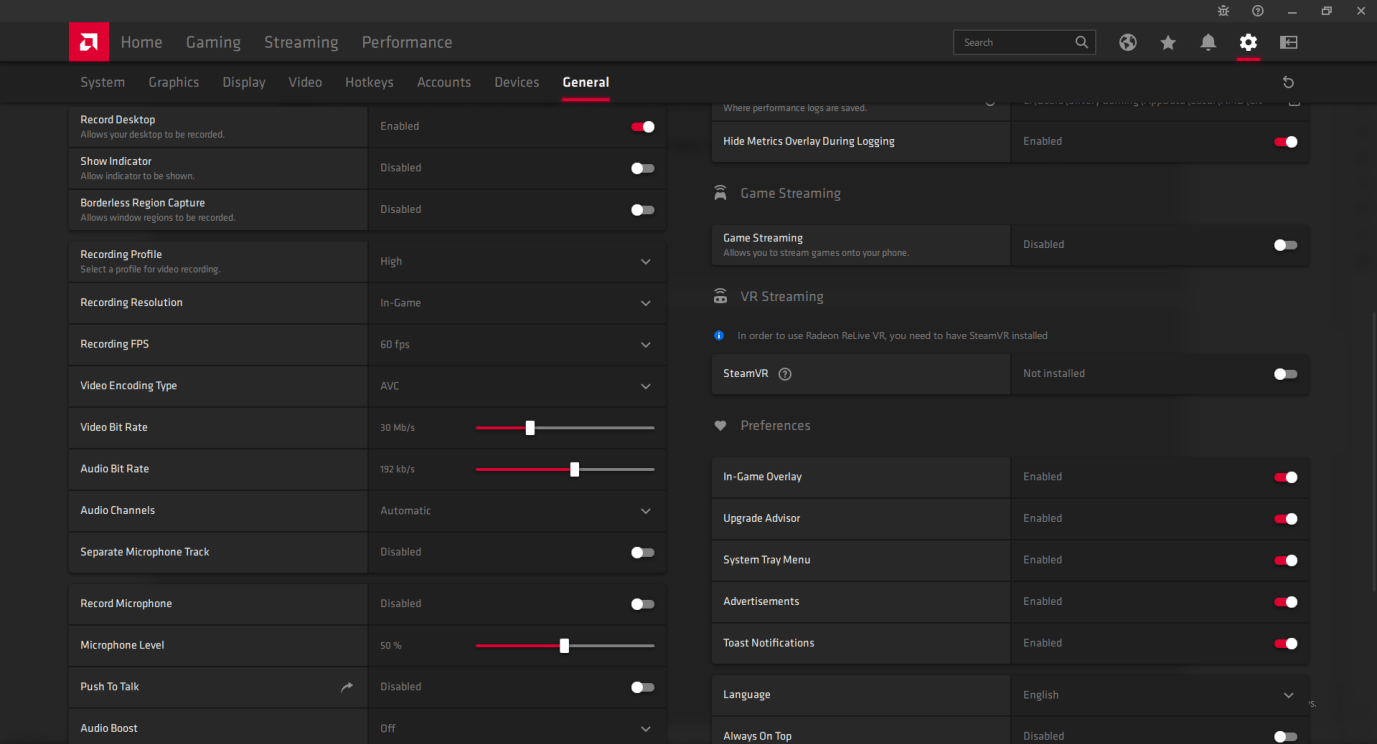
Afficher l’indicateur : L’indicateur est pratique lorsque vous commencez ou arrêtez l’enregistrement, donc activez-le.
Capture de région sans bordure : Désactivez-le.
Profil d’enregistrement : Vous avez faible, moyen, élevé et personnalisé. Sélectionnez un profil en fonction du matériel, et j’ai sélectionné faible sur A4-6210 car c’est un processeur peu puissant.
Résolution d’enregistrement : Choisissez en jeu et si votre carte graphique ne peut pas le supporter, vous pouvez passer à une résolution inférieure.
Vous avez 360p, 480p, 720p, 1080p, 2k, et tout ce qui vient ensuite si votre moniteur le prend en charge.
N’oubliez pas, vous n’avez pas besoin de changer quoi que ce soit, si vous ne prévoyez pas d’enregistrer des jeux comme Apex Legends, Valorant, PUBG PC, Mario, et plus encore.
FPS d’enregistrement : Vous avez deux options, et c’est 30fps & 60fps. Choisissez 30fps, si vous avez une machine d’entrée de gamme ou de milieu de gamme car cela aidera la machine à maintenir une performance stable.
Type d’encodage vidéo : Vous avez AVC & HEVC et choisissez ce que vous aimez car cela dépend de votre préférence.
Débit binaire vidéo : Le débit binaire par défaut est de 30 Mo par seconde, et il peut aller jusqu’à 100 Mo par seconde. Vous pouvez opter pour 30 Mo par seconde pour un enregistrement 1080p, et cela s’applique aux jeux et à l’enregistrement d’écran.
Débit binaire audio : Vous pouvez choisir 1920 kbps ou 320kbps pour la meilleure sortie sonore. Le débit binaire audio dépend de votre préférence, mais choisir une sortie plus élevée ne nuira pas à la machine.
Canaux audio : Gardez les canaux audio sur automatique jusqu’à ce que vous sachiez ce que vous faites.
Piste de microphone séparée : Vous pouvez enregistrer l’écran avec l’audio de bureau et garder l’audio du microphone séparément.
Enregistrer le microphone : C’est ici que vous pouvez activer/désactiver le microphone.
Niveau du microphone : Vous pouvez augmenter le niveau jusqu’à 100 %, mais c’est une option utile pour les microphones à faible volume.
Push-To-Talk : Vous pouvez définir une touche pour utiliser un microphone, et jusqu’à ce moment-là, il sera silencieux.
Amplification audio : Vous pouvez l’activer pour augmenter le volume audio (microphone).
Choisissez les paramètres judicieusement, et cela peut sembler un processus compliqué, mais cela prend moins de quelques minutes pour maîtriser les contrôles.
Meilleurs paramètres pour l’enregistrement d’écran
N’oubliez pas, vous pourriez avoir des problèmes avec l’enregistrement de l’écran si vous avez une machine AMD d’entrée de gamme. Il est important de choisir les bons paramètres pour garantir que l’enregistrement se déroule sans à-coups ni déclin de performance.
Nous avons listé les exigences matérielles après les avoir testées sur un PC de jeu Ryzen 5 et un ordinateur portable A4-6210
Processeur : CPU Quad-Core !
RAM : 4 Go pour enregistrer le bureau et 16 Go pour enregistrer des jeux.
HDD/SSD : 10 Go d’espace libre
Suivez les paramètres pour obtenir la meilleure sortie d’enregistrement d’écran sur un PC Windows 10
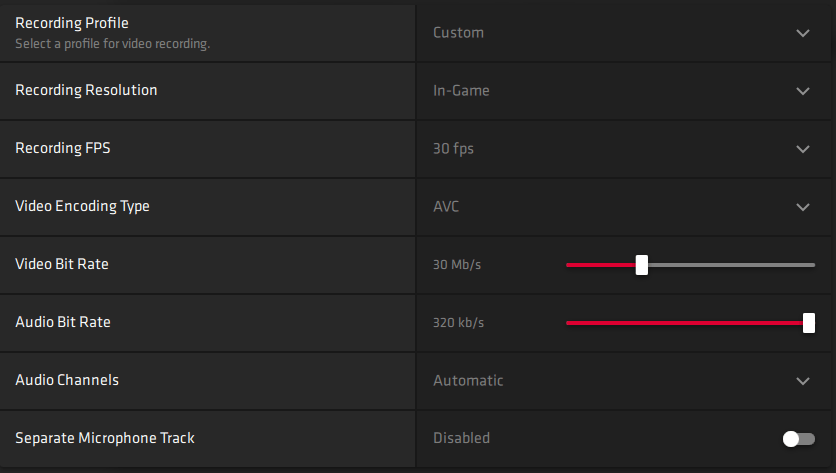
Résolution d’enregistrement : En jeu
FPS d’enregistrement : 30 fps
Débit binaire vidéo : 30 mb/s
Débit binaire audio : 320 kb/s
Nous n’avons pas touché aux autres options et les avons laissées sur les paramètres par défaut.
Définir une touche de raccourci
Les touches de raccourci par défaut du logiciel AMD Radeon nécessitent un travail, car elles sont horribles pour un joueur. Nous recommandons aux lecteurs de changer la touche de raccourci pour quelque chose d’autre car elle fait toujours apparaître le panneau latéral.
Étape 1 : Appuyez sur Touche Windows + S puis ouvrez “ AMD Radeon Software “ sur PC Windows.
Étape 2 : Cliquez sur l’icône en forme de roue dentée pour voir les “ Paramètres “ dans le Panneau de Contrôle Graphique AMD.
Étape 3 : Maintenant, cliquez sur “ Raccourcis “ pour continuer.

Étape 4 : Allez dans “ Raccourcis d’enregistrement “ puis double-cliquez sur le paramètre “ Basculer l’enregistrement “.
Étape 5 : Définissez une combinaison de touches, et nous avons sélectionné “ Alt + Z “ car c’est un meilleur choix.
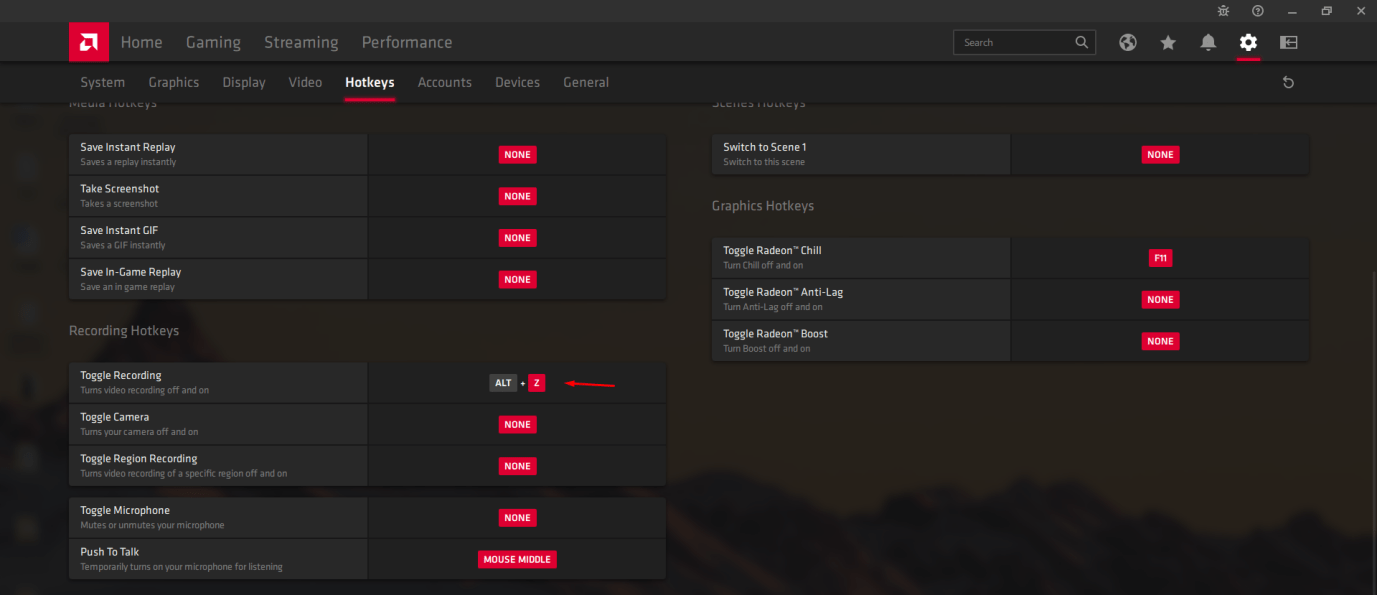
Maintenant, vous pouvez commencer/arrêter l’enregistrement de l’écran en utilisant la touche de raccourci “Alt + Z”, et cela ne rentre pas en conflit avec les touches de raccourci existantes de Windows.
Conclusion
Nous vous avons appris comment vous pouvez enregistrer les écrans de bureau en utilisant le logiciel AMD Radeon ou AMD Relive. AMD devrait se concentrer sur l’optimisation du logiciel et ajouter une liste de seuils compatibles et incompatibles. Je me suis toujours plaint des lacunes d’AMD Relive car cela ressemble à un gadget de Nvidia Shadow Play. Laissez un commentaire ci-dessous si vous rencontrez des problèmes et des défis lors de l’enregistrement de l’écran.
Si vous avez des réflexions sur Comment utiliser AMD Relive pour enregistrer l’écran sur PC ?, n’hésitez pas à les laisser dans la boîte de commentaires ci-dessous. De plus, veuillez vous abonner à notre chaîne YouTube DigitBin pour des tutoriels vidéo. À bientôt !
Recevez de nouveaux articles dans votre boîte de réception.
Aucun spam. Désabonnez-vous à tout moment.