Email sur Android · 3 min read · Sep 12, 2025
Comment utiliser Apple Mail (iCloud) sur Android ?
Les e-mails sont une partie importante de nos vies numériques, vous ne pouvez pas imaginer une journée sans lire des e-mails dans votre boîte de réception si vous êtes un professionnel. Il existe de nombreuses entreprises différentes qui fournissent des services de messagerie. Les services de messagerie les plus connus sont Gmail de Google et le service de messagerie iCloud d’Apple. Les deux sont d’excellents et faciles à utiliser. Si vous êtes un utilisateur Android, vous êtes familier avec Gmail, et d’autre part, si vous êtes un utilisateur Apple, alors iCloud n’est pas nouveau pour vous. Maintenant, si vous êtes un utilisateur Apple et que vous passez à un appareil Android, vous souhaitez sûrement ajouter votre e-mail iCloud à celui-ci.
Avec votre compte iCloud, vous pouvez recevoir et envoyer des e-mails via votre adresse e-mail iCloud. Cela peut être très utile pour votre réseau professionnel et peut réduire le nombre de courriers indésirables que vous pourriez recevoir dans votre boîte de réception Gmail.
Les téléphones Android n’ont pas d’option directe pour ajouter un compte e-mail iCloud au téléphone. Mais il existe une autre méthode qui peut vous aider. Vous pouvez utiliser cette méthode pour ajouter votre compte e-mail iCloud à votre téléphone Android et vérifier ainsi que gérer vos e-mails depuis l’application Gmail. Pour ce faire, tout ce que vous devez faire est de créer d’abord un mot de passe spécifique à l’application avec l’authentification à deux facteurs iCloud, puis de l’utiliser pour vous connecter sur l’appareil Android.
1. Créer un mot de passe spécifique à l’application pour votre compte iCloud
Étape 1. Lancez votre navigateur web sur votre PC ou mobile et allez sur appleid.apple.com.
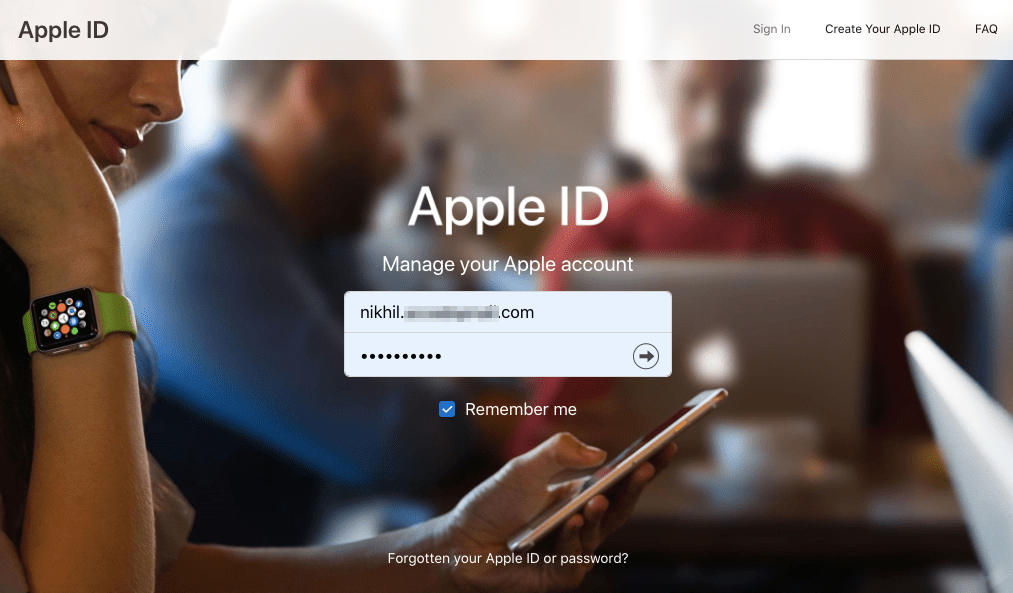
Étape 2. Connectez-vous en utilisant votre Apple ID et Mot de passe sur le site.
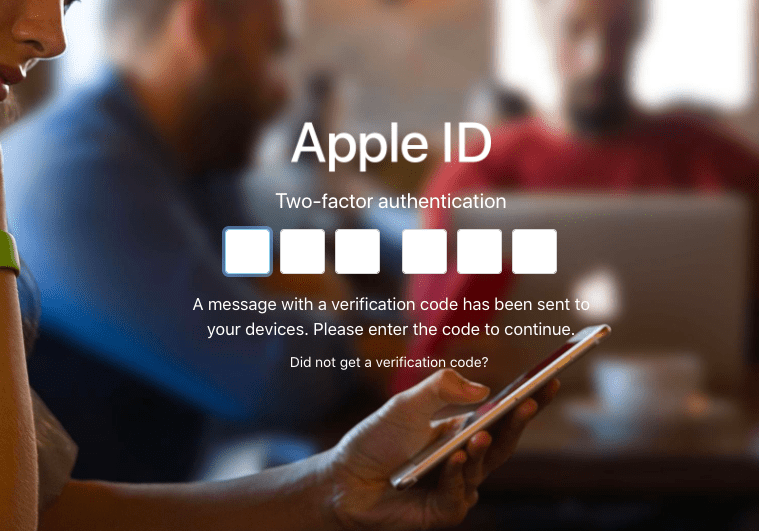
Étape 3. Il va Envoyer un Code à votre appareil Apple ou à votre numéro de mobile enregistré pour vérification.
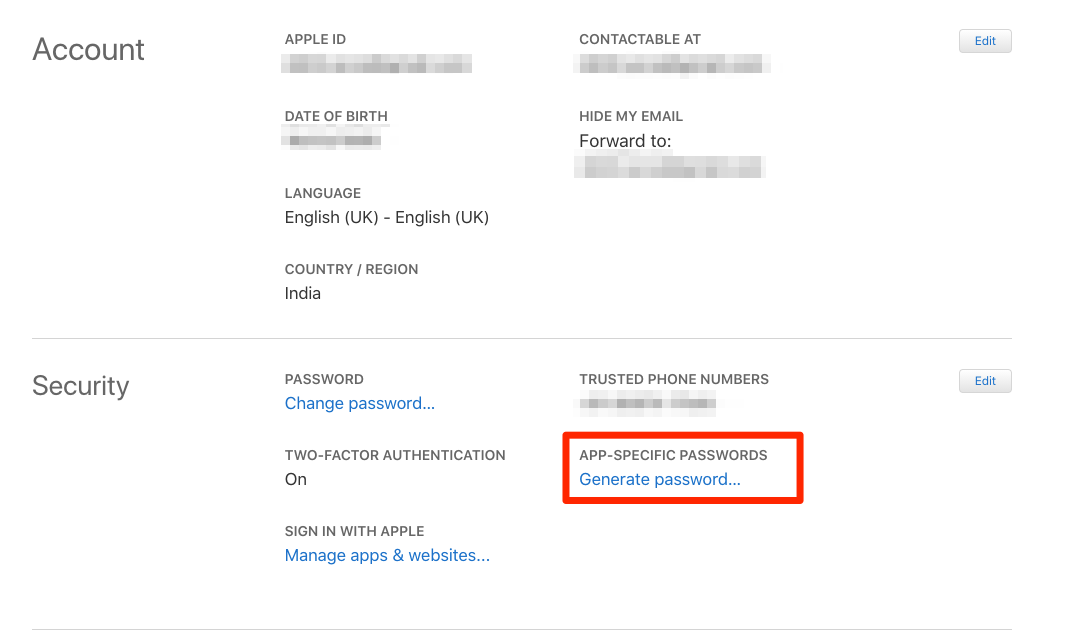
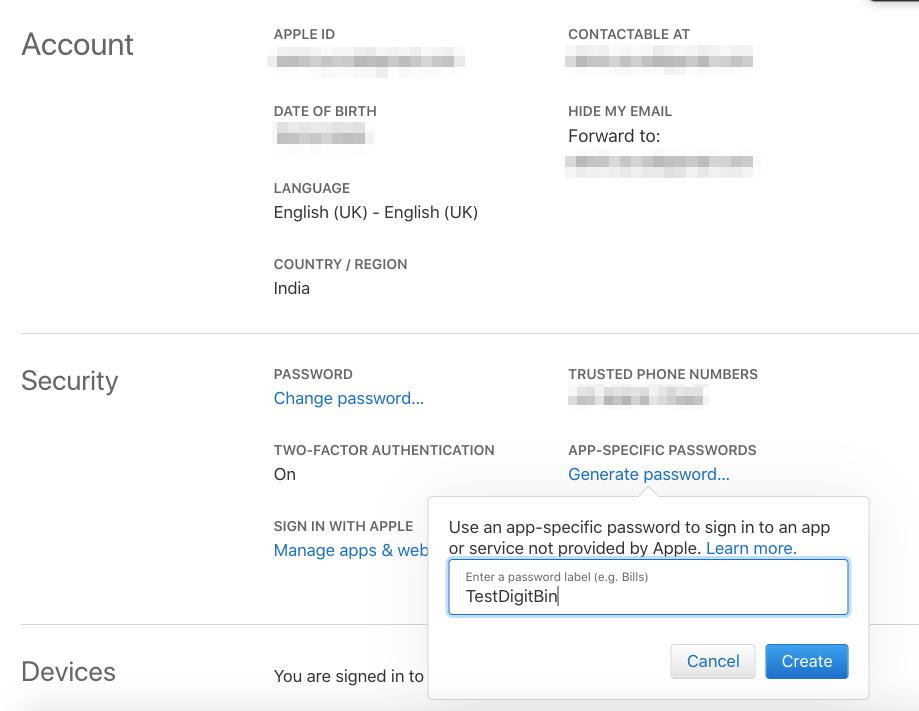
Étape 4. Ici dans le tableau de bord, recherchez l’option nommée Mot de Passe Spécifique à l’Application. Vous pouvez trouver cette option sous le menu Sécurité. Après cela, cliquez sur générer le mot de passe pour continuer.
Étape 5. Une nouvelle boîte apparaîtra, donnez un nom à ce mot de passe pour vous en souvenir facilement. Ensuite, cliquez sur Créer, et vous verrez un nouveau mot de passe sur votre écran.
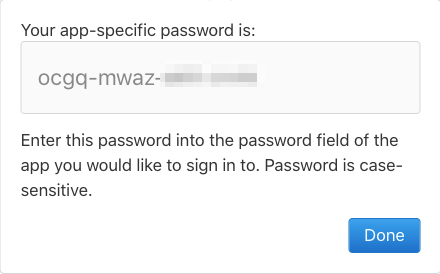
Étape 6. Enfin, notez ce mot de passe et gardez-le en sécurité car vous en aurez besoin pour vous connecter à votre compte iCloud sur votre téléphone Android.
Maintenant, suivez les étapes mentionnées ci-dessous pour ajouter l’e-mail iCloud à votre appareil Android.
2. Ajouter votre adresse e-mail iCloud à votre téléphone Android
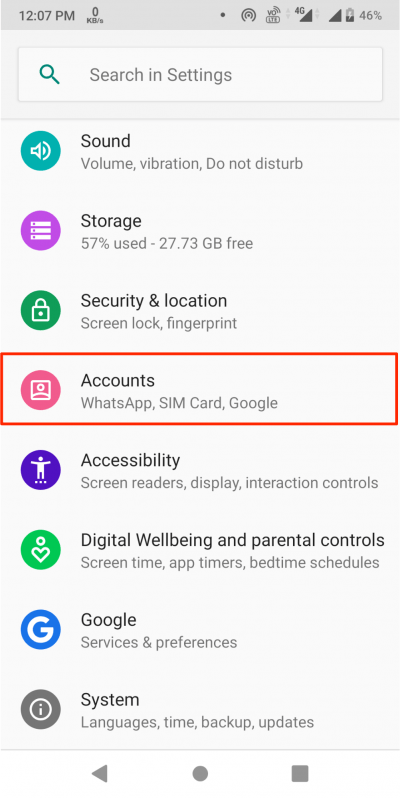
Pour commencer le processus, tout d’abord, ouvrez vos Paramètres sur Android.
Deuxièmement, recherchez l’option Comptes et appuyez dessus pour ouvrir le menu des comptes.
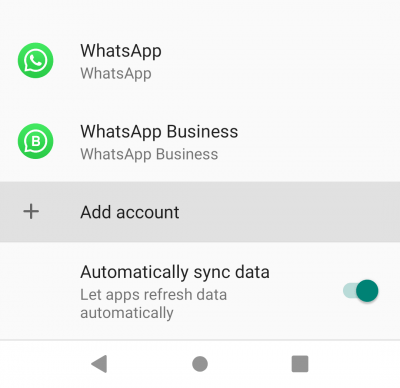
Sur l’écran suivant, vous verrez divers comptes sur votre téléphone. Faites défiler vers le bas, recherchez l’option Ajouter un Compte et appuyez dessus pour continuer.
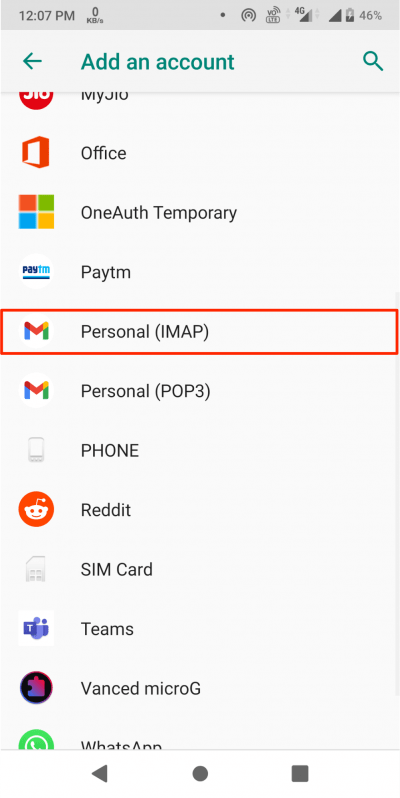
Troisièmement, recherchez l’option Personnel (IMAP) avec l’icône Google et appuyez dessus pour continuer le processus.
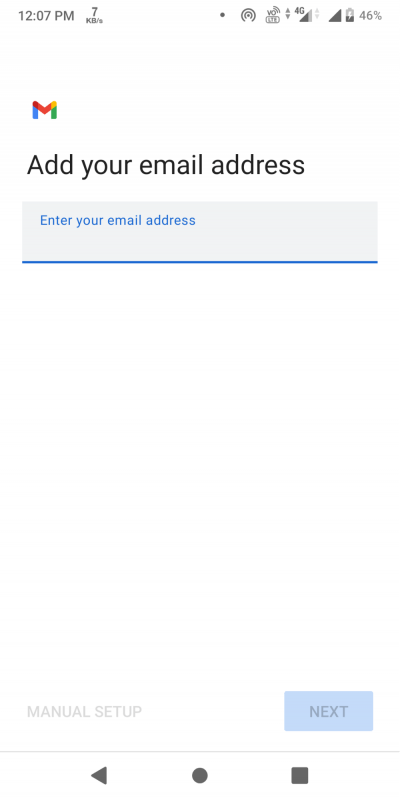
Enfin, entrez votre e-mail iCloud dans la boîte de dialogue de l’écran et appuyez sur suivant. Après cela, entrez le mot de passe généré précédemment et complétez les instructions à l’écran pour terminer la configuration.
C’est tout. Maintenant, votre compte e-mail iCloud apparaîtra dans les paramètres des comptes. Vous pouvez l’utiliser tout comme votre compte Gmail depuis votre application Gmail pour Android.
Du Bureau de l’Éditeur
Pour résumer, voici le processus pour ajouter le compte iCloud à votre Gmail Android. Certaines personnes pensent que c’est un processus difficile, et par conséquent, elles finissent par utiliser des applications tierces pour utiliser leur e-mail iCloud sur Android. Toutes les applications ne sont pas mauvaises, mais il y a des risques de problèmes de confidentialité avec les applications tierces. Nous recommandons fortement cette méthode car elle est complètement sûre et sécurisée avec la sécurité de Google. J’espère que cet article vous aide à résoudre vos problèmes concernant l’utilisation d’Apple Mail (iCloud) sur Gmail Android.
Si vous avez des réflexions sur Comment utiliser Apple Mail (iCloud) sur Android ?, n’hésitez pas à les laisser dans la boîte de commentaires ci-dessous. De plus, veuillez vous abonner à notre chaîne YouTube DigitBin pour des tutoriels vidéo. À bientôt !
Recevez de nouveaux articles dans votre boîte de réception.
Aucun spam. Désabonnez-vous à tout moment.