Apple Maps · 7 min read · Nov 01, 2025
Comment utiliser Apple Maps sur iPhone ?
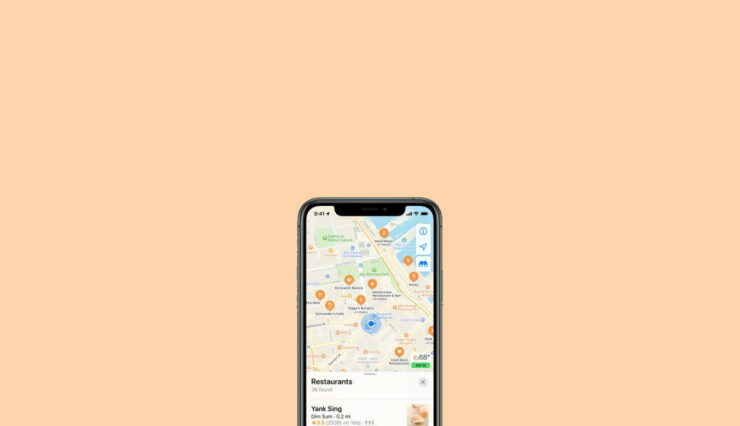
La navigation GPS est tout ce dont vous avez besoin pour voyager vers des endroits éloignés et inconnus aujourd’hui. D’une certaine manière, cela a simplifié notre vie car nous n’avons plus à compter sur les autres pour localiser un endroit spécifique sur la carte. Cependant, si vous n’êtes pas assez familiarisé avec ce système sur votre appareil, il est peut-être temps de vous y habituer. Si vous utilisez un appareil iOS, l’application Apple Maps vous aidera avec tout ce dont vous avez besoin pour trouver votre destination.
En fait, Apple Maps rend votre voyage beaucoup plus facile en vous fournissant des informations détaillées sur votre itinéraire. Elle offre toutes les fonctionnalités essentielles dont vous pourriez avoir besoin tout au long de votre voyage. Aujourd’hui, nous allons discuter de la manière dont vous pouvez tirer parti de ces fonctionnalités d’Apple Maps et utiliser cette application pour simplifier chaque voyage que vous entreprenez. À travers cet article, vous apprendrez comment utiliser Apple Maps de manière efficace et efficiente dans votre vie quotidienne.
Comment utiliser Apple Maps sur iPhone ?
Au départ, Apple Maps est préinstallé sur tous les appareils iOS et iPhones. L’application propose une interface assez simple avec des fonctionnalités facilement accessibles. Donc, une fois que vous aurez connaissance de ces fonctionnalités et que vous apprendrez à les utiliser, elles seront très simples à utiliser. Comme Apple Maps offre beaucoup de choses pour nous, nous allons parler de chacune d’elles une par une.
Obtenir des directions vers un emplacement spécifique
Puisque la priorité absolue de l’utilisation de la navigation GPS est essentiellement de trouver les directions vers un endroit particulier. Voici un guide étape par étape pour obtenir rapidement des directions vers un emplacement spécifique sur Apple Maps.
- Tout d’abord, trouvez Apple Maps sur votre iPhone et lancez l’application. Alternativement, si vous avez des difficultés à localiser l’application sur l’écran d’accueil, faites glisser vers la gauche pour accéder à la barre de recherche. Recherchez ‘Apple Maps’ et elle apparaîtra sur votre écran.
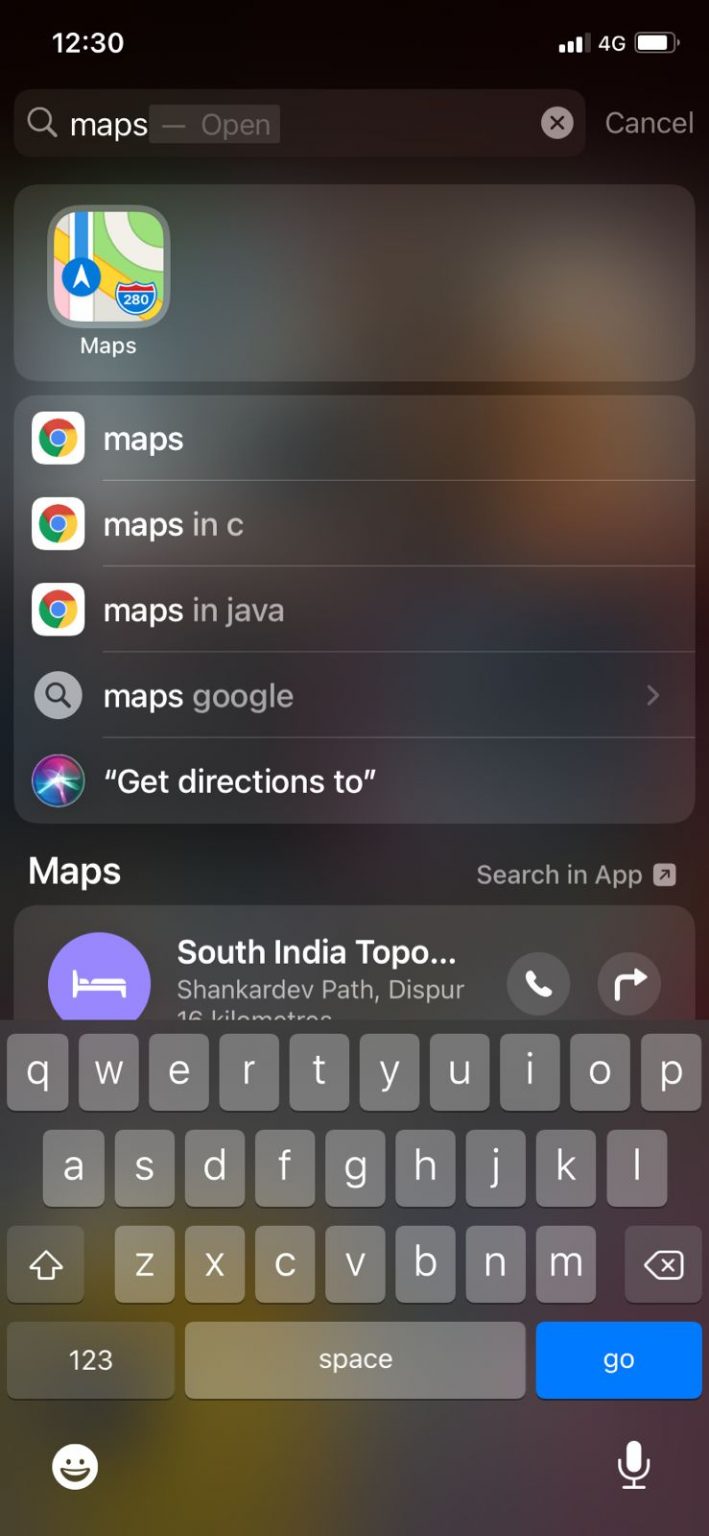
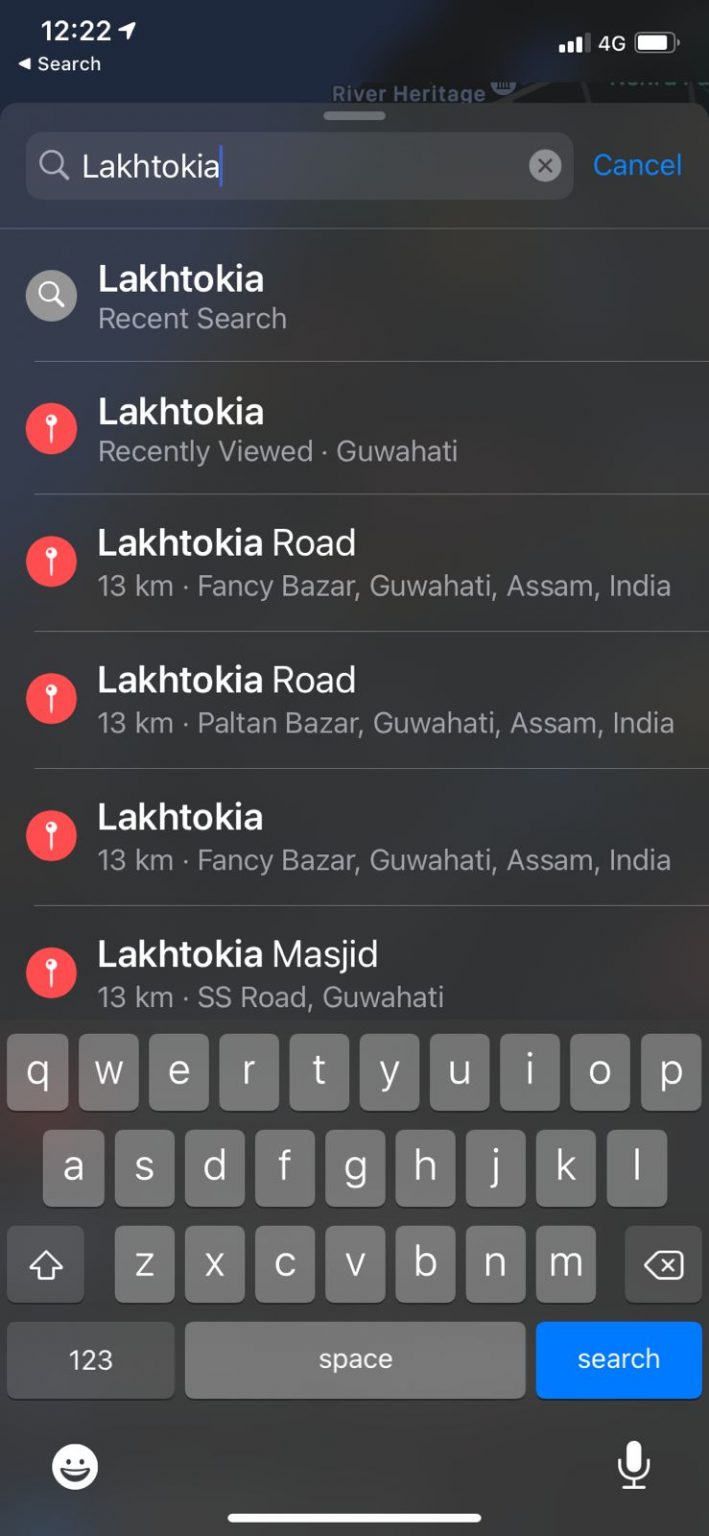
- Lorsque vous lancez l’application, vous verrez une barre de recherche avec le texte d’espace réservé “Rechercher des cartes”. Cliquez sur la barre de recherche et tapez le nom de la destination.
- Maintenant, vous pouvez voir l’option ‘Directions’ avec le temps moyen pour atteindre la destination marqué en bleu.
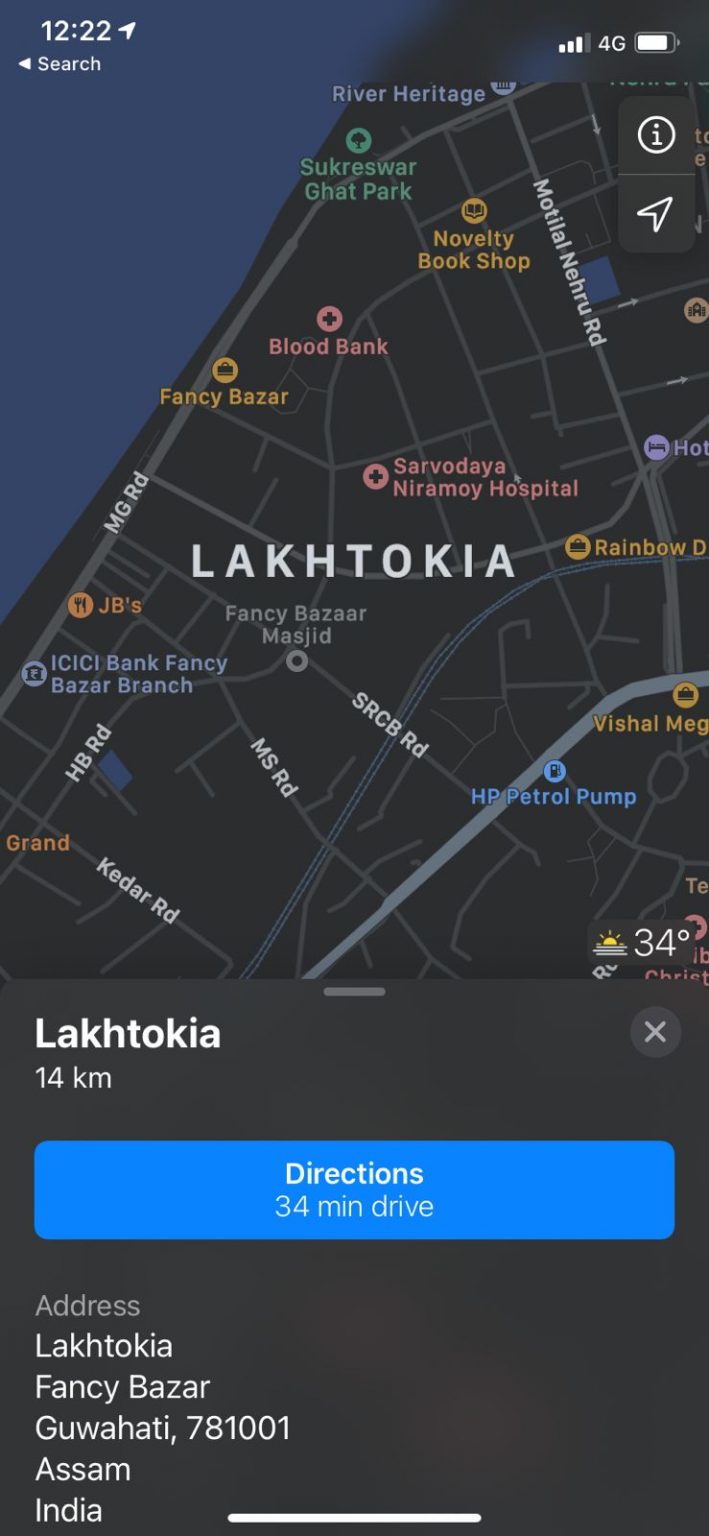
- Cliquez sur Directions, et cela vous montrera l’itinéraire vers la direction depuis votre emplacement actuel.
- Dans le cas où vous souhaitez sélectionner le point de départ vers un endroit autre que votre emplacement actuel, appuyez sur ‘Depuis ma position’.
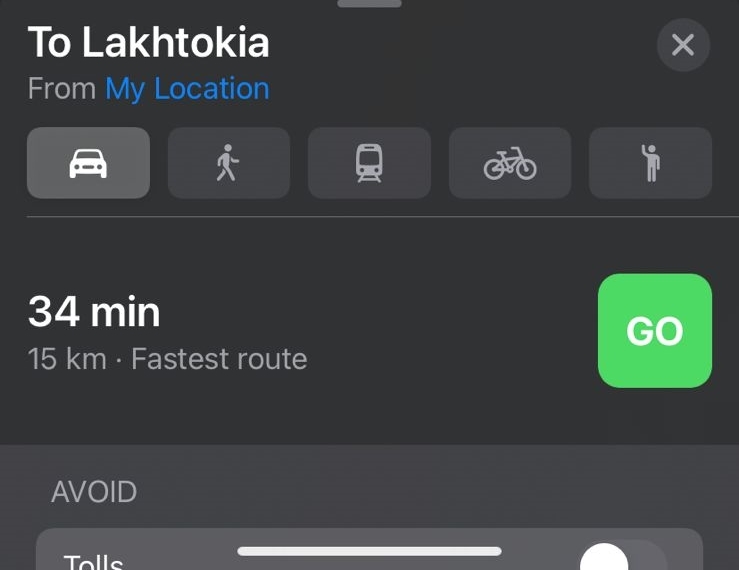
- Vous pouvez ensuite définir le point de départ vers n’importe quel emplacement souhaité dans la barre de recherche ‘Depuis’.
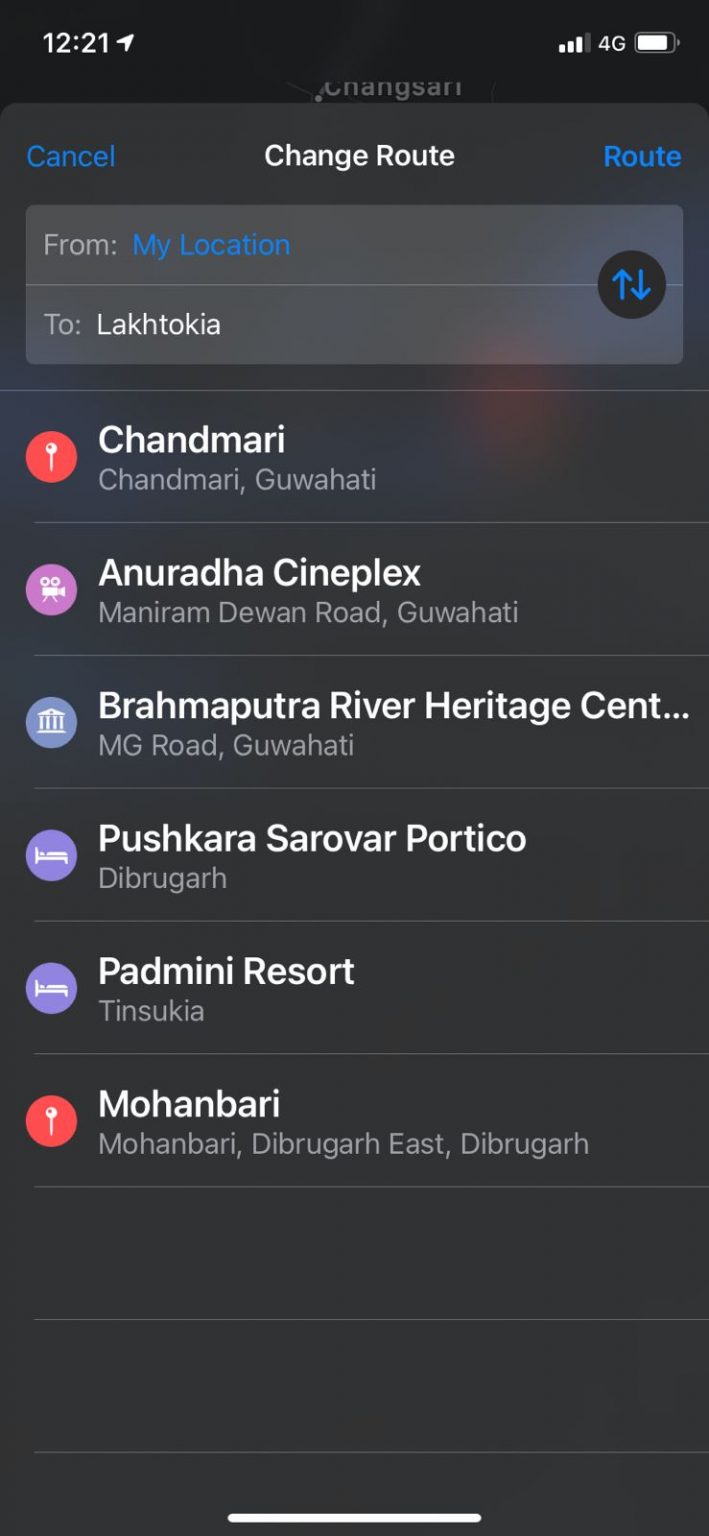
- Maintenant, sélectionnez le mode de transport parmi les options données pour afficher le temps et l’itinéraire appropriés disponibles.
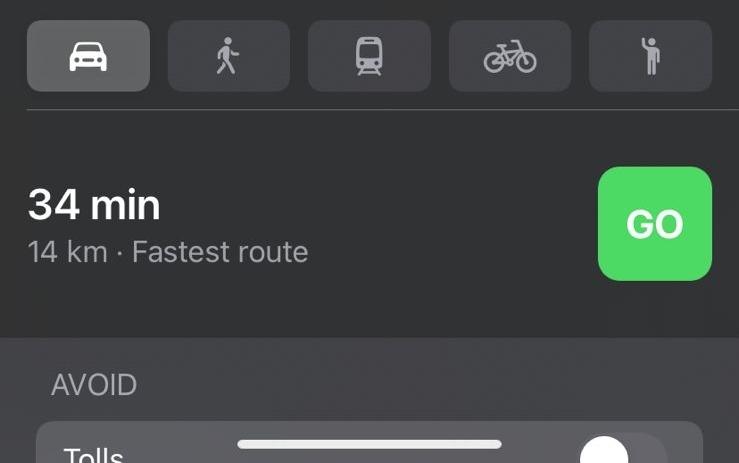
- De plus, vous pouvez également cliquer sur le curseur à côté des options Péages et Autoroutes dans la section Éviter. Si vous activez ces options, Apple Maps exclura les itinéraires qui ont soit un péage, des autoroutes ou les deux.
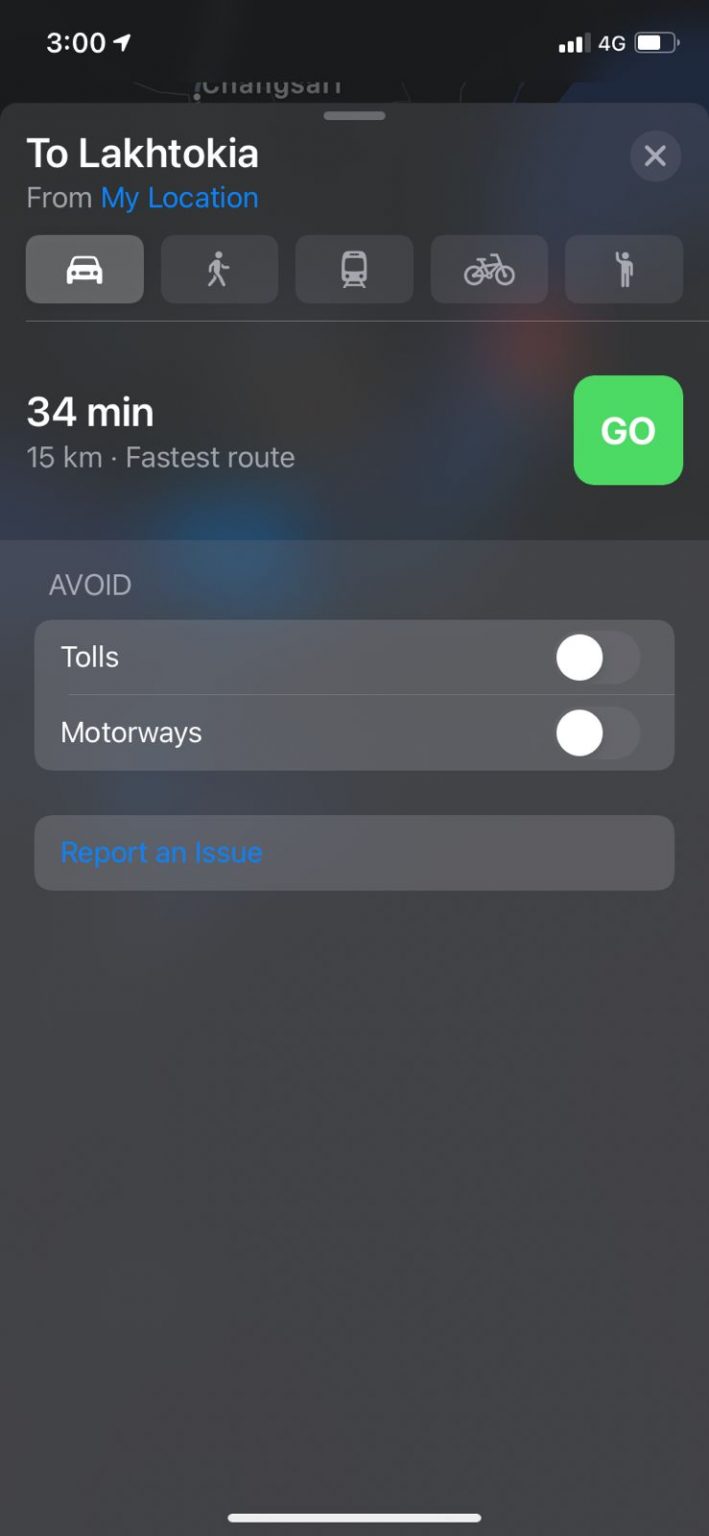
- Enfin, cliquez sur le bouton Aller pour afficher les directions vers votre destination.
Ajouter aux Favoris
‘Ajouter aux Favoris’ est une autre option astucieuse que vous trouverez dans Apple Maps. Eh bien, cette fonctionnalité vous permet de sauvegarder vos lieux les plus visités. Supposons que vous venez de vous installer dans une nouvelle ville et que vous n’êtes pas familier avec les directions vers votre bureau ou votre maison. Vous pouvez facilement les sauvegarder dans la section ‘Favoris’. Ainsi, la prochaine fois que vous voudrez accéder aux directions vers un endroit spécifique, vous pourrez le faire directement depuis la section des favoris, au lieu de devoir répéter tout le processus à nouveau.
Les étapes pour sauvegarder des destinations dans les Favoris sont les suivantes :
- Lancez l’application Apple Maps et vous verrez la section Favoris en bas.
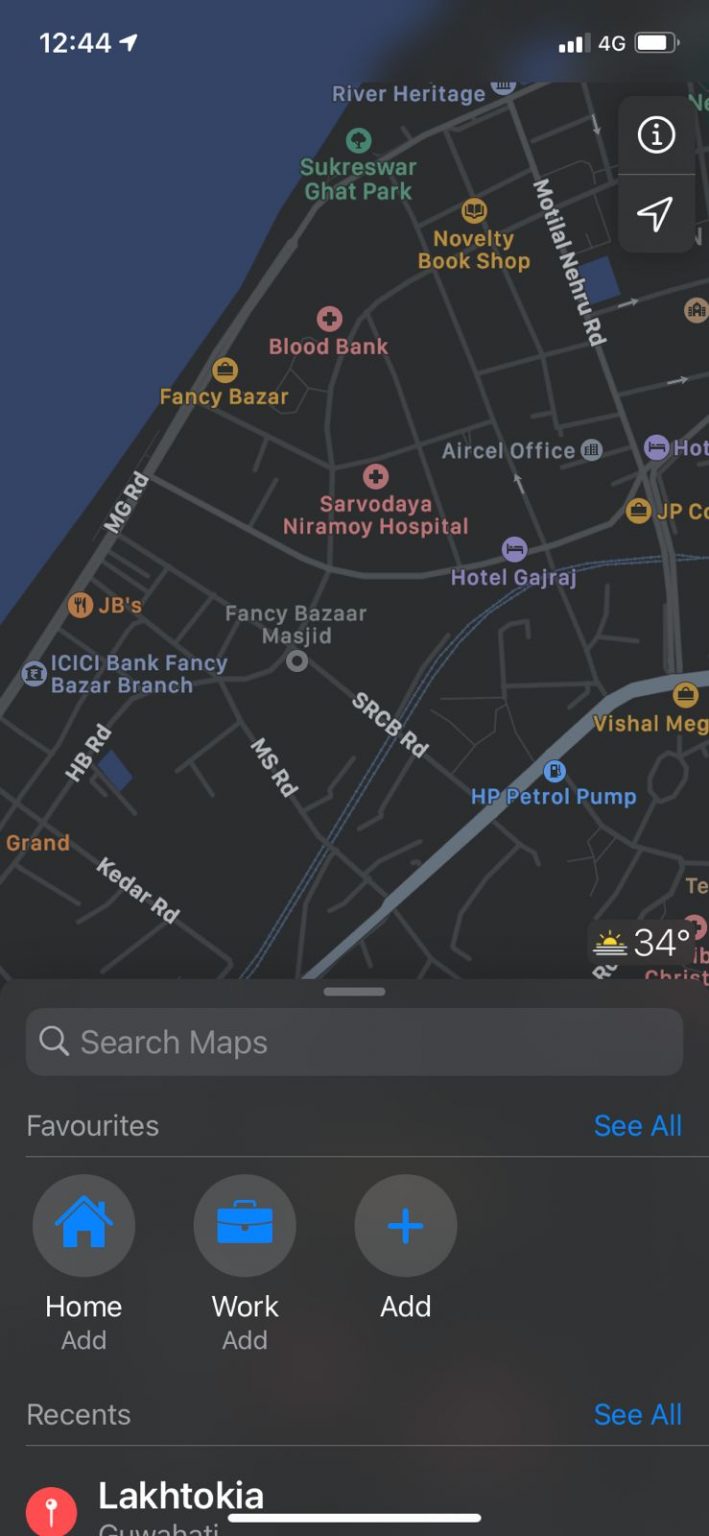
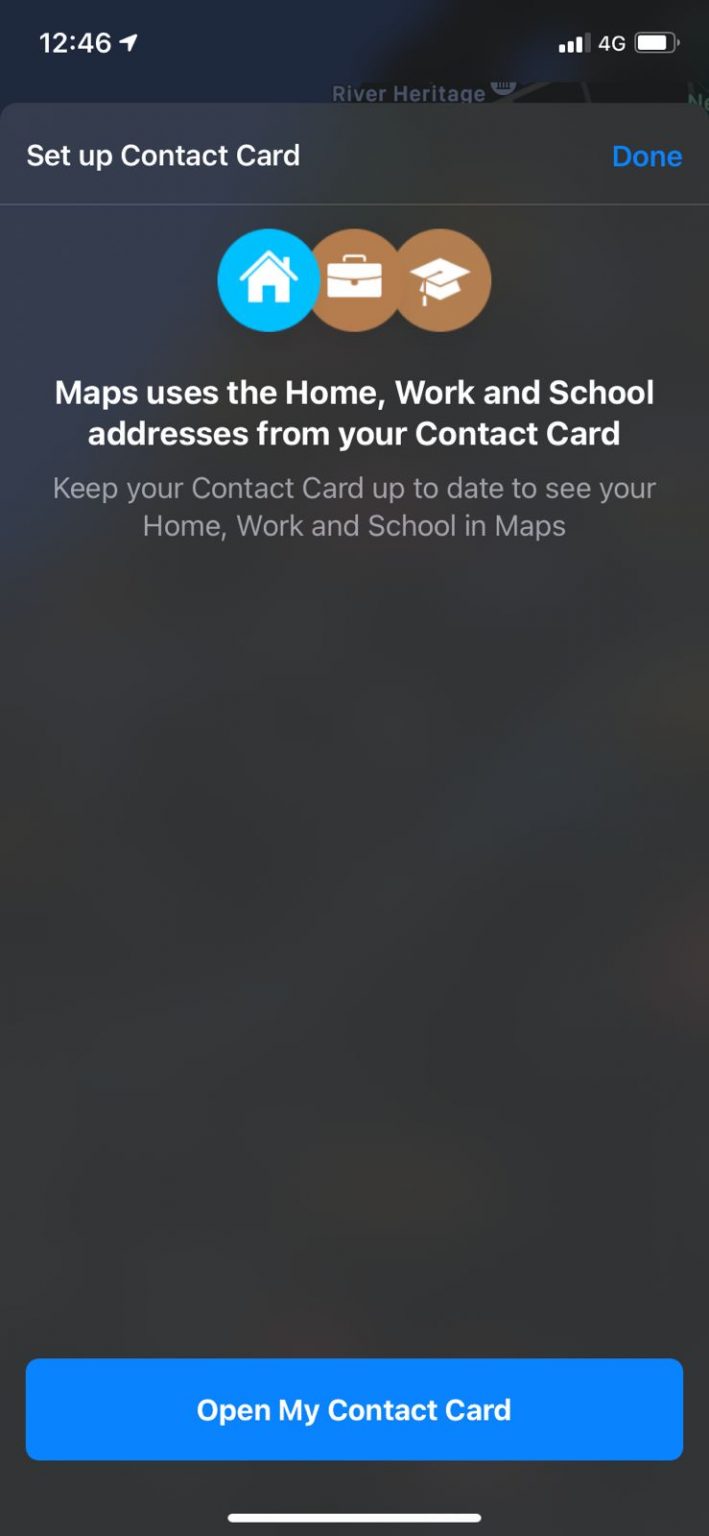
- Sélectionnez parmi les options ‘Maison’, ‘Travail’ ou ‘Ajouter’ dans le menu. Cela vous invitera à configurer votre carte de contact.
- Maintenant, ajoutez le nom de votre destination et vous pouvez sélectionner manuellement s’il s’agit de votre adresse de maison, de travail ou simplement d’une adresse visitée au hasard. De plus, Apple Maps vous suggère également d’autres catégories en fonction du type d’endroit que vous souhaitez ajouter à votre liste de Favoris.
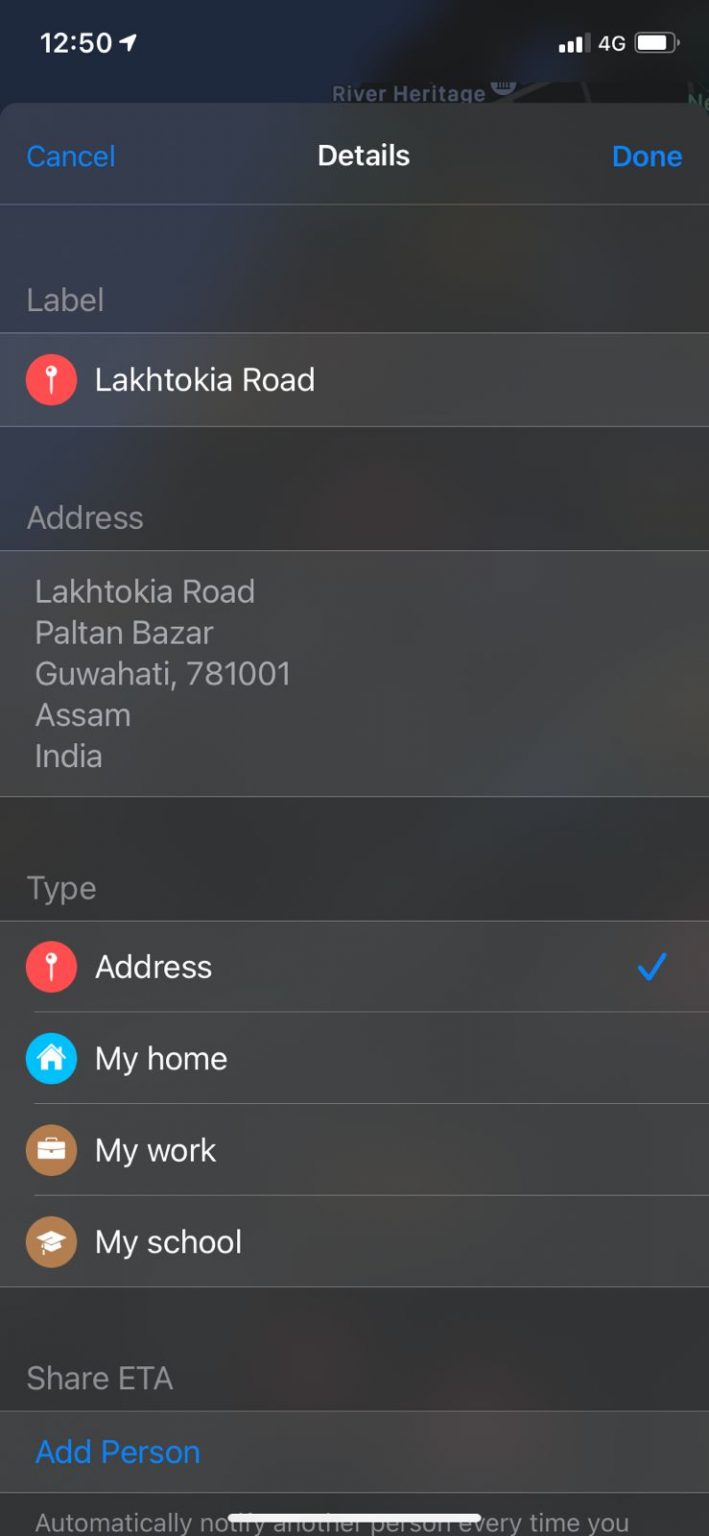
Enfin, appuyez sur Terminé, et l’endroit sera enregistré dans votre liste de Favoris. La prochaine fois que vous voudrez accéder à l’emplacement, vous pourrez y accéder directement depuis la section des Favoris.
Accéder aux emplacements à proximité sur Apple Maps
L’option ‘Emplacements à proximité’ sur Apple Maps vous aide beaucoup à trouver des endroits comme des restaurants, des stations-service, des distributeurs automatiques, etc. près de chez vous. Apple Maps propose deux façons de voir tous les emplacements à proximité sur l’application. Les étapes pour accéder aux emplacements à proximité sur Apple Maps sont les suivantes :
- Ouvrez l’application Apple Maps.
- Appuyez sur la barre de recherche et sélectionnez votre catégorie préférée dans les sections Trouver à proximité. Vous pouvez glisser vers la gauche pour voir plus de catégories.
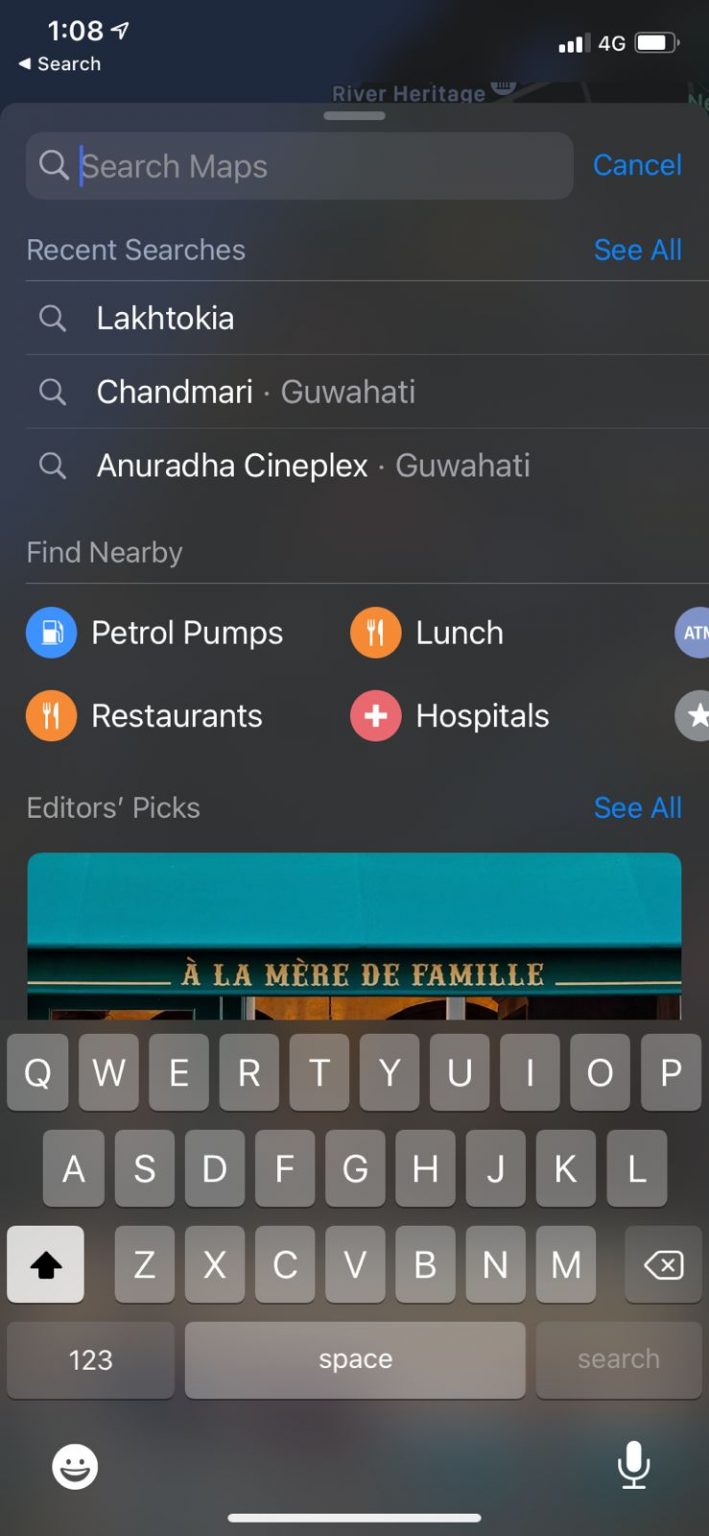
- Alternativement, si vous ne trouvez pas la catégorie que vous recherchez, tapez Urgent Care dans la barre de recherche.
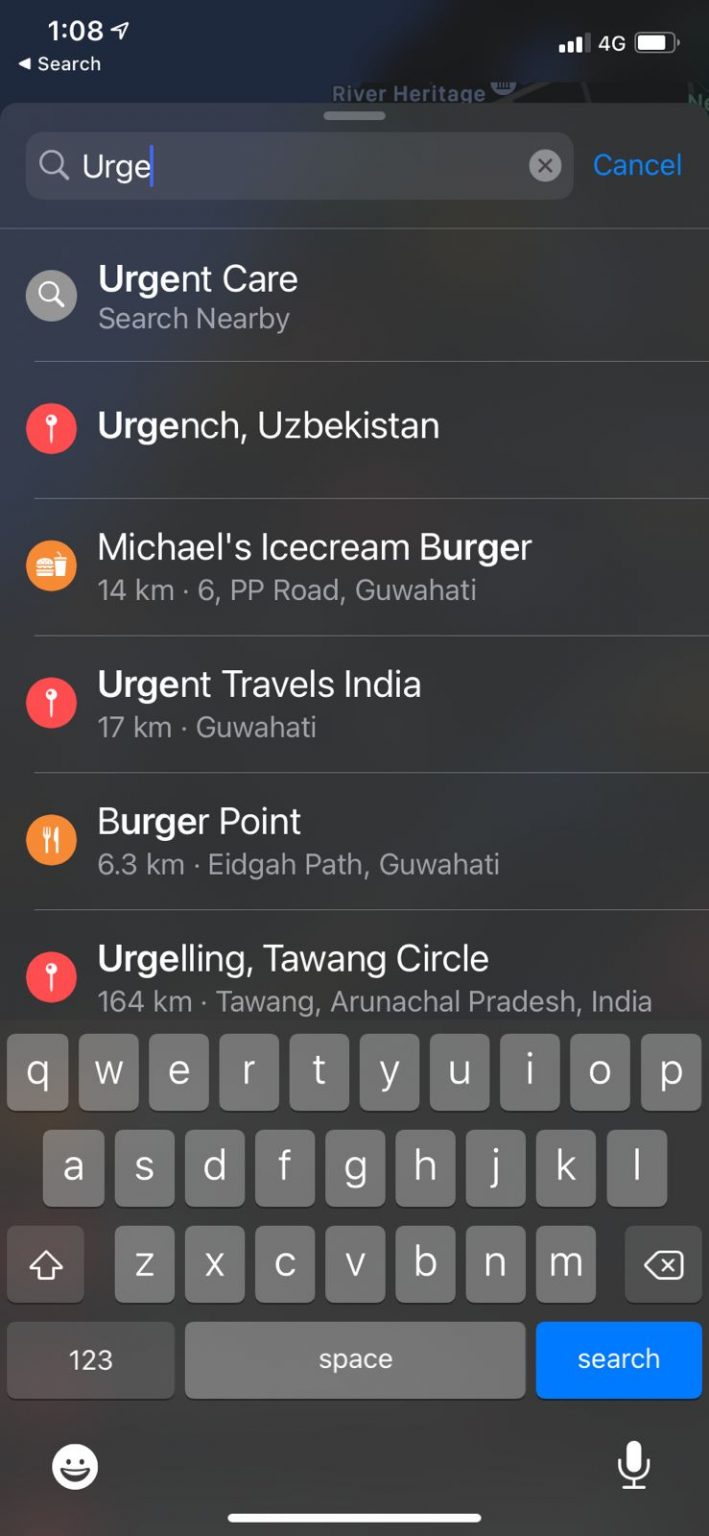
- Cela affichera une liste d’emplacements près de chez vous.
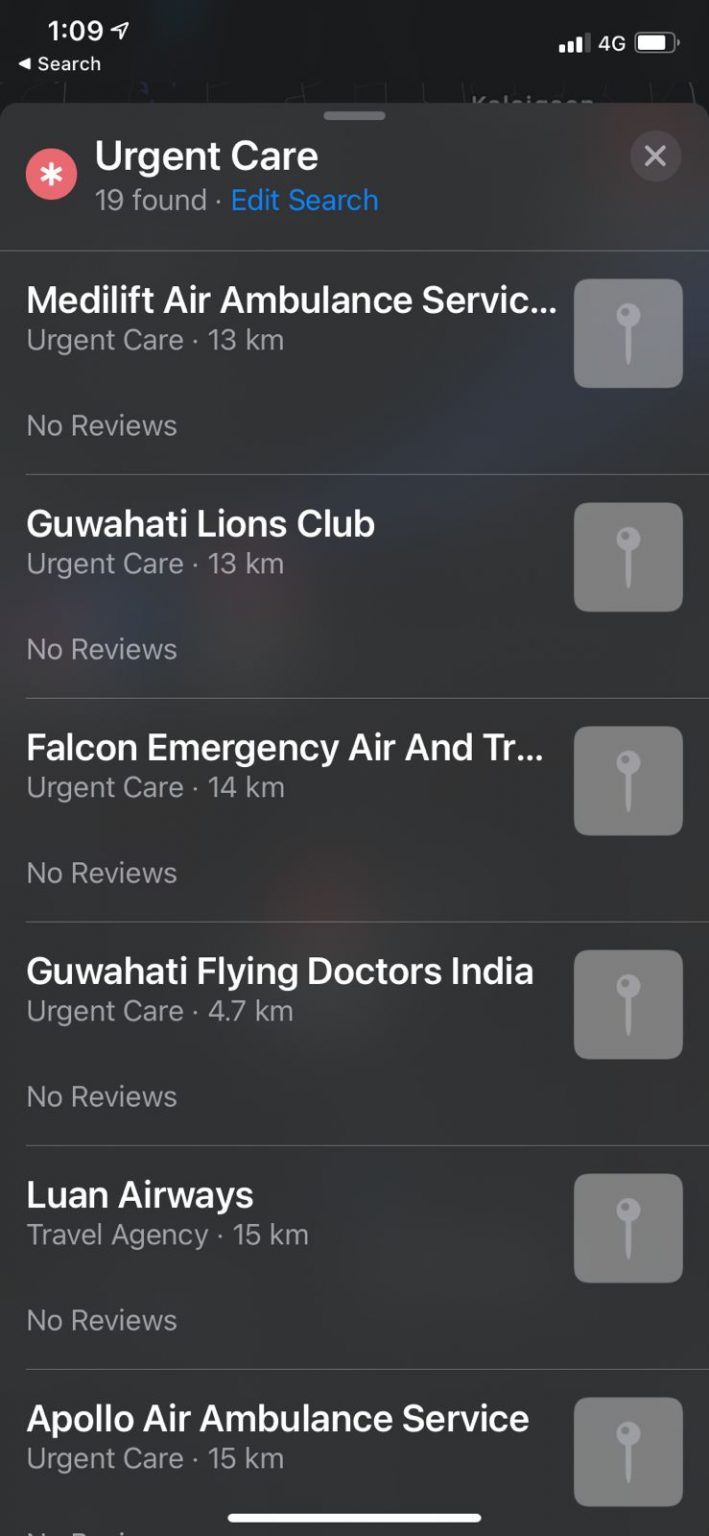
Une fois que vous trouvez votre destination, vous pouvez la sélectionner et vérifier ses directions sur la carte.
Partager votre emplacement
Parfois, nous pouvons vouloir partager notre emplacement avec nos amis et notre famille pour diverses raisons. Heureusement, Apple Maps facilite maintenant le partage de votre emplacement. Tout ce que vous avez à faire est de suivre les étapes ci-dessous pour partager votre emplacement avec quiconque vous le souhaitez.
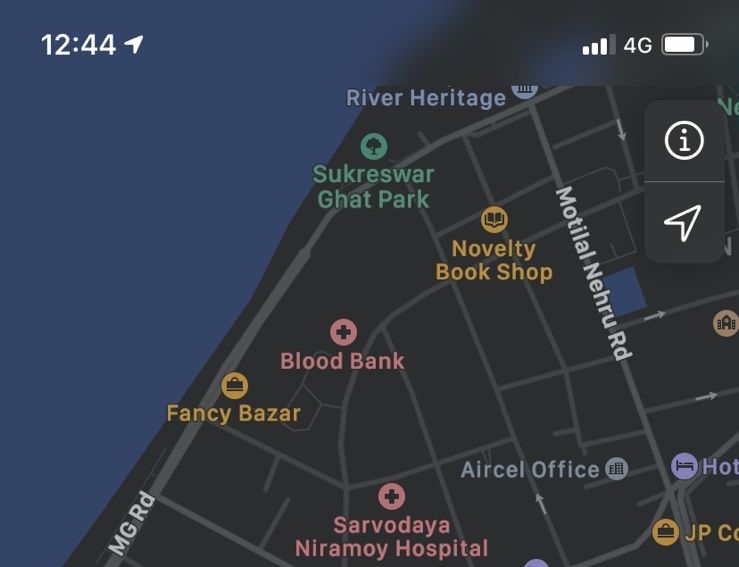
- Lancez l’application Maps sur votre appareil et cliquez sur l’icône ‘i’.
- Maintenant, appuyez sur ‘Marquer ma position’.
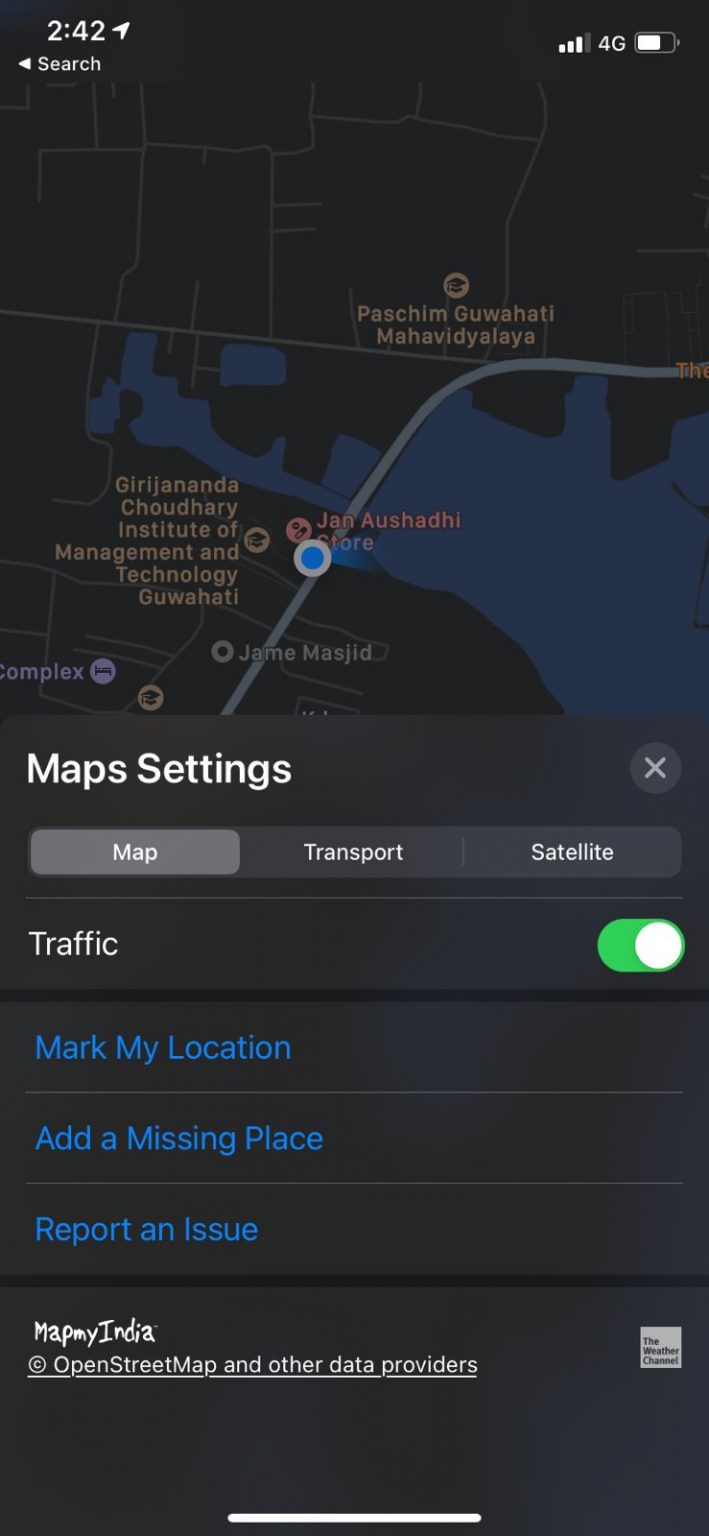
- Cela marquera l’emplacement avec une épingle rouge.
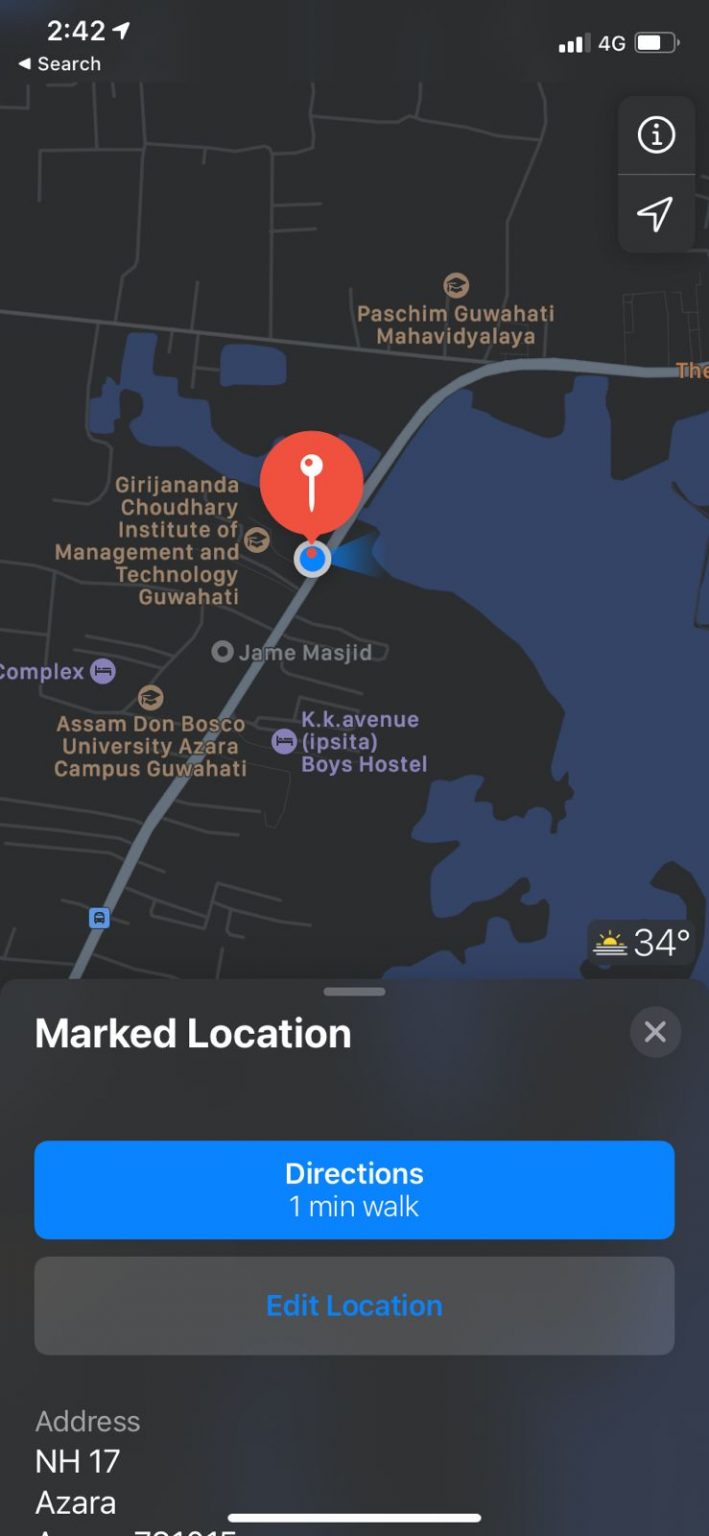
- Maintenant, faites défiler vers le bas et vous verrez l’option de partage. Appuyez dessus et maintenant vous pouvez partager votre emplacement via n’importe quelle application que vous aimez.
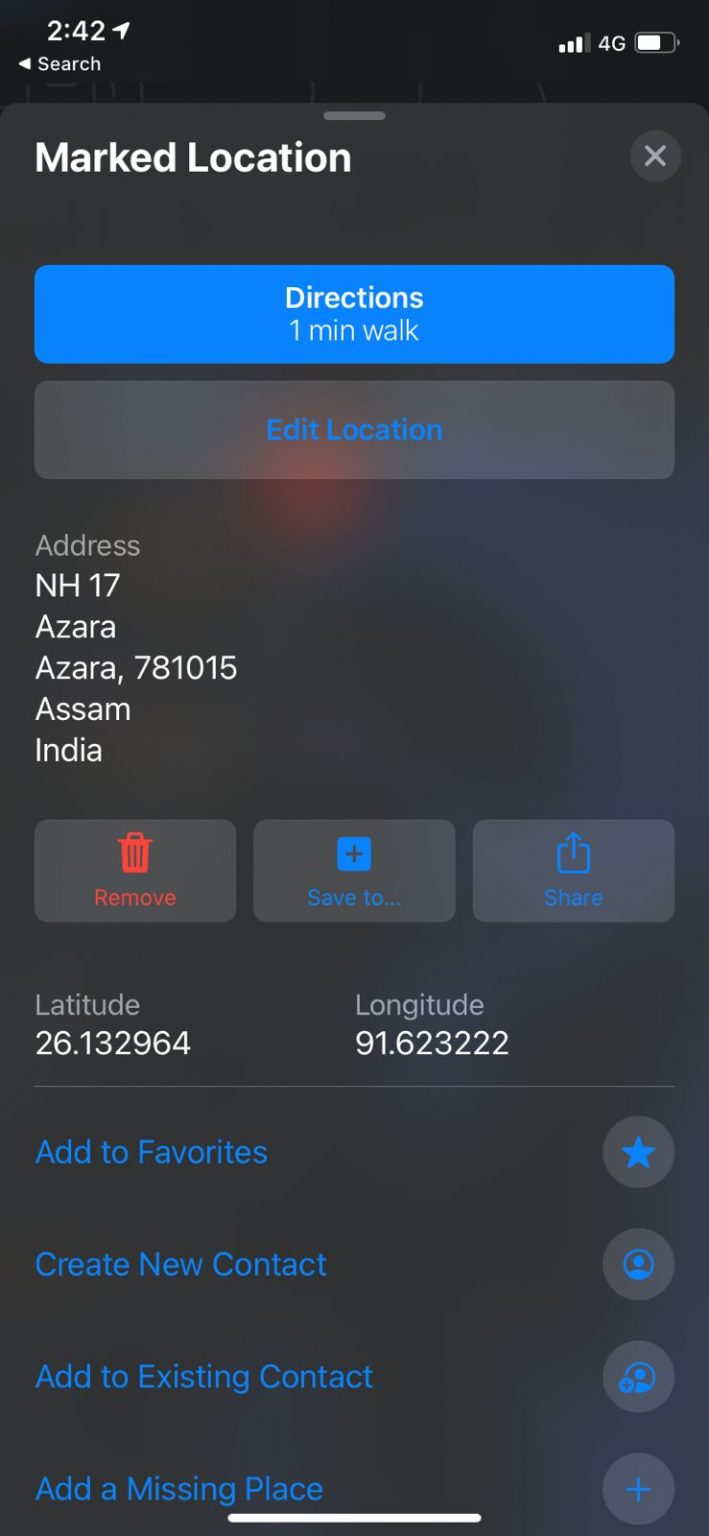
- Si vous souhaitez supprimer l’emplacement marqué, appuyez simplement sur l’épingle rouge et cliquez sur l’option ‘Supprimer’.
Choisissez votre vue
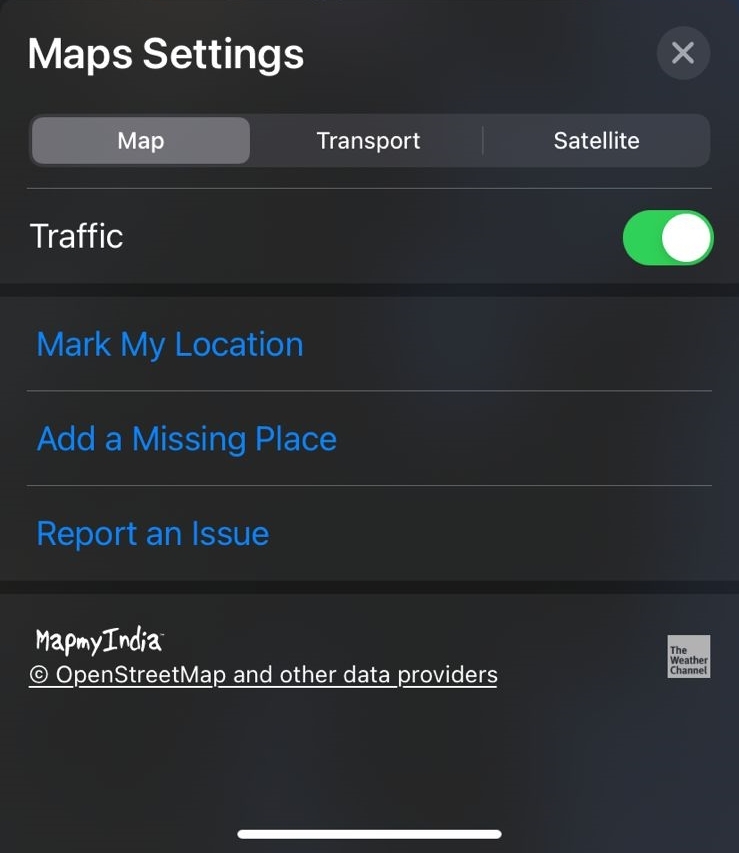
Apple Maps vous propose essentiellement trois types de vues : vue carte, vue transport et vue satellite. En général, la vue carte est sélectionnée par défaut. Cependant, si vous souhaitez la changer pour une autre vue, voici comment procéder :
Lorsque vous ouvrez l’application Maps, elle affichera d’abord la vue carte. Maintenant, vous devez cliquer sur l’icône ‘i’.
Là, vous pouvez voir les trois options de vue en haut du menu. Ici, vous pouvez sélectionner n’importe quelle vue avec laquelle vous êtes à l’aise.
Ajouter un nouvel arrêt à votre itinéraire
Une autre fonctionnalité intéressante que vous obtenez avec Apple Maps est la possibilité d’ajouter de nouveaux arrêts à votre itinéraire. Cela s’avère souvent utile lors de la prise d’un long itinéraire vers votre destination. Vous pouvez vouloir ajouter un arrêt pour faire le plein, prendre de la nourriture ou peut-être faire une pause dans la conduite. Vous pouvez ajouter un nouvel arrêt à travers votre itinéraire dans Apple Maps de la manière suivante :
- Cliquez sur la carte d’itinéraire en bas de l’écran.
- Sélectionnez la catégorie d’emplacement parmi celles disponibles.
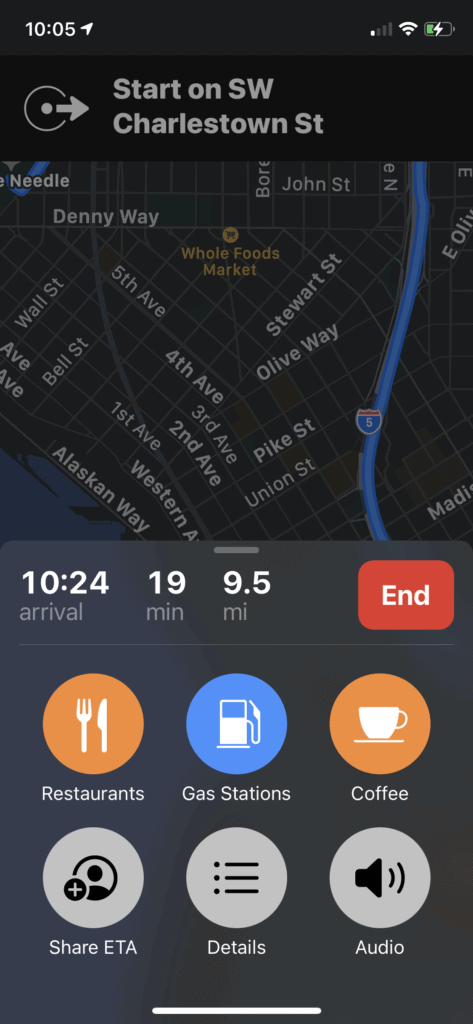
- Cela affichera tous les emplacements sur votre itinéraire appartenant à la catégorie spécifique.
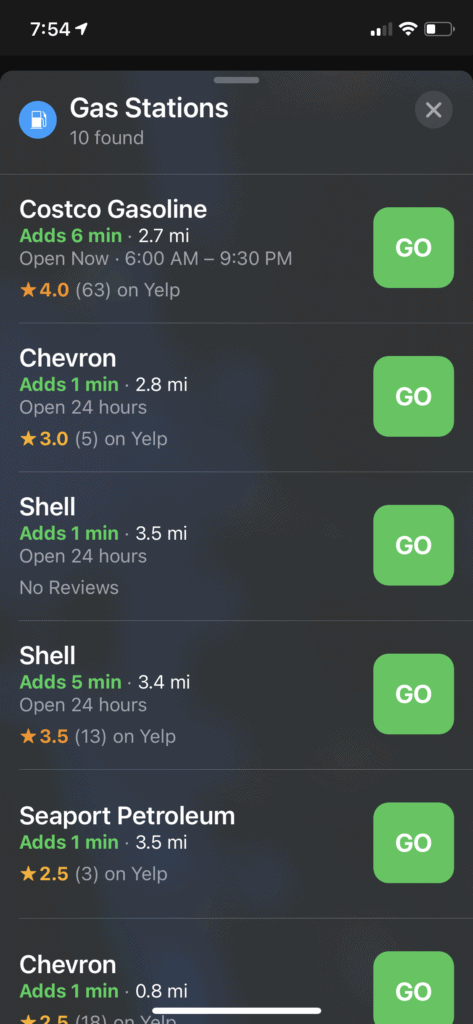
- Sélectionnez l’emplacement où vous souhaitez faire un arrêt et cliquez sur le bouton GO.
Conclusion
Enfin, vous avez toutes vos réponses pour utiliser Apple Maps sur iPhone. L’application propose une interface très intuitive et facile à utiliser avec un accès facile à tous les éléments. En conséquence, utiliser Apple Maps devient vraiment facile une fois que vous connaissez toutes ses fonctionnalités. Espérons que cet article vous aidera à comprendre toutes les fonctionnalités de base d’Apple Maps. Si vous avez d’autres questions, faites-le nous savoir dans la section des commentaires ci-dessous.
Si vous avez des réflexions sur Comment utiliser Apple Maps sur iPhone ?, n’hésitez pas à les laisser dans la boîte de commentaires ci-dessous. De plus, veuillez vous abonner à notre chaîne YouTube DigitBin pour des tutoriels vidéo. À bientôt !
Recevez de nouveaux articles dans votre boîte de réception.
Aucun spam. Désabonnez-vous à tout moment.