YouTube · 6 min read · Jan 10, 2026
Comment utiliser Bard pour rechercher une vidéo YouTube

YouTube est devenu une industrie massive au fil des ans. Sans parler, il aide des millions de créateurs numériques à générer un flux de revenus passifs, tandis que d’autres bénéficient de l’acquisition de connaissances grâce à leurs vidéos. Mais avec Bard de Google, l’IA générative, il semble qu’il pourrait y avoir une fluctuation inévitable dans ces statistiques. L’intégration de YouTube de Google Bard peut désormais rechercher une vidéo YouTube pour vous.
En d’autres termes, c’est un scrapper qui extrait certaines informations des vidéos et les présente à l’utilisateur. Bien que ce soit un outil extrêmement utile pour les spectateurs, cela ne semble pas être une bonne nouvelle pour les créateurs. Et tout comme tout autre modèle d’IA générative, si Google Bard continue de recevoir des mises à jour régulières, il pourrait bientôt créer un buzz parmi les créateurs de YouTube.
Eh bien, en gardant toutes ces discussions pour un autre moment, aujourd’hui nous allons explorer les capacités de Google Bard. Dans cet article, nous allons passer par un guide étape par étape pour tirer parti de Google Bard et voir comment utiliser Bard pour rechercher une vidéo YouTube. Cela dit, si vous souhaitez également découvrir l’exceptionnel outil d’intégration YouTube de Google Bard, prenez une tasse de café, et commençons.
Google Bard peut désormais répondre aux questions sur les vidéos YouTube
Google Bard a été initialement introduit comme un chatbot IA. Cependant, avec son intégration YouTube, Google essaie d’élargir son utilisation sur plusieurs plateformes. Avec cette capacité étonnante, il peut résumer une vidéo YouTube complète et vous présenter toutes les informations nécessaires.
En tant que développeur, je dois me tenir au courant des dernières technologies, de leurs meilleures pratiques et continuer à apprendre des techniques pratiques. Pour cela, je préfère principalement regarder des vidéos YouTube. Cependant, parfois tout ce que nous voulons, c’est une partie spécifique de l’information d’une vidéo YouTube, mais pour y accéder, nous devons passer par la vidéo complète, y compris ces publicités ennuyeuses. Mais avec Google Bard, je peux maintenant éviter toutes ces étapes agaçantes et gagner beaucoup de temps aussi.
Tout ce que je dois faire est de passer une commande spécifiant le contenu requis de la vidéo. Bard lui-même extrait l’ensemble de la vidéo et me fournit les informations spécifiques. Personnellement, j’aime le fait que je n’ai même plus besoin de regarder la vidéo pour obtenir ce que je cherche. Donc, si cela vous excite suffisamment pour en savoir plus, découvrons comment utiliser Bard pour rechercher une vidéo YouTube, et effectuer beaucoup d’autres astuces intéressantes.
Commencer avec l’extension YouTube de Google Bard
Pour utiliser Bard avec YouTube, vous devez d’abord activer l’extension YouTube de Bard. Ce n’est qu’après cela que vous pourrez tirer parti de ses fonctionnalités. Alors, commençons depuis le début.
- Tout d’abord, visitez ‘ bard.google.com/extensions ‘ ou cliquez simplement sur le lien.
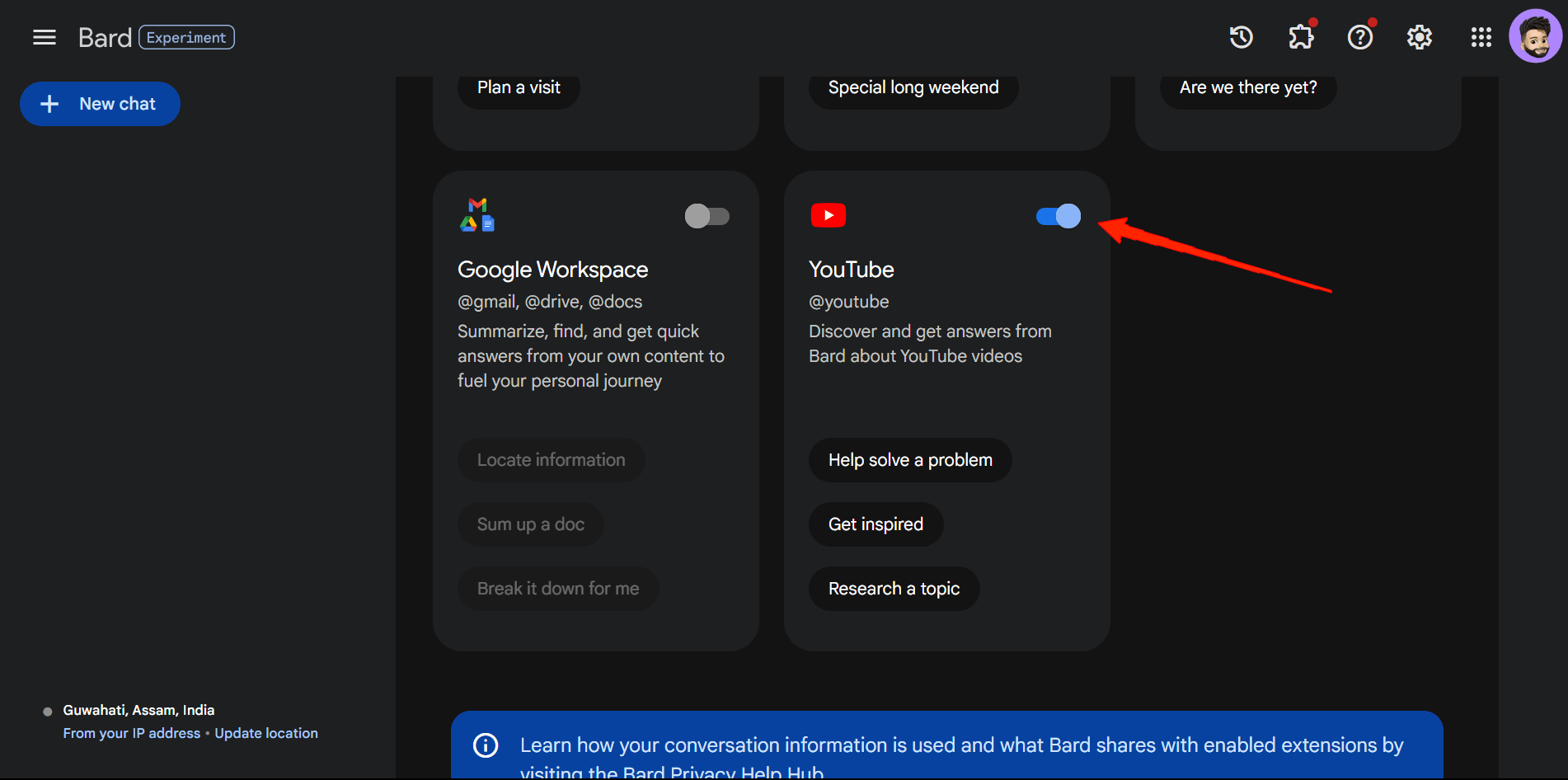
- Maintenant, cliquez simplement sur le Toggle pour activer l’extension YouTube. Vous pouvez également activer les autres extensions selon vos besoins.
Une fois cela fait, vous êtes prêt à utiliser Bard avec YouTube. À partir de là, tout dépend de la magie des invites que nous passons.
Utiliser Bard pour rechercher une vidéo YouTube
Après avoir activé l’extension YouTube pour Bard, commencez un ‘Nouveau Chat’. Cela ouvrira une nouvelle fenêtre de conversation. Maintenant, nous allons considérer différentes situations pour passer quelques exemples d’invites à Google Bard. Vous pouvez vous référer à ces invites et les modifier selon vos besoins. Ces invites vous donnent simplement une idée des capacités de Bard et comment vous pouvez les exploiter pour répondre à vos besoins.
Mais avant de passer une invite, n’oubliez pas d’ajouter le terme “@YouTube”. L’utiliser au début de l’invite permettra à Bard de savoir que vous souhaitez tirer parti des fonctionnalités de l’intégration YouTube.
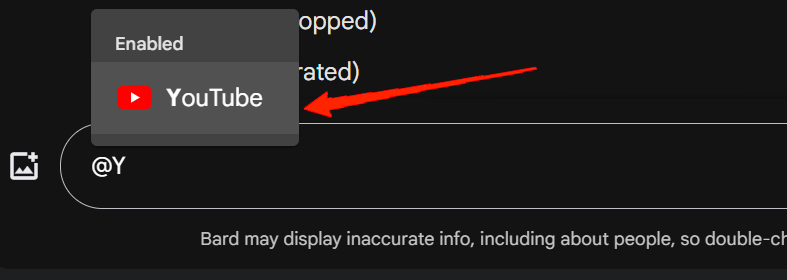
Maintenant, supposons que vous souhaitiez trouver une bonne vidéo de recette de Paneer Makkhani. Passons la commande “@YouTube Suggérez-moi les 5 meilleures vidéos de recettes de Paneer Makkhani”.
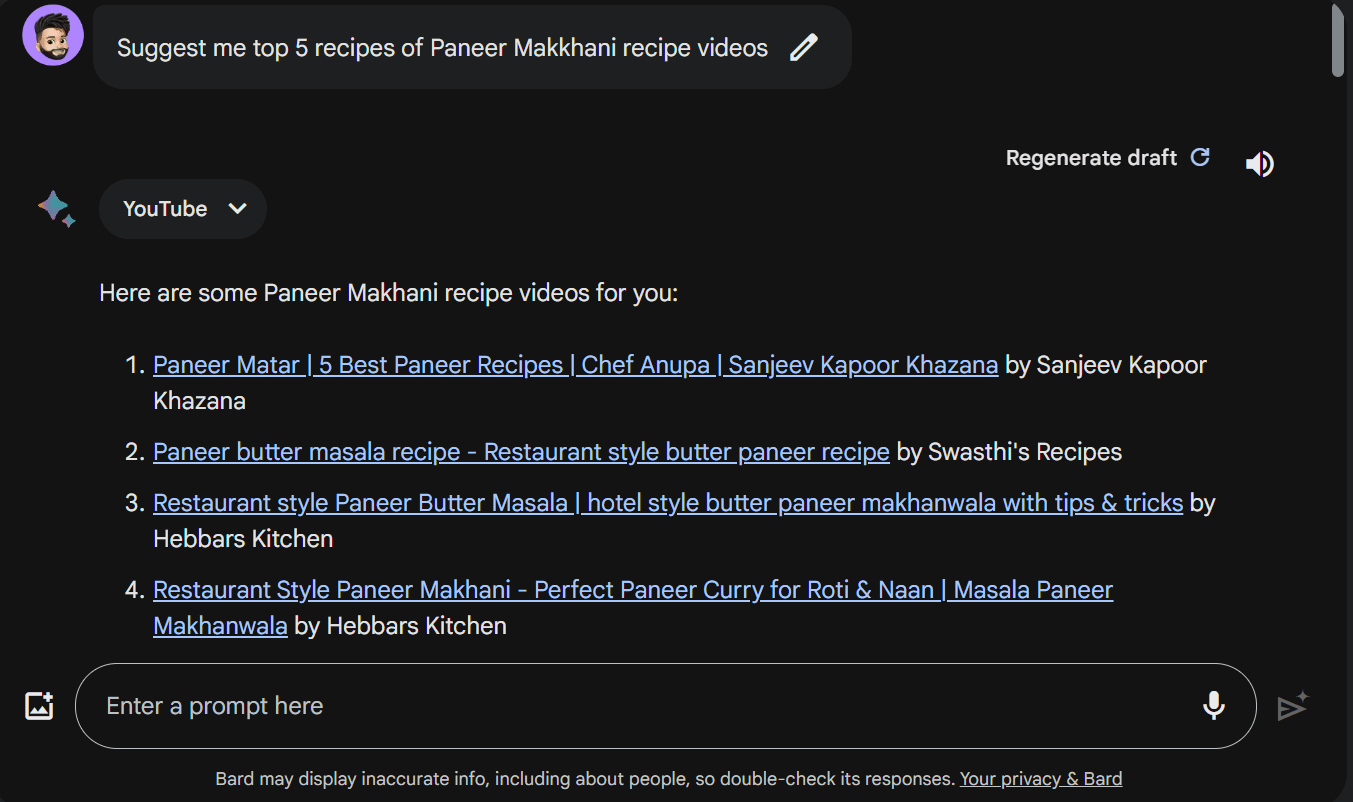
Comme vous pouvez le voir, il me donne les 5 meilleures vidéos YouTube sur la recette de Paneer Makkhani. Donc, c’est essentiellement comme cela que vous utilisez Bard pour rechercher une vidéo YouTube. Cependant, ce n’est pas tout. Il y a encore plus à faire. Regardons-les aussi.
Ensuite, supposons que nous ne voulons pas vraiment voir la vidéo entière ; plutôt, nous voulons juste la liste des ingrédients pour cuisiner le plat. Dans ce cas, passons la commande “@YouTube listez les ingrédients utilisés pour cuisiner le Paneer Makkhani à partir de la vidéo [lien vidéo YouTube]”.
![@YouTube listez les ingrédients utilisés pour cuisiner le Paneer Makkhani à partir de la vidéo [lien vidéo YouTube]](https://cdn.digitbin.com/wp-content/uploads/recipe-ingredients-prompt.png)
Dans ce cas, il y a un petit problème. Puisque les vidéos ne partagent pas le fichier de sous-titres, Bard est incapable de parcourir le contenu de la vidéo. Par conséquent, il ne peut pas fournir la réponse appropriée. Parfois, vous pouvez également rencontrer des réponses disant que Bard n’est pas en mesure de récupérer des données, ce qui est tout à fait acceptable. Cela se produit pour diverses raisons, comme si vous passez un lien incorrect, s’il n’y a pas de sous-titres disponibles, ou si la vidéo est dans une langue non prise en charge.
De plus, nous pouvons également demander à Google Bard de résumer une vidéo particulière. Par exemple, prenez la commande “@YouTube résumez toute la vidéo en bref (lien vidéo)”.
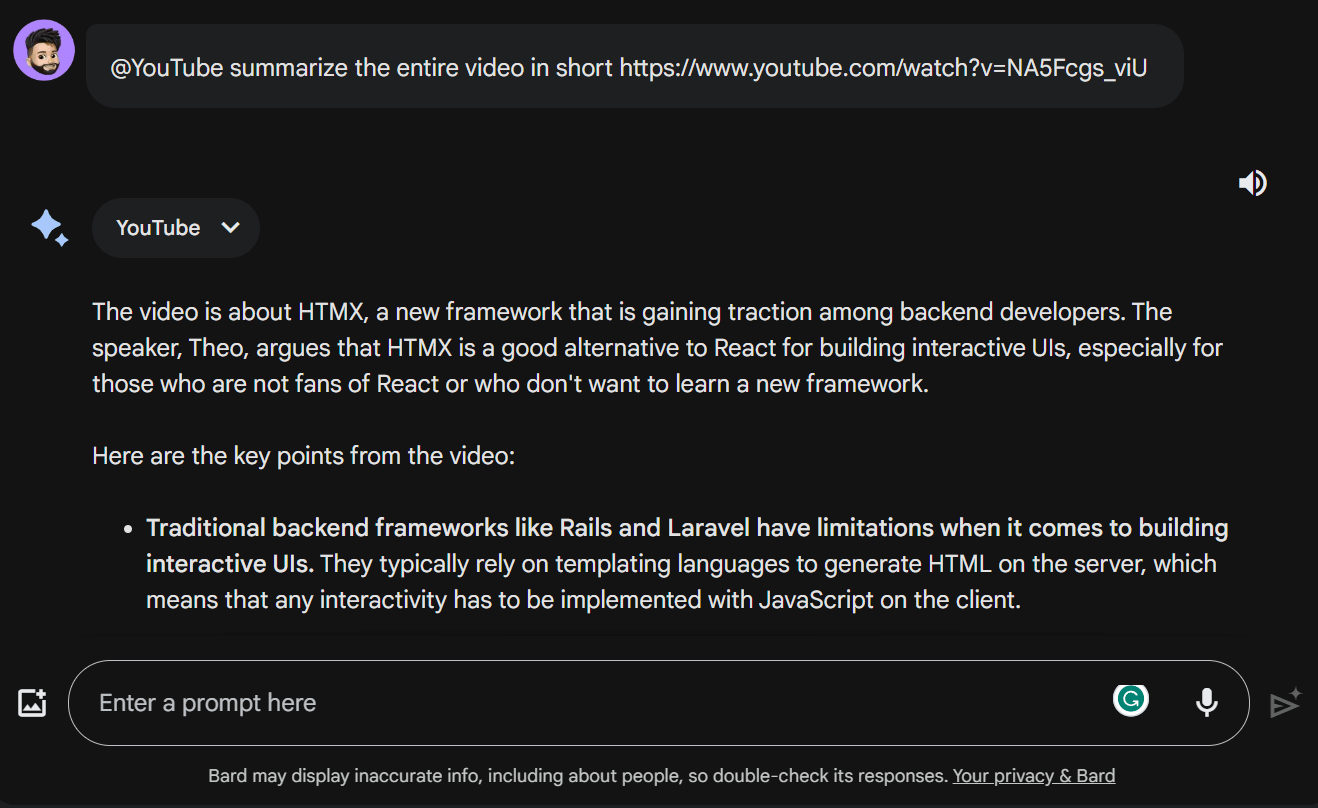
Ici, Google Bard résume la vidéo de manière organisée en mentionnant tous les points importants de manière séquentielle. Encore une fois, si vous souhaitez récupérer les informations d’une partie particulière de la vidéo complète, vous pouvez également l’obtenir.
Pour cela, voici un exemple d’invite “@YouTube expliquez la partie de Async Handler à partir de la vidéo suivante (lien vidéo)”.
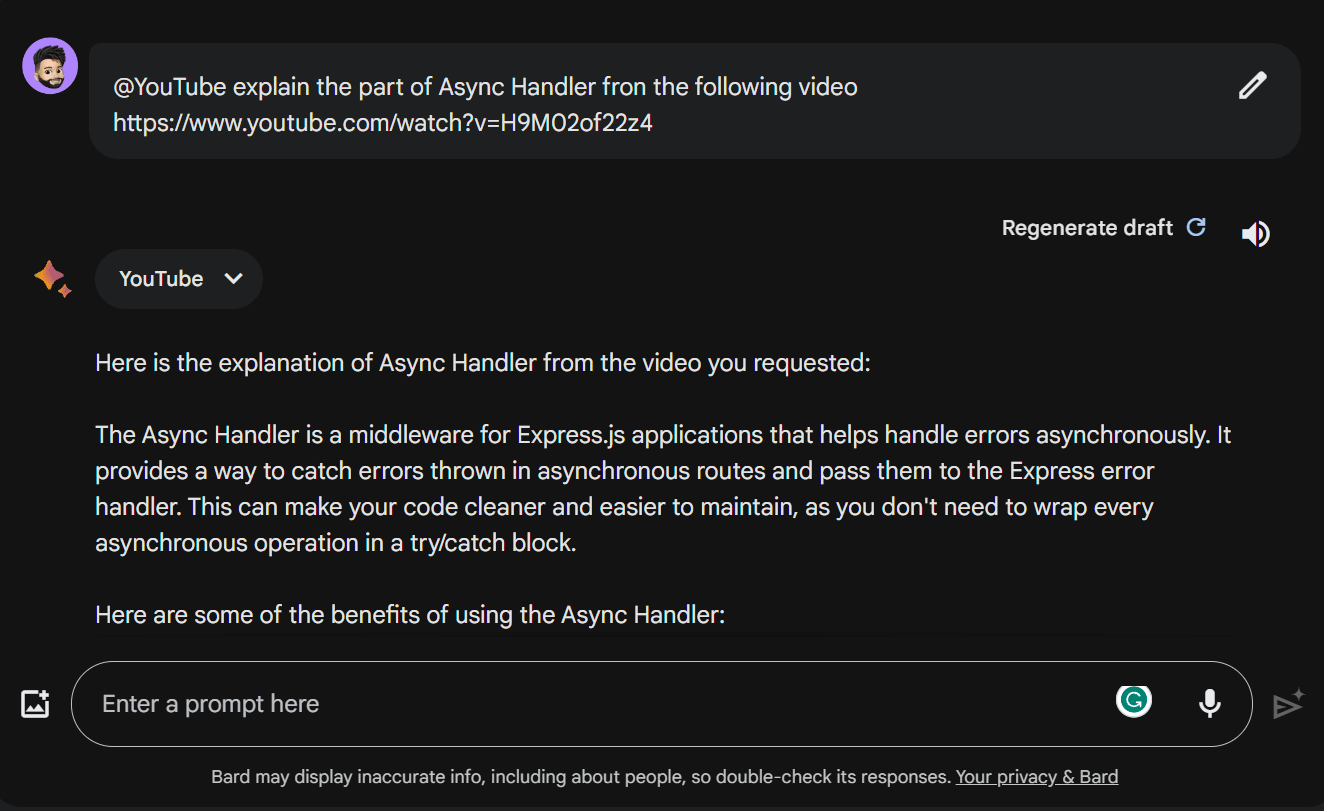
Comme vous pouvez le voir dans l’image ci-dessus, Google Bard explique le sujet particulier de la vidéo. Il mentionne également tous les points importants ainsi que d’autres informations connexes.
Donc, c’est exactement comme cela que Google Bard fonctionne. En tant qu’IA générative, il fait un excellent travail avec les extensions disponibles.
Mots de la fin
Bien que Google Bard soit encore dans sa période initiale, il semble avoir un énorme potentiel en tant qu’outil d’IA générative. En plus d’un chatbot intelligent basé sur l’IA, avec des intégrations comme YouTube et d’autres sources, il devient plus intelligent avec le temps. En parlant spécifiquement de YouTube, il fournit déjà quelques services essentiels de base.
Cependant, il y a encore beaucoup de limitations. Espérons que Google trouvera bientôt des moyens de les surmonter à l’avenir. Enfin, pour conclure, nous aimerions entendre votre avis sur l’intégration de Bard avec YouTube. Pensez-vous qu’il pourrait bien servir les utilisateurs ? Utiliseriez-vous Google Bard pour rechercher des vidéos YouTube ?
Si vous avez des réflexions sur Comment utiliser Bard pour rechercher une vidéo YouTube, n’hésitez pas à les laisser dans la boîte de commentaires ci-dessous. De plus, veuillez vous abonner à notre chaîne YouTube DigitBin pour des tutoriels vidéo. Santé !
Recevez de nouveaux articles dans votre boîte de réception.
Aucun spam. Désabonnez-vous à tout moment.