Applications · 4 min read · Oct 02, 2025
Comment utiliser CamScanner sous Windows 10

CamScanner est l’application la plus populaire et la plus appréciée en matière de numérisation de documents. Mais malheureusement, l’application n’est disponible que pour les appareils Android et iOS, pas pour d’autres systèmes d’exploitation. Dans ce guide, nous allons discuter de la méthode qui vous permettra d’utiliser CamScanner sous Windows 10.
Ces jours sont révolus où vous deviez vous précipiter dans un centre Internet ou un cybercafé pour numériser vos documents, avec ces applications avancées, vous pouvez numériser vos documents chez vous avec votre smartphone, gratuitement. La plupart d’entre nous savent déjà comment utiliser CamScanner sur les smartphones, mais dans cet article, nous allons discuter de la méthode afin que vous puissiez utiliser CamScanner sous Windows 10. Oui, vous pouvez utiliser une application Android sur votre PC.
Alors lisez l’article complet, nous vous expliquerons comment vous pouvez utiliser CamScanner sous Windows 10. Nous discuterons de la méthodologie complète afin que vous puissiez tout savoir sur la façon d’utiliser CamScanner sous Windows 10 ou sur tout autre système d’exploitation.
CamScanner
CamScanner est une application très utile qui propose d’excellentes fonctionnalités. C’est une application qui permet aux appareils iOS et Android de numériser des images, de les importer au format pdf et également de partager les documents numérisés. L’application a été lancée par un fournisseur de sécurité russe le 27 août 2019. CamScanner aide l’utilisateur à stocker, synchroniser, collaborer et organiser les documents de manière plus efficace. La popularité de l’application se voit à travers ses téléchargements sur le Google Play Store, l’application a plus de 100 millions de téléchargements dans le monde entier.
Fonctionnalités
- Numériser des documents - Avec la technologie de recadrage automatique, elle peut détecter l’image et recadrer automatiquement la zone inutile, de plus, l’application vous offre une option pour ajuster la taille du document.
- Avec les modes d’amélioration intelligents, vous pouvez améliorer vos images en utilisant 5 modes.
- CamScanner peut convertir les documents en PDF/JPEG en quelques secondes.
- CamScanner propose une option de numérisation multi-lots, grâce à laquelle vous pouvez numériser plus d’une image à la fois.
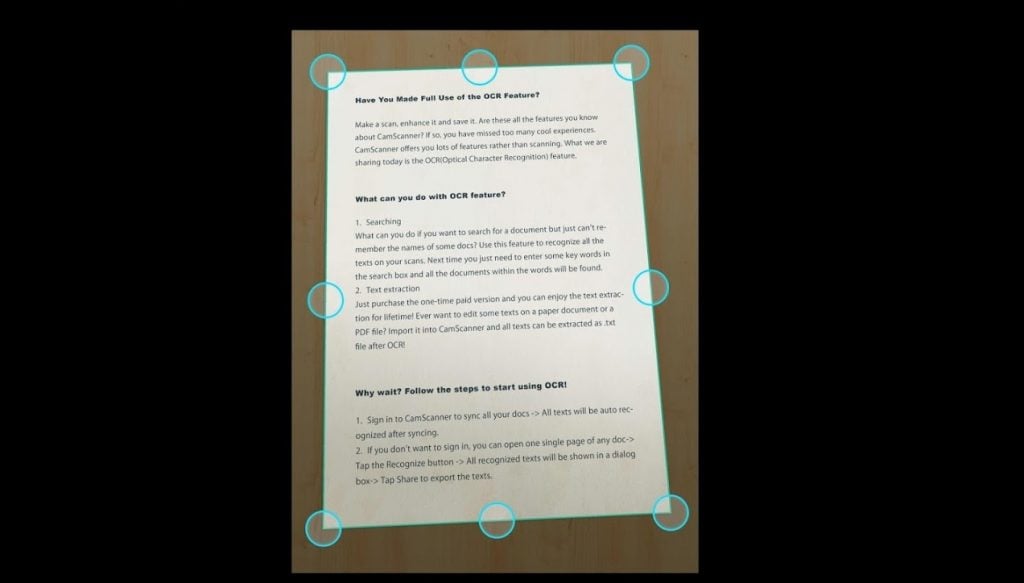
- Gérer les documents - Vous pouvez facilement rechercher du texte dans le document, également mettre en surbrillance le texte.
- Ajouter ou modifier les noms, les tags et les notes dans les documents.
- Avec l’OCR, vous pouvez extraire du texte à partir d’images et générer un fichier .txt.
- CamScanner vous permet de fusionner des documents.
- Synchroniser les documents - Téléchargez, téléchargez et gérez des documents sur CamScanner.
- Téléchargez les PDF sur OneDrive et utilisez un document numérisé de CamScanner sous Windows 10.
Comment utiliser CamScanner sous Windows 10
Eh bien, nous avons déjà mentionné qu’officiellement CamScanner n’est pas disponible pour les PC, il est uniquement disponible pour Android et iOS, mais ne vous inquiétez pas, nous sommes ici avec la méthode possible pour que vous puissiez utiliser CamScanner sous Windows 10. Pour faire fonctionner CamScanner sous Windows 10, vous devrez installer un émulateur Android.
L’émulateur Android est comme du nectar pour les utilisateurs qui aiment utiliser des applications Android sur PC. Si vous ne savez pas grand-chose sur l’émulateur Android, lisez-le ici Top 5 des émulateurs Android pour Windows PC (2020).
Suivez les étapes suivantes pour utiliser CamScanner sous Windows 10
Méthode 1
- Tout d’abord, vous devez installer un émulateur Android sur votre PC, par exemple, nous utilisons l’émulateur Bluestacks.
- Téléchargez et configurez l’émulateur sur votre PC.
- Ouvrez l’émulateur Bluestacks depuis votre bureau.
- Ici, vous verrez plusieurs options ou dossiers. Cliquez sur Google Play Store.
- Tapez CamScanner dans la barre de recherche.
- Cliquez sur Installer.
- Cela prendra un certain temps pour compléter le processus d’installation.
- Après l’installation, utilisez CamScanner depuis l’écran d’accueil de Bluestacks et commencez à utiliser CamScanner sous Windows 10.
Méthode 2
- Tout d’abord, vous devez installer un émulateur Android sur votre PC, par exemple, nous utilisons l’émulateur Bluestacks.
- Téléchargez et configurez l’émulateur sur votre PC.
- Ouvrez l’émulateur Bluestacks depuis votre bureau.
- Maintenant, téléchargez le fichier APK de CamScanner.
Lisez aussi : Comment exécuter des fichiers APK Android sous Windows 10 ?
- Retournez à l’écran d’accueil de Bluestacks.
- Allez dans la section Mes applications et cliquez sur Installer APK.
- Importez le fichier APK dans Bluestacks, vous devrez attendre quelques secondes.
- Cela prendra un certain temps pour compléter le processus d’installation.
- Une fois la procédure d’installation terminée, Bluestacks vous montrera l’icône CamScanner sur la page d’accueil de Bluestacks.
Avant de procéder à la deuxième méthode, assurez-vous que la source que vous utilisez pour installer le fichier APK est autorisée et sécurisée, car les sources tierces ne sont pas sûres, et nous ne pouvons pas leur faire confiance. Donc, nous recommandons d’utiliser la première méthode, elle est plus facile et sécurisée.
Alors, voici la méthode grâce à laquelle vous pouvez installer et profiter de l’utilisation de CamScanner sous Windows 10. Si vous connaissez une autre méthode, faites-le nous savoir dans la section des commentaires.
Plus comme ça
Google Gboard Vs SwiftKey Keyboard – Le meilleur clavier Android
Comment exécuter des fichiers APK Android sous Windows 10 ?
20+ alternatives d’applications populaires chinoises pour Android
Top 7 des applications Android uniques – Juin 2020
Recevez de nouveaux articles dans votre boîte de réception.
Aucun spam. Désabonnez-vous à tout moment.