Vidéoconférence · 5 min read · Nov 29, 2025
Comment utiliser un arrière-plan personnalisé lors de vidéoconférences sur Skype, Microsoft Team, Zoom

Vous pouvez utiliser un arrière-plan personnalisé lors de vidéoconférences, car avec ce confinement en cours dû à la pandémie de coronavirus, la plupart des entreprises recommandent à leurs employés de travailler à domicile. Eh bien, travailler à domicile semble facile et indéniable, mais en même temps, nous devons maintenir une apparence professionnelle.
La plupart du temps, lorsque nous devons assister à un appel de vidéoconférence, nous courons ici et là pour nettoyer notre chambre en désordre ou chercher un endroit propre et rangé pour maintenir notre professionnalisme.
Merci à nos fournisseurs de services de vidéoconférence, qui nous permettent d’utiliser un arrière-plan personnalisé lors de vidéoconférences, vous pouvez prendre une photo de votre chambre propre et rangée, et l’utiliser comme arrière-plan personnalisé lors de la vidéoconférence. Cette fonctionnalité est actuellement disponible chez les trois fournisseurs de services de vidéoconférence les plus populaires : Zoom, Skype et Microsoft Teams.
Si vous souhaitez également vous débarrasser de cela, essayez un arrière-plan personnalisé lors de la vidéoconférence, lisez cet article complet, ici nous allons discuter de la façon dont vous pouvez utiliser un arrière-plan personnalisé lors de vidéoconférences dans Zoom, Skype et Microsoft Teams.
Comment utiliser un arrière-plan personnalisé lors de vidéoconférences sur Zoom
Vous pouvez changer ou personnaliser votre arrière-plan en utilisant le portail web de Zoom,
Prérequis
- Vous devez être le propriétaire ou l’administrateur du compte Zoom.
- Vous utilisez la version Zoom 3.5.19327.0620 ou supérieure.
Instructions pour l’image d’arrière-plan
Avant d’utiliser une image pour un arrière-plan personnalisé lors de vidéoconférences sur Zoom, vous devez respecter les instructions suivantes.
- Format d’image : JPG/JPEG, GIF ou PNG 24 bits (sans alpha). Toute zone transparente des PNG peut être utilisée comme arrière-plan.
- Dimension de l’image : 1920x960px, rapport d’aspect (16:9).
- Taille du fichier : Max. 5 Mo
Lisez aussi : Comment démarrer une session Google Meet depuis Gmail
Comment changer l’arrière-plan sur Zoom ?
- Ouvrez l’application Zoom et connectez-vous à votre compte.
- Allez dans les paramètres et naviguez vers Arrière-plan virtuel.
- En bas de la page, sélectionnez - “J’ai un écran vert” et “Miroir ma vidéo”
- Vous pouvez choisir une image d’arrière-plan parmi les options données ; si vous souhaitez ajouter votre image ou gif, cliquez sur le symbole “+”.
- Maintenant, cela vous redirigera vers le stockage de votre PC, naviguez vers l’emplacement souhaité.
- Choisissez une image ou une vidéo (GIF), et cliquez sur le bouton ouvrir.
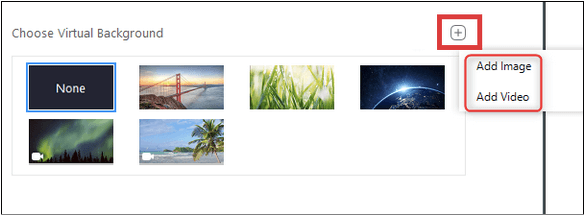
Le fichier sélectionné sera automatiquement utilisé comme votre image d’arrière-plan chaque fois que vous assistez à une vidéoconférence utilisant Zoom. Donc, en utilisant ces étapes simples, vous pouvez utiliser un arrière-plan personnalisé lors de vidéoconférences sur Zoom.
Lisez aussi : 3 méthodes pour créer des GIFs à partir de vidéos YouTube
Comment utiliser un arrière-plan personnalisé lors de vidéoconférences sur Skype
Vous pouvez facilement flouter votre arrière-plan lors de tout appel de conférence sur Skype, pour cela suivez les étapes ci-dessous :
- Pendant un appel vidéo sur Skype, faites un clic droit sur le flux de la caméra.
- Sélectionnez l’option “flouter mon arrière-plan” dans le menu contextuel.
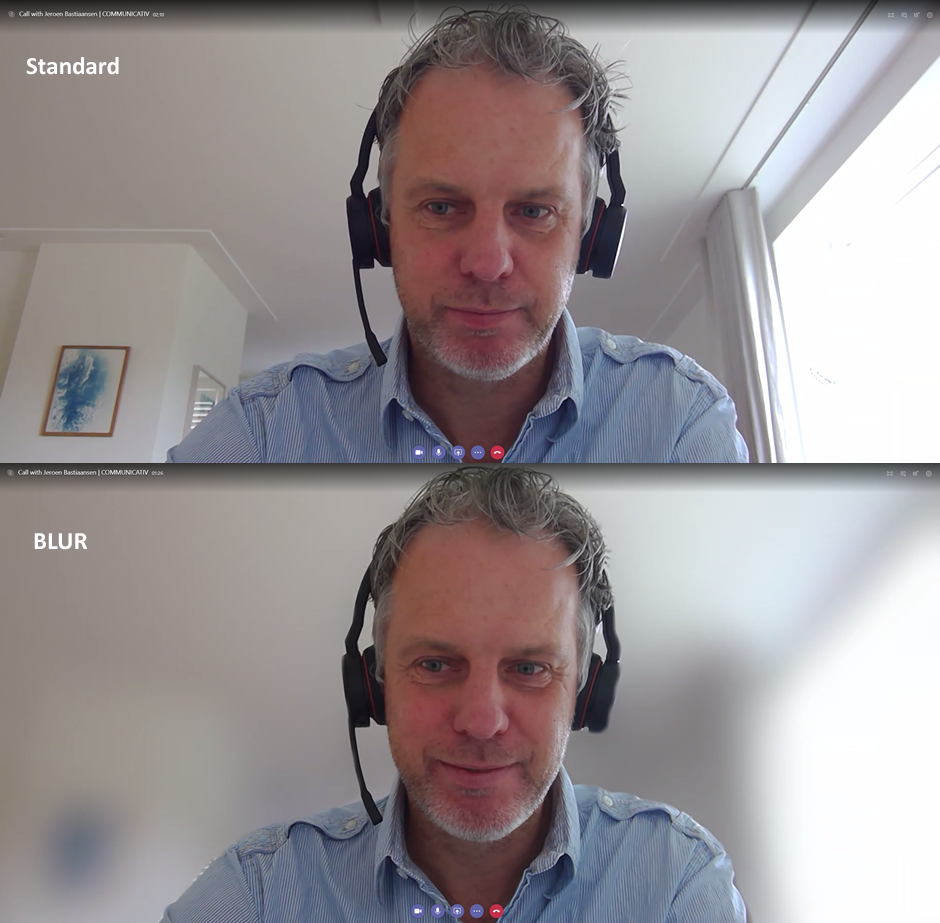
Suivez le lien donné pour en savoir plus sur l’arrière-plan personnalisé lors de vidéoconférences sur Skype.
Lisez aussi : 6+ astuces Amazon Prime Video pour une meilleure expérience de streaming
Comment utiliser un arrière-plan personnalisé lors de vidéoconférences sur Microsoft Teams
Si vous utilisez généralement Microsoft Teams pour des appels vidéo professionnels, Microsoft propose deux façons d’utiliser des arrière-plans personnalisés lors de vidéoconférences, la première méthode consiste à flouter l’arrière-plan et l’autre à remplacer l’arrière-plan entier par une image.
Flouter l’arrière-plan lors d’une réunion Microsoft Teams
Vous pouvez facilement flouter l’arrière-plan pendant que vous êtes en réunion d’équipe, vous pouvez lire cet article pour savoir comment flouter l’arrière-plan lors d’une réunion Microsoft Teams.
Lisez aussi : Ces applications de caméra sont signalées comme nuisibles par Google, désinstallez-les dès maintenant
Mais selon Microsoft, “Flouter ou remplacer votre arrière-plan pourrait ne pas empêcher les informations sensibles d’être visibles pour les autres participants à la réunion.” Donc, je pensais que vous pourriez opter pour remplacer l’image plutôt que de flouter votre arrière-plan.
Vous pouvez changer l’image d’arrière-plan avant le début de la réunion et aussi pendant une réunion, alors voyons comment
Comment utiliser un arrière-plan personnalisé lors de vidéoconférences dans Microsoft Teams avant le début d’une réunion ?
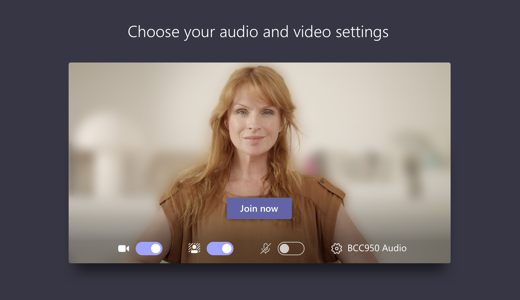
Vous pouvez configurer votre vidéo et votre audio avant de commencer une réunion, tout comme un test de micro avant de commencer à parler. Pour utiliser un arrière-plan personnalisé lors de vidéoconférences dans Microsoft Teams avant le début d’une réunion, suivez les étapes données :
- Ouvrez Microsoft Teams et connectez-vous à votre compte.
- Ouvrez les paramètres.
- Allez dans Effets d’arrière-plan.
- Vous pouvez remplacer votre arrière-plan par l’une des images fournies.
- Vous pouvez également choisir votre image comme arrière-plan. Pour ajouter votre image, suivez les étapes données - Sélectionnez l’option Ajouter nouveau.
- Téléchargez une image depuis votre ordinateur.
- Assurez-vous que l’image est au format .JPG, .PNG ou .BMP.
Lisez aussi : Comment corriger l’erreur de mise à jour de Windows 10 qui fait que le bureau passe automatiquement en mode tablette
Comment utiliser un arrière-plan personnalisé lors de vidéoconférences dans Microsoft Teams pendant une réunion ?
Si vous n’avez pas mis à jour votre arrière-plan avant le début de la conférence, vous pouvez l’ajouter pendant l’appel, jetez simplement un œil aux instructions données :
- Allez dans les contrôles de réunion.
- Choisissez Plus d’actions.
- Naviguez vers Afficher les effets d’arrière-plan.
- Vous pouvez sélectionner l’un d’eux : - Flouter l’arrière-plan.
- Sélectionnez une image parmi les images fournies.
- Téléchargez une image depuis votre ordinateur.
Remarque
- Si vous ne voyez pas l’option Afficher les effets d’arrière-plan, la fonctionnalité pourrait ne pas être compatible avec votre appareil pour le moment.
- Pour l’instant, les utilisateurs de Linux ne peuvent pas utiliser cette fonctionnalité.
- Les effets d’arrière-plan ne seront pas disponibles pour vous si vous utilisez Teams via une infrastructure de bureau virtuel (VDI).
C’est tout, vous avez réussi à personnaliser votre arrière-plan lors d’un appel de vidéoconférence.
Lisez aussi : Comment rejoindre une session Google Meet depuis Gmail
Conclusion
Ici, dans cet article, nous avons discuté de plusieurs méthodes pour utiliser un arrière-plan personnalisé lors de vidéoconférences sur Zoom, Skype et Microsoft Teams. Si vous rencontrez un problème lors de l’utilisation de l’un des produits de Microsoft, Zoom et Skype, écrivez à l’assistance Microsoft, à l’aide de Zoom et à l’aide de Skype respectivement pour signaler un bug.
J’espère que vous avez trouvé ce contenu utile, et si vous avez d’autres suggestions, faites-le nous savoir dans la boîte de commentaires.
Lisez aussi : Top 5 des meilleures applications de montage vidéo pour Android en 2020
Recevez de nouveaux articles dans votre boîte de réception.
Aucun spam. Désabonnez-vous à tout moment.