WhatsApp · 2 min read · Nov 27, 2025
Comment utiliser le mode sombre sur WhatsApp Desktop ?

WhatsApp est actuellement l’application de messagerie instantanée la plus célèbre. Chaque seconde, un utilisateur de smartphone utilise WhatsApp soit pour le travail, soit pour le divertissement. De plus, le mode sombre est très courant de nos jours, WhatsApp a déjà déployé le mode sombre sur Android et iOS, mais pas sur WhatsApp Desktop et WhatsApp Web. Suivez cet article pour utiliser le mode sombre sur WhatsApp Desktop sans le déploiement officiel.
Les versions de bureau de WhatsApp nécessitent une connexion synchronisée active avec un client WhatsApp sur Android ou iOS, donc les utilisateurs sont limités dans ce qu’ils peuvent faire. Néanmoins, avoir la possibilité d’envoyer des messages WhatsApp via un bureau est vraiment utile si vous passez beaucoup de temps sur votre ordinateur et ne voulez pas prendre votre téléphone pour chaque message.
Mode sombre sur WhatsApp Desktop
WhatsApp travaille encore sur le mode sombre sur WhatsApp Desktop, mais si vous ne voulez tout simplement pas attendre et utiliser le mode sombre tant apprécié sur WhatsApp Desktop, vous devez remercier le développeur XDA m4heshd qui a créé un mod de style pour WhatsApp pour Desktop qui thématise le client de bureau avec un thème sombre pour le rendre plus agréable pour vos yeux. Ce mod avec son script d’installation NodeJS cible les éléments responsables de l’interface utilisateur et ne touche à aucun des codes sous-jacents responsables du fonctionnement du client.
J’ai développé le mode sombre pour @WhatsApp desktop depuis un certain temps maintenant et je viens de voir ces mises à jour sur v0.4.930 qui ont leur couleur sombre signature. Ils pourraient bientôt sortir le mode sombre. Voici à quoi cela ressemble pour le moment. Pinging @WABetaInfo pic.twitter.com/JFc40rvZgY — Mahesh B Wijerathna (@m4heshd) 24 février 2020
Étapes pour utiliser le mode sombre sur WhatsApp Desktop
- Téléchargez l’application pour votre système, soit Windows, soit macOS.
Télécharger pour Windows
Télécharger pour macOS
- Lancez l’application WhatsApp desktop sur vos appareils respectifs.
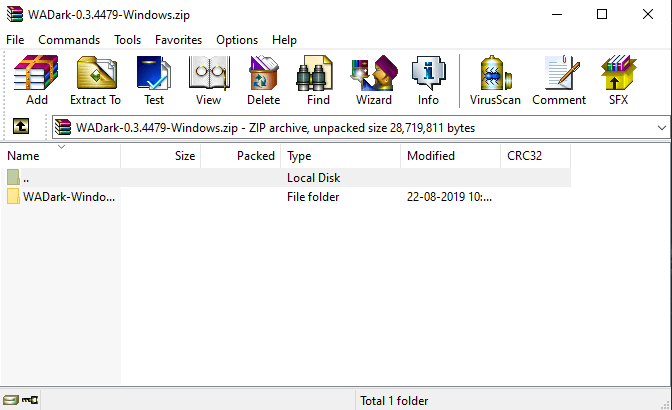
- Maintenant, vous devez extraire le fichier zip sur l’ordinateur. Une fois cela fait, exécutez WADark.exe ou WADark.
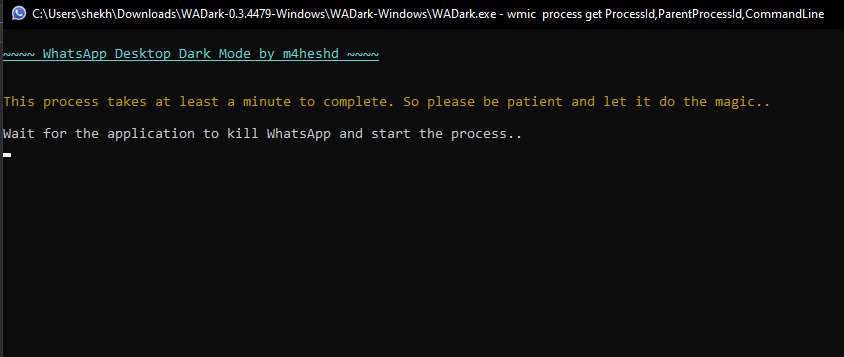
- Attendez quelques secondes jusqu’à ce que le thème s’installe. (Assurez-vous que WhatsApp desktop est synchronisé et en cours d’exécution sur l’ordinateur)
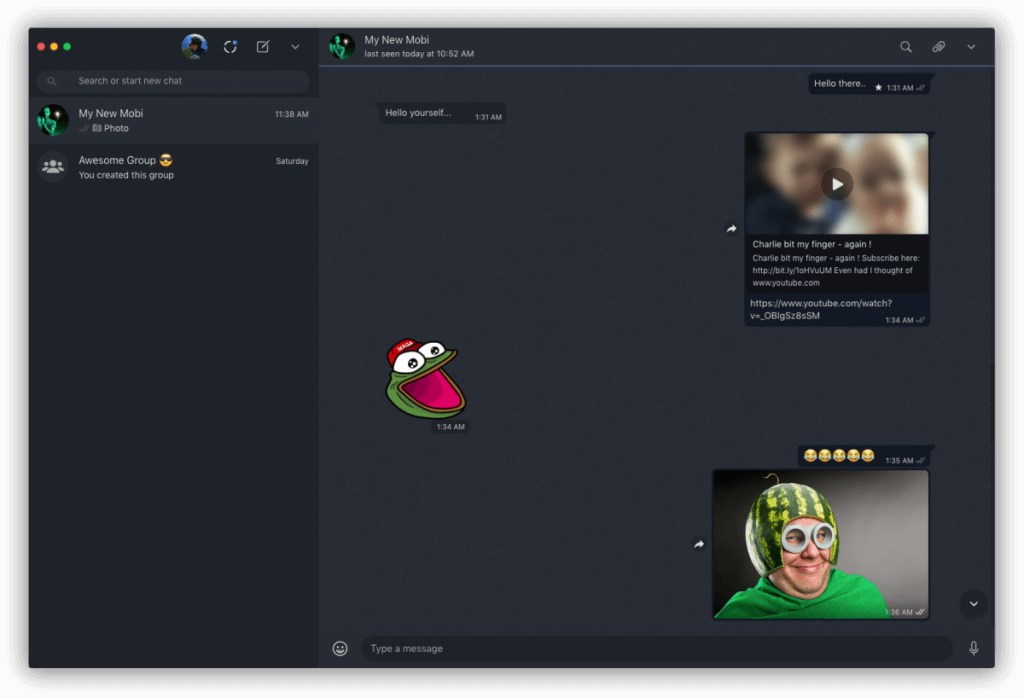
- Une fois terminé, vous verrez maintenant la nouvelle interface en mode sombre.
Mots de la fin
C’est ainsi que vous pouvez utiliser le mode sombre sur WhatsApp desktop sur Windows 10 ou macOS. Pour revenir aux paramètres d’origine, il vous suffit de relancer le dossier de script. Il vous demandera si vous souhaitez restaurer la version de sauvegarde ou non. Cliquez simplement sur l’option de restauration pour revenir aux modifications.
Plus comme ça
- Comment créer vos propres autocollants WhatsApp en 2020
- Comment personnaliser les icônes dans Windows 10
- Comment ajouter un compte invité dans Windows 10 ?
Recevez de nouveaux articles dans votre boîte de réception.
Aucun spam. Désabonnez-vous à tout moment.