Sécurité Windows · 6 min read · Sep 13, 2025
Comment utiliser le verrouillage dynamique dans Windows 11 ?
Windows 11 est équipé de nombreuses méthodes efficaces pour garantir que votre PC Windows 11 reste sécurisé contre les accès non autorisés. L’une des méthodes de base consiste à définir un code PIN ou un mot de passe pour restreindre l’accès à l’ordinateur. En dehors de cela, appuyer simultanément sur la touche Windows et L fera rapidement apparaître l’écran de verrouillage.
Bien que les méthodes ci-dessus existent depuis longtemps, le dernier ajout est la fonctionnalité de verrouillage dynamique très intéressante. La fonctionnalité de verrouillage dynamique est utile dans une situation où vous recherchez une option plus sécurisée pour verrouiller votre PC lorsque vous n’êtes pas là. En résumé, dès que vous vous éloignez de votre ordinateur, la fonctionnalité de verrouillage dynamique, si elle est activée, verrouille automatiquement l’appareil.
Si vous êtes curieux de la fonctionnalité de verrouillage dynamique, suivez les instructions de ce guide pour en savoir plus sur la fonctionnalité de verrouillage dynamique et comment l’activer dans Windows 11.
Qu’est-ce que la fonctionnalité de verrouillage dynamique dans Windows 11 ?
Un verrouillage dynamique est un outil utile qui sécurise automatiquement votre ordinateur lorsque vous le laissez sans surveillance. Cette fonctionnalité repose sur la technologie Bluetooth pour fonctionner.
Vous devez connecter votre PC Windows à votre smartphone ou à tout autre appareil portable en utilisant la technologie Bluetooth. Lorsque vous quittez la portée Bluetooth pendant au moins 30 secondes, la connexion entre votre PC et votre téléphone s’affaiblit et finit par se rompre. À ce moment-là, le verrouillage dynamique verrouille automatiquement votre PC sans avoir à utiliser le raccourci Windows + L, garantissant que personne d’autre ne peut y accéder pendant votre absence.
Maintenant que vous avez une idée de base sur la fonctionnalité de verrouillage dynamique dans Windows 11. Vérifions la procédure détaillée pour activer et utiliser la fonctionnalité de verrouillage dynamique.
Étapes pour activer et utiliser la fonctionnalité de verrouillage dynamique dans Windows 11
Le verrouillage dynamique est une fonctionnalité qui verrouille automatiquement un appareil Windows lorsque le signal d’un téléphone appairé via Bluetooth tombe en dessous de la valeur RSSI maximale.
1. Activer Bluetooth dans Windows
Tout d’abord, nous devons activer les services Bluetooth sur votre appareil Windows 11. Voici les étapes à suivre :
- Vous pouvez appuyer sur Windows + I sur votre clavier pour lancer le menu des paramètres.
- Sélectionnez Bluetooth et appareils parmi les options à gauche.
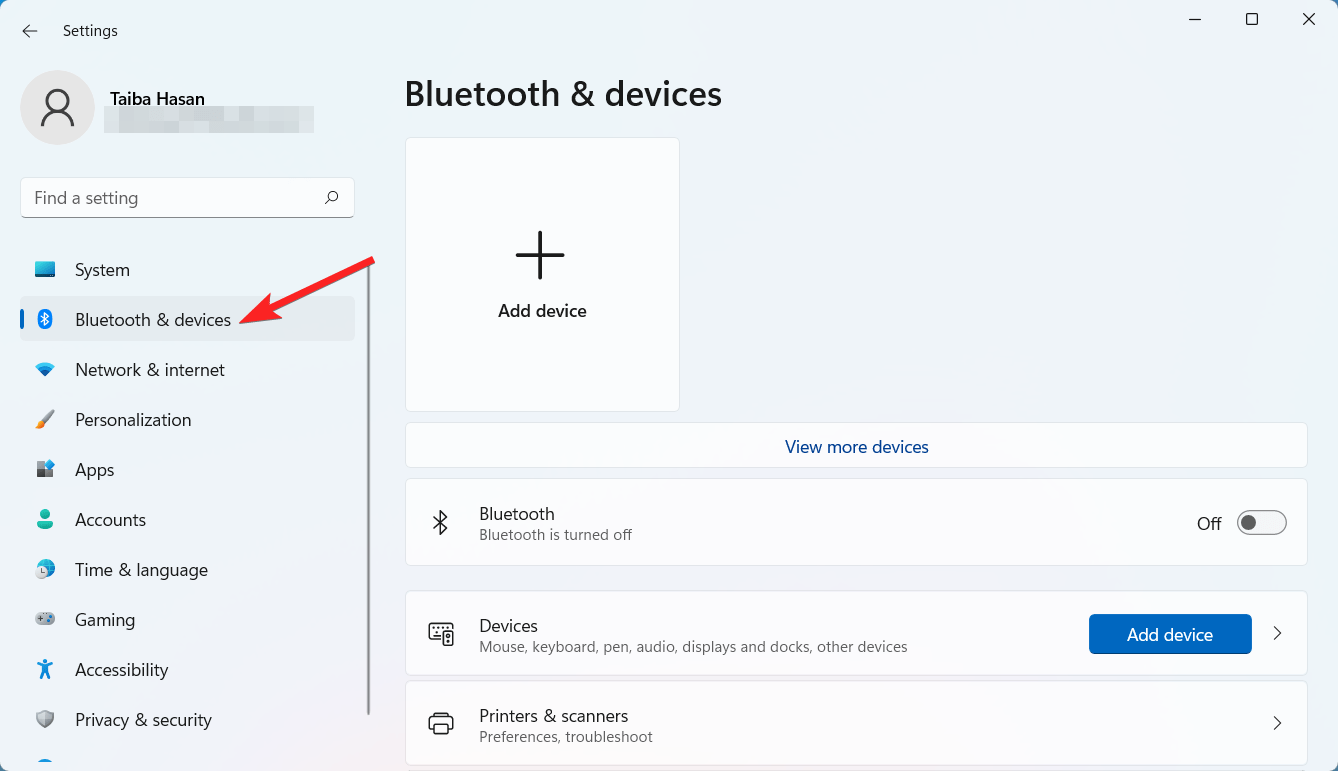
- Vous verrez un interrupteur à bascule sur le côté droit sous Bluetooth. Cliquez sur l’interrupteur pour activer Bluetooth s’il est actuellement désactivé. L’interrupteur devrait devenir bleu lorsqu’il est activé.
2. Activer Bluetooth sur votre smartphone
Après que le service Bluetooth soit actif sur votre PC Windows 11, il est temps d’appairer votre smartphone. Voici comment procéder :
Sur iPhone :
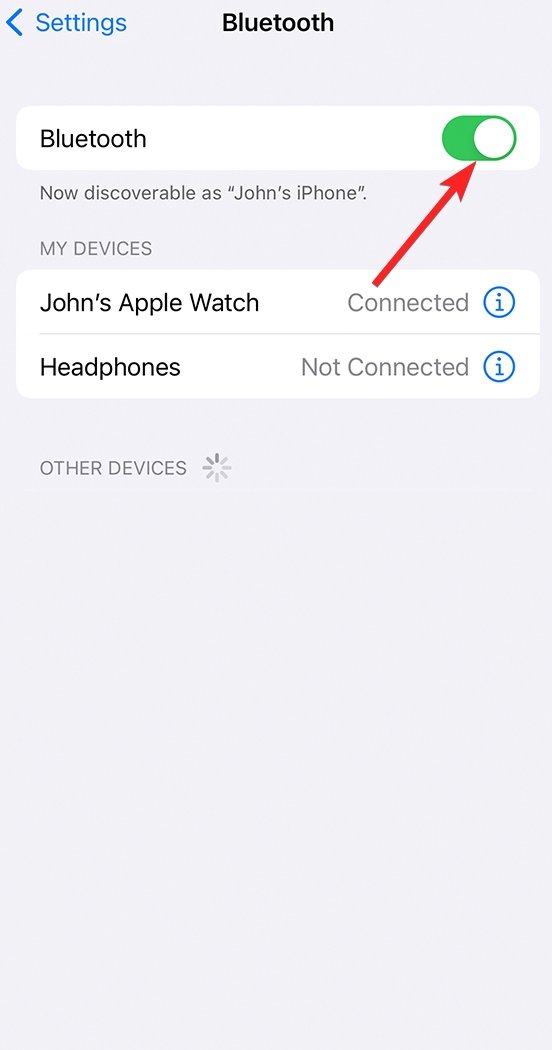
- Allez dans l’application Réglages sur votre iPhone.
- Appuyez sur l’option Bluetooth dans l’application Réglages.
- Activez l’interrupteur à côté de Bluetooth.
Sur smartphone Android :
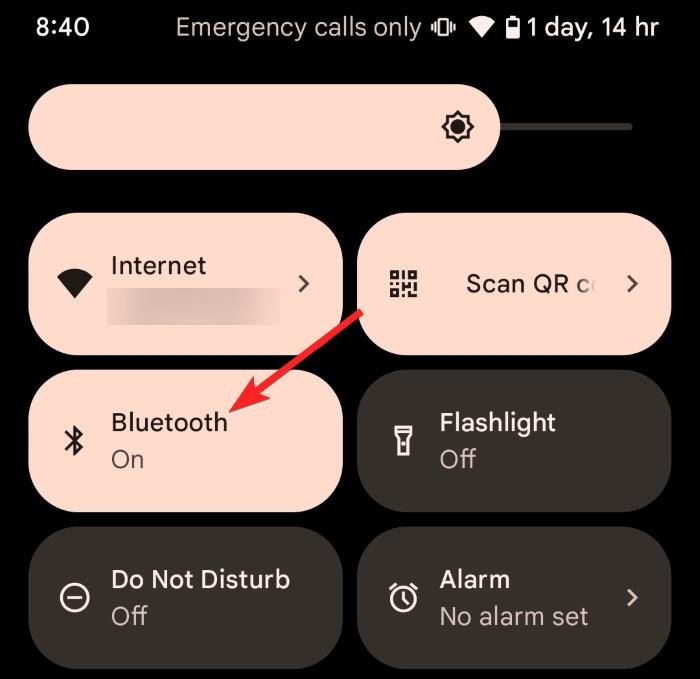
- Faites glisser vers le bas depuis le haut de l’écran pour révéler le menu Paramètres rapides sur votre PC Windows.
- Appuyez une fois sur l’icône Bluetooth pour que l’icône devienne grise et que la fonctionnalité soit activée.
3. Appairer votre smartphone et votre PC Windows 11
Voici le processus étape par étape pour appairer votre smartphone avec votre PC Windows. **
iPhone :
- Ouvrez Réglages sur votre ordinateur Windows 11 en utilisant le raccourci Windows + I.
- Allez dans Bluetooth et appareils depuis la barre latérale gauche.
- Cliquez sur le bouton Ajouter un appareil.
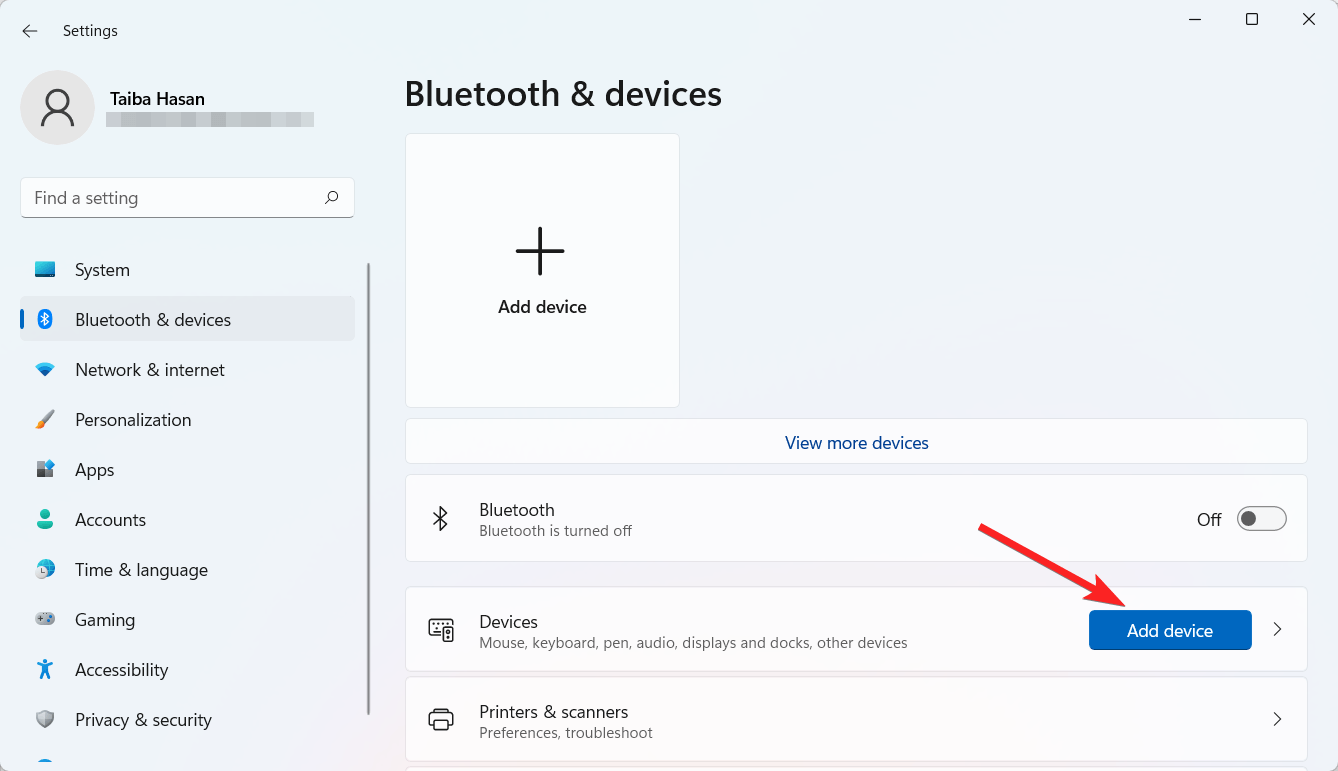
- Sélectionnez Bluetooth dans la fenêtre contextuelle.
Android :
- Ouvrez Réglages et accédez à Bluetooth et appareils.
- Cliquez sur le bouton Ajouter un appareil.
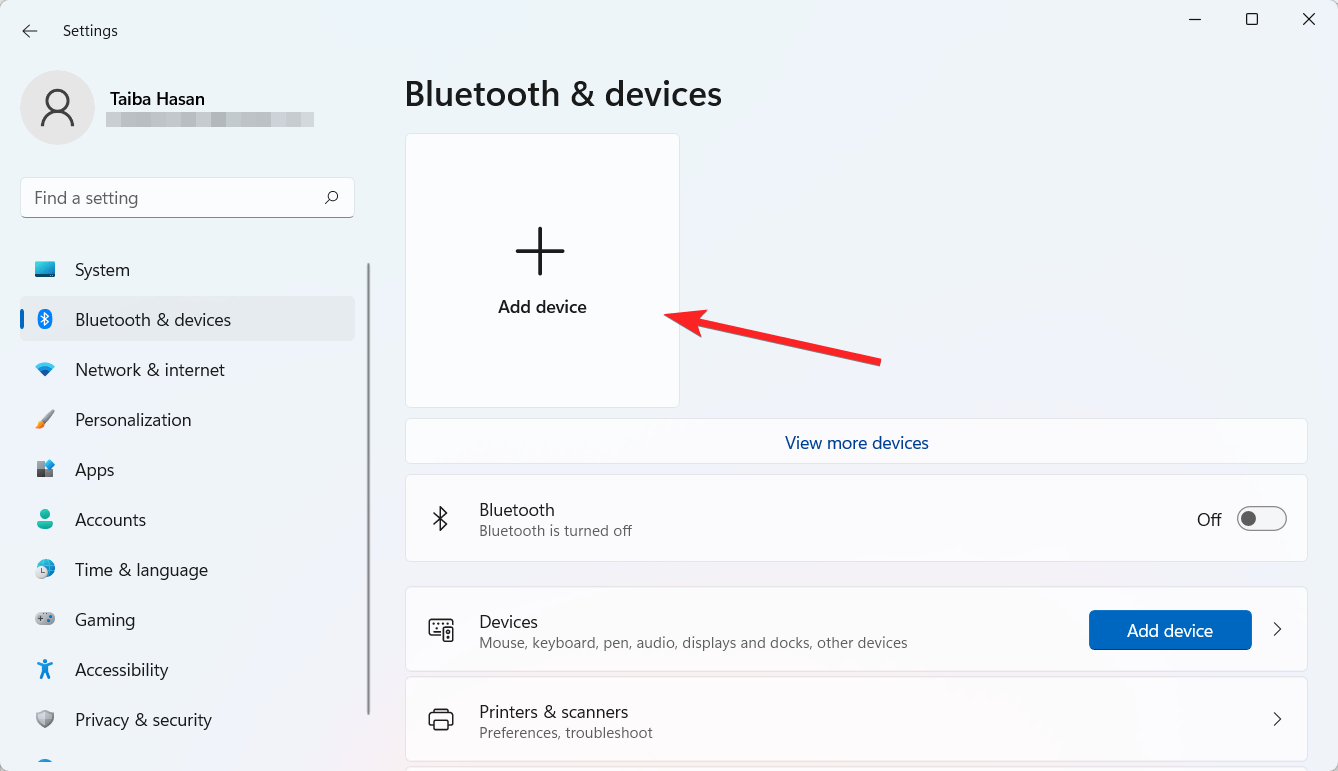
- Choisissez Bluetooth dans la fenêtre contextuelle Ajouter un appareil qui apparaît à l’écran.
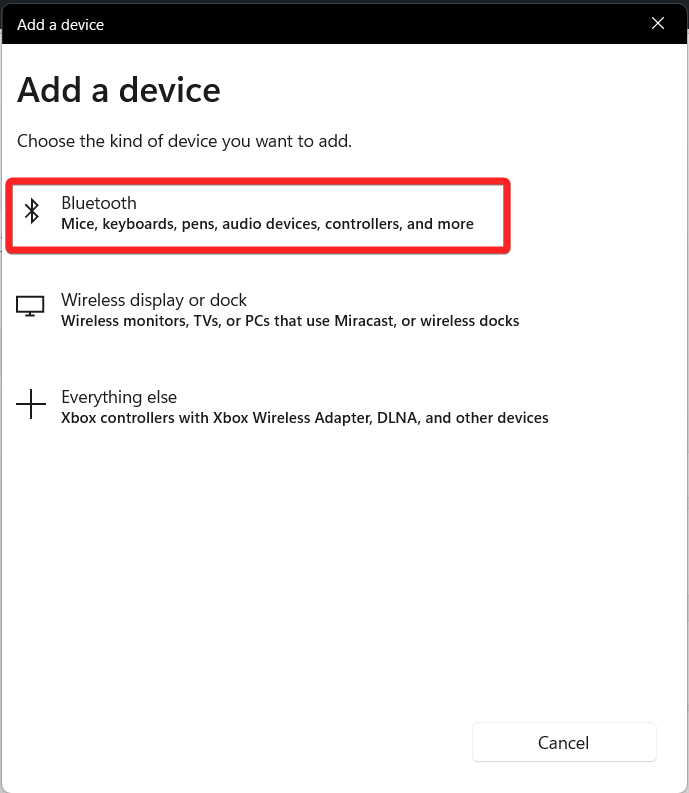
- Sélectionnez votre smartphone Android dans la liste pour lier votre téléphone Android à votre PC.
- Après l’apparition du PIN, appuyez sur OK sur votre téléphone et Connecter sur votre PC pour terminer le processus d’appairage. Votre téléphone et votre ordinateur devraient maintenant être connectés.
4. Confirmer le PIN
Maintenant, vous devez confirmer le nouveau PIN sur votre PC Windows. Voici les étapes à suivre :
- Accédez à l’écran des paramètres Bluetooth sur votre smartphone et choisissez votre PC Windows sous Autres appareils.
- Votre smartphone apparaît dans la liste Bluetooth sur votre PC. Choisissez-le pour l’appairer avec votre appareil Windows.
- Dès que le PIN apparaît à l’écran, appuyez sur Appairer sur l’écran de votre appareil Android et choisissez l’option Connecter sur votre PC.
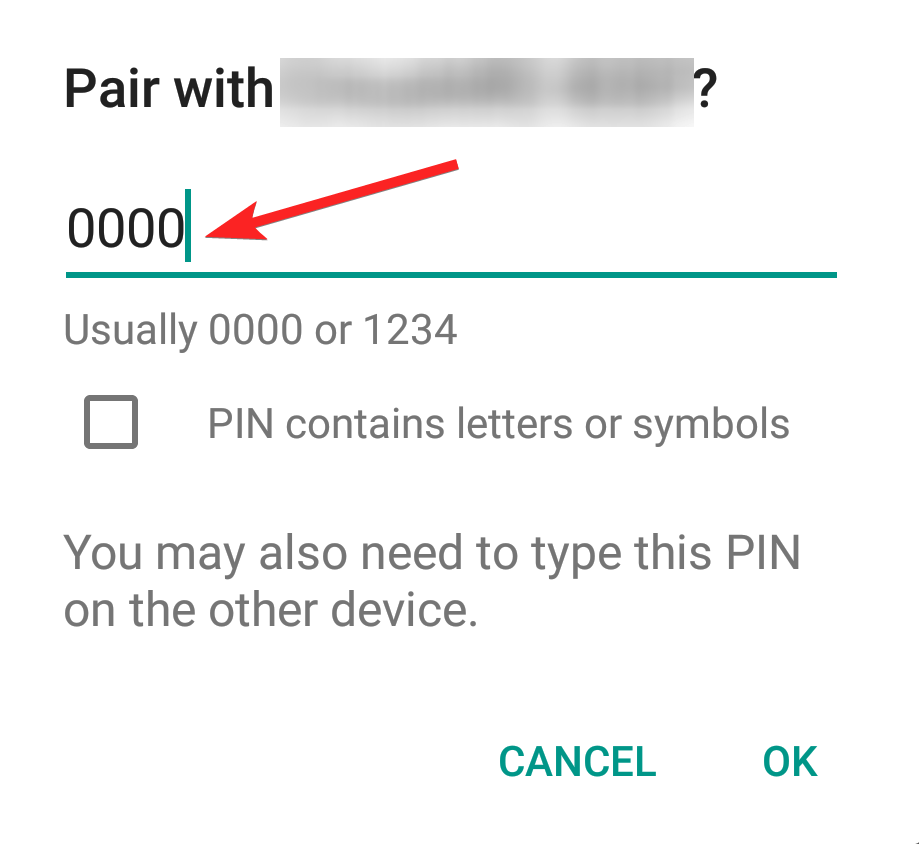
- Ensuite, appuyez sur le bouton Terminé, et votre smartphone apparaîtra dans la liste des éléments connectés à votre appareil.
5. Activer le verrouillage dynamique
Après que votre PC Windows 11 et votre smartphone soient appairés avec succès. Vous pouvez activer la fonctionnalité de verrouillage dynamique sur votre appareil. Voici ce que vous devez faire :
- Utilisez le raccourci Windows + I pour lancer l’application Paramètres.
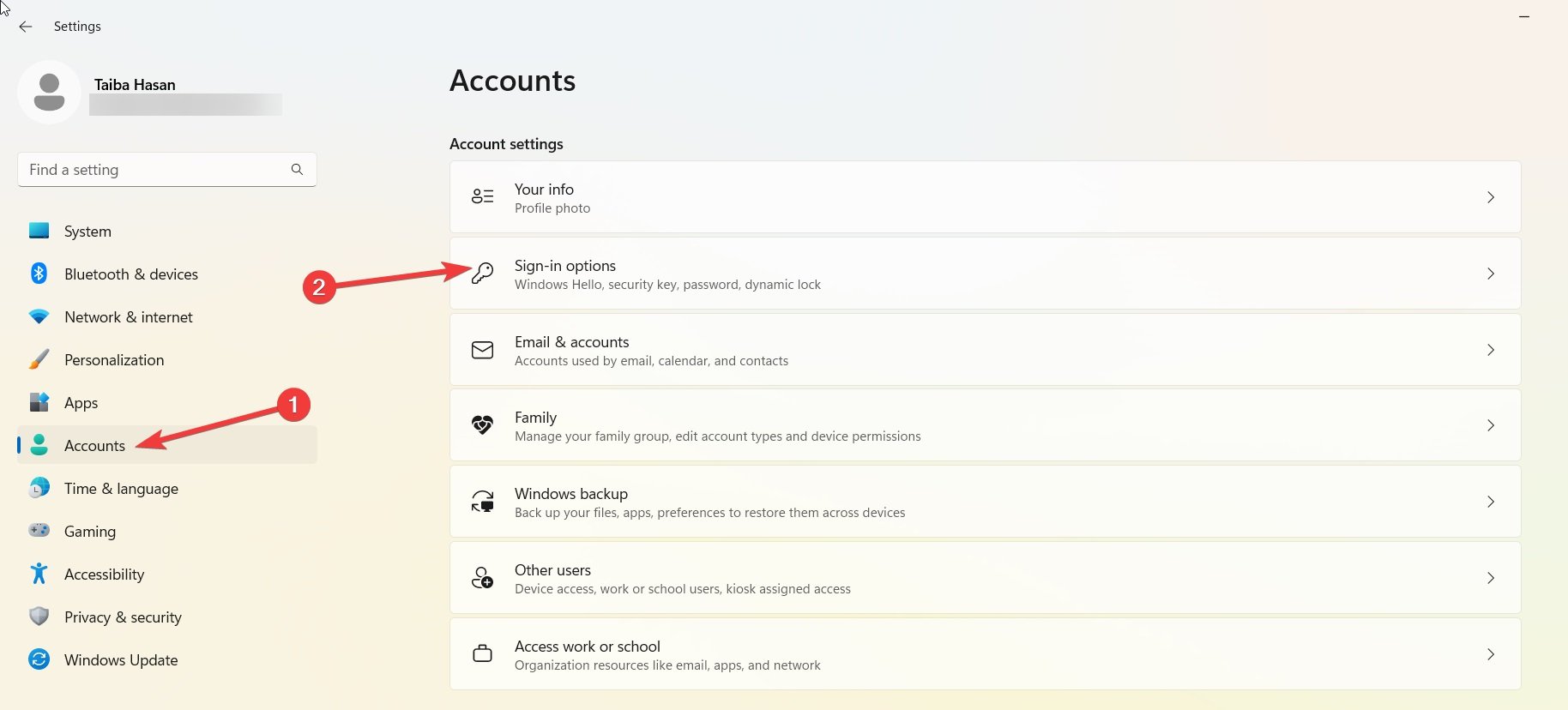
- Allez dans Comptes depuis la barre latérale gauche.
- Choisissez les options de connexion dans la section de droite.
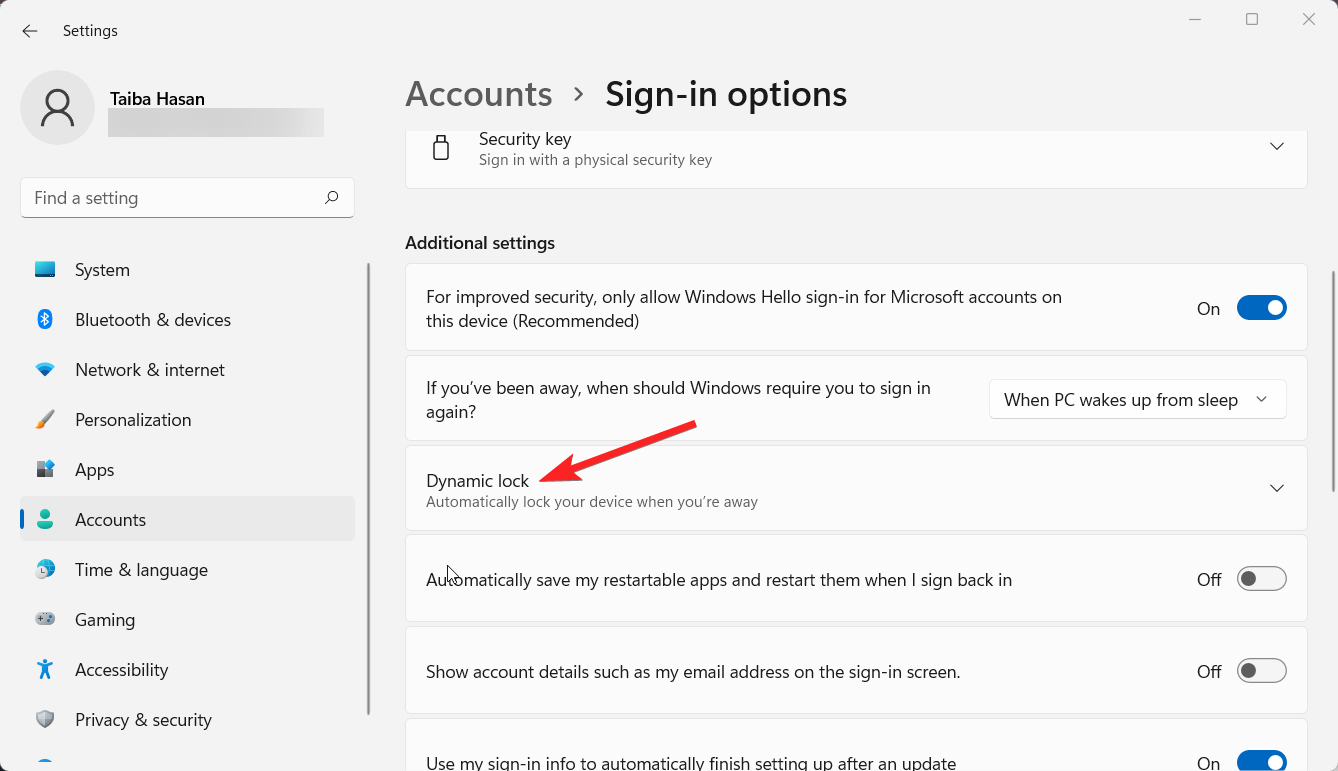
- Faites défiler vers le bas jusqu’à la section Paramètres supplémentaires et cliquez sur la zone Verrouillage dynamique pour voir les paramètres associés.
- Maintenant, activez la case à cocher précédant l’option Autoriser Windows à verrouiller automatiquement votre appareil lorsque vous êtes absent.
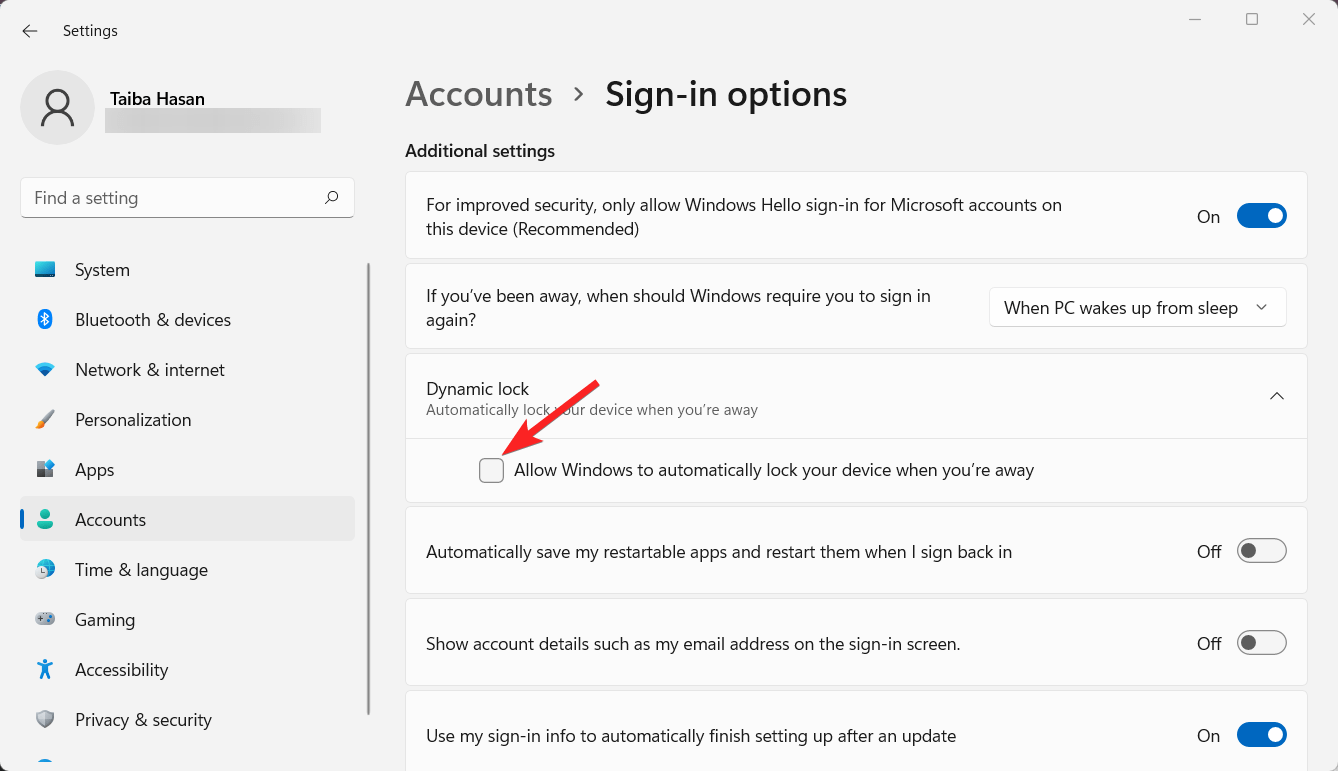
Dès que vous le faites, le nom de l’appareil associé devrait s’afficher sous ce choix, indiquant que le verrouillage dynamique est opérationnel.
6. Tester le verrouillage dynamique
Maintenant que la fonctionnalité de verrouillage dynamique est activée, il est recommandé de vérifier si la fonctionnalité fonctionne correctement. Voici ce que vous devez faire.
Tout d’abord, assurez-vous que votre PC Windows est déverrouillé avant de tester le verrouillage dynamique. Prenez votre appareil connecté et éloignez-vous de votre ordinateur. Jusqu’où devez-vous aller ? La force du signal Bluetooth varie en fonction de la version. Vous pouvez vous éloigner de 200 à 800 pieds de votre PC Windows.
Après avoir atteint cette distance, revenez à votre ordinateur et voyez si Windows est en mode verrouillé. Ignorez l’écran de verrouillage pour vous reconnecter, puis entrez votre code PIN, votre visage ou votre empreinte digitale si l’une des méthodes Windows Hello est activée.
Nous avons testé la fonctionnalité et découvert que tous les PC fonctionnant sous Windows 11 se verrouillaient automatiquement lorsque nous éloignions suffisamment le smartphone.
Conclusion
C’est à peu près tout ! Windows 11 dispose d’une fantastique fonctionnalité de verrouillage dynamique qui verrouille automatiquement votre PC. Pour que cela fonctionne, connectez votre smartphone à votre PC Windows. Ensuite, tout ce que vous avez à faire est de vous éloigner avec votre téléphone à la main ou dans votre poche.
Une fois que votre PC réalise que votre téléphone n’est plus à proximité, il passera en mode verrouillé et restera ainsi jusqu’à ce que vous reveniez et vous reconnectiez.
Quel est votre avis sur cette fonctionnalité ? Faites-le nous savoir dans la section des commentaires.
Si vous avez des réflexions sur Comment utiliser le verrouillage dynamique dans Windows 11 ?, n’hésitez pas à les laisser dans la boîte de commentaires ci-dessous. De plus, veuillez vous abonner à notre chaîne YouTube DigitBin pour des tutoriels vidéo. Cheers !
Recevez de nouveaux articles dans votre boîte de réception.
Aucun spam. Désabonnez-vous à tout moment.