Réseaux sociaux · 3 min read · Nov 29, 2025
Comment utiliser des filtres sur Snapchat pour le Web ?
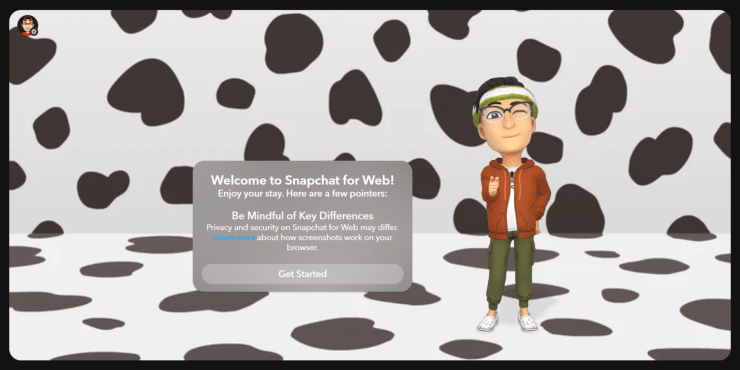
Eh bien, Snapchat n’est pas une nouveauté, car il a déjà trouvé sa place parmi les meilleures plateformes de médias sociaux avec son concept unique de connexion entre les gens. Maintenir les streaks Snap est devenu une partie importante de la vie de chacun. Et sans aucun doute, vous êtes tous au courant des diverses fonctionnalités que Snapchat a à nous offrir. Mais vous ne saviez peut-être pas que Snapchat est maintenant également disponible en version web. Oui, vous avez bien entendu. La plateforme peut maintenant être accessible directement depuis votre PC via votre navigateur préféré.
Snapchat web vous fournit exactement toutes les fonctionnalités qui accompagnent son application. Vous pouvez faire défiler votre liste de contacts, vérifier vos snaps précédents, ainsi que créer de nouveaux snaps en utilisant votre webcam et appliquer les filtres Snapchat toujours amusants, etc. Cependant, notre sujet du jour est comment pouvons-nous utiliser des filtres sur le web Snapchat. Comme vous accédez à vos filtres préférés sur l’application et les utilisez sur vos snaps, le processus peut être un peu différent sur la version web. Alors, sans plus tarder, vérifions les étapes pour utiliser des filtres sur le web Snapchat.
Utiliser un filtre sur Snapchat pour le Web
Si vous avez utilisé Whatsapp web, vous devriez connaître les différences de fonctionnalités entre la version web et l’application. De même, Snapchat a également été lancé en tant qu’application dédiée uniquement aux utilisateurs mobiles. Cependant, enfin, la société a également lancé la version web, et elle fonctionne très bien si nous ignorons les quelques limitations qui l’accompagnent. Par exemple, vous ne pouvez pas voir le snap de quelqu’un depuis le web Snapchat. Il s’ouvrira spécifiquement sur l’application mobile uniquement.
Heureusement, il n’y a pas de telle condition lorsqu’il s’agit d’envoyer des snaps. Vous pouvez simplement accéder à votre webcam, prendre des snaps, ajouter des filtres et les envoyer aux gens. Vous voulez savoir comment ? Eh bien, voici un guide étape par étape pour vous aider à commencer avec le web Snapchat et créer votre premier snap en utilisant des filtres sur votre PC.
- Allez sur web.snapchat.com
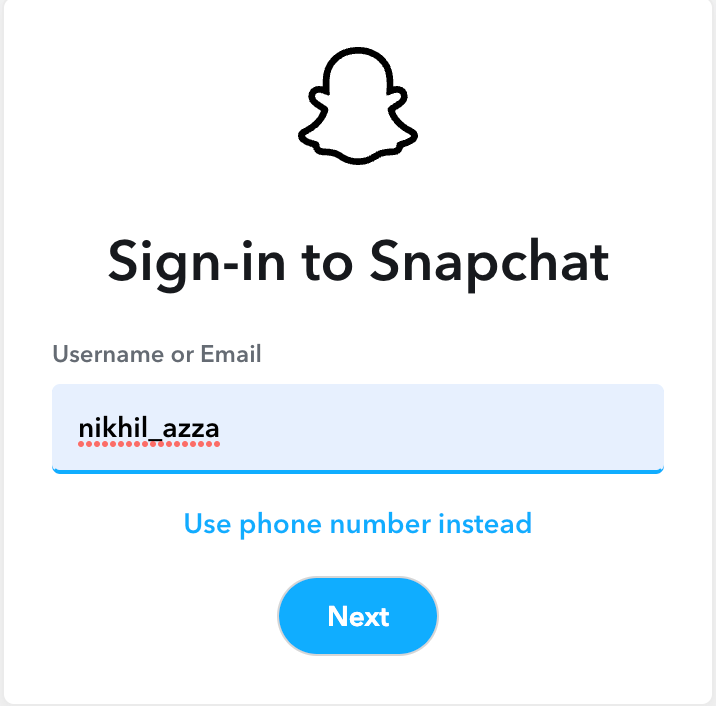
- Connectez-vous à votre compte Snapchat en utilisant votre nom d’utilisateur / email / numéro de téléphone et mot de passe.
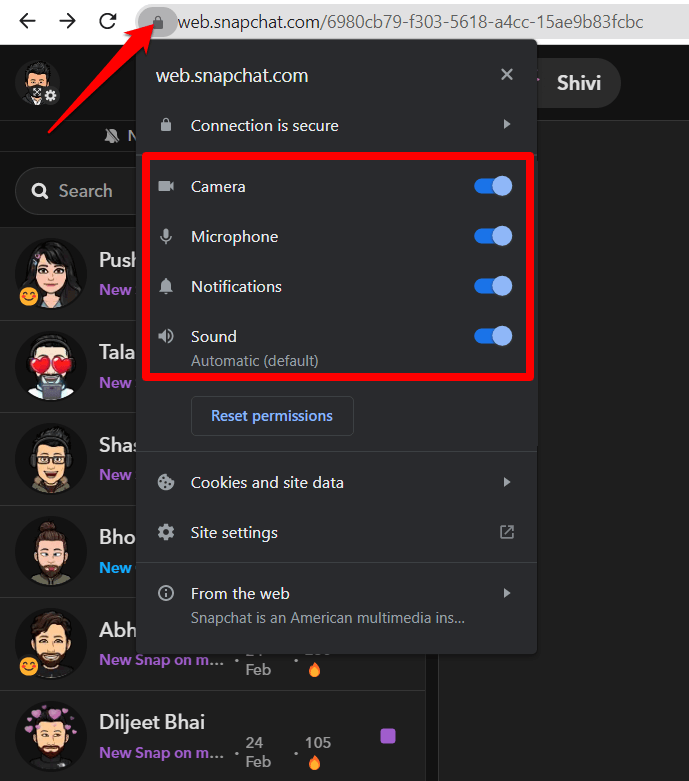
- Cliquez, sélectionnez “Paramètres du site.”
- Faites défiler vers le bas jusqu’à “ Caméra “ et “ Microphone “ et assurez-vous qu’ils sont tous deux réglés sur “Autoriser.”
- Vous pouvez accéder à votre webcam pour créer des snaps.

- Maintenant, cliquez sur l’icône de flèche dans le coin inférieur de votre écran de caméra pour sélectionner parmi les filtres disponibles.
- Sélectionnez le filtre que vous souhaitez, et assurez-vous de prendre un bon snap.
- Enfin, cliquez sur le bouton de sélection et envoyez-le à quiconque sur votre liste.
Eh bien, c’est aussi simple que cela d’ajouter des filtres à vos snaps sur Snapchat Web. Cependant, notez qu’il n’y a que quelques filtres disponibles pour le moment. Et l’option de filtre d’exploration n’est pas disponible sur la version web comme elle apparaît sur l’application Snapchat. Donc, pour l’instant, si vous utilisez le web Snapchat, vous ne pouvez sélectionner que parmi quelques options. Si vous voulez quelque chose de spécifique, il est préférable d’utiliser l’application mobile elle-même.
Derniers mots
Enfin, maintenant vous savez tout sur l’utilisation des filtres sur le web Snapchat. En gros, l’interface semblable à celle des mobiles de Snapchat facilite beaucoup l’interprétation de l’application web et l’accès à ses fonctionnalités sans aucune difficulté. Bien que Snapchat soit plus applicable aux utilisateurs mobiles, essayer la version web en vaut la peine de temps en temps. Donc, espérons que ces étapes vous guideront pour atteindre votre objectif et vous amuser avec Snapchat sur votre PC.
Si vous avez des réflexions sur Comment utiliser des filtres sur Snapchat pour le Web ?, n’hésitez pas à les laisser dans la boîte de commentaires ci-dessous. De plus, veuillez vous abonner à notre chaîne YouTube DigitBin pour des tutoriels vidéo. À bientôt !
Recevez de nouveaux articles dans votre boîte de réception.
Aucun spam. Désabonnez-vous à tout moment.