Jeux iOS · 5 min read · Dec 10, 2025
Comment utiliser le mode de concentration lors de jeux sur iOS 16 ?
Dans ce guide, apprenons à utiliser le mode de concentration pour les jeux sur iOS 16. Chaque année, avec une nouvelle version d’iOS, Apple continue d’intégrer des fonctionnalités utiles dans l’iPhone. Le mode de concentration pour les jeux est un nouvel ajout à la fonctionnalité de mode de concentration qui faisait déjà partie d’iOS. Personne n’aime être dérangé par des notifications lorsqu’il est plongé dans un jeu.
Le mode de concentration pour les jeux vous aide à décider quelles applications peuvent vous envoyer des notifications ou quels contacts de votre iPhone peuvent vous joindre même lorsque vous jouez. Tout le reste, et tout le monde sera bloqué pendant que vous profitez de votre session de jeu.
Comment utiliser le mode de concentration pour les jeux sur iOS 16 ?
Voyons les différents aspects du nouveau mode de concentration pour les jeux sur l’iPhone. Le mode de concentration pour les jeux vous permet de configurer un écran d’accueil personnalisé pour éviter toute distraction pendant votre session de jeu. Vous pouvez même programmer un moment de la journée, principalement lorsque vous jouez, et permettre au mode de concentration pour les jeux de s’activer automatiquement.
Il existe également une fonctionnalité basée sur l’IA qui peut deviner quand vous commencez à utiliser l’application de jeu et active le mode de concentration pour les jeux. Voyons comment activer et utiliser toutes ces fonctionnalités. Avant de commencer, assurez-vous que votre iPhone est installé avec la dernière version d’iOS 16. Sinon, mettez à jour vers le nouvel iOS 16 depuis les paramètres de l’iPhone. Ensuite, continuez à explorer les nouvelles fonctionnalités du mode de concentration.
Activer le mode de concentration pour les jeux sur iPhone
Voici comment activer la nouvelle fonctionnalité dans le mode de concentration iOS.
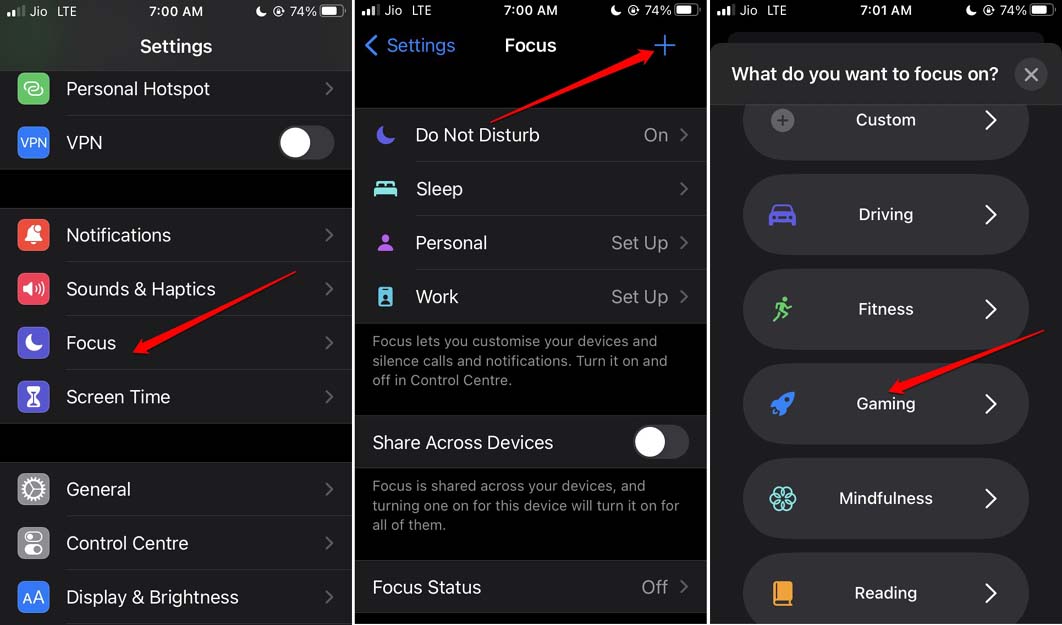
- Allez dans l’application Réglages.
- Accédez à Concentration et appuyez dessus.
- En haut à droite, appuyez sur le bouton +.
- Vous rencontrerez la section suivante nommée Sur quoi voulez-vous vous concentrer ?
- Faites défiler jusqu’à Jeux et appuyez dessus.
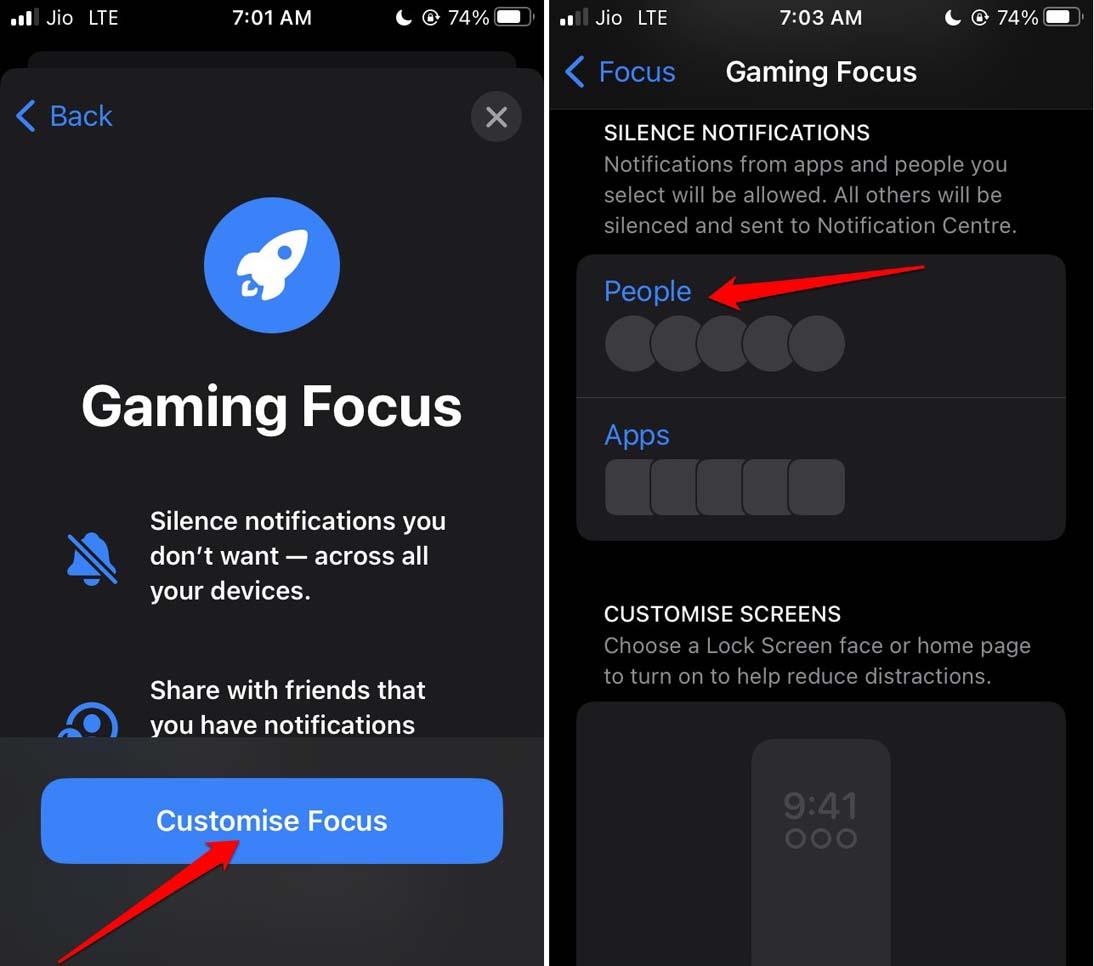
- Sous le mode de concentration pour les jeux, appuyez sur Personnaliser la concentration.
- Ensuite, vous verrez les options Personnes et Applications. Sélectionnez quelles applications peuvent vous envoyer des notifications et quels contacts seront autorisés à vous joindre lorsque le mode de concentration pour les jeux est actif.
Configurer le mode de concentration pour les jeux pour s’activer automatiquement
Au lieu de parcourir manuellement les paramètres pour activer le mode de concentration pour les jeux, vous pouvez l’activer pour qu’il s’active automatiquement.
- Allez dans l’application Réglages.
- Accédez à Concentration et appuyez dessus.
- Allez à l’option Jeux et appuyez dessus.
- Dans la page des paramètres du mode de concentration pour les jeux, accédez à l’onglet Activer automatiquement.
- Appuyez sur Contrôleur sans fil.
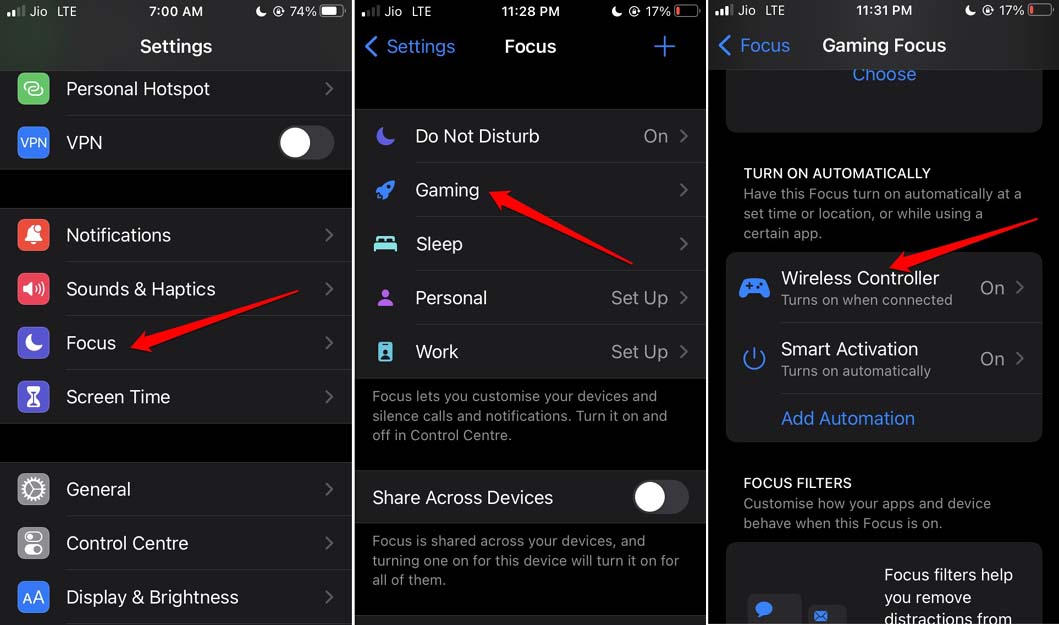
- Ensuite, activez l’interrupteur à côté de Activer automatiquement.
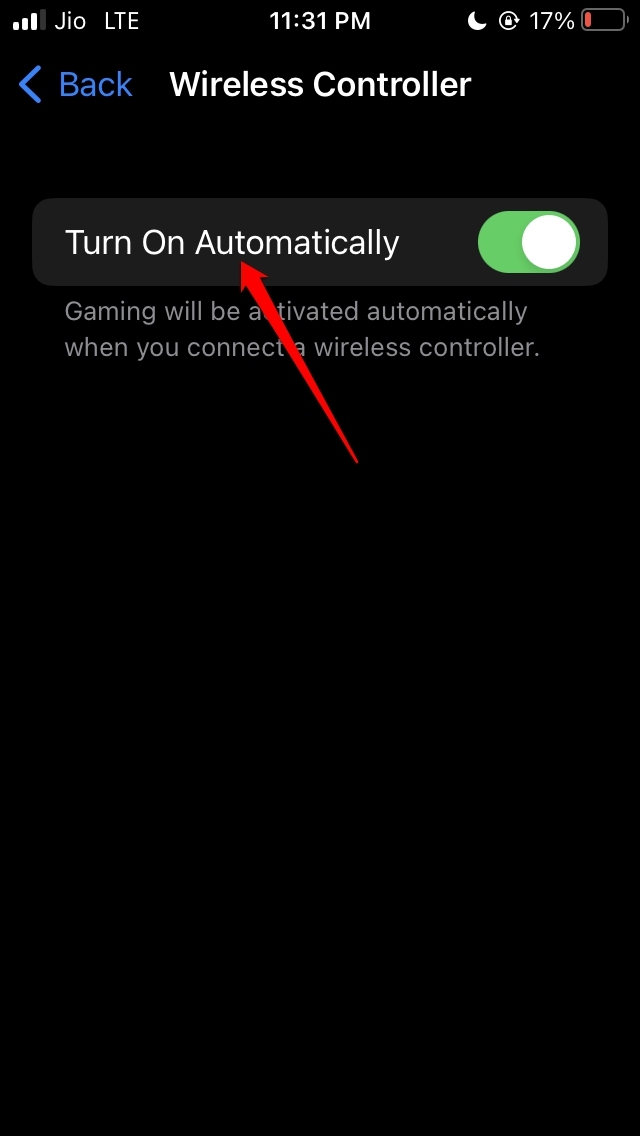
Que va-t-il faire ? Lorsque vous connectez un contrôleur de jeu externe à l’iPhone, le mode de concentration pour les jeux s’activera automatiquement. Une fois que vous avez activé les paramètres ci-dessus, vous pouvez également définir un horaire en définissant divers paramètres tels que l’heure, l’emplacement ou les applications qui peuvent provoquer l’activation automatique du mode de concentration pour les jeux.
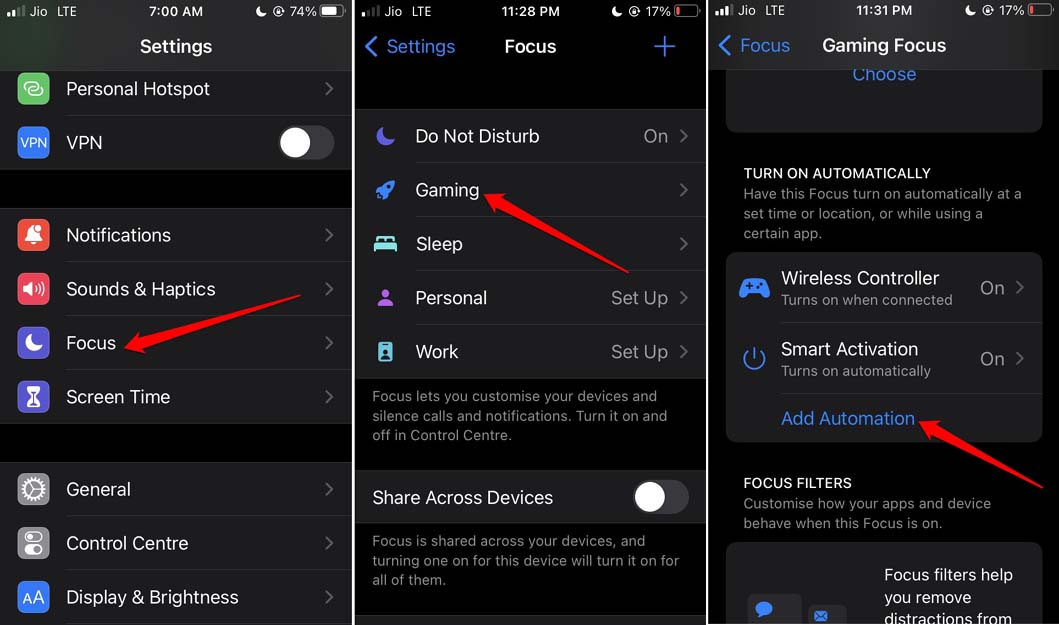
- Allez dans l’application Réglages.
- Accédez à Concentration et appuyez dessus.
- Allez à l’option Jeux et appuyez dessus.
- Dans la page des paramètres du mode de concentration pour les jeux, accédez à l’option Ajouter une automatisation. Appuyez dessus.
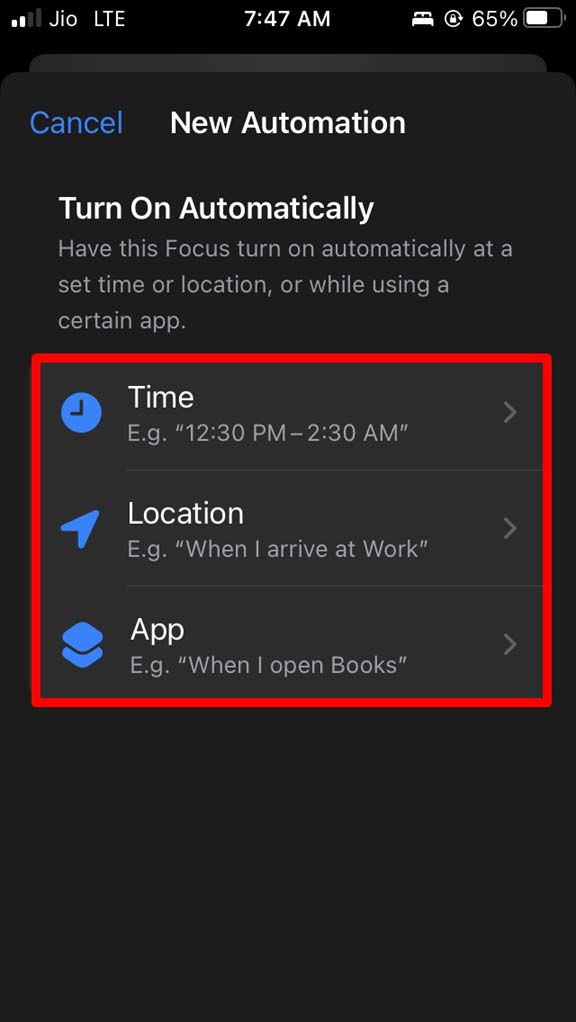
- Ensuite, appuyez sur Heure, Emplacement ou Application pour agir comme condition potentielle pour l’activation du mode de concentration pour les jeux.
Utiliser l’activation intelligente basée sur l’IA
Si l’appareil détecte que vous utilisez une certaine application de jeu tous les jours, il essaiera d’activer le mode de concentration pour les jeux lorsque vous lancerez cette application de jeu. Cette action peut également se produire pour plusieurs applications de jeu.
- Lancez l’application Réglages.
- Accédez à Concentration et appuyez dessus.
- Ensuite, faites défiler jusqu’à l’option Jeux et appuyez dessus.
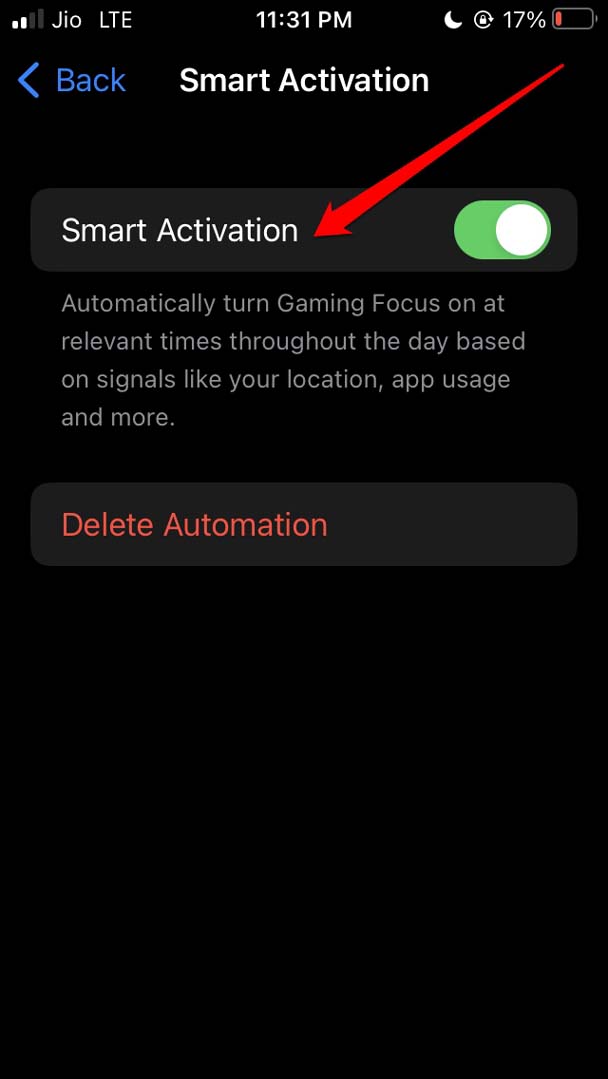
- Dans la page des paramètres du mode de concentration pour les jeux, accédez à l’option Activation intelligente.
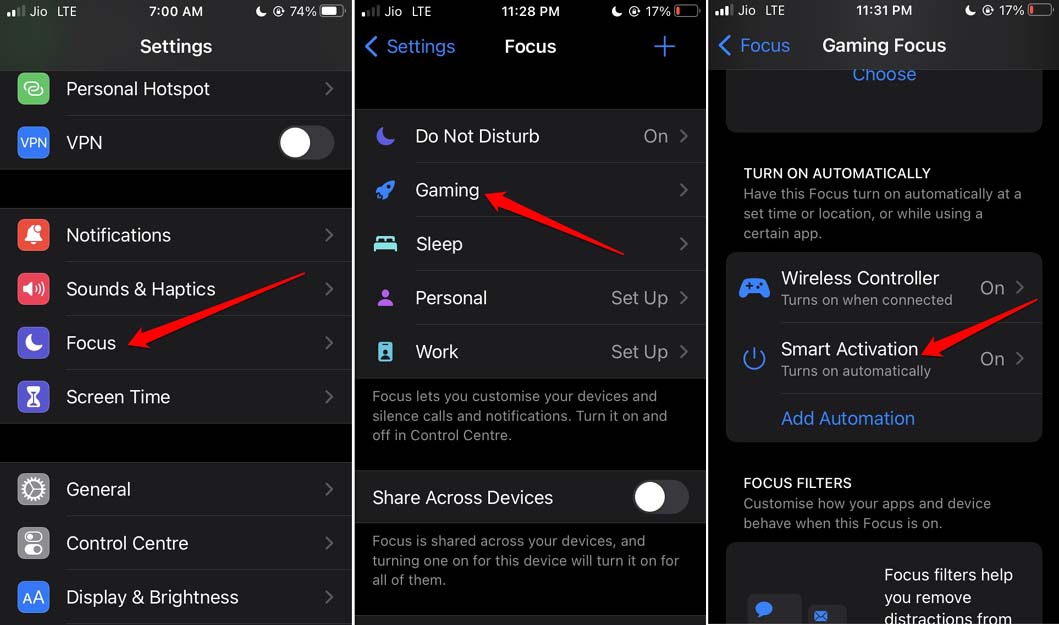
- Appuyez sur l’interrupteur pour activer la fonctionnalité.
Désactiver le mode de concentration pour les jeux
Maintenant, si vous décidez un jour de faire une pause dans les jeux et que vous souhaitez désactiver le mode de concentration pour les jeux, voici ce que vous devez faire.
- Ouvrez l’application Réglages.
- Faites défiler jusqu’à Concentration et appuyez dessus.
- Ensuite, allez à Jeux et appuyez dessus.
- Accédez à la dernière option de la page Supprimer la concentration et appuyez dessus.
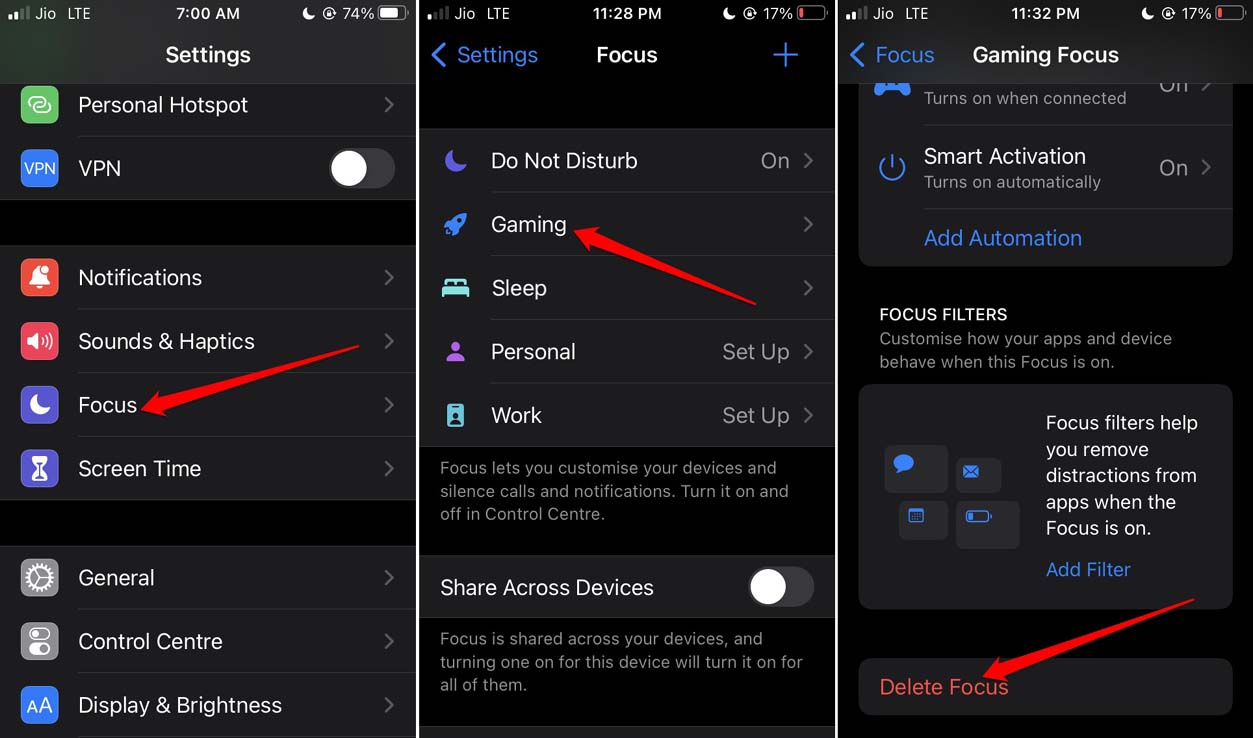
- Confirmez l’action lorsqu’un message apparaît.
Comment configurer un fond d’écran spécial pour l’écran de verrouillage pour le mode de concentration pour les jeux ?
Le champ de personnalisation est abondant lorsqu’il s’agit d’iOS. Le mode de concentration pour les jeux vous offre également la possibilité de configurer et d’activer un fond d’écran spécial pour l’écran de verrouillage lorsque vous l’activez. L’idée est d’éviter toute distraction visuelle lorsque votre concentration est sur la réussite de cette session de jeu. Voici comment vous pouvez l’activer.
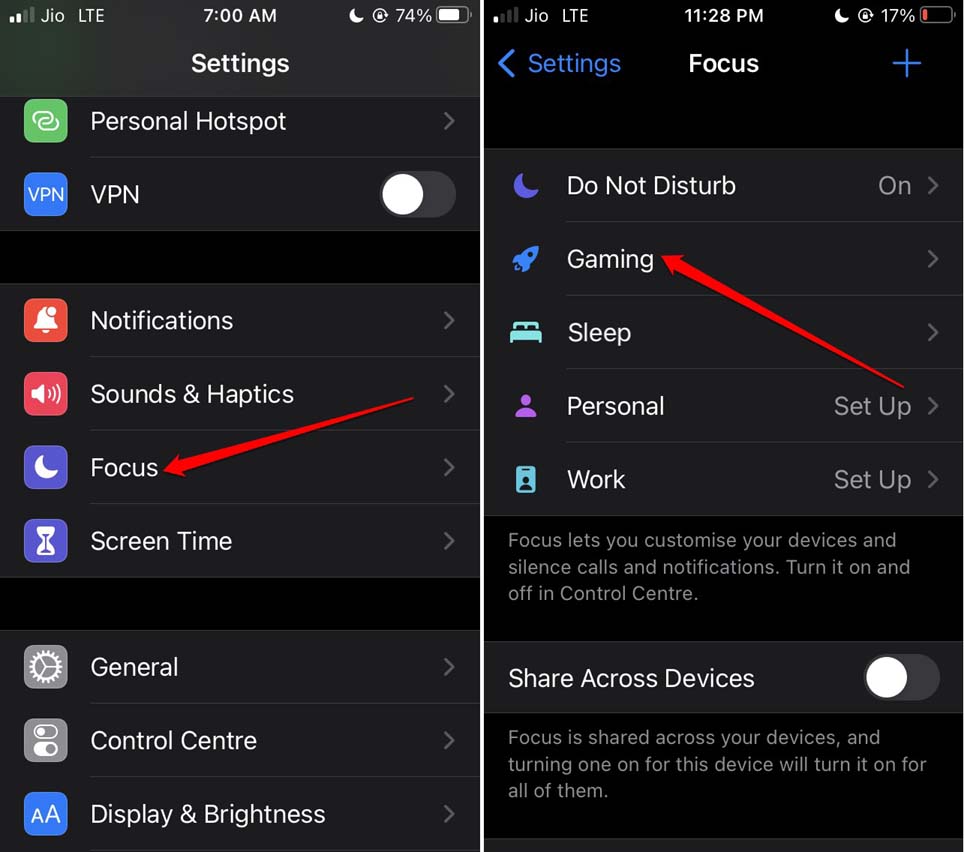
- Ouvrez l’application Réglages.
- Allez à l’option Concentration et appuyez dessus.
- Ensuite, allez à Jeux et appuyez dessus.
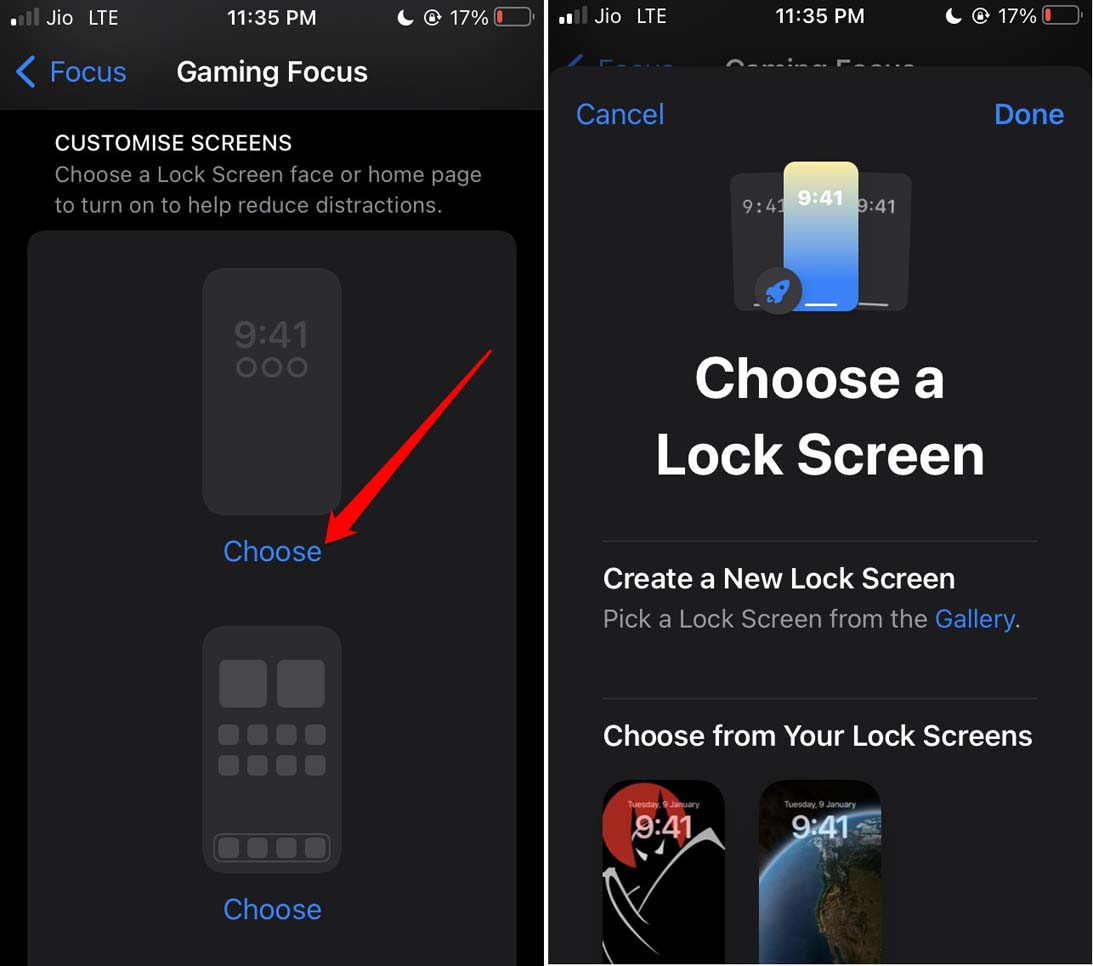
- Accédez à l’onglet Personnaliser les écrans.
- Vous pouvez appuyer sur Choisir pour sélectionner un écran de verrouillage ou une page d’accueil spécifique.
Conclusion
Vous pouvez être un joueur décontracté ou un pro qui préfère utiliser l’iPhone comme machine de jeu principale. La dernière chose que vous voulez, c’est que lorsque vous êtes sur le point d’exécuter ce mouvement bien planifié dans votre jeu, une notification surgisse et ruine l’ambiance. C’est pourquoi le mode de concentration pour les jeux dans iOS 16 vous aidera à réduire les distractions et à vous fournir une atmosphère de jeu dédiée.
Si vous avez des réflexions sur Comment utiliser le mode de concentration lors de jeux sur iOS 16 ?, n’hésitez pas à les laisser dans la boîte de commentaires ci-dessous. De plus, veuillez vous abonner à notre chaîne YouTube DigitBin pour des tutoriels vidéo. À bientôt !
Recevez de nouveaux articles dans votre boîte de réception.
Aucun spam. Désabonnez-vous à tout moment.