Technologie · 4 min read · Oct 20, 2025
Comment utiliser Google Circle pour rechercher une image sur iPhone ?

Circle to Search est une nouvelle fonctionnalité de Google actuellement disponible sur certains modèles premium de téléphones Samsung. C’est une forme avancée de recherche des éléments dans une image en utilisant Google Lens. Si vous voyez une personne portant une montre dans une photo et que vous souhaitez en savoir plus sur la montre, mettez en surbrillance la montre en utilisant le cercle de recherche et récupérez ses détails via la recherche Google.
Alors que d’autres appareils Android ne prennent pas encore en charge Circle to Search, les utilisateurs d’iPhone peuvent expérimenter cette fonctionnalité. Capturez la capture d’écran d’une image sur votre iPhone et invoquez Siri pour utiliser un raccourci iOS afin de rechercher l’image en utilisant Google Lens. Ce guide explique les étapes pour créer et déployer ce raccourci afin d’utiliser Google Circle pour rechercher sur un iPhone.
Créer un raccourci sur iPhone pour rechercher des images en utilisant Google Lens
Tout d’abord, créez le raccourci pour rechercher les détails d’une image (capture d’écran) lorsque vous invoquez Siri.
- Lancez l’application Raccourcis sur l’iPhone.
- Appuyez sur le bouton + dans le coin supérieur droit pour concevoir un nouveau raccourci.
- Appuyez sur Ajouter une action.
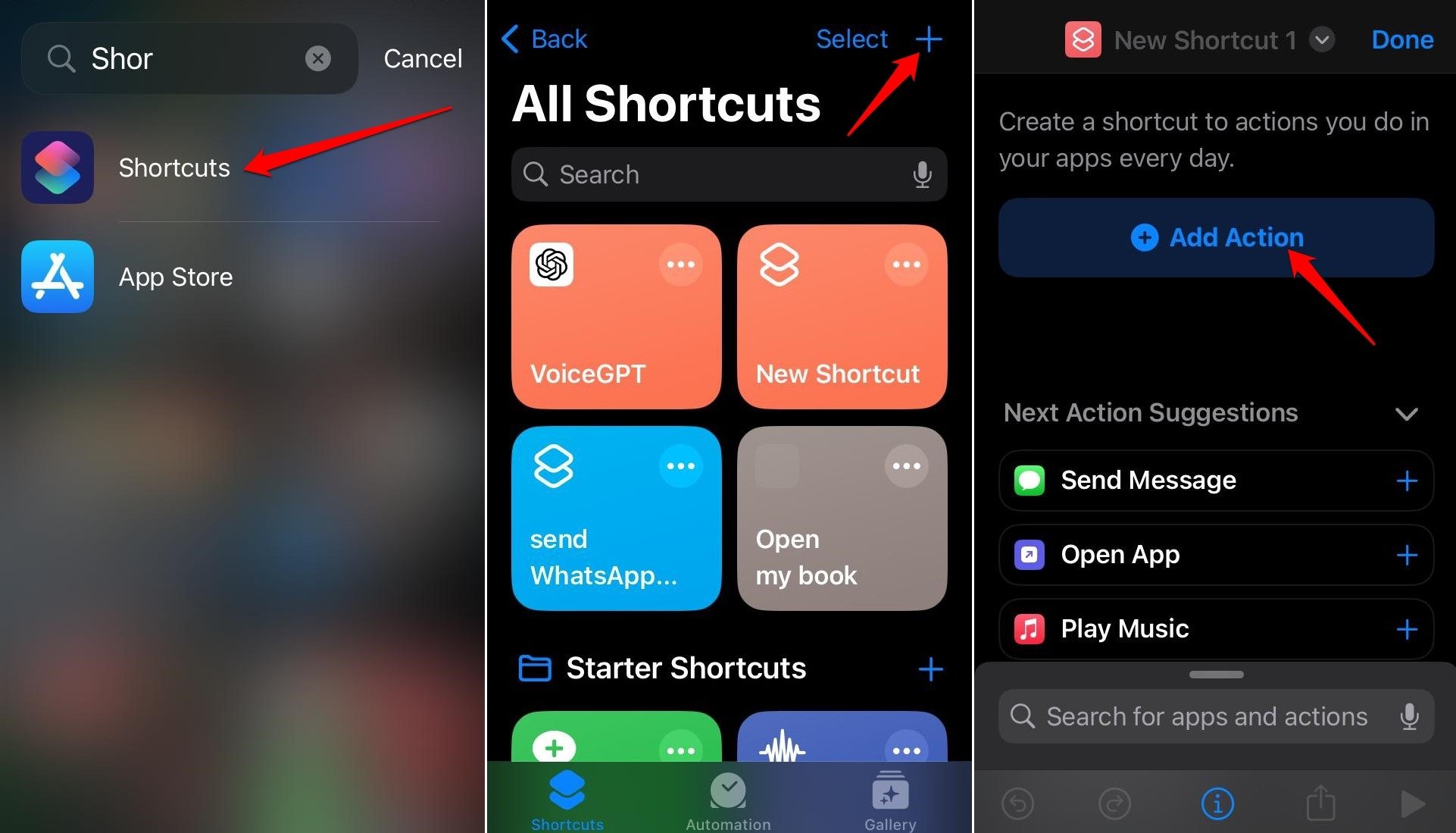
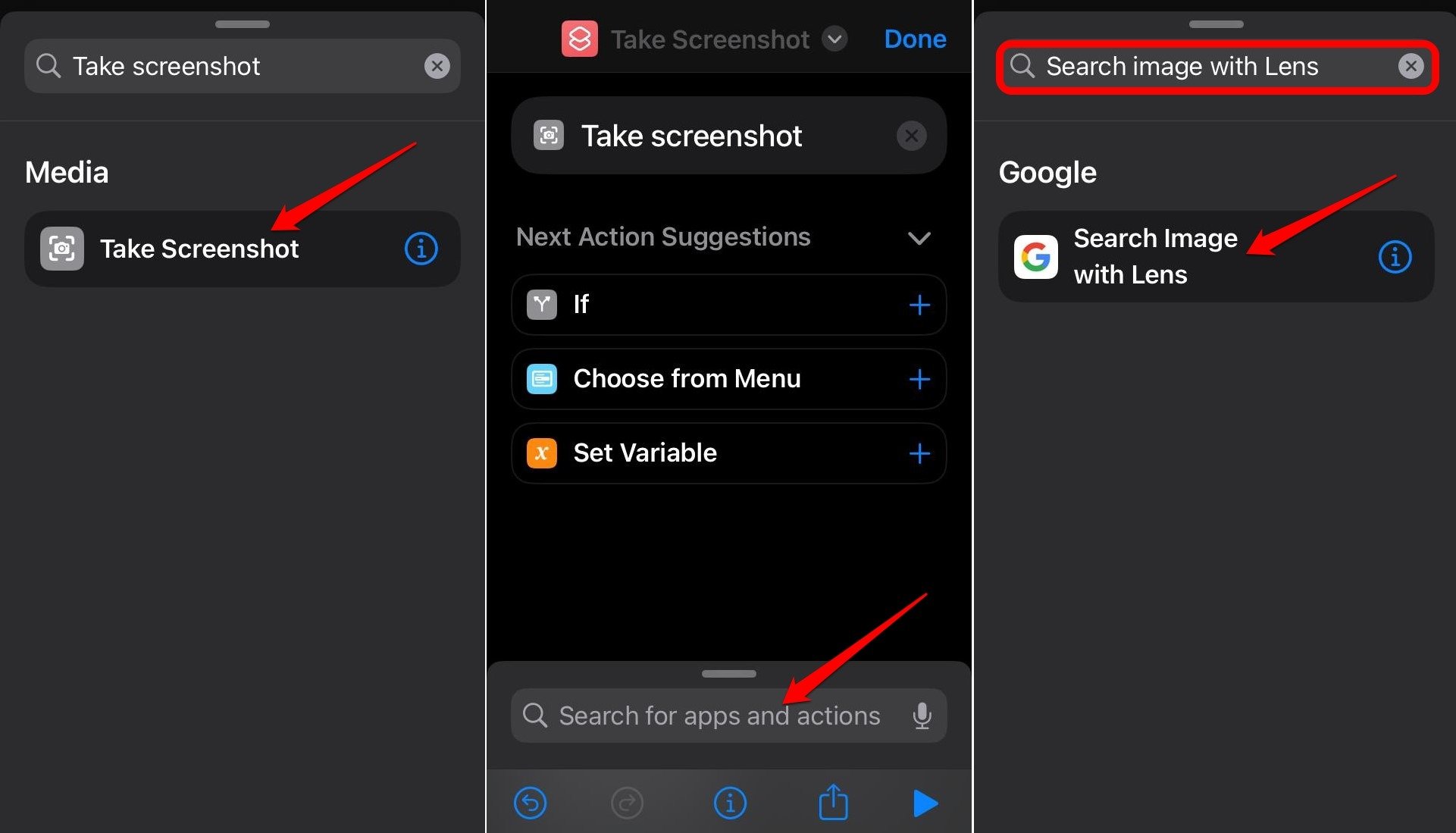
- Sélectionnez Prendre une capture d’écran.
- Appuyez sur le champ de recherche à l’écran et tapez Rechercher une image avec Lens .
- Une fois que Rechercher une image avec Lens apparaît dans les résultats de recherche, appuyez dessus.
- En haut de l’écran, appuyez sur l’icône de flèche vers le bas et sélectionnez renommer dans le menu.
- Changez le nom de l’action en Rechercher l’image.
- Après avoir défini le nom du raccourci, appuyez sur Terminé pour enregistrer le raccourci.
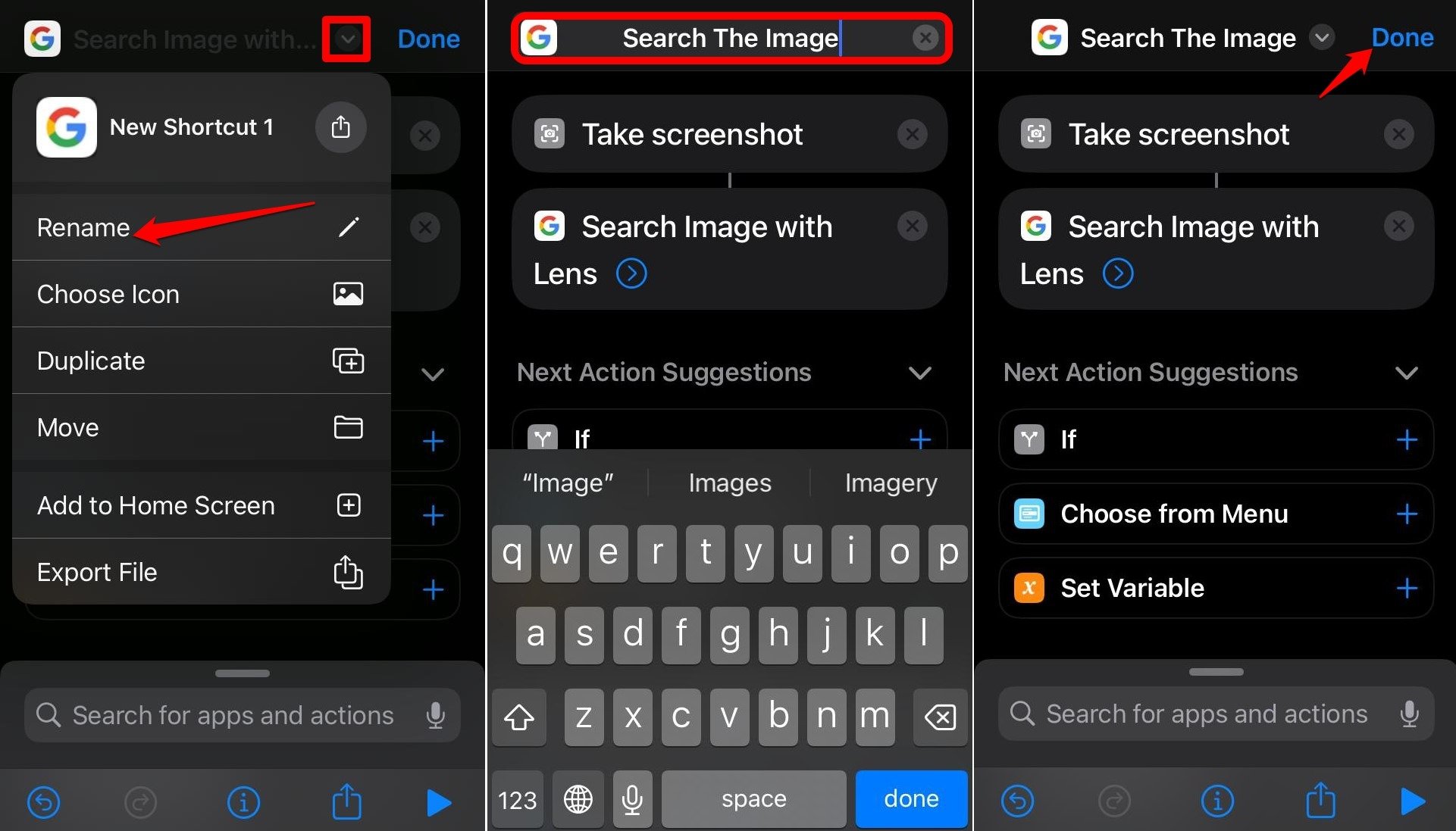
Maintenant, les actions sont doubles. Capturez une capture d’écran. Suivez cela en invoquant l’assistant virtuel iOS en disant “ Hey Siri, Rechercher l’image “. Vous pouvez voir que la commande vocale utilise le nom du raccourci que nous avons créé précédemment.
Utiliser le raccourci pour rechercher des images sans demander à Siri
Lorsque vous êtes dans un lieu public, il peut être gênant d’invoquer Siri en disant ‘Hey Siri’. Cela peut déranger les autres autour de vous.
Vous pouvez utiliser le raccourci en tapotant à l’arrière de votre iPhone pour rechercher ce que vous voyez dans une image.
Pour cela, vous devez désigner le geste de tapotement arrière pour exécuter le raccourci que nous avons créé précédemment.
- Lancez l’application Réglages.
- Allez dans Accessibilité > Toucher.
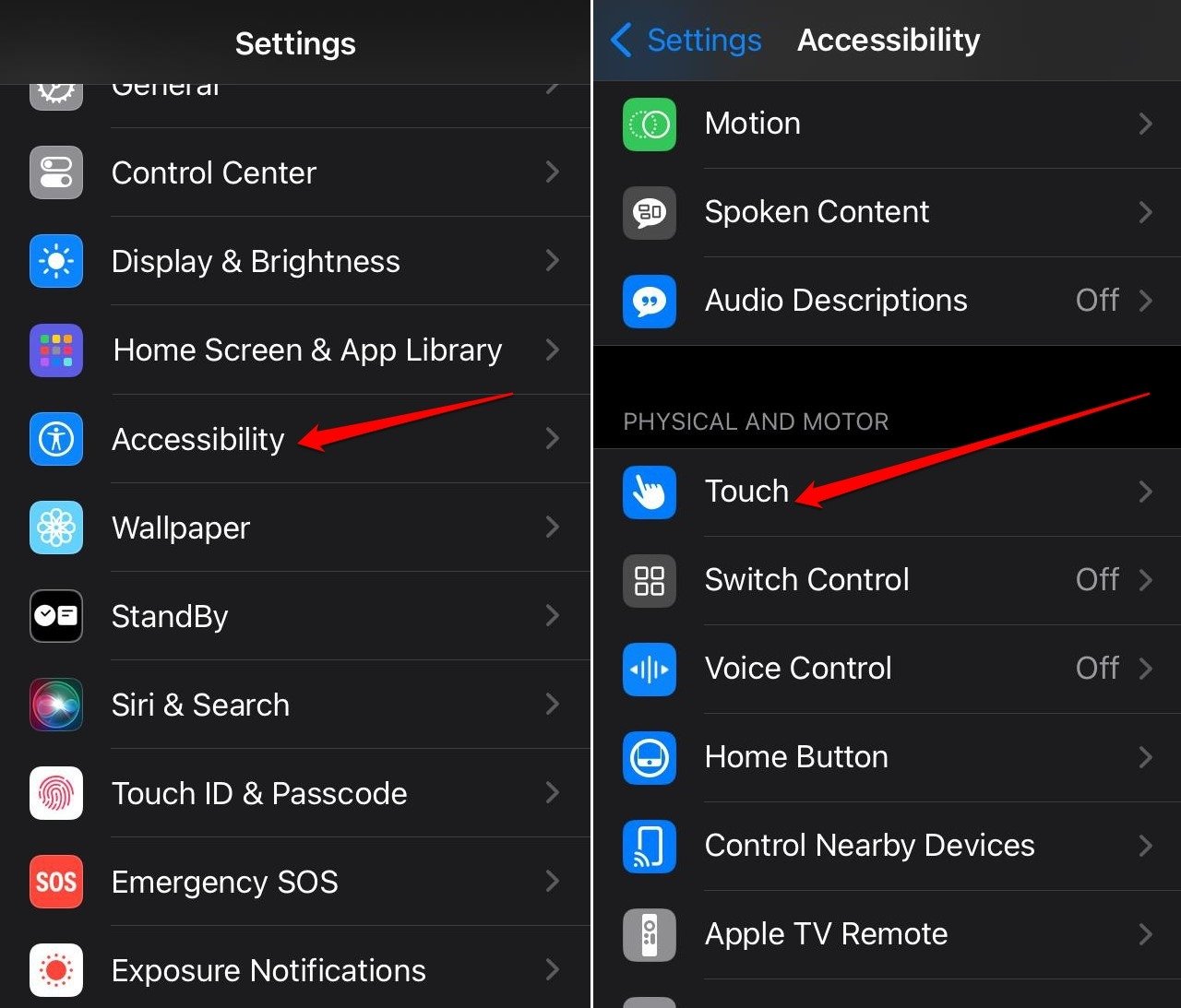
- Choisissez Tapotement arrière.
- Accédez à Double Tap pour allouer une action au geste.
- Dans la liste des Raccourcis, sélectionnez Rechercher cette image [Le raccourci que nous avons créé précédemment]
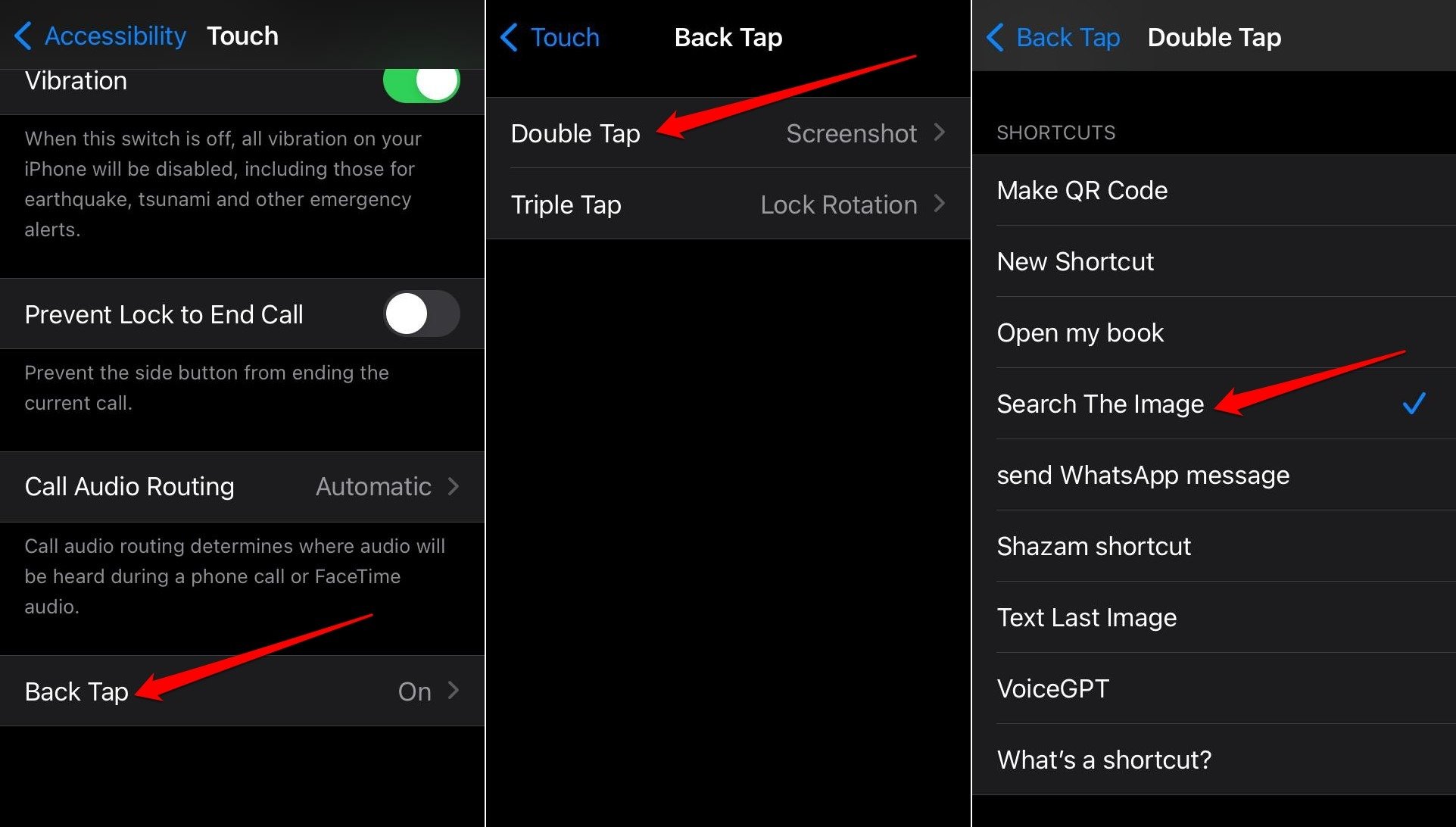
Maintenant, chaque fois que vous voyez une image et que vous souhaitez en savoir plus à son sujet, double-tapez à l’arrière de votre iPhone. Laissez le raccourci faire le travail et récupérer les détails de l’image ou les images qui y sont liées via la recherche Google.
Comment utiliser Circle to Search sur les appareils Android pris en charge ?
Suivez ces étapes pour connaître les détails d’une image au cas où vous n’auriez pas d’iPhone mais un appareil Android qui prend en charge la fonctionnalité.
Activer Circle to Search sur Android
Pour utiliser Circle to Search, activez-le dans les paramètres Android.
- Accédez aux Réglages Android.
- Utilisez la fonction de recherche pour rechercher Circle to Search.
- Activez le bouton pour l’activer.
Vous pouvez également désactiver la fonctionnalité en utilisant les mêmes étapes que ci-dessus.
Si vous ne trouvez pas la fonctionnalité dans les paramètres de votre téléphone Android, l’appareil ne prend pas en charge Circle to Search pour le moment.
Assurez-vous que vous utilisez la dernière version de l’application Google. Vous pouvez l’installer ici ou la mettre à jour depuis le Play Store.
- Capturez la capture d’écran.
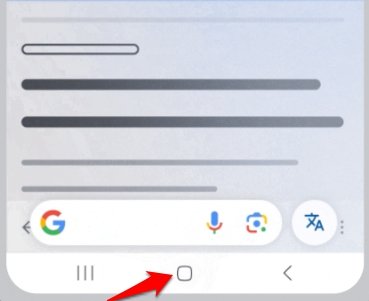
- Si votre Android a un type de navigation à 3 boutons, maintenez enfoncé le bouton d’accueil pour déclencher Circle to Search.
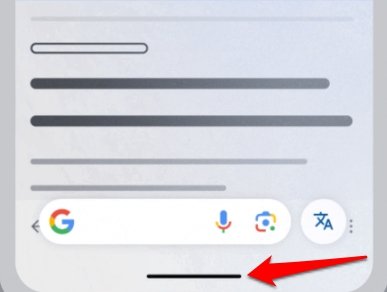
- Si l’appareil Android a une navigation par gestes, maintenez enfoncé la barre de navigation pour commencer Circle to Search.
- Utilisez vos doigts pour zoomer ou dézoomer tout en mettant en surbrillance la partie d’une image en utilisant la fonctionnalité Circle to Search.
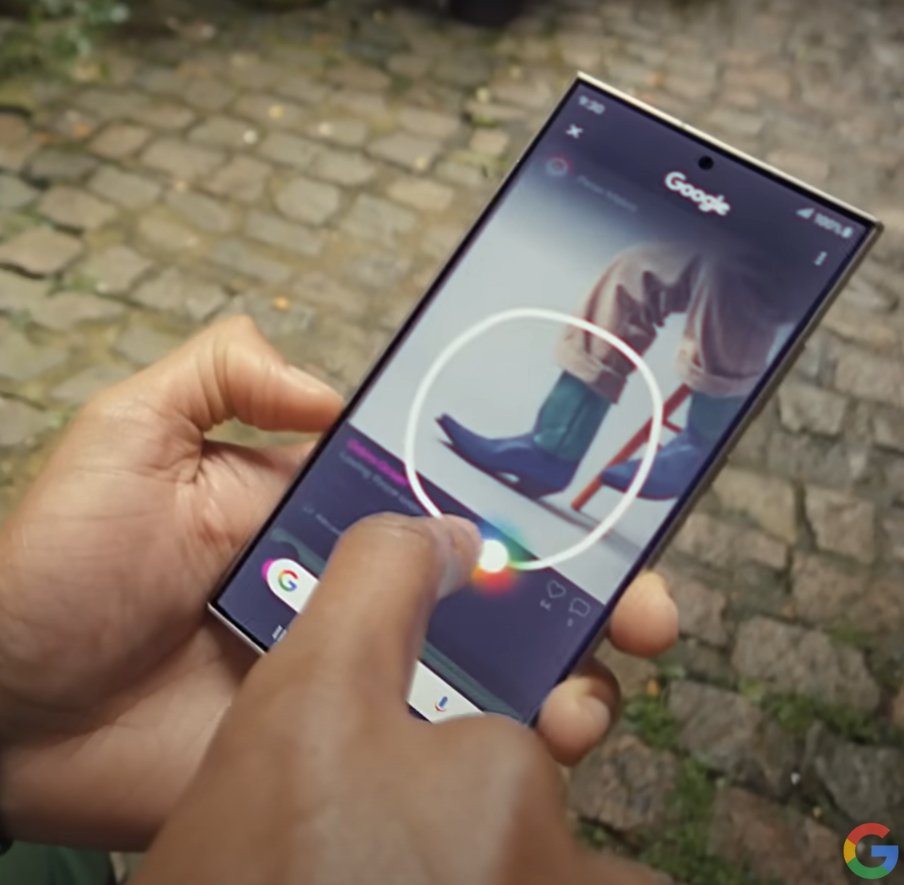
- Google récupérera les détails de la section mise en surbrillance et vous montrera les résultats de recherche.
REMARQUE : Avec l’image, vous pouvez également mettre en surbrillance du texte en utilisant Circle to Search.
Conclusion
Circle to Search vous permet de mettre en surbrillance une partie d’une image/vidéo telle qu’un bâtiment ou du texte, et d’obtenir des détails à leur sujet via la recherche Google. Vous n’avez pas à taper manuellement la requête de recherche sur Google. C’est une excellente fonctionnalité de Google pour simplifier le processus de recherche sur les téléphones. Nous espérons qu’elle sera déployée sur une plus large gamme d’appareils Android dans les jours à venir.
Si vous avez des réflexions sur Comment utiliser Google Circle pour rechercher une image sur iPhone ?, n’hésitez pas à les laisser dans la boîte de commentaires ci-dessous. De plus, veuillez vous abonner à notre chaîne YouTube DigitBin pour des tutoriels vidéo. Cheers !
Recevez de nouveaux articles dans votre boîte de réception.
Aucun spam. Désabonnez-vous à tout moment.