Technologie · 2 min read · Jan 14, 2026
Comment utiliser Google Gemini AI sur votre iPhone
Google a déployé Gemini AI dans plusieurs régions à travers le monde. Ce modèle d’IA générative a fait une entrée remarquable, en particulier le Gemini Ultra, qui a été un grand succès pour Google. Le Gemini Ultra a prouvé qu’il était un meilleur performer que ChatGPT et a même surpassé des experts humains dans 30 des 32 benchmarks académiques. Heureusement, les utilisateurs d’Android peuvent y accéder sur leurs téléphones via l’application dédiée Gemini AI. Mais comment utiliser Google Gemini AI sur les iPhones ?
Contrairement à Android, Google n’a pas mentionné le lancement d’une application Gemini particulière pour iOS. Cependant, ils ont introduit un onglet Gemini séparé dans l’application Google. Vous n’en avez jamais entendu parler ? Eh bien, découvrons ce qu’est cet onglet et comment nous pouvons l’utiliser pour accéder à Google Gemini sur iPhone.
Comment utiliser Google Gemini AI sur iOS
Bien qu’il n’y ait pas d’application dédiée Gemini AI sur iPhone, Google a ouvert une autre porte pour les utilisateurs d’iOS. En utilisant l’application Google, vous pouvez maintenant utiliser Gemini AI sur votre iPhone. Cependant, avant de passer à cela, assurez-vous que Gemini AI est disponible dans votre région. Une fois que vous avez confirmé cela, plongez dans les étapes ci-dessous pour accéder à Gemini sur votre iPhone.
- Ouvrez l’application Google sur votre iPhone. Sur la page d’accueil, vous remarquerez l’onglet Google en plus d’un autre (onglet Gemini) en haut de la page.
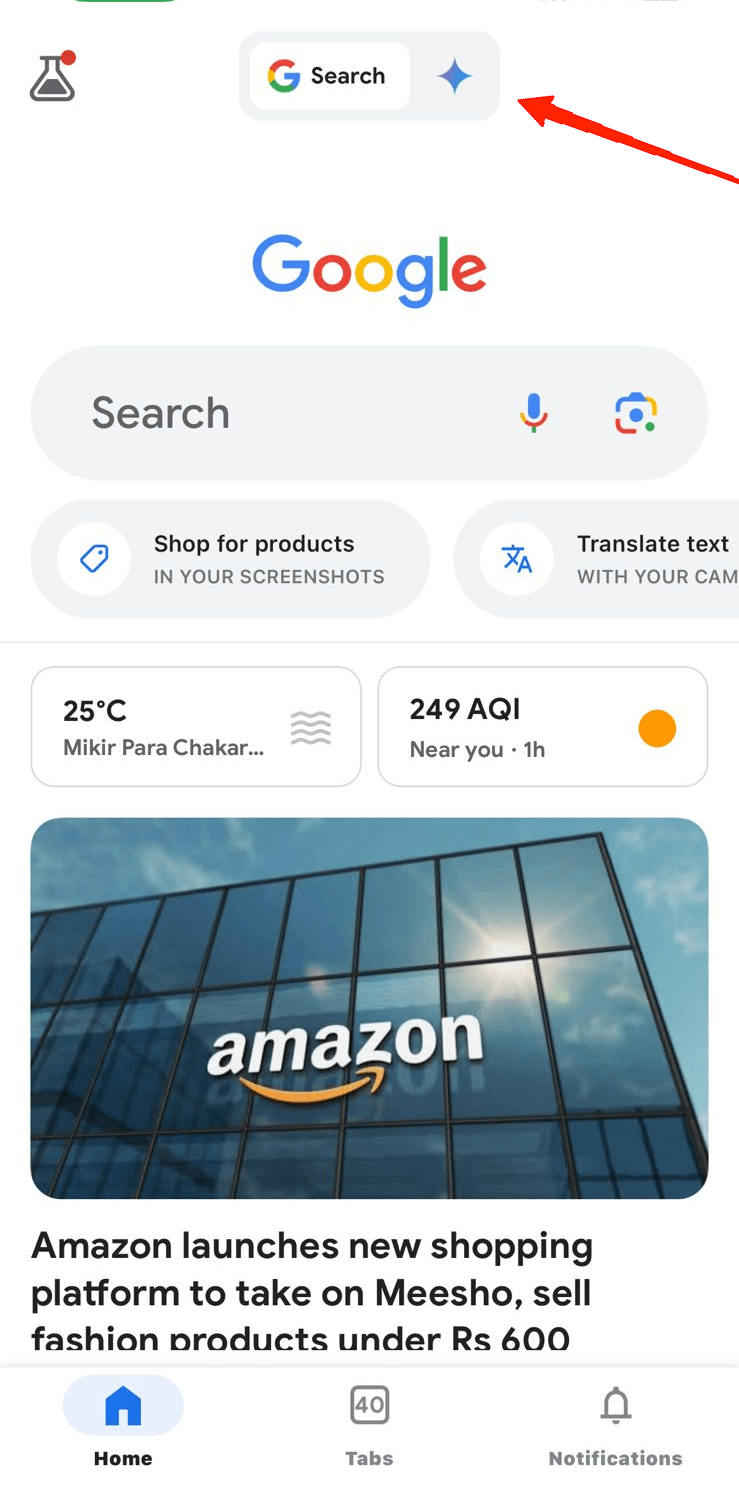
- Assurez-vous de vous connecter à votre compte Google.
- Appuyez sur l’onglet Gemini et cela vous mènera à une page comme celle-ci.
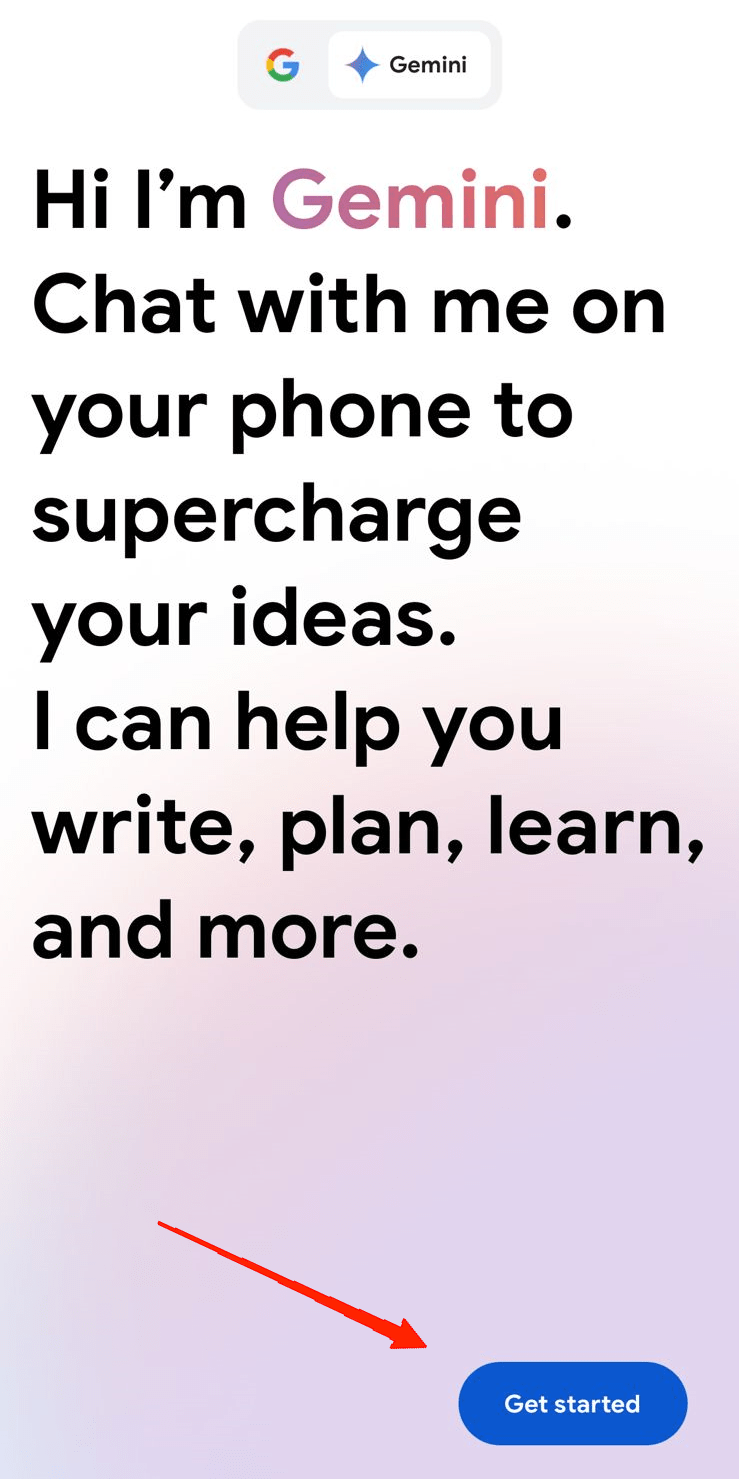
- Maintenant, appuyez sur Commencer.
- Encore une fois, appuyez sur le bouton Plus en bas à droite.
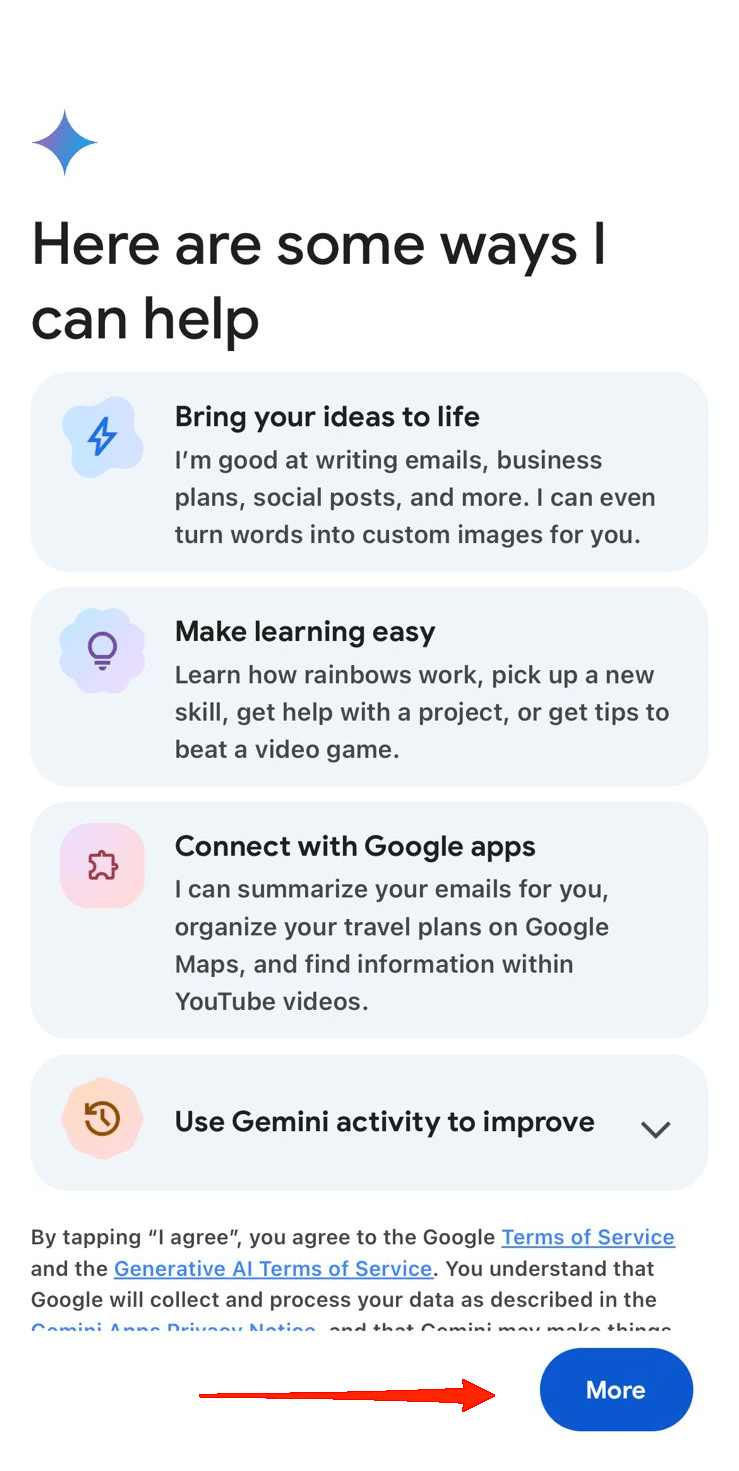
- Enfin, appuyez sur ‘J’accepte.’
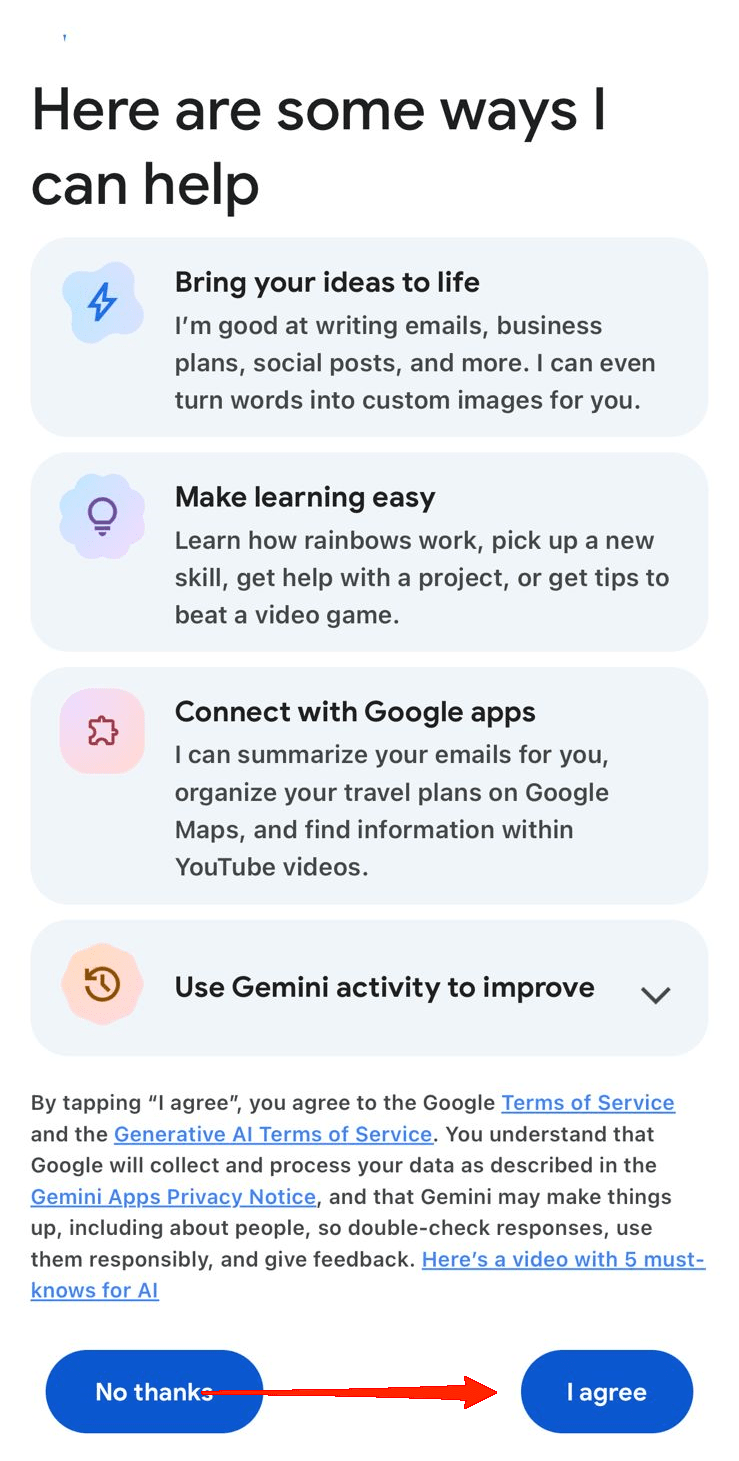
- Cela ouvrira l’interface de chat de Gemini AI.
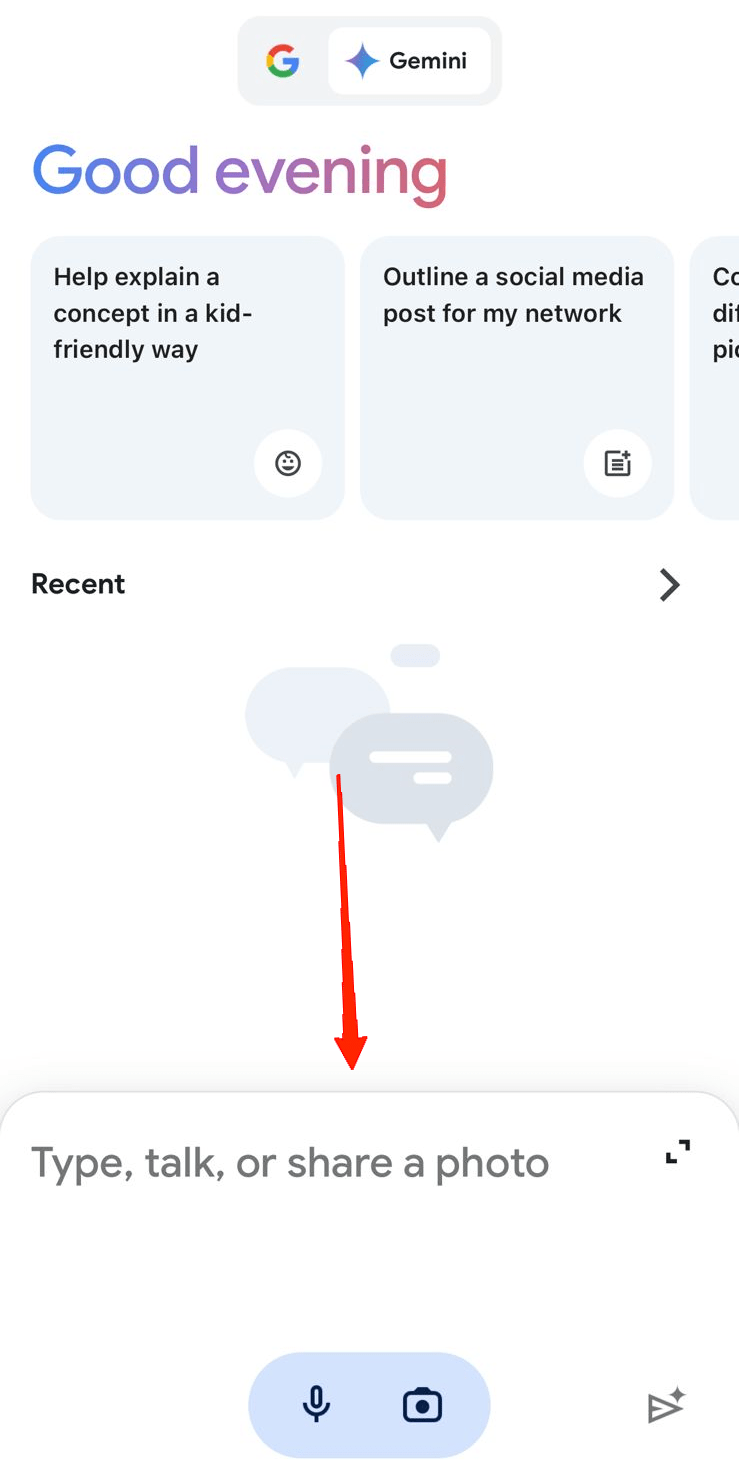
Une fois que vous atteignez l’interface de chat, vous pouvez commencer à poser vos questions à Google Gemini. Il vous permet de poser des questions par texte et par commandes vocales. De plus, vous pouvez télécharger des images et poser des questions pertinentes à Gemini. La prochaine fois que vous ouvrirez l’onglet Gemini, vous pourrez commencer une conversation immédiatement.
Derniers mots
Bien que Google Gemini n’ait pas impressionné le public autant que ChatGPT d’OpenAI ou Copilot de Microsoft, c’est tout de même un outil puissant. Si vous souhaitez témoigner du plein potentiel de Gemini AI, nous vous recommandons d’essayer Gemini Ultra.
Le Gemini Ultra détient des statistiques gagnantes, ce qui en fait l’un des outils d’IA générative les plus avancés actuellement disponibles. Nous espérons que cet article vous a aidé à commencer avec Google Gemini AI sur votre iPhone. Si c’est le cas, faites-nous savoir vos retours ou si vous avez d’autres questions.
Si vous avez des réflexions sur Comment utiliser Google Gemini AI sur votre iPhone, n’hésitez pas à les laisser dans la boîte de commentaires ci-dessous. De plus, veuillez vous abonner à notre chaîne YouTube DigitBin pour des tutoriels vidéo. À bientôt !
Recevez de nouveaux articles dans votre boîte de réception.
Aucun spam. Désabonnez-vous à tout moment.