Google Lens · 4 min read · Dec 14, 2025
Comment utiliser Google Lens sur un PC de bureau ?
Dans ce guide, nous allons découvrir les différentes façons d’utiliser Google Lens sur un PC de bureau. Basé sur l’apprentissage automatique, Google Lens utilise des images et du contenu textuel sur les images pour rechercher des informations connexes en détail.
En 2017, Google a introduit Lens comme une fonctionnalité exclusive pour sa gamme d’appareils Pixel. Plus tard, avec les smartphones (en particulier Android) devenant un gadget nécessaire et commun, Google a déployé Lens pour l’application Google Photos et les applications de caméra sur les appareils Android. De plus, Google Lens peut désormais être utilisé sur Google Chrome sur un ordinateur.
Google Lens analyse l’image à l’aide d’algorithmes d’apprentissage automatique pour reconnaître des objets, du texte et d’autres éléments visuels dans l’image. En fonction des données visuelles qu’il analyse, Google Lens fournit à l’utilisateur des informations pertinentes, des suggestions et des actions sous forme de résultats de recherche, de traductions et de recommandations.
Comment activer Google Lens sur Chrome ?
Voici les étapes pour activer Google Lens sur le navigateur Chrome.
- Ouvrez le navigateur Chrome.
- Dans la barre d’URL, tapez Chrome://flags, et appuyez sur entrer.
- Maintenant, tapez Google Lens dans le champ Search Flags.
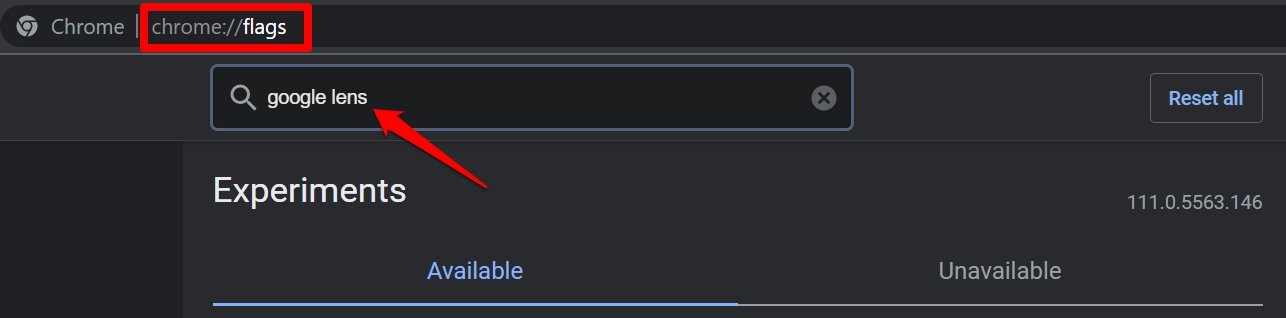
- Dans le résultat de recherche, vous verrez un drapeau Recherchez votre écran avec Google Lens.
- Réglez-le sur Activé.
Si vous utilisez la dernière version du navigateur Chrome, il est probable que vous n’ayez pas besoin d’effectuer les étapes ci-dessus pour activer Google Lens pour Chrome.
Remarque : Google Lens est intégré au navigateur Chrome qui est natif de Google. Sur d’autres navigateurs web importants tels que Safari, Mozilla Firefox et Opera, Google Lens ne fonctionnera pas.
Meilleures façons d’utiliser Google Lens sur PC
Lorsque vous utilisez votre PC, il existe plusieurs façons d’utiliser Google Lens pour récupérer des informations à partir d’autres composants, tels que des images ou du texte présent dans les images.
Comment utiliser Google Lens sur Google Images ?
- Sur le navigateur Chrome, allez sur www.google.com
- Dans le coin droit, cliquez sur Images.
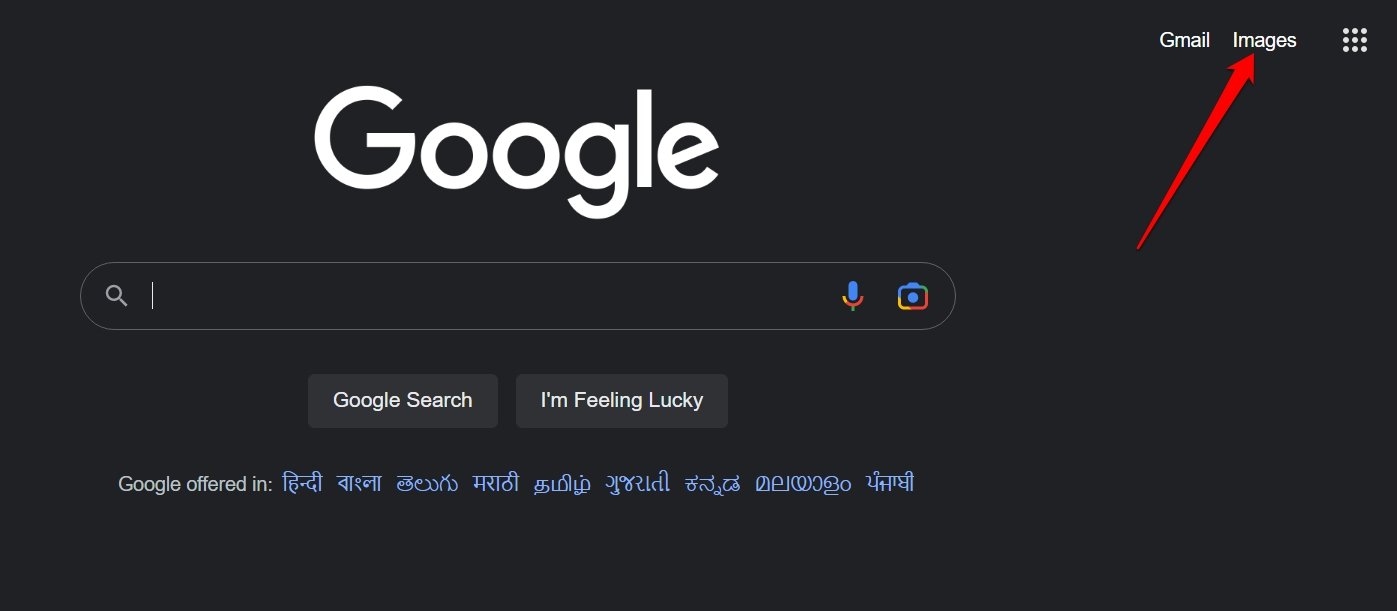
- Ensuite, dans la barre de recherche d’images, entrez le mot-clé que vous souhaitez rechercher.
- Une fois que le résultat de recherche apparaît, vous pouvez cliquer sur n’importe quelle image. Elle sera mise en surbrillance sur le côté droit.
- Vous verrez l’icône populaire Google Lens en dessous de l’image mise en surbrillance. Cliquez dessus.
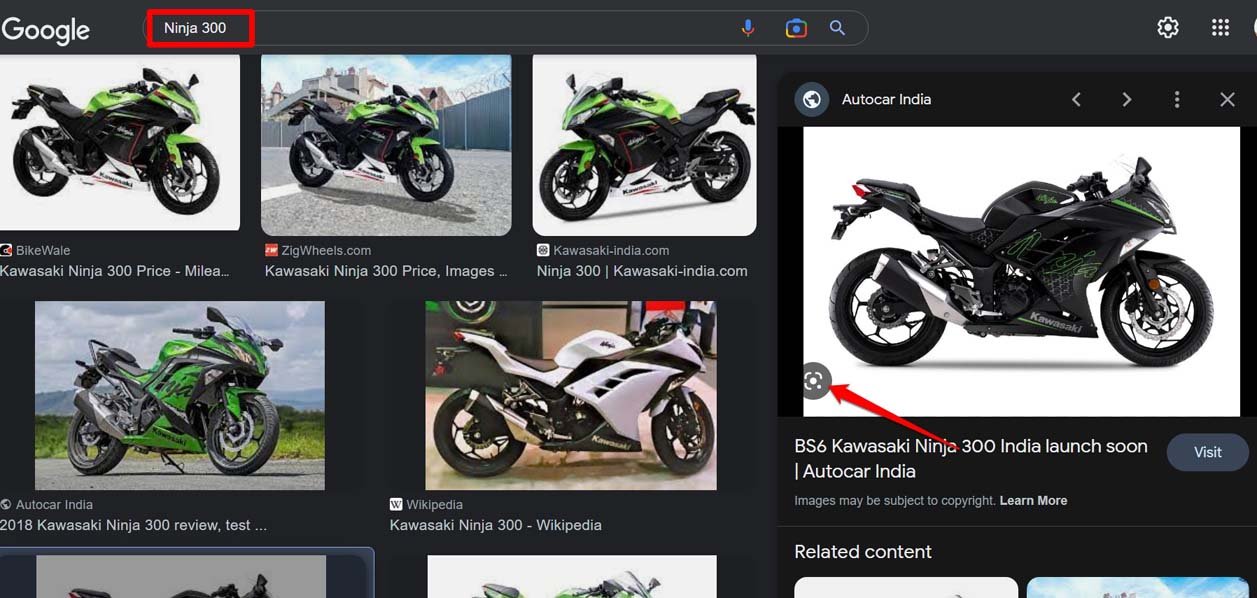
- Un surligneur avec une bordure blanche apparaîtra autour de l’image. Vous pouvez redimensionner ce surligneur pour vous concentrer sur une certaine partie de l’image où il peut y avoir un texte particulier ou une partie de l’image.
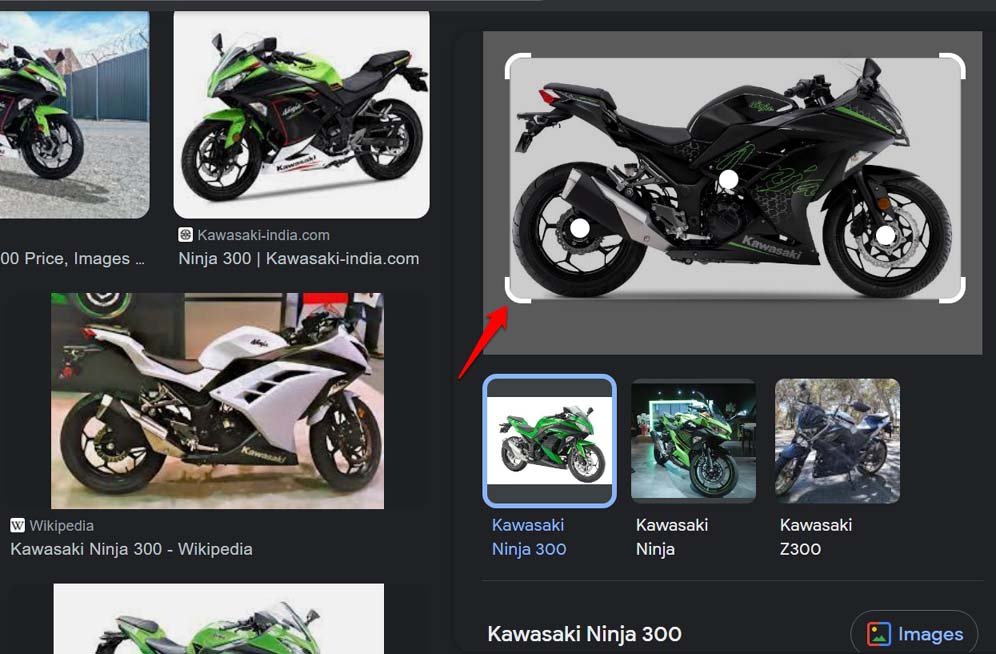
Ensuite, des informations pertinentes et des options de recherche connexes concernant l’image apparaîtront.
Utiliser Google Lens sur une image présente sur un site Web
- Ouvrez n’importe quel site Web en utilisant Google Chrome.
- Naviguez vers n’importe quelle image que vous voyez sur le site Web.
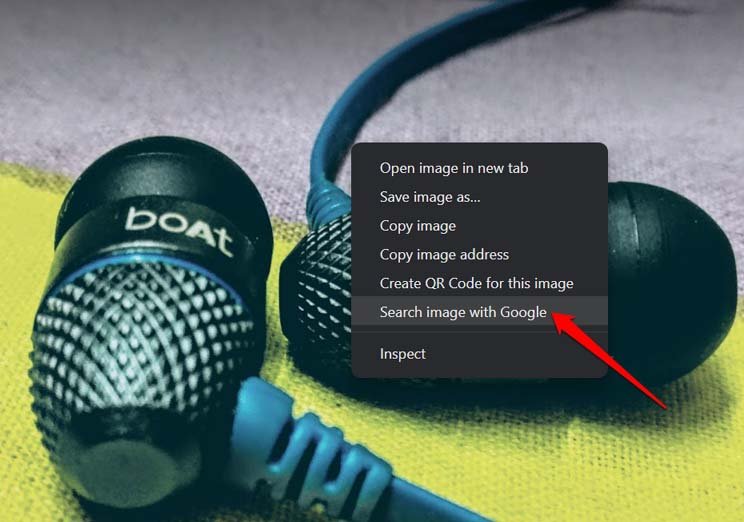
- Cliquez avec le bouton droit sur l’image et sélectionnez Rechercher l’image avec Google.
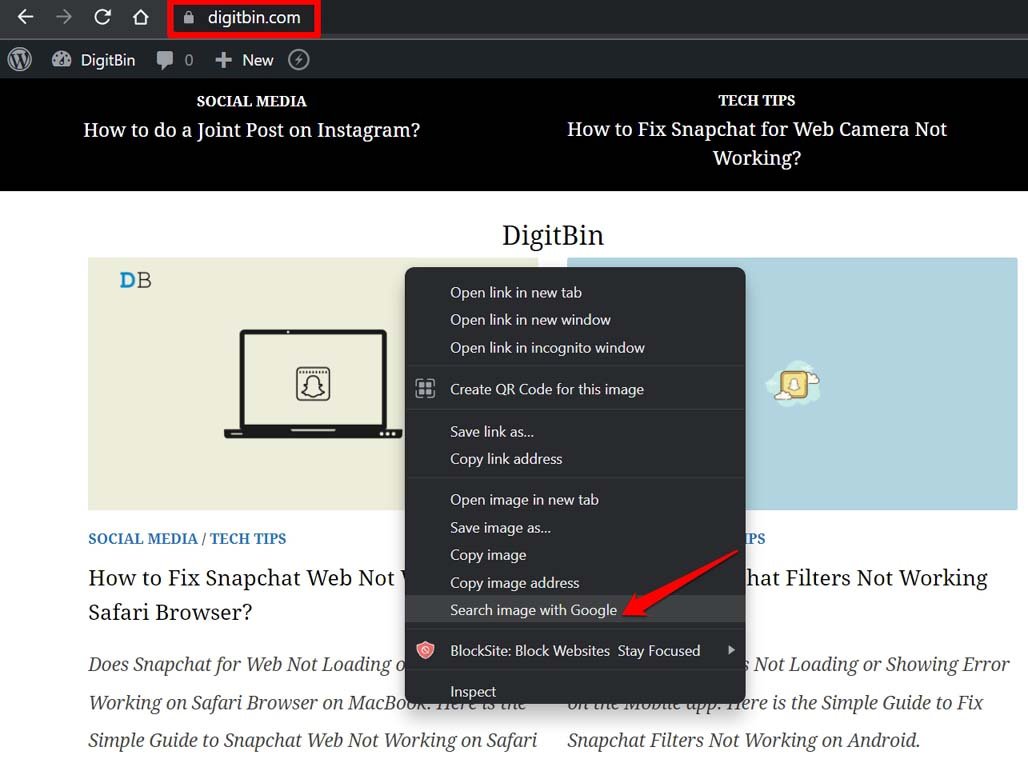
L’interface Google Lens apparaîtra sur le côté droit avec des informations concernant l’image sélectionnée. De plus, des correspondances visuelles pertinentes et des éléments liés à l’image sélectionnée s’afficheront.
Sélectionner du texte à l’aide de Google Lens sur le bureau
Voici comment sélectionner du texte à partir d’une image et l’utiliser pour rechercher des informations pertinentes à l’aide de Google Lens.
- Lancez le navigateur Chrome.
- Dans la barre d’URL, tapez photos.google.com
- Appuyez sur entrer.
- Une fois dans Google Photos, vous pouvez ouvrir une image existante ou en télécharger une depuis l’ordinateur.
- Survolez l’image avec la souris.
- Si l’image contient une portion de texte, vous verrez une option en haut de l’image nommée “ copier le texte de l’image “. Cliquez dessus.
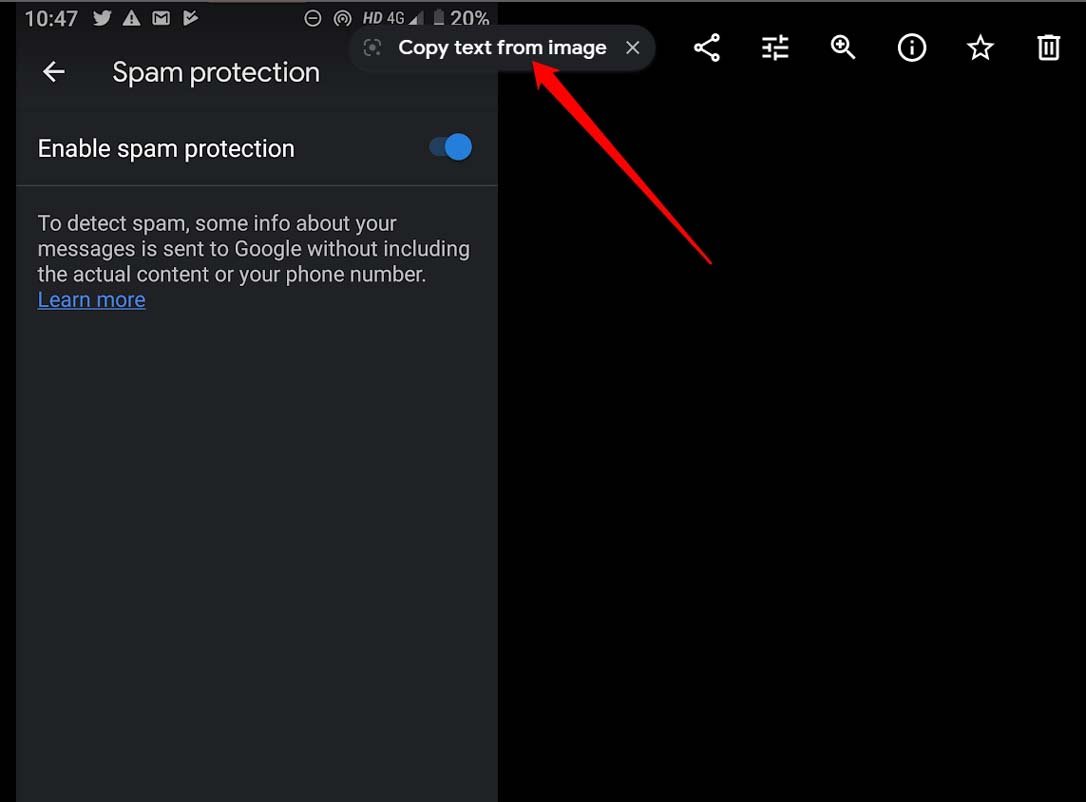
- Tout le texte de l’image sera affiché dans le panneau de droite.
- Double-cliquez sur n’importe quel texte et collez-le dans la barre de recherche de Google.
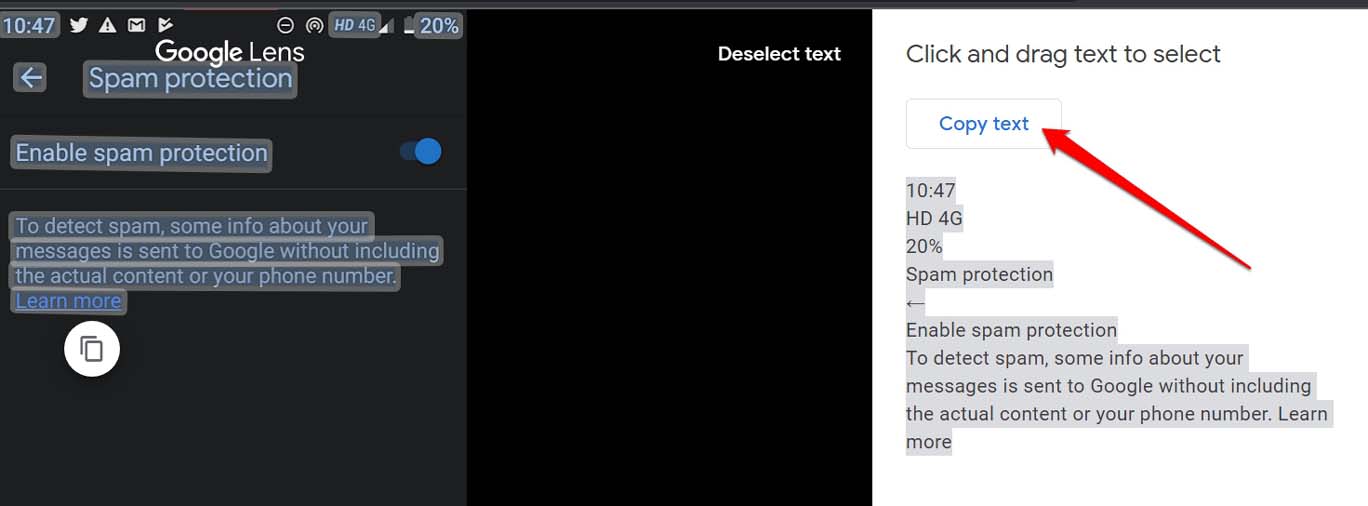
- Ensuite, vous pouvez sélectionner l’un des résultats de recherche et y accéder pour plus d’informations détaillées.
Comment utiliser Google Lens sur une image depuis un PC ?
Dans cette méthode, vous pouvez télécharger n’importe quelle image depuis le stockage local de votre PC vers Google Photos. Ensuite, depuis Google Photos, vous pouvez utiliser Lens pour connaître les détails de cette image ou obtenir des détails sur toute autre information pertinente présente dans cette image.
- Lancez photos.google.com sur le navigateur Chrome et connectez-vous à votre compte Gmail.
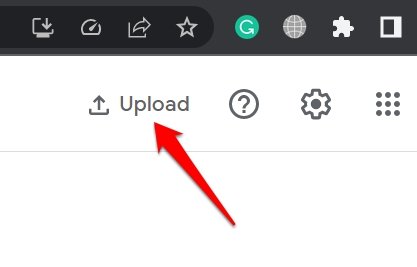
- Cliquez sur le bouton Télécharger.
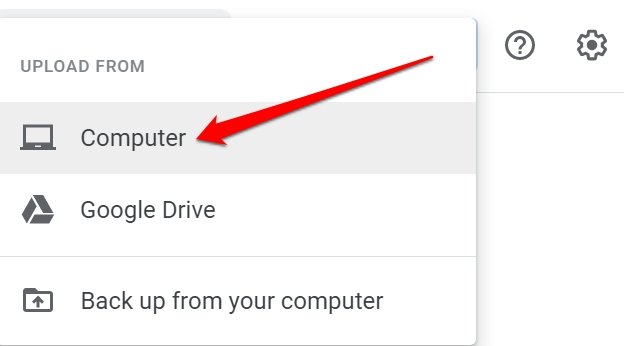
- Cliquez sur Ordinateur.
- Parcourez la photo requise dans le PC et téléchargez-la.
- Cliquez sur la photo une fois qu’elle est téléchargée pour la mettre en surbrillance.
- Cliquez avec le bouton droit sur la photo et sélectionnez l’option Rechercher l’image avec Google.
L’interface Google Lens avec surligneur apparaîtra, et le résultat de recherche connexe et les correspondances visuelles pour l’image apparaîtront également.
Conclusion
Voilà comment vous pouvez utiliser Google Lens sur un PC de bureau. Pour rendre la disponibilité des informations plus répandue et facile sur les appareils, Google a rendu Google Lens plus fonctionnel. Que vous utilisiez un mobile ou un PC, vous pouvez obtenir plus de données sur n’importe quel objet ou sujet simplement en analysant son image à l’aide de Google Lens. J’espère que ce guide a été utile.
Si vous avez des réflexions sur Comment utiliser Google Lens sur un PC de bureau ?, n’hésitez pas à les laisser dans la boîte de commentaires ci-dessous. De plus, veuillez vous abonner à notre chaîne YouTube DigitBin pour des tutoriels vidéo. À bientôt !
Recevez de nouveaux articles dans votre boîte de réception.
Aucun spam. Désabonnez-vous à tout moment.