Technologie · 6 min read · Dec 03, 2025
Comment utiliser Google Lens sur iPhone et iPad ?
Utilisant la technologie de reconnaissance d’image, Google Lens est un outil de recherche visuelle qui identifie des objets et fournit des informations à leur sujet. Il peut être utilisé sur un iPhone pour trouver et en apprendre davantage sur une large gamme de choses, telles que des plantes, des animaux, des monuments et des œuvres d’art. Il peut scanner des codes QR, traduire du texte et faire d’autres choses.
L’un des meilleurs aspects de l’utilisation de Google Lens sur iPhone est qu’il peut vous aider à obtenir rapidement et facilement des informations sur le monde qui vous entoure. Par exemple, si vous voyez une plante que vous ne connaissez pas, vous pouvez utiliser Google Lens pour découvrir ce que c’est et comment en prendre soin.
De la même manière, vous pouvez utiliser Google Lens pour traduire un menu ou un panneau en langue étrangère dans votre langue.
Dans l’ensemble, Google Lens peut être utile pour quiconque souhaite en apprendre davantage sur le monde qui l’entoure ou a besoin d’aide pour des choses comme la traduction ou l’identification. Donc, si vous voulez savoir si Google Lens est disponible pour iPhone, lisez ce guide jusqu’à la fin.
Comment utiliser Google Lens sur iPhone et iPad ?
Il n’y a rien de compliqué dans ce processus. Oui, vous avez bien entendu ! Vous pouvez le faire aussi facilement que sur les appareils Android. Alors, vérifions les étapes nécessaires :
Pour utiliser Google Lens sur votre iPhone, suivez ces étapes :
Pour l’obtenir, visitez l’App Store et téléchargez l’application Google.
Vous pouvez soit créer un nouveau compte Google, soit utiliser celui que vous avez déjà.
Vous pouvez ouvrir Google Photos sur votre iPhone en appuyant sur l’icône. Ensuite, appuyez sur le bouton de l’appareil photo pour prendre une photo ou choisir une photo.
Choisissez la photo que vous souhaitez que Google Lens utilise.
Ensuite, cliquez sur l’icône Google Lens en bas de l’écran. Le cercle au milieu ressemble à un petit carré.
Attendez que Google Lens détermine ce qu’est l’image. Cela peut prendre un moment.
Une fois l’analyse terminée, une liste de choses que vous pouvez faire avec l’image apparaîtra. Vous pouvez appuyer sur l’un de ces choix pour en savoir plus ou faire quelque chose.
Comment Google Lens pour iPhone fonctionne
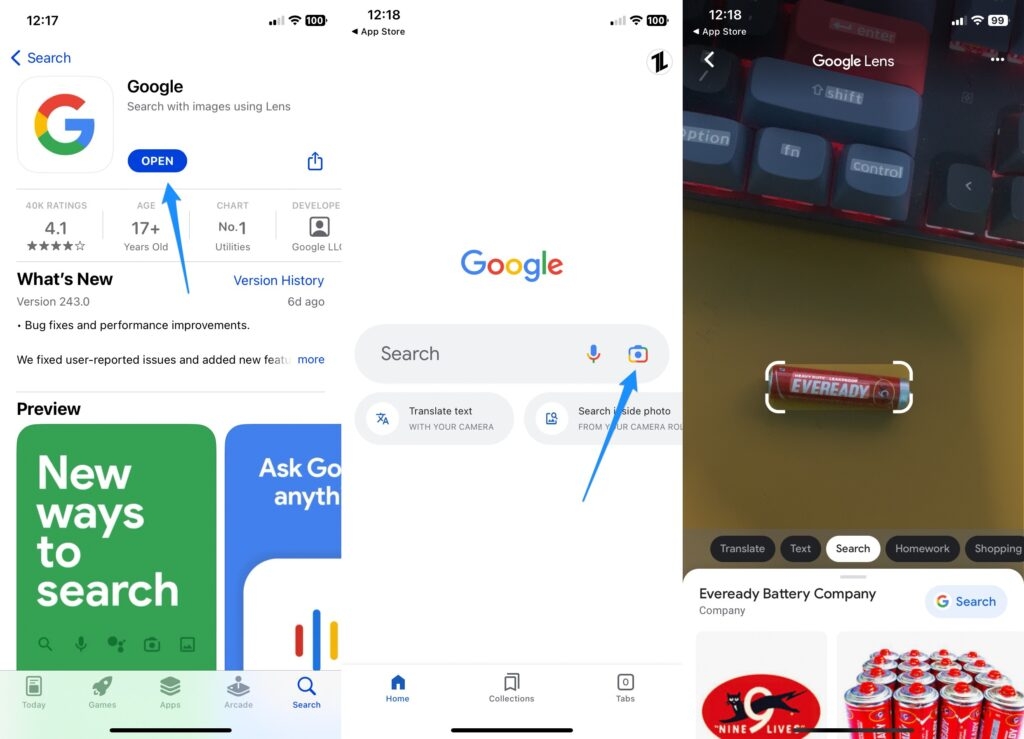
Google Lens pour iPhone est un outil qui utilise la caméra de votre iPhone pour reconnaître et nommer des objets, du texte et des scènes dans le monde qui vous entoure. Il est alimenté par l’intelligence artificielle. Vous pouvez utiliser Google ou l’application appareil photo sur votre iPhone pour y accéder.
Pour utiliser Google Lens sur votre iPhone, ouvrez l’application ou l’appareil photo et pointez-le vers l’objet ou la scène que vous souhaitez identifier. Après cela, Google Lens examinera l’image et vous dira ce qu’il voit.
Si vous pointez Google Lens vers une fleur, il pourrait vous donner le nom de la fleur et vous parler de ses caractéristiques et de son habitat. Si vous le pointez vers un morceau de texte, il pourrait vous permettre de le traduire ou de vous dire ce que signifient les mots qu’il reconnaît.
Google Lens peut également reconnaître des monuments, des bâtiments et d’autres objets autour de vous et vous dire ce qu’ils sont. Il peut également vous parler de leur histoire et de leur signification. Il peut même reconnaître et nommer des produits et vous dire où vous pouvez les acheter ou d’autres similaires.
Dans l’ensemble, Google Lens pour iPhone est un excellent moyen d’en apprendre rapidement davantage sur le monde qui vous entoure et de tirer le meilleur parti des informations que la caméra de votre téléphone peut vous fournir.
Pour l’iPhone, y a-t-il quelque chose d’autre comme Google Lens ?
L’iPhone n’a pas d’application unique capable d’accomplir les tâches que Google Lens peut réaliser. Cependant, il est possible de copier du texte à partir d’une photo ou de l’appareil photo de votre iPhone dans le presse-papiers, puis de le coller ailleurs en utilisant Live Text (introduit dans iOS 15).
En plus de scanner et de sauvegarder du texte à partir de photos, Adobe Scan et la recherche d’image inversée peuvent être utilisés pour en savoir plus sur l’origine d’une image.
Quelle est la procédure pour désactiver Google Lens sur l’iPhone ?
Votre iPhone peut être désactivé en suivant ces étapes :
Ouvrez l’application Google sur votre iPhone.
Dans le coin supérieur gauche, appuyez sur les trois lignes pour ouvrir le menu.
Faites défiler vers le bas et appuyez sur “ Paramètres.”
Appuyez sur “ Google Lens.”
Désactivez “ Google Lens “ en désactivant le commutateur à côté.
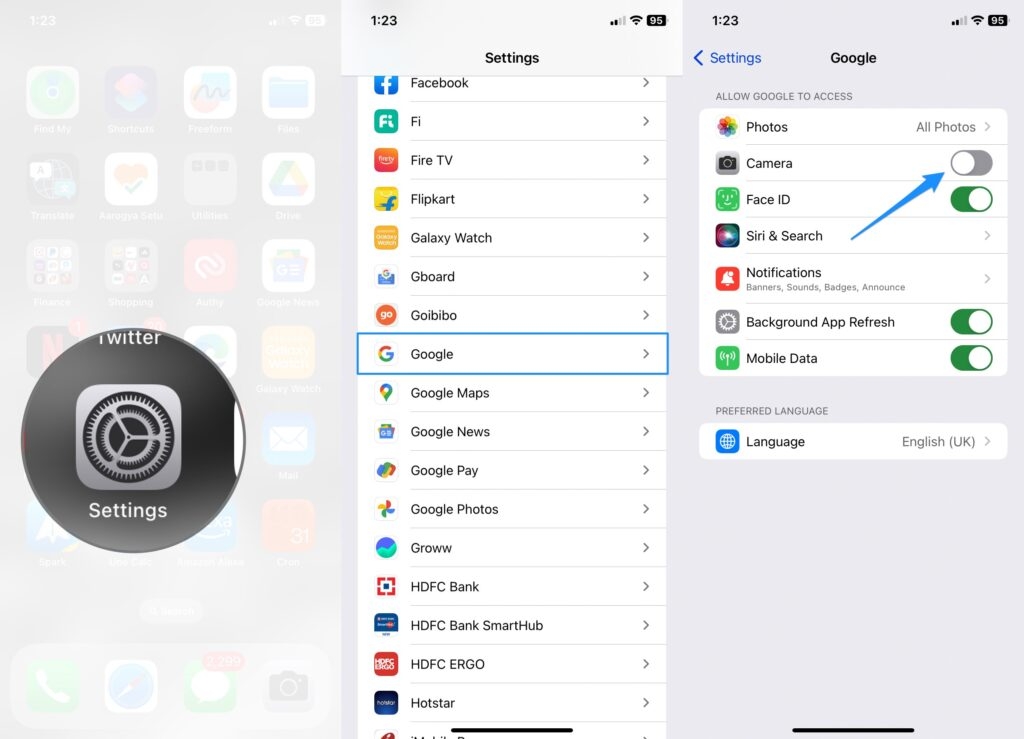
Alternativement, vous pouvez également désactiver Google Lens en allant dans les paramètres de votre iPhone, en faisant défiler vers le bas et en appuyant sur “ Google,” puis en désactivant le commutateur à côté de “ Google Lens.”
La caméra Google et Google Lens sont-elles les mêmes ?
Non, Google Camera est une application pour téléphones et tablettes Android créée par Google. Elle permet aux utilisateurs d’utiliser la caméra de leurs appareils pour prendre des photos et des vidéos. Google Lens, en revanche, est un outil de recherche visuelle qui utilise l’intelligence artificielle pour identifier et analyser des objets du monde réel à travers la caméra d’un appareil. Il peut reconnaître du texte, des monuments et d’autres objets, vous en dire plus à leur sujet ou vous permettre d’en faire quelque chose.
Avec quoi Google Lens est-il compatible ?
Google Lens est compatible avec les appareils et plateformes suivants :
Smartphones Android : Google Lens peut être utilisé avec l’application Google Photos ou Google Assistant sur la plupart des téléphones Android.
Appareils iOS : Google Lens est disponible sur les appareils iOS avec l’application Google Photos ou Google Assistant.
Appareils Google Home : Google Lens peut être accessible sur les appareils Google Home en demandant à Google Assistant de “me montrer (quelque chose) avec Google Lens.”
Google Glass : Google Lens a d’abord été conçu pour Google Glass, un appareil portable qui permet aux utilisateurs de prendre des photos et de voir des informations juste devant leurs yeux.
Appareils Google Pixel : Google Lens est intégré aux appareils Google Pixel et peut être utilisé via l’application Google Photos ou Google Assistant.
Autres appareils intelligents : Google Lens peut être accessible via d’autres appareils intelligents, y compris des téléviseurs intelligents, des haut-parleurs intelligents et des écrans intelligents, en demandant à Google Assistant de “me montrer (quelque chose) avec Google Lens.”
Conclusion
Avec l’application Google Lens, vous pouvez rechercher des choses que vous voyez dans le monde réel. Cela peut être un moyen précieux et intéressant d’en apprendre davantage sur quelque chose. Google Lens vous permet de prendre une photo de quelque chose et d’obtenir plus d’informations à son sujet.
Avec les nouvelles fonctionnalités qu’il a ajoutées à l’application Google Lens, Google veut donner à Apple du fil à retordre. Donc, c’est tout ce que nous avons pour vous sur comment utiliser Google Lens sur iPhone.
Nous espérons que ce guide vous a aidé. De plus, si vous avez besoin de plus d’aide, commentez ci-dessous et faites-le nous savoir.
Recevez de nouveaux articles dans votre boîte de réception.
Aucun spam. Désabonnez-vous à tout moment.