Technologie · 4 min read · Dec 16, 2025
Comment utiliser la saisie vocale de Google dans WhatsApp ?
WhatsApp est utilisé par des milliards de personnes à travers le monde pour se connecter avec leur famille ou leurs amis. C’est probablement l’une des premières applications qu’un utilisateur installe sur son appareil lorsqu’il en achète un nouveau. WhatsApp est devenu une partie de nos vies. Au fil des ans, WhatsApp a reçu de nombreuses mises à jour, le rendant plus efficace que jamais.
L’une des meilleures fonctionnalités de WhatsApp est qu’il prend en charge la saisie vocale en utilisant n’importe quelle de nos applications de clavier préférées. Non ! Nous ne parlons pas de la fonction de mémo vocal habituelle que l’application propose, mais de la véritable fonction de saisie vocale. Si vous n’en êtes pas conscient et que vous souhaitez apprendre comment vous pouvez utiliser Gboard ou toute autre application de clavier pour envoyer des messages simplement avec votre voix, alors vous êtes au bon endroit.
Ici, nous allons vous montrer comment taper par la voix dans WhatsApp en utilisant Gboard et d’autres applications de clavier. Cela dit, plongeons directement dans l’article lui-même.
Pourquoi utiliser la saisie vocale ?
Avant de continuer et de regarder les étapes simples que vous devez suivre pour commencer à taper par la voix sur WhatsApp en utilisant l’une de vos applications de clavier préférées, comprenons d’abord quels sont les principaux avantages que vous obtenez lorsque vous optez pour la saisie vocale.
- Vous pouvez taper plus rapidement ou créer vos messages plus rapidement
- Élimine le besoin de saisir du texte avec vos doigts
- Vous fait gagner du temps lors de l’envoi de longs messages
- Le dictionnaire peut aider à corriger automatiquement les mots mal prononcés
Donc, ce sont quelques points clés ou avantages que vous avez en utilisant la saisie vocale par rapport à la saisie traditionnelle. Voyons maintenant les étapes que vous devez suivre pour commencer à taper par la voix en utilisant votre application de clavier préférée.
Comment utiliser la saisie vocale avec Gboard ?
Tout d’abord, vous devez activer la fonction de saisie vocale sur Gboard, si elle n’est pas activée par défaut. Si l’icône du micro n’apparaît pas en haut de l’interface du clavier, cela signifie que la fonction de saisie vocale est désactivée. Voici les étapes que vous devez suivre pour l’activer.
Ouvrez Paramètres sur votre téléphone.
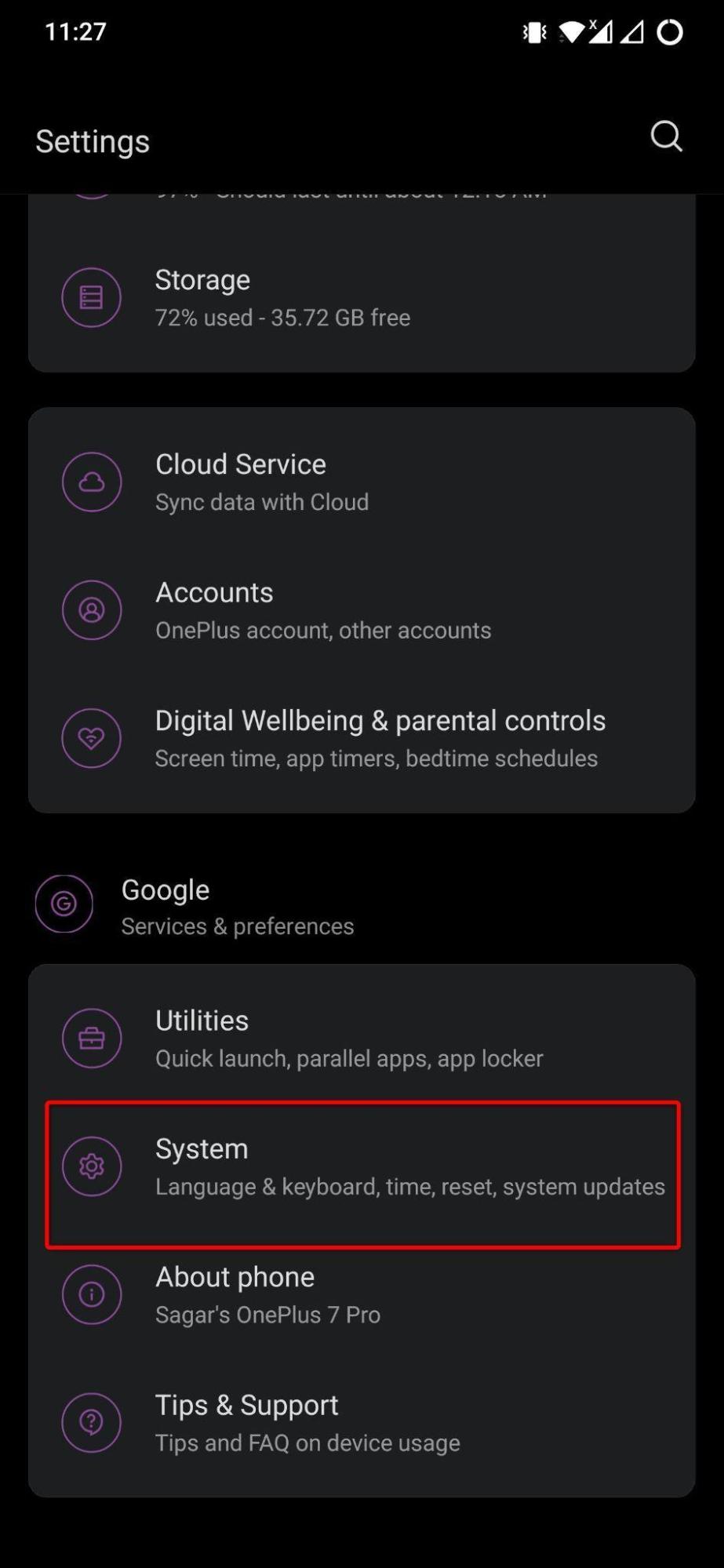
Faites défiler vers le bas et appuyez sur Système.
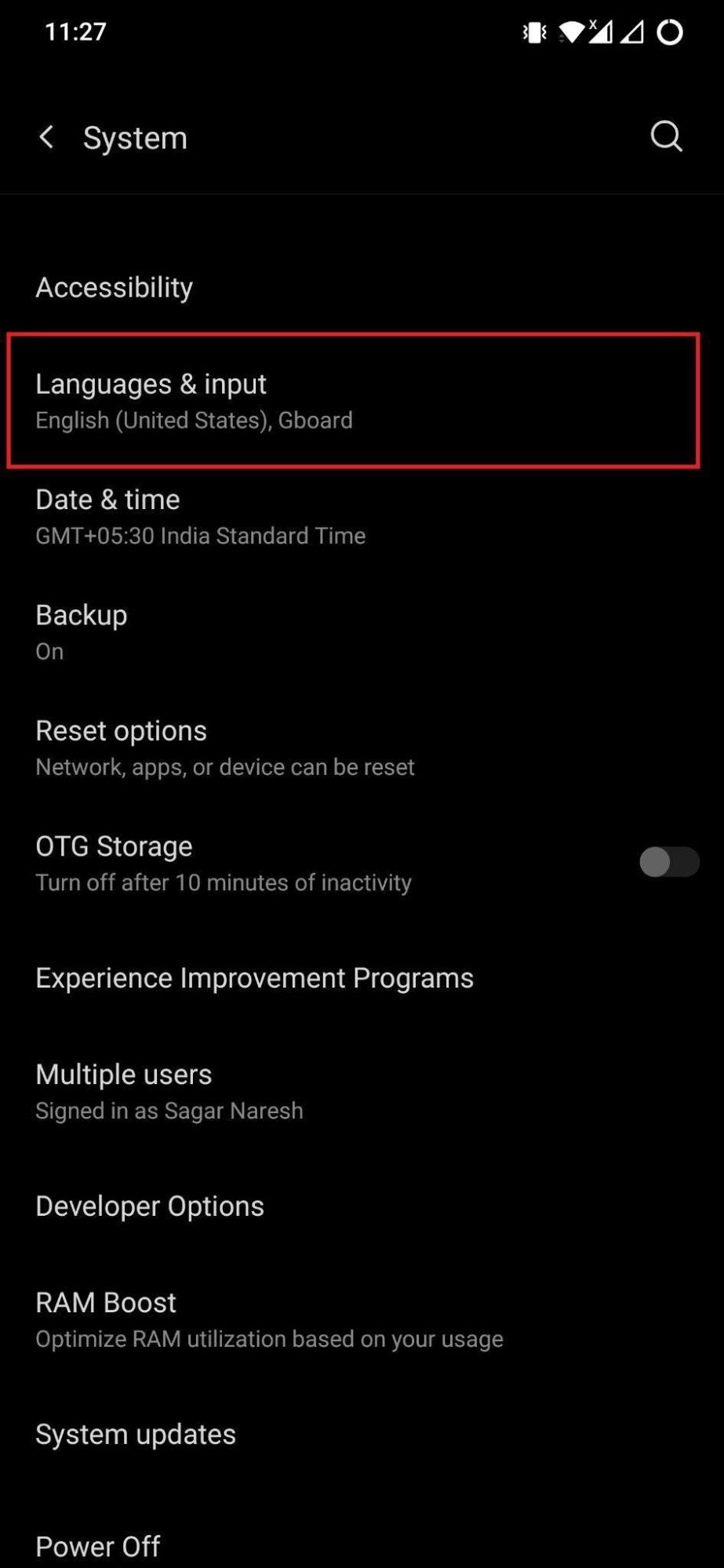
Appuyez sur Langues et saisie.
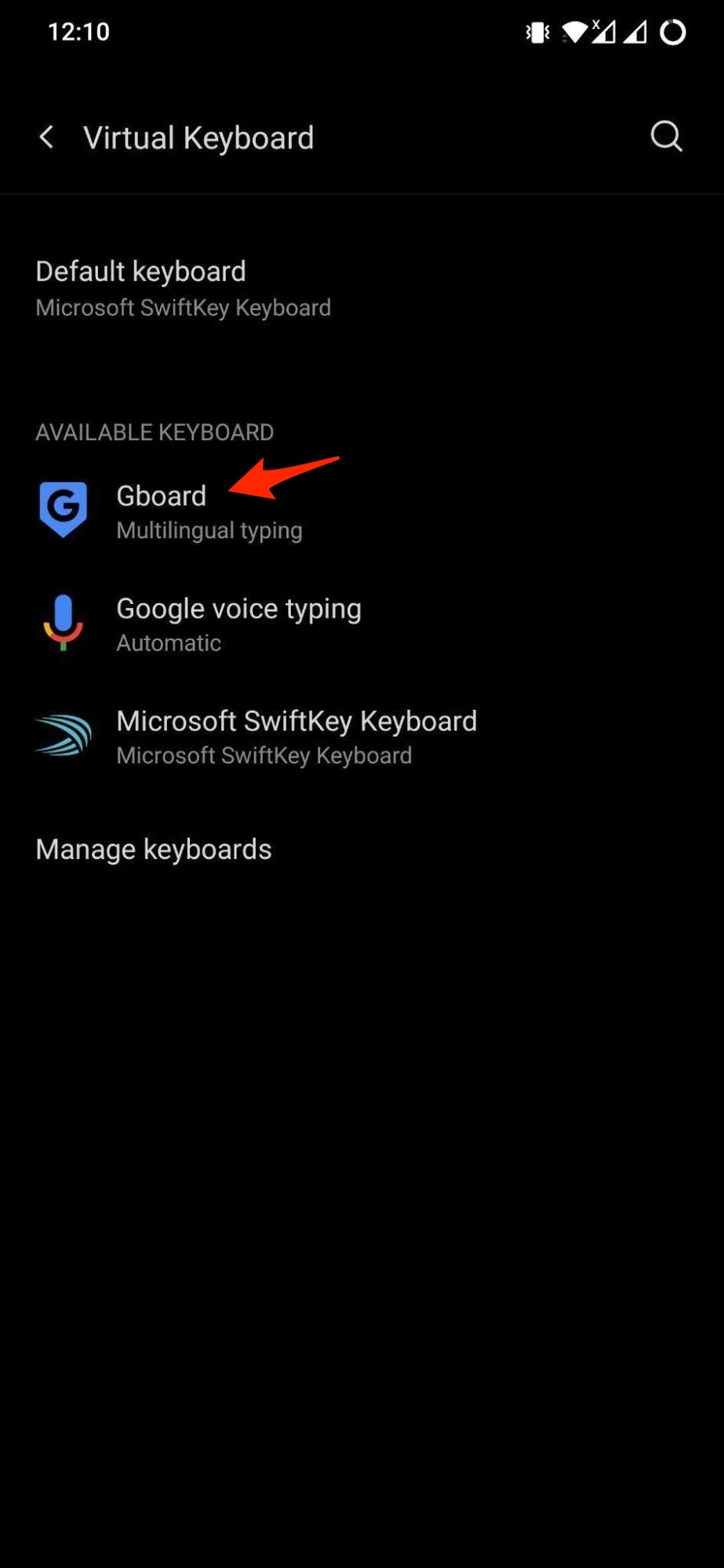
Appuyez sur Clavier virtuel et sous la rubrique Clavier disponible, appuyez sur Gboard.
 Utiliser la saisie vocale dans WhatsApp
 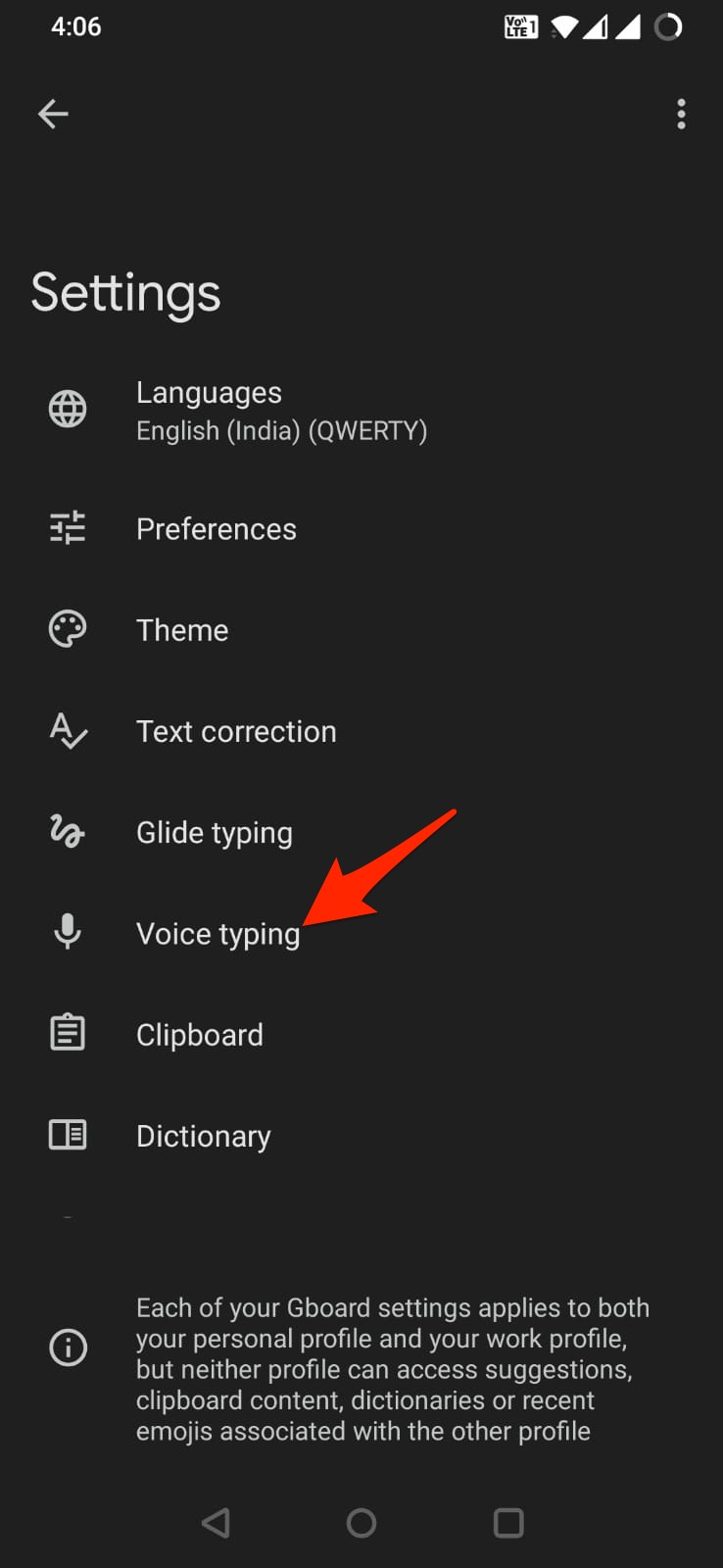 Saisie_Vocale
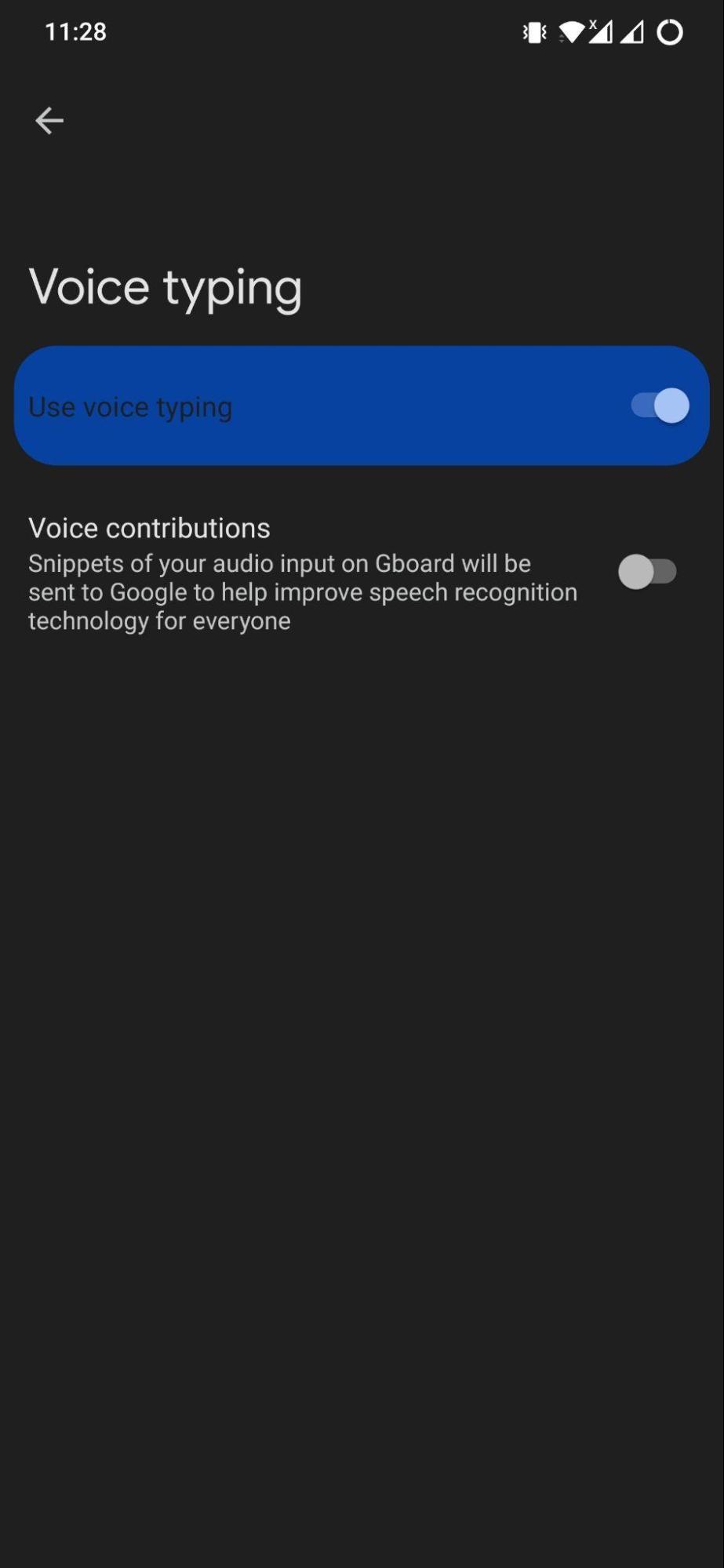
 Maintenant, sous le menu des paramètres de Gboard, appuyez sur Saisie vocale et activez-la.
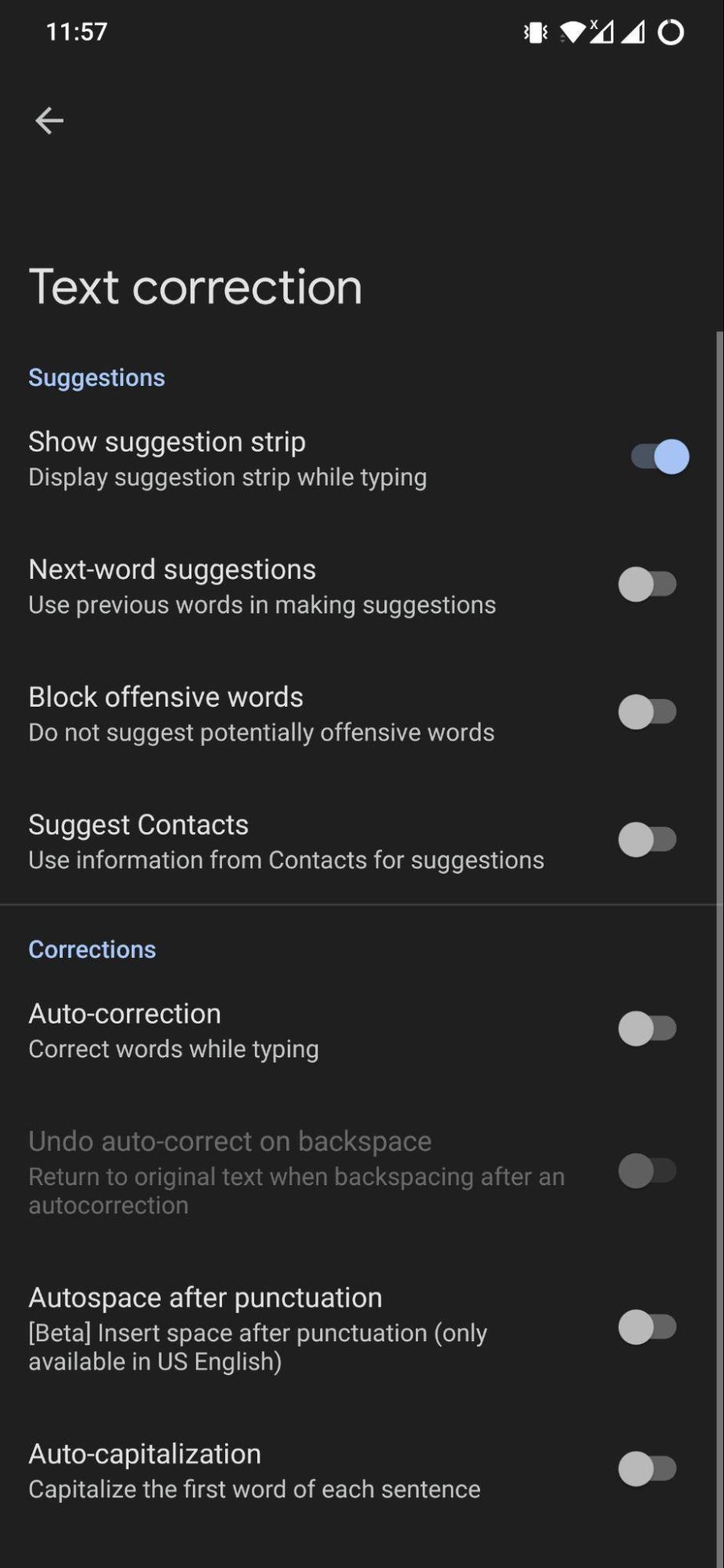
Pour que l’icône du micro apparaisse sur le clavier, ouvrez le menu Correction de texte et activez l’option Afficher la bande de suggestions.
Après avoir activé la fonction de saisie vocale sur Gboard, voici les étapes pour utiliser la fonction de saisie vocale sur Gboard dans WhatsApp.
- Ouvrez l’application WhatsApp sur votre téléphone.
- Appuyez sur le chat auquel vous souhaitez envoyer un message vocal.
- Une fois que vous appuyez sur la zone de texte, vous verrez l’interface de Gboard apparaître.
- La bande supérieure de l’interface du clavier affichera une icône Mic.
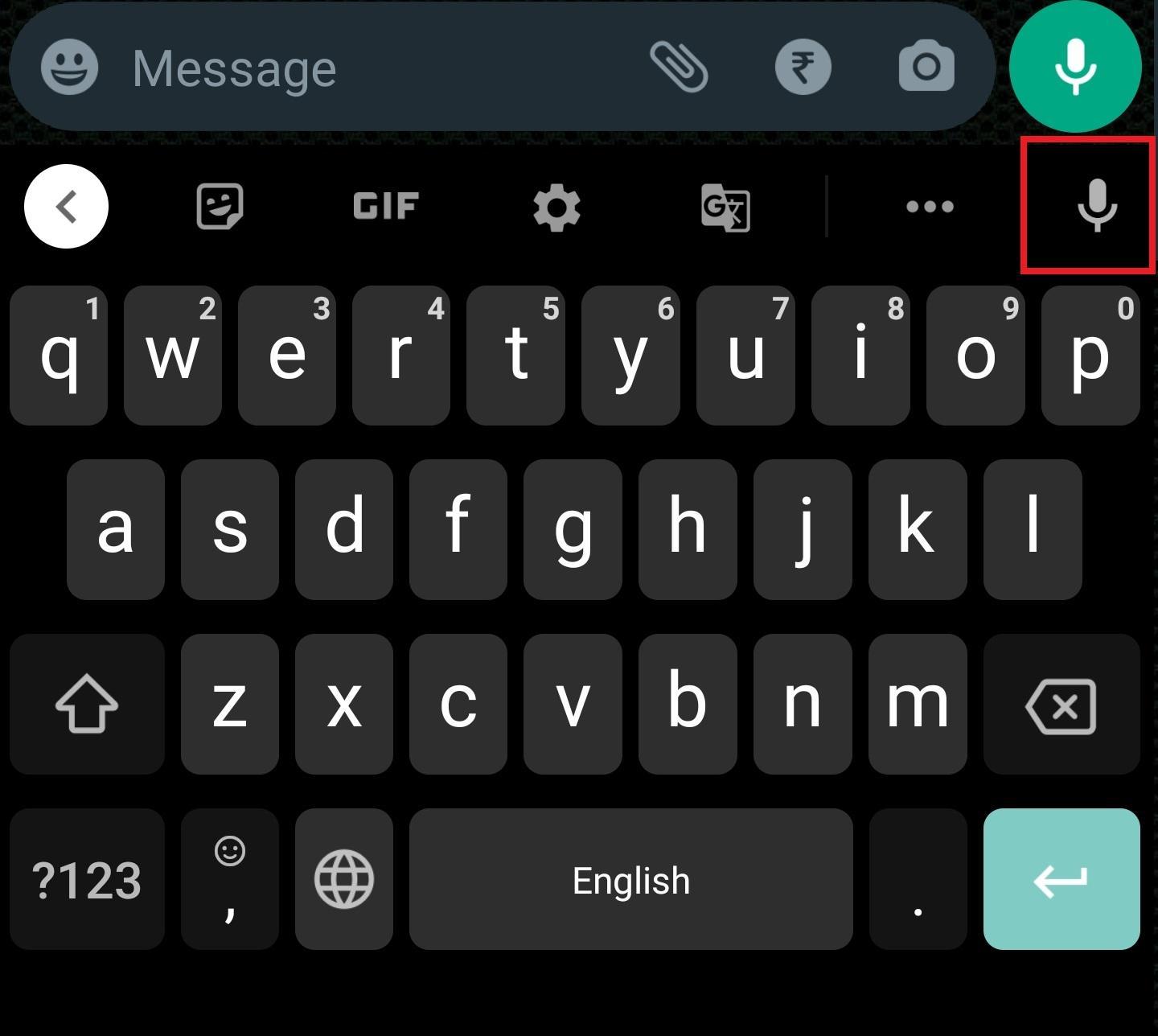
- Appuyez dessus et Gboard demandera des autorisations d’enregistrement. Accordez-les et vous verrez le micro commencer à écouter ce que vous dites et à taper au fur et à mesure que vous parlez.
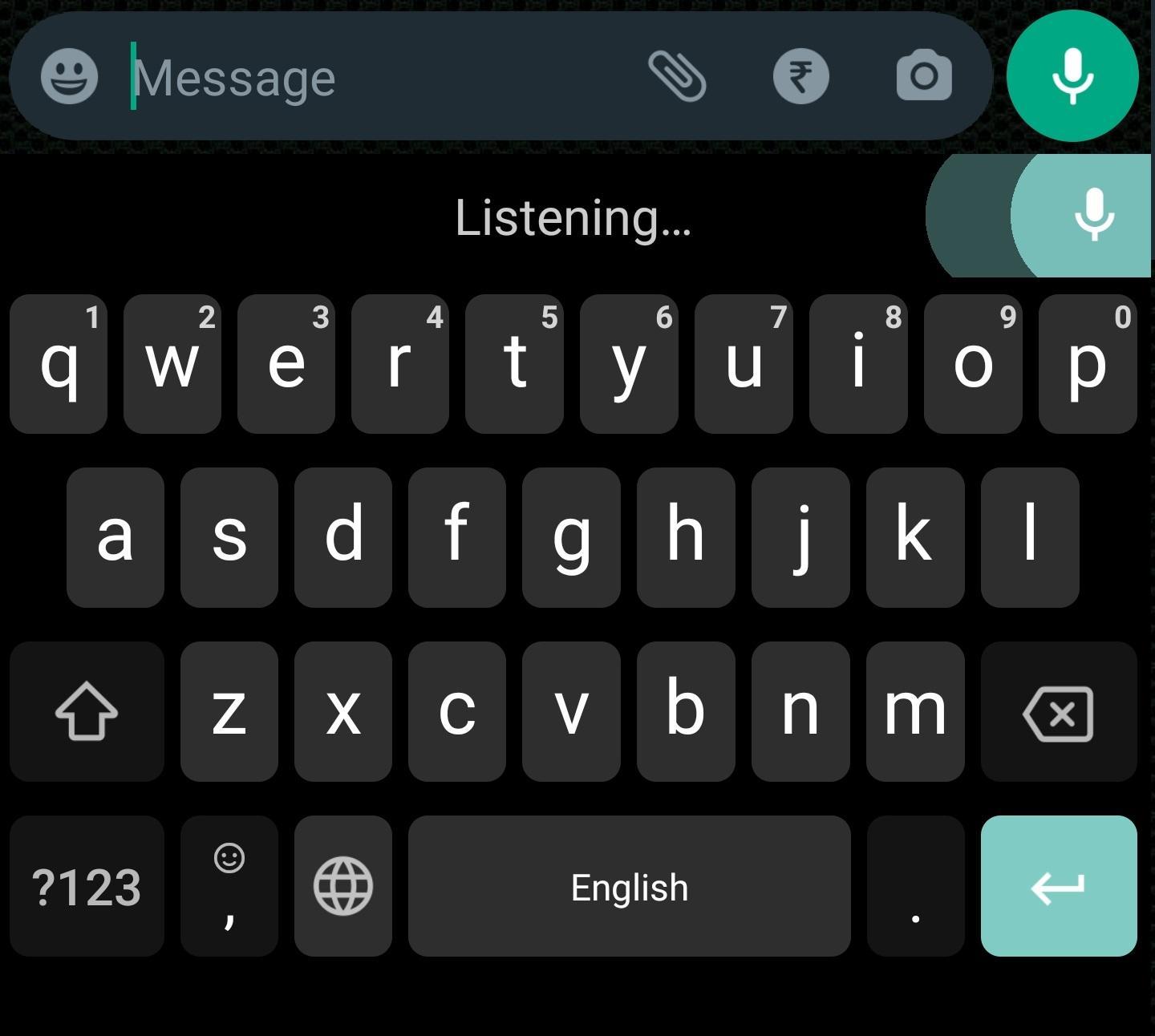
- Vous pouvez même ajouter des ponctuations avec votre voix. Par exemple, si vous souhaitez ajouter un point “.”, il vous suffit de dire ‘point’, le clavier l’ajoutera pour vous.
Notez que les étapes mentionnées ici proviennent de l’appareil OnePlus. Pour d’autres marques d’appareils, les étapes peuvent varier.
Comment utiliser la saisie vocale sur le clavier Swiftkey ?
Vous pouvez utiliser n’importe quelle autre application de clavier pour la saisie vocale sur WhatsApp. Dans notre cas, nous allons utiliser l’une des applications de clavier les plus populaires disponibles sur le Play Store, Microsoft SwiftKey. Voici les étapes que vous devez suivre.
- Installez SwiftKey sur votre téléphone.
- Allez dans Paramètres > Système > Langue et saisie > Clavier virtuel. Ici, sélectionnez le clavier par défaut comme SwiftKey.
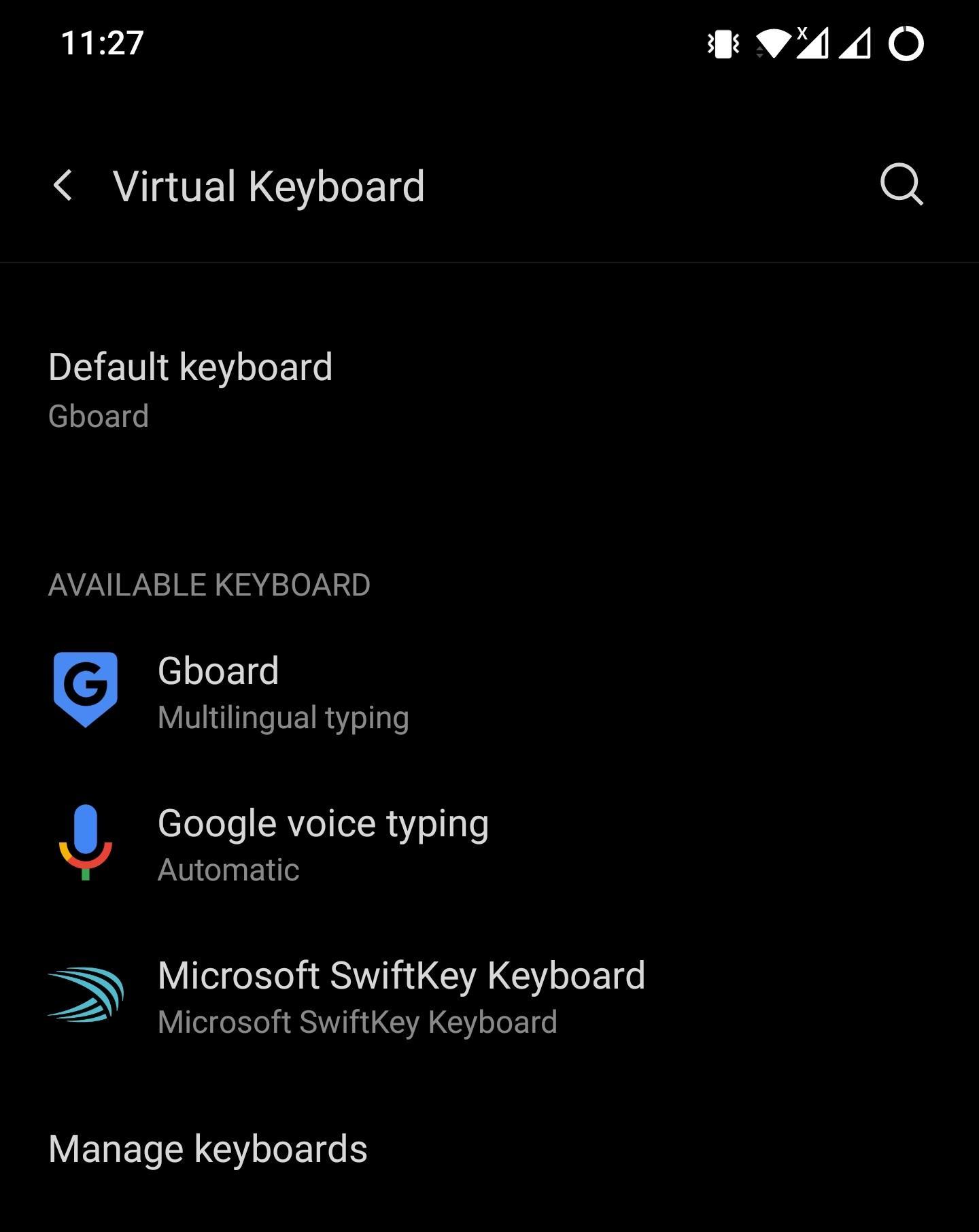
- Ouvrez WhatsApp et discutez avec la personne à qui vous souhaitez envoyer un message en utilisant la saisie vocale.
- Microsoft SwiftKey propose deux façons d’accéder à la fonction de saisie vocale. Tout d’abord, vous pouvez appuyer sur le bouton à 3 points dans la bande supérieure de l’interface du clavier et sélectionner l’option Saisie vocale.
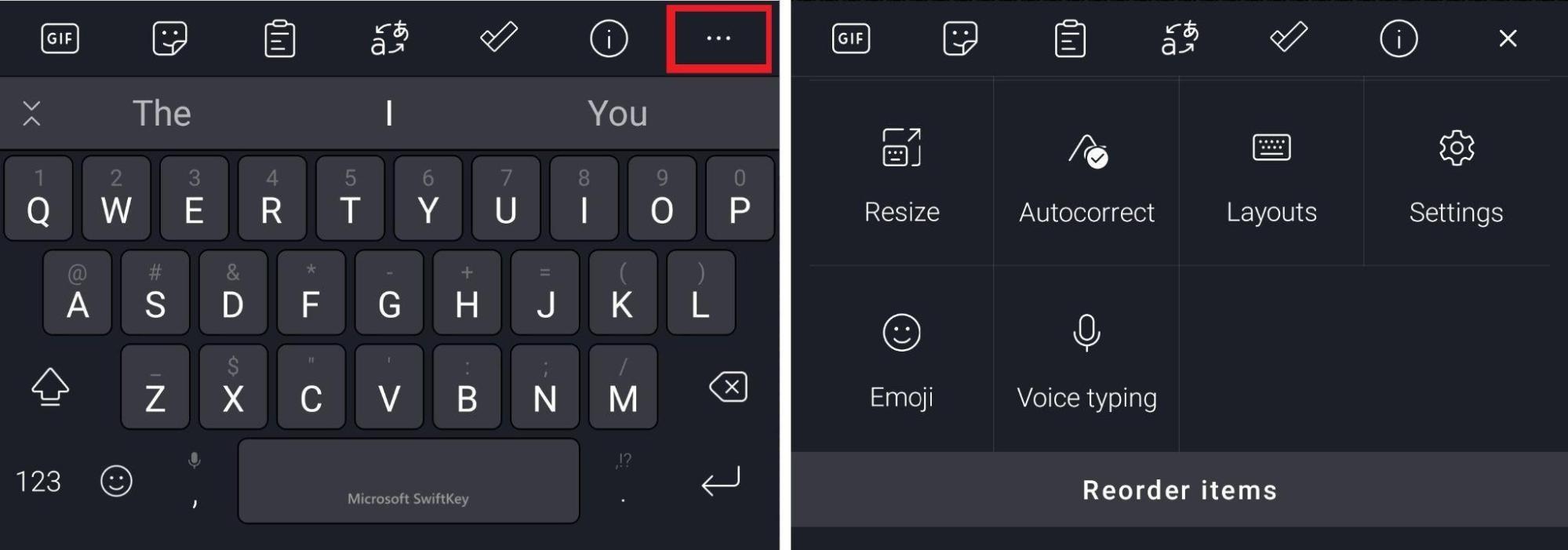 Deuxièmement, vous pouvez appuyer longuement sur le bouton de virgule “‘ , ” pour accéder à la saisie vocale.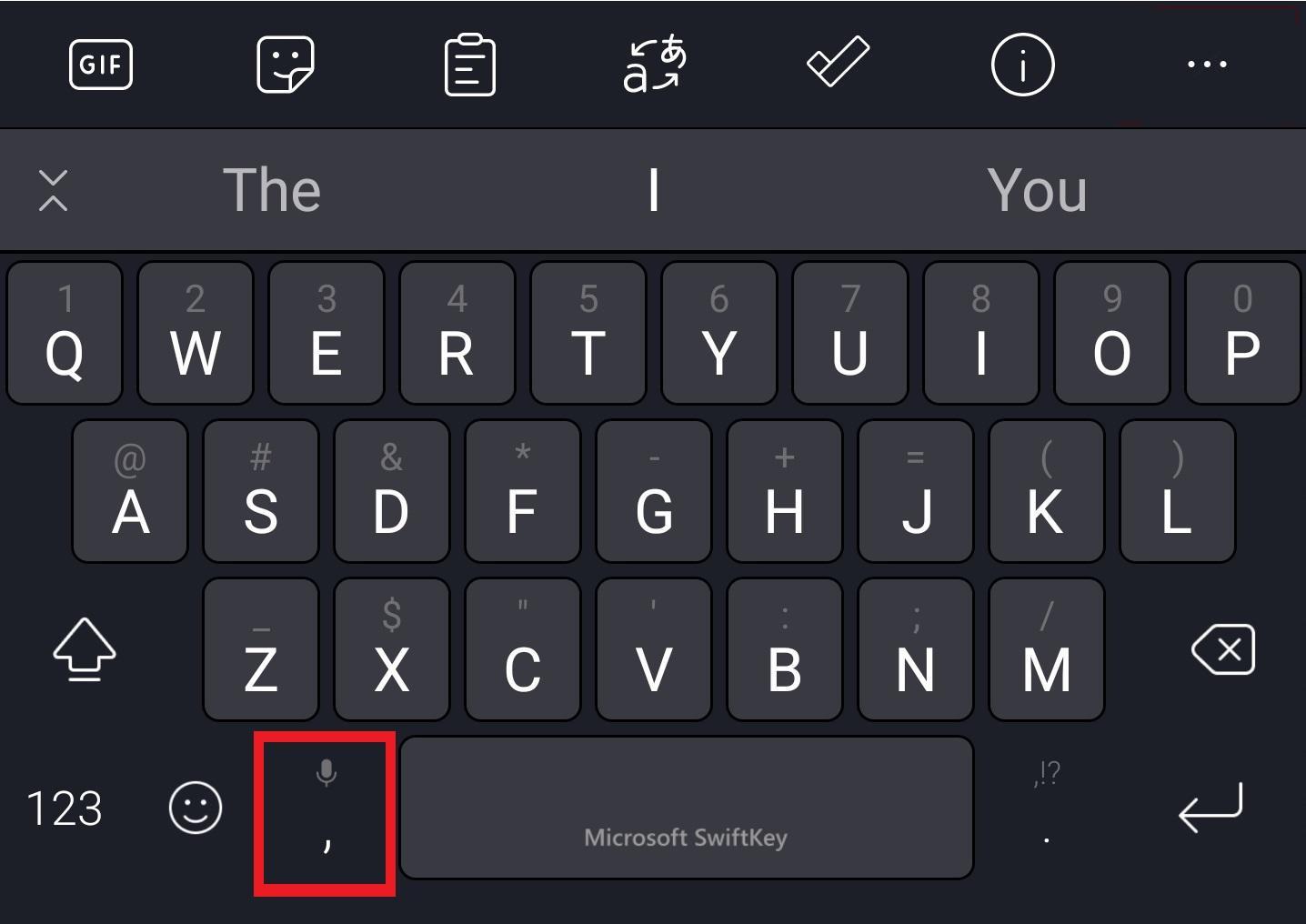
Choisissez l’une ou l’autre option et une fois terminé, vous pouvez facilement envoyer des messages en utilisant votre voix.
C’est tout, vous pouvez rapidement taper sur votre WhatsApp pour envoyer de longs messages sans avoir besoin de taper manuellement avec des fonctionnalités de saisie vocale de haute précision.
Si vous avez des réflexions sur Comment utiliser la saisie vocale de Google dans WhatsApp ?, n’hésitez pas à les laisser dans la boîte de commentaires ci-dessous. De plus, veuillez vous abonner à notre chaîne YouTube DigitBin pour des tutoriels vidéo. Cheers !
Recevez de nouveaux articles dans votre boîte de réception.
Aucun spam. Désabonnez-vous à tout moment.