iMessage · 6 min read · Sep 22, 2025
Comment utiliser le chat de groupe iMessage sur iPhone ?
Lorsqu’il s’agit d’applications de messagerie pour un utilisateur iOS, iMessage semble être l’une des options les plus fiables dans tous les cas. Après tout, iMessage propose tout ce qu’un utilisateur pourrait demander. Cependant, si vous l’essayez pour la première fois, il se peut que vous mettiez un certain temps à découvrir toutes les fonctionnalités qu’il offre. Cela dit, saviez-vous qu’iMessage propose également un support pour les chats de groupe ?
Oui, vous n’avez pas à envoyer le même message à tout le monde individuellement. Vous pouvez maintenant facilement créer un groupe et partager des textes, des audios, des vidéos, des documents, etc. avec tous vos proches. De plus, si vous utilisez iMessage pour les chats de groupe, il offre encore beaucoup plus de fonctionnalités axées sur votre expérience utilisateur. Donc, si vous souhaitez savoir comment utiliser le chat de groupe iMessage sur votre iPhone ou iPad, vous êtes certainement au bon endroit. Dans cet article, nous allons vous donner un aperçu plus approfondi de la façon dont vous pouvez tirer le meilleur parti du chat de groupe iMessage pour en obtenir le maximum de bénéfices.
Utiliser le chat de groupe iMessage sur iPhone et iPad
Si vous aimez rester connecté à votre famille et vos amis, le chat de groupe est sûrement l’un des moyens les plus pratiques de rester en contact avec tout le monde. L’application iMessage offre déjà de nombreuses fonctionnalités pour offrir la meilleure expérience à ses utilisateurs. En fait, elle vous permet même de nommer un fil de conversation particulier juste pour vous faciliter la tâche de retrouver ces discussions plus tard. Ainsi, si vous souhaitez également profiter de ces fonctionnalités et améliorer votre expérience, voici tout ce que vous devez savoir sur l’utilisation du chat de groupe iMessage sur iPhone et iPad.
Démarrer un chat de groupe avec iMessage
Pour commencer avec les bases, voyons comment vous pouvez démarrer votre tout premier chat de groupe avec l’application iMessage. Donc, pour commencer un message de groupe, voici les étapes à suivre :
- Cliquez sur l’application Messages sur votre écran d’accueil.
- Maintenant, appuyez sur l’icône Composer un nouveau message en haut à droite.

- Ensuite, appuyez et sélectionnez le contact de votre liste de contacts.
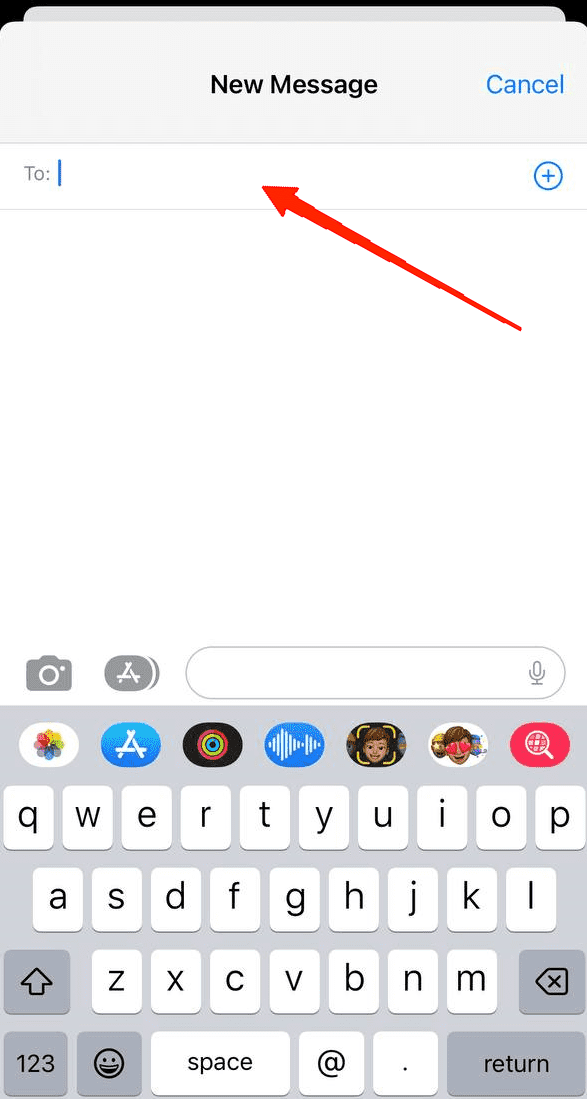
- Maintenant, à côté du nom du contact sélectionné, tapez le nom du prochain contact.
- Une fois tous les contacts sélectionnés, appuyez sur le champ de texte et tapez votre message.
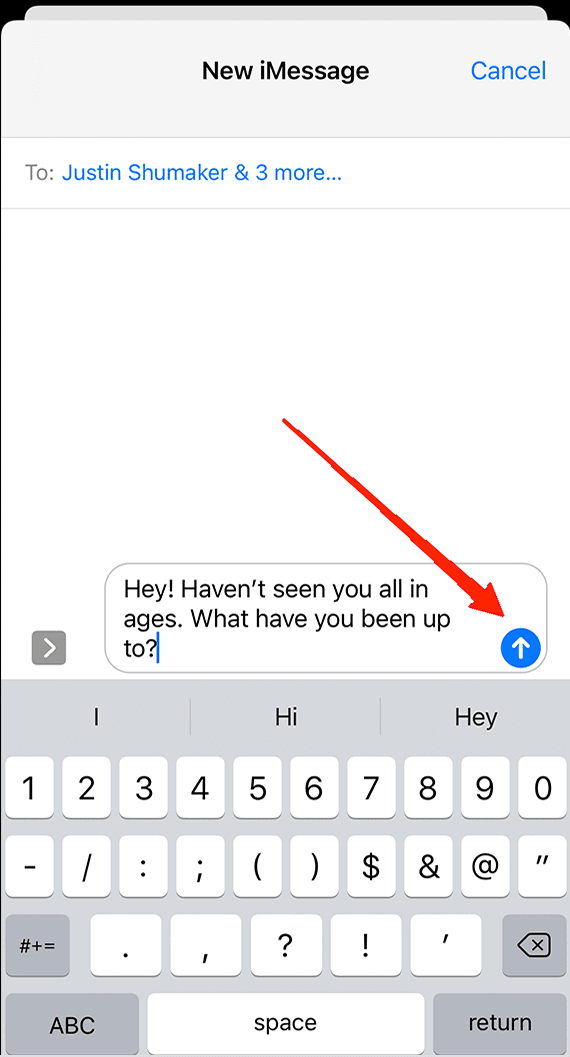
- Enfin, appuyez sur le bouton Envoyer.
Et voilà, vous venez d’envoyer votre premier message de groupe via l’application iMessage sur votre iPhone/iPad.
Nommer votre premier chat de groupe sur l’application iMessage
Maintenant que vous avez envoyé votre premier message de groupe aux contacts sélectionnés, donnons également un nom à ce groupe. Voici comment nommer votre chat de groupe dans l’application iMessage.
- Tout d’abord, appuyez sur les contacts du chat de groupe en haut au milieu de votre écran.
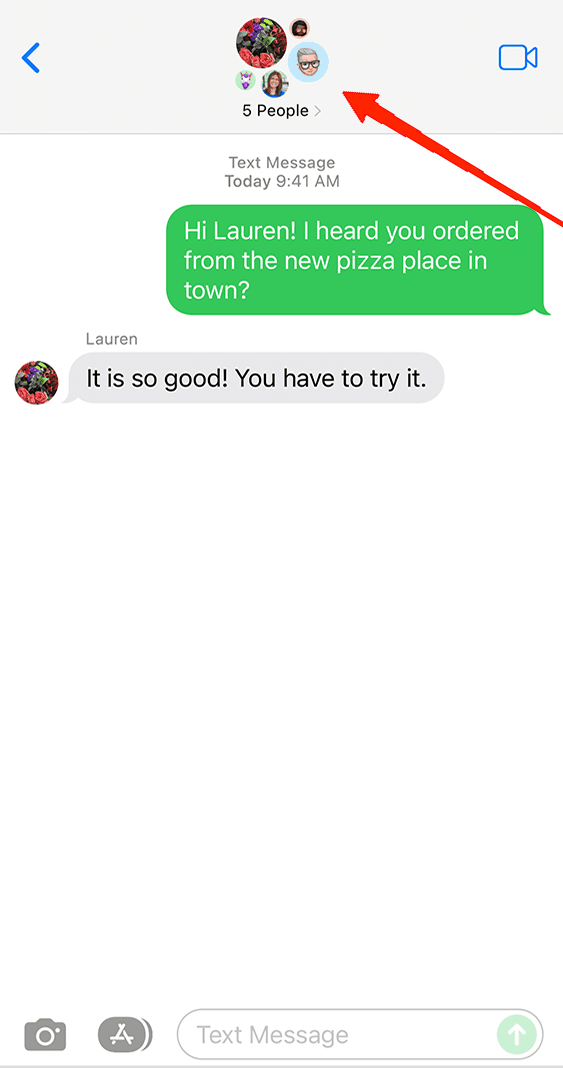
- Maintenant, appuyez sur l’icône d’information.
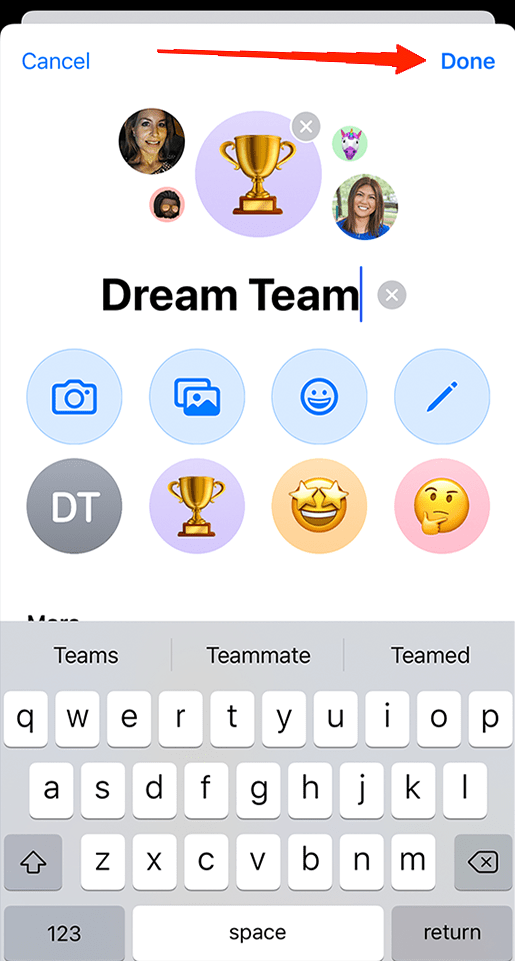
- Appuyez sur l’onglet Nom et tapez le nom que vous souhaitez donner.
Et maintenant, vous avez un groupe avec tous les contacts sélectionnés et un nom de groupe personnalisé également.
Ajouter un nouveau contact au chat de groupe
Si vous souhaitez ajouter un nouveau contact à l’un de vos chats de groupe existants dans iMessage sur votre iPhone ou iPad, c’est également possible. Heureusement, les étapes sont assez simples. Tout ce que vous avez à faire est de suivre les instructions suivantes :
Ouvrez l’application Messages et appuyez sur le chat de groupe dans lequel vous souhaitez ajouter un nouveau contact.
Maintenant, appuyez sur le nom du groupe.
Vous verrez maintenant une section affichant le nombre de personnes présentes dans le groupe. Cliquez sur cette section.
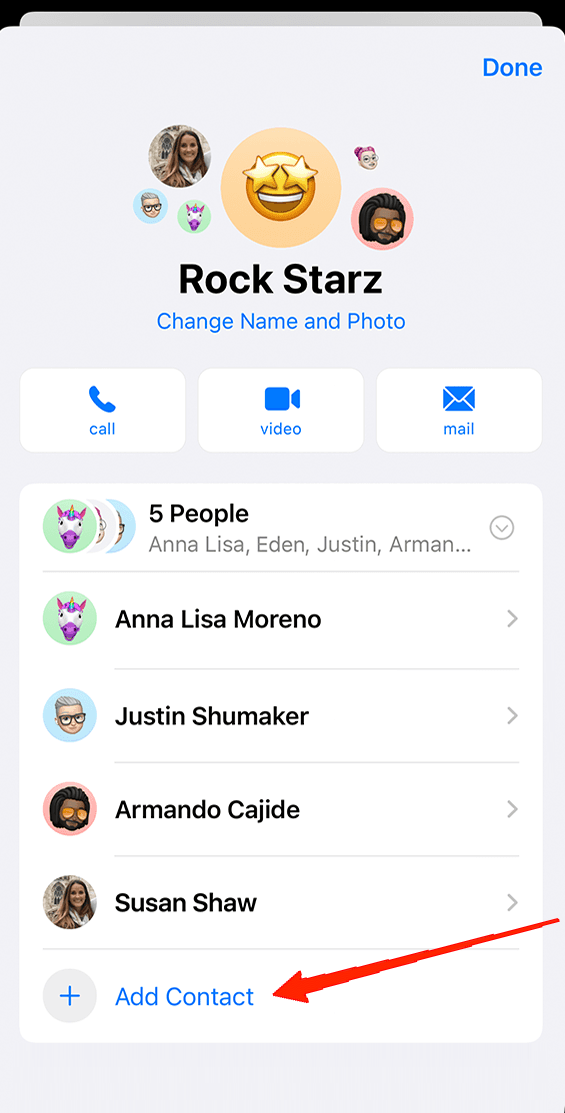
- Ensuite, appuyez sur l’icône “+” et choisissez le contact de votre liste de contacts.
Supprimer un contact du chat de groupe
Tout comme ajouter un nouveau contact, en supprimer un est également assez simple. Les étapes suivantes vous montreront la voie.
Ouvrez l’application Messages et appuyez sur le chat de groupe.
Appuyez sur le nom du groupe, puis appuyez sur le nombre de personnes.
Localisez le contact que vous souhaitez supprimer et glissez vers la gauche sur ce contact.
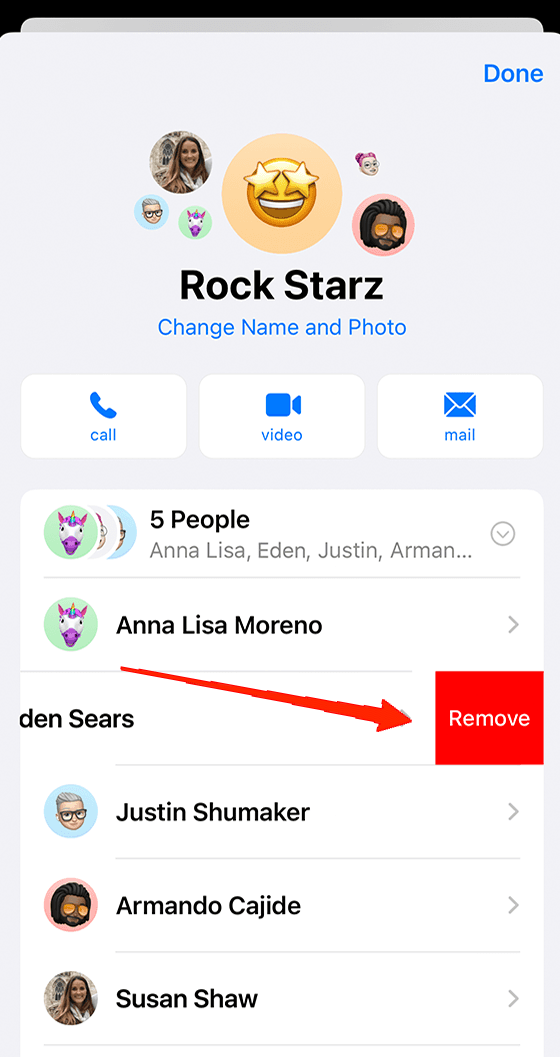
- Enfin, appuyez sur Supprimer.
Quitter une conversation de groupe
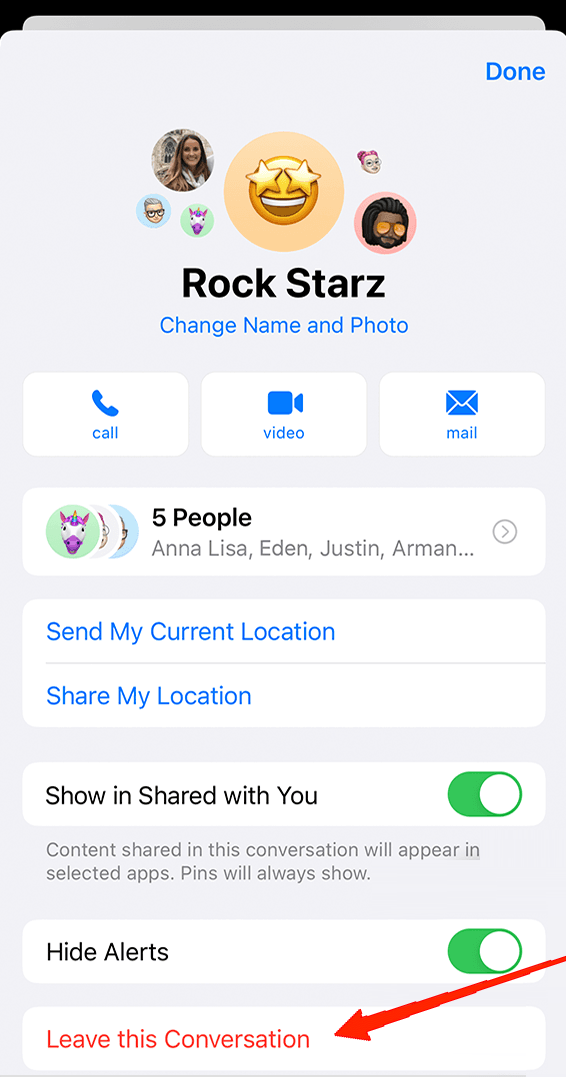
Ouvrez l’application Messages. Appuyez sur le nom du groupe.
Maintenant, faites simplement défiler vers le bas et cliquez sur Quitter cette conversation.
Couper le son du chat de groupe
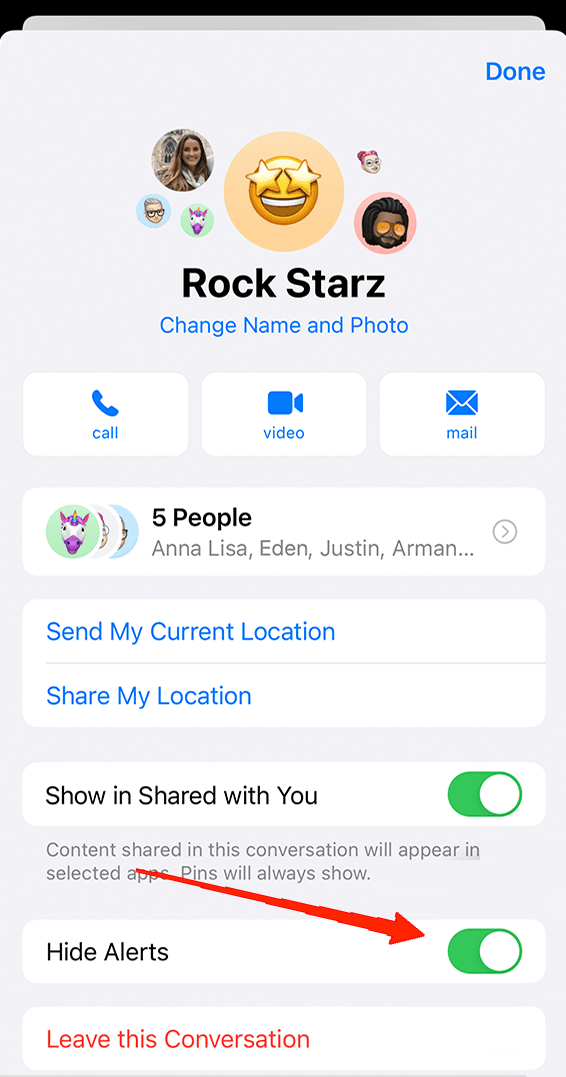
Souvent, nous sommes ajoutés à des groupes dont nous ne pouvons ni quitter ni suivre l’intérêt. Que faire dans un tel cas ? Eh bien, iMessage vous offre également la liberté de couper le son de tout chat de groupe que vous souhaitez. Une fois que vous avez coupé le son d’un chat de groupe particulier, vous cesserez de recevoir des mises à jour de cette conversation de groupe. Voici donc comment couper le son d’un chat de groupe dans l’application iMessage sur iPhone et iPad.
Tout d’abord, ouvrez l’application iMessage et appuyez sur le chat de groupe que vous souhaitez couper le son.
Maintenant, appuyez sur le nom du chat de groupe, puis appuyez sur info.
Enfin, activez le bouton à côté de l’option Masquer les alertes.
Derniers mots
Et voici quelques façons courantes d’utiliser la fonctionnalité de chat de groupe iMessage. Comme vous pouvez le voir, iMessage offre de nombreuses fonctionnalités que vous obtenez avec des applications comme WhatsApp, etc. La seule chose est que, contrairement à d’autres applications, elles ne sont peut-être pas aussi facilement accessibles que les autres.
Cependant, si vous souhaitez rester dans l’environnement Apple, alors en suivant les étapes mentionnées ci-dessus, vous pouvez facilement vous habituer à l’application iMessage et rendre votre communication plus pratique. Cependant, rappelez-vous que pour accéder à la plupart de ces fonctionnalités, tous les membres du groupe doivent avoir activé l’application iMessage sur leurs iPhones et iPads.
Si vous avez des réflexions sur Comment utiliser le chat de groupe iMessage sur iPhone ?, n’hésitez pas à laisser un commentaire ci-dessous. De plus, veuillez vous abonner à notre chaîne YouTube DigitBin pour des tutoriels vidéo. À bientôt !
Recevez de nouveaux articles dans votre boîte de réception.
Aucun spam. Désabonnez-vous à tout moment.