iPhone Camera · 5 min read · Nov 26, 2025
Comment utiliser l'appareil photo de l'iPhone comme loupe
Dans ce guide, nous allons discuter de la façon d’utiliser la loupe sur un iPhone. Comme son nom l’indique, cette application sur iOS est utilisée pour agrandir le texte sur n’importe quel objet. En matière de commodité, iOS ne déçoit jamais l’utilisateur. L’idée est d’obtenir une vue claire et agrandie du texte sans fatiguer les yeux.
Le fonctionnement de la loupe sur l’iPhone est similaire à celui d’une loupe. Vous pouvez zoomer sur des objets qui ont du petit texte. La loupe peut être utile pour voir les dates d’expiration sur les emballages alimentaires ou les médicaments ou aider les personnes âgées ayant une visibilité réduite à lire du texte avec de petites polices.
Comment accéder à la loupe sur un iPhone ?
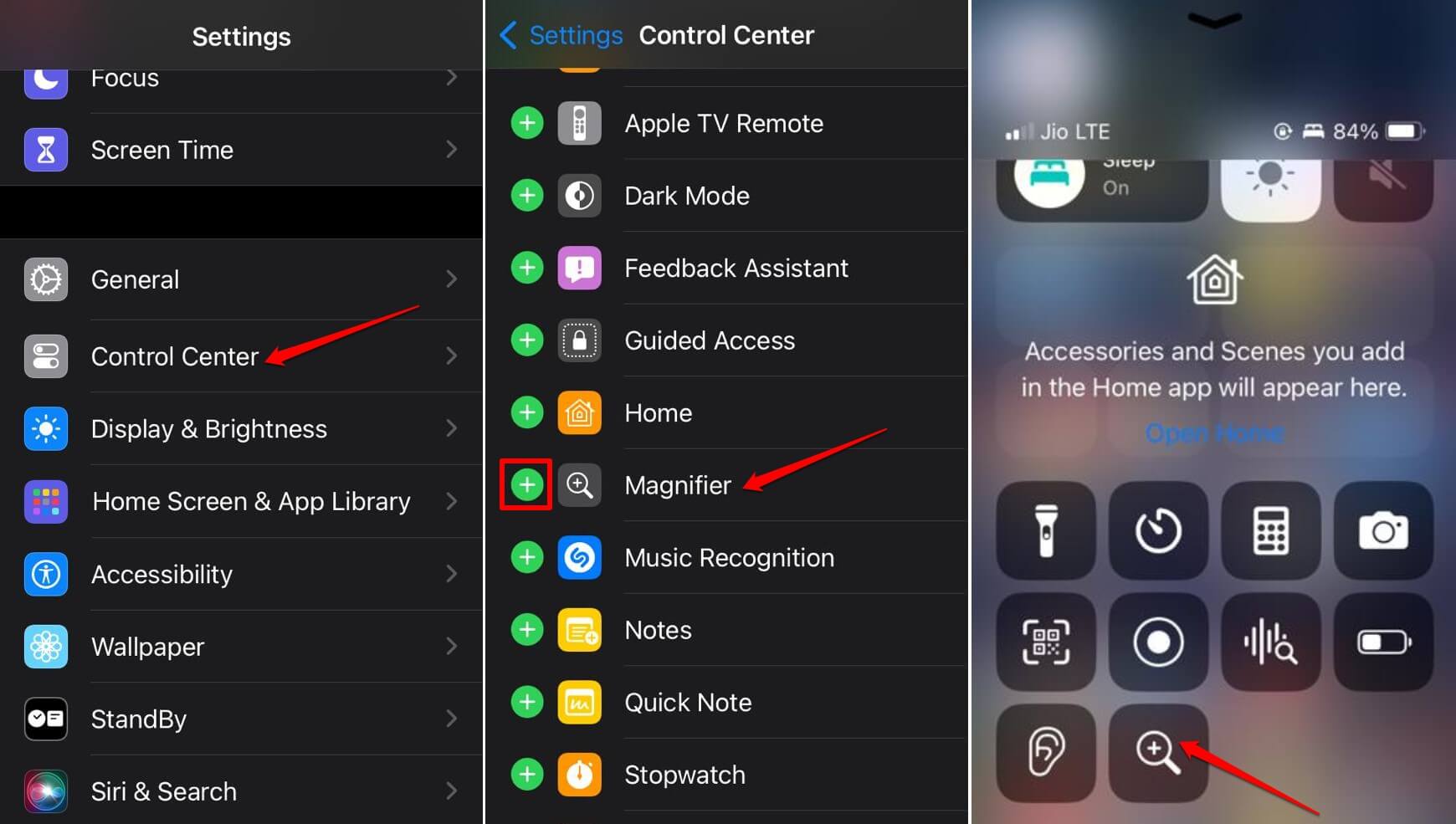
Pour accéder rapidement à la loupe, placez-la dans le Centre de contrôle.
- Lancez l’application Réglages iOS.
- Allez dans Centre de contrôle et appuyez dessus.
- Faites défiler jusqu’à Loupe et appuyez sur l’icône Plus à côté.
- Maintenant, ouvrez le Centre de contrôle en glissant de haut en bas ou de bas en haut selon le modèle d’iPhone que vous utilisez.
- Dans le panneau d’icônes du centre de contrôle, vous verrez l’application loupe désignée par une icône de loupe.
- Appuyez sur l’icône Loupe pour la lancer.
Comment utiliser la loupe sur iPhone ?
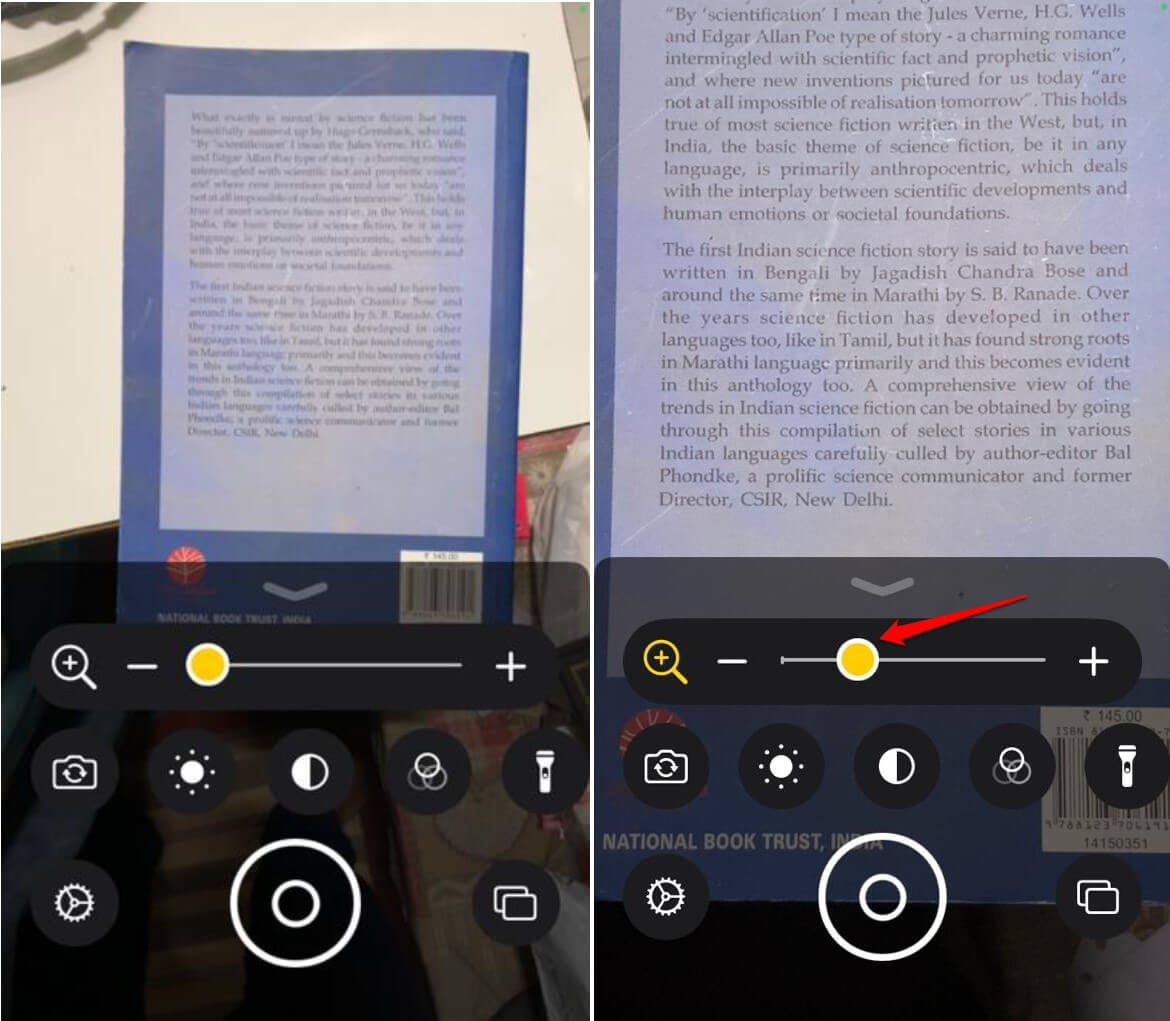
Voici les étapes pour zoomer sur de petits textes sur n’importe quel objet en utilisant l’application Loupe.
- Lancez la loupe depuis le Centre de contrôle ou la Bibliothèque d’applications.
- Visez le viseur sur l’objet qui a un texte plus petit.
- Ensuite, faites glisser le curseur vers la droite pour zoomer sur le texte.
Comment utiliser les différents outils fournis dans l’application Loupe ?
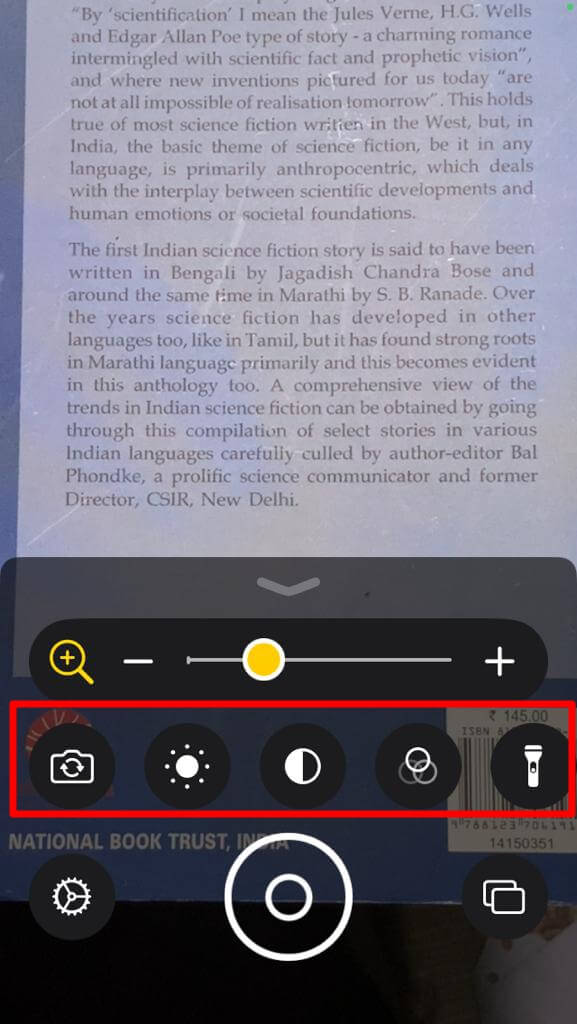
Lorsque vous ouvrez l’application Loupe, vous verrez plusieurs outils en dessous du curseur de zoom avant/arrière. Vérifions à quoi servent ces outils.
Lampe de poche
Lorsque vous êtes dans un environnement à faible luminosité, utiliser la lampe de poche mettra suffisamment de lumière sur l’objet, facilitant ainsi la mise au point de la loupe sur le texte et le zoom sur le petit texte que vous ne pouviez pas voir auparavant.
Filtres
Avez-vous une limitation visuelle qui entrave votre perception des couleurs ? En focalisant la loupe sur le texte d’un objet, vous pouvez appliquer un filtre pour avoir une meilleure visibilité dans une couleur appropriée que vos yeux peuvent percevoir.
Luminosité
Pour améliorer la visibilité du texte, vous pouvez augmenter la luminosité en appuyant sur l’icône concernée dans la loupe.
Enregistrer et partager une image
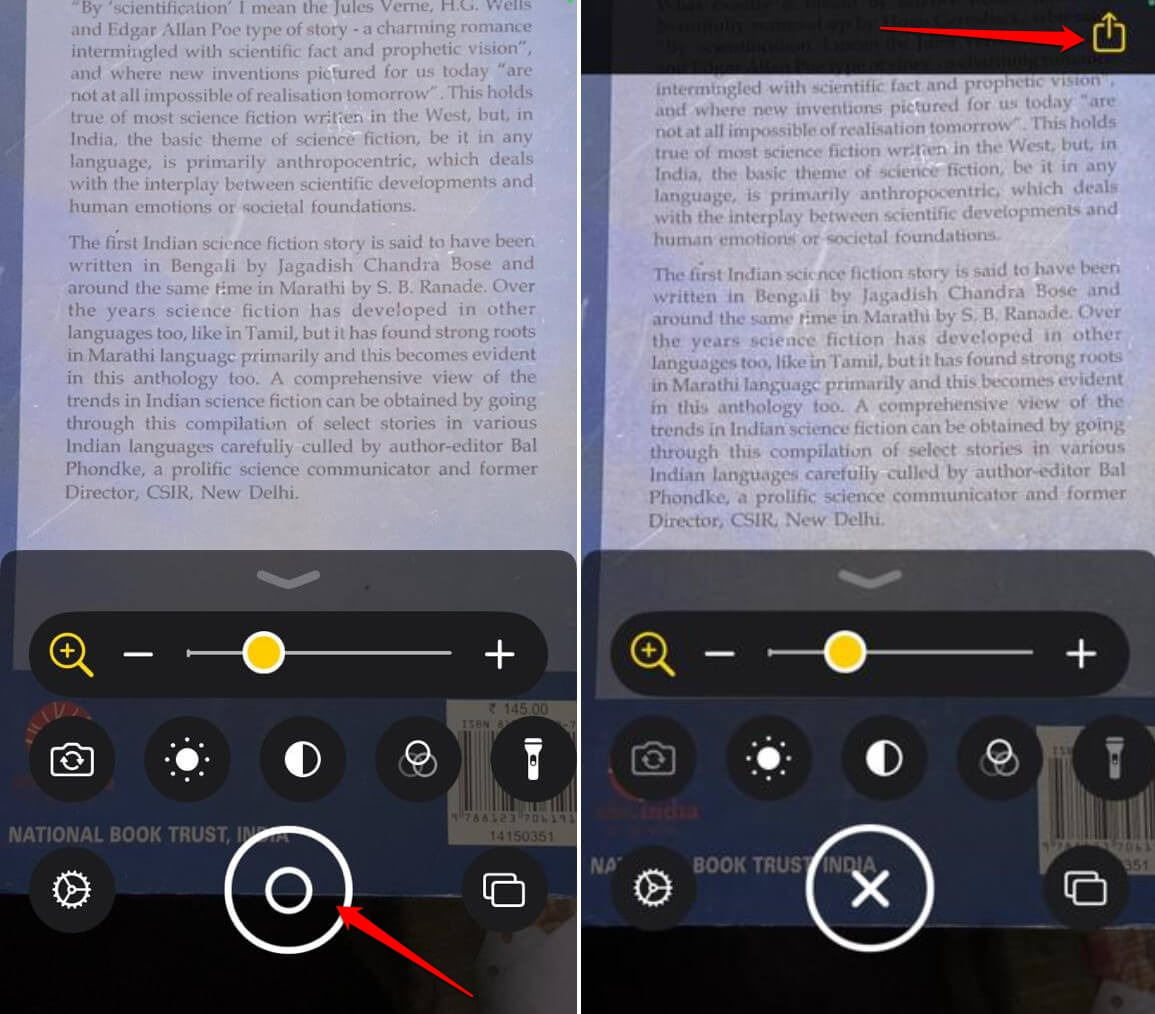
Vous pouvez enregistrer la version agrandie de l’image ou une partie de celle-ci dans la loupe. Après cela, vous pouvez même partager l’image depuis l’application Loupe.
- Visez la loupe sur n’importe quel objet pour zoomer sur une partie du texte.
- Une fois que vous avez zoomé, appuyez sur le bouton de l’obturateur pour capturer une image de la partie agrandie de l’image.
- Ensuite, pour partager l’image sur d’autres applications, appuyez sur l’icône Partager dans le coin supérieur droit.
Comment désactiver la loupe sur iPhone ?
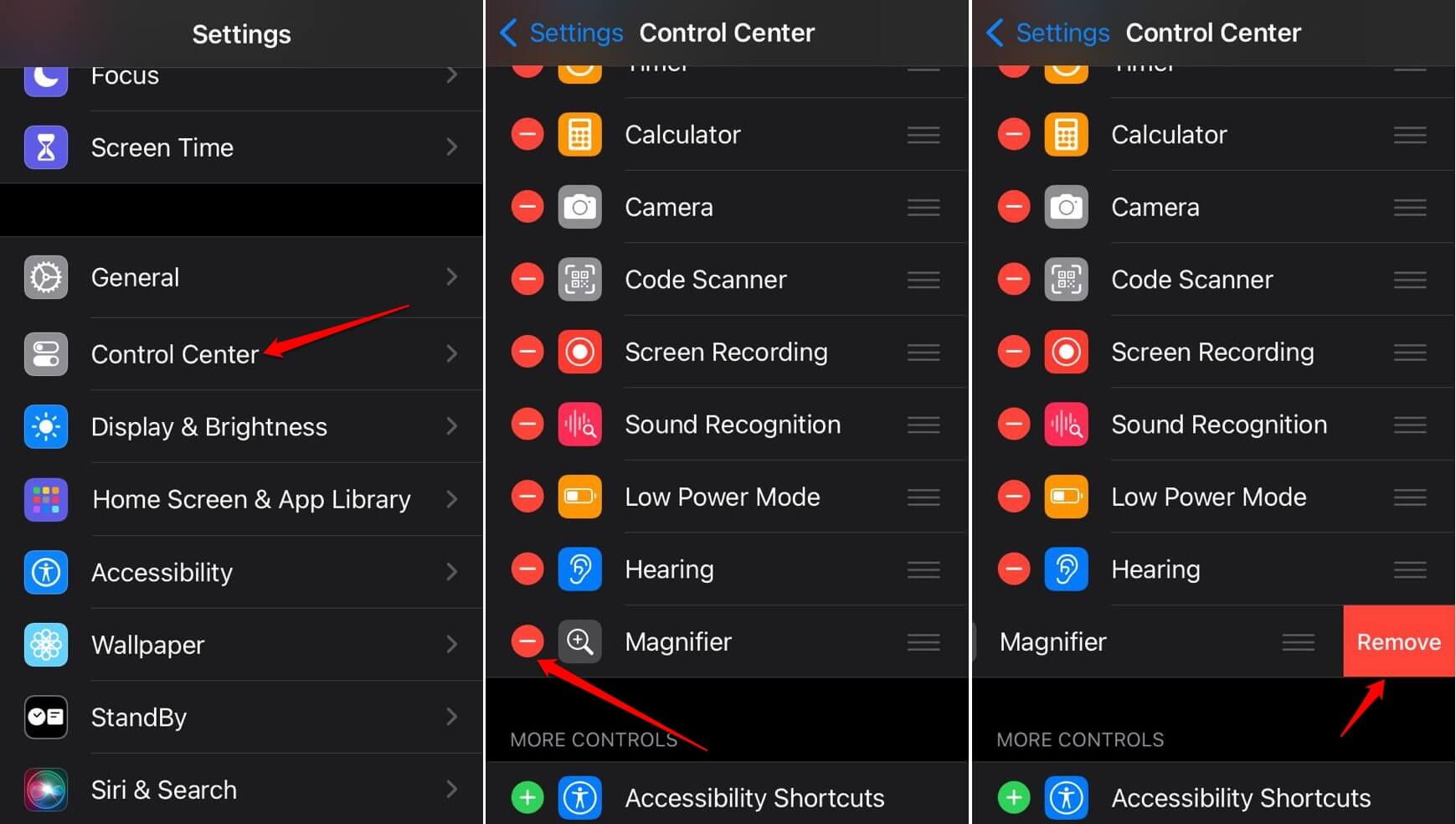
Si vous n’utilisez pas beaucoup l’icône Loupe sur l’iPhone et que vous souhaitez la retirer du centre de contrôle, voici les étapes à suivre.
- Ouvrez l’application Réglages iOS.
- Allez dans Centre de contrôle et appuyez dessus.
- Faites défiler jusqu’à Loupe et appuyez sur l’icône Moins à côté.
- Appuyez sur le bouton Supprimer pour désactiver la loupe du Centre de contrôle.
La loupe ne fonctionne pas sur iPhone : solutions rapides
Si l’application Loupe ne fonctionne pas sur votre iPhone, voici quelques conseils de dépannage rapides pour vous aider à résoudre le problème.
Nettoyez l’objectif de la caméra
Si l’objectif de la caméra a de la saleté et des taches, les images sur le viseur apparaîtront floues. Prenez un chiffon doux propre ou un chiffon en microfibre pour nettoyer l’objectif extérieur de la caméra de l’iPhone. Ensuite, visez l’objet souhaité pour zoomer sur le texte de l’objet avec une vue plus claire.
Redémarrez l’iPhone
Souvent, les glitches sur l’iPhone peuvent être corrigés par un simple redémarrage. Suivez ces étapes pour redémarrer l’iPhone.
Pour iPhone X/11/12/13/14/15
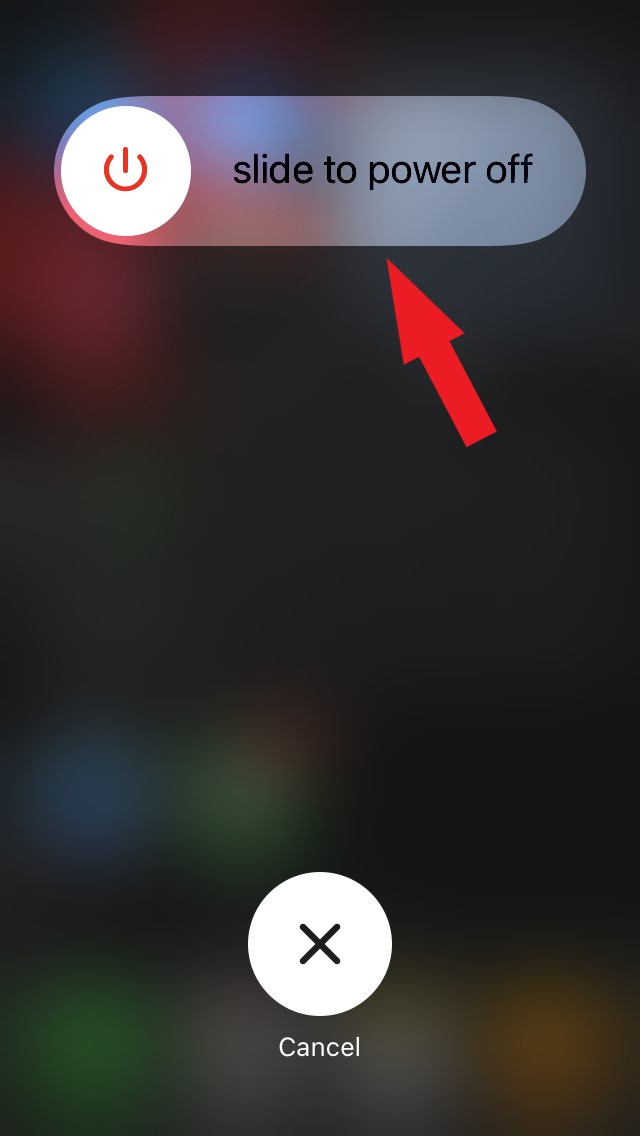
- Appuyez longuement sur l’un des boutons de volume et le bouton latéral jusqu’à ce que vous voyiez le curseur d’arrêt.
- Faites glisser le curseur et attendez quelques secondes que l’iPhone s’éteigne.
- Ensuite, appuyez sur le bouton latéral pour allumer l’iPhone Apple.
iPhone 6/7/8/SE(2ème/3ème Génération)
- Appuyez longuement sur le bouton latéral jusqu’à ce que vous voyiez le curseur d’arrêt.
- Faites glisser le curseur comme indiqué à l’écran pour éteindre l’iPhone.
- Allumez l’iPhone en appuyant sur son bouton latéral jusqu’à ce que vous voyiez le logo Apple.
Installer la mise à jour iOS
Si la version actuelle d’iOS installée sur votre iPhone a des bugs, cela peut entraîner le dysfonctionnement de certaines applications ou fonctionnalités, y compris l’application Loupe. Pour résoudre cela, installez toute mise à jour iOS en attente sur votre iPhone.
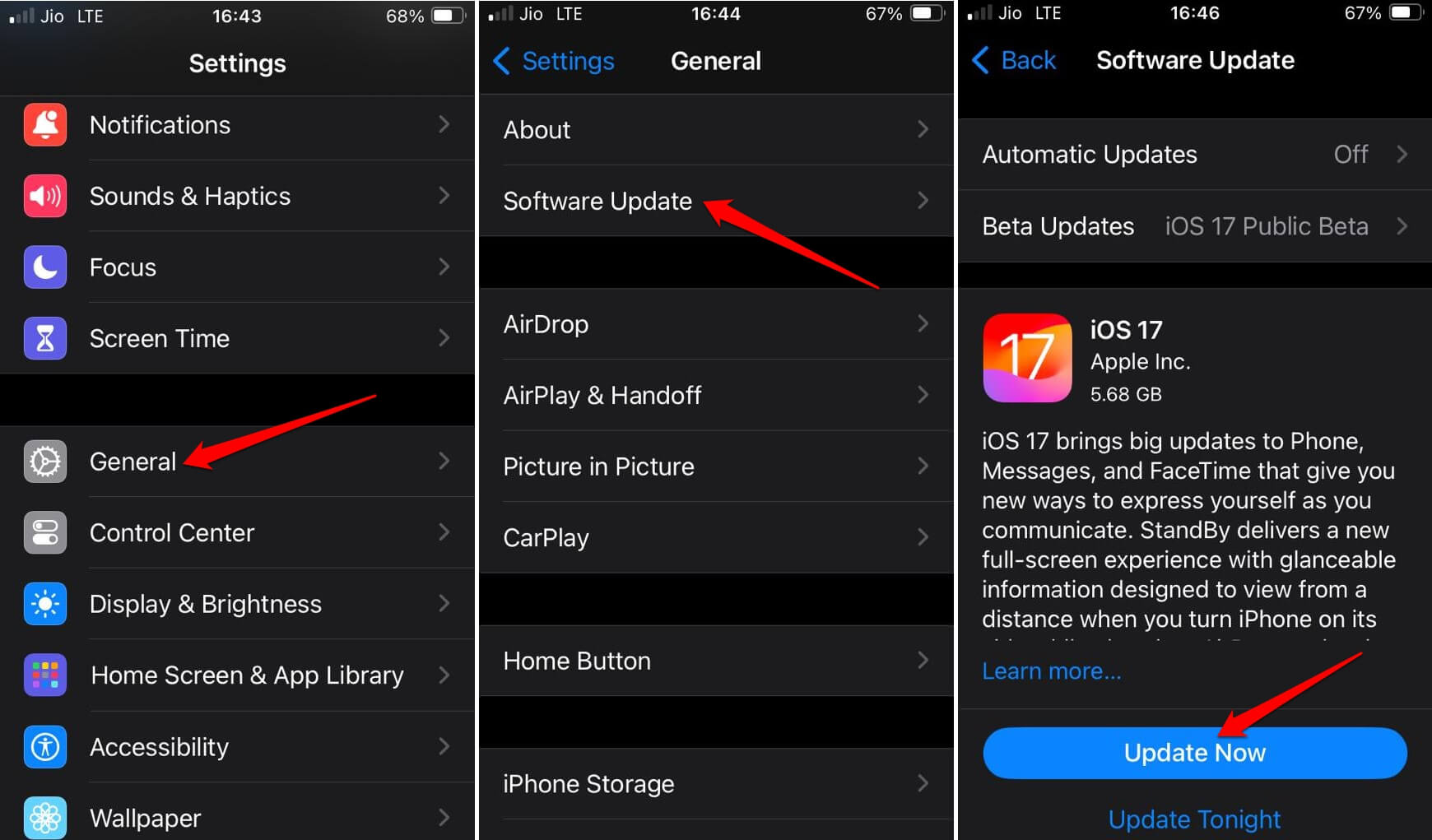
- Allez dans Réglages de l’iPhone.
- Appuyez sur Général > Mise à jour logicielle.
- Si une nouvelle mise à jour est disponible, appuyez sur Mettre à jour maintenant.
Après avoir installé la mise à jour iOS, redémarrez l’iPhone et essayez d’utiliser la loupe.
Conclusion
Lorsque vous ne pouvez pas voir le petit texte sur un objet, et que vous n’avez pas de loupe à portée de main, prenez votre iPhone. Utilisez les étapes expliquées dans ce guide pour zoomer sur le texte de n’importe quelle surface en utilisant l’application Loupe. Cette application vous permet également d’enregistrer et de partager l’image agrandie.
Si vous avez des réflexions sur Comment utiliser l’appareil photo de l’iPhone comme loupe, n’hésitez pas à les laisser dans la boîte de commentaires ci-dessous. De plus, veuillez vous abonner à notre chaîne YouTube DigitBin pour des tutoriels vidéo. À bientôt !
Recevez de nouveaux articles dans votre boîte de réception.
Aucun spam. Désabonnez-vous à tout moment.