Montage vidéo · 3 min read · Oct 23, 2025
Comment utiliser Kinemaster sous Windows 10

Kinemaster est une application de montage vidéo très amusante, facile à utiliser et puissante, disponible pour les smartphones. Kinemaster est utilisé par de nombreux créateurs en herbe qui n’ont pas les ressources pour acheter des ordinateurs de montage vidéo haut de gamme. Heureusement, vous pouvez également utiliser Kinemaster sous Windows 10.
Dans cet article, nous allons vous montrer comment utiliser Kinemaster sous Windows 10. De plus, nous vous donnerons également le lien pour télécharger Kinemaster Pro Mod APK.
Kinemaster
Kinemaster est un outil puissant pour que chacun puisse donner vie à ses histoires, disponible sur Android, Chrome OS, iPhone et iPad. Kinemaster offre une boîte à outils vidéo robuste, y compris plusieurs couches vidéo, des filtres de couleur et des ajustements, des modes de fusion, la possibilité de couper et de rogner des clips, un audio multi-pistes, un contrôle de l’enveloppe de volume, un chroma key, et le Kinemaster Asset Store où beaucoup plus de contenu est disponible au téléchargement.
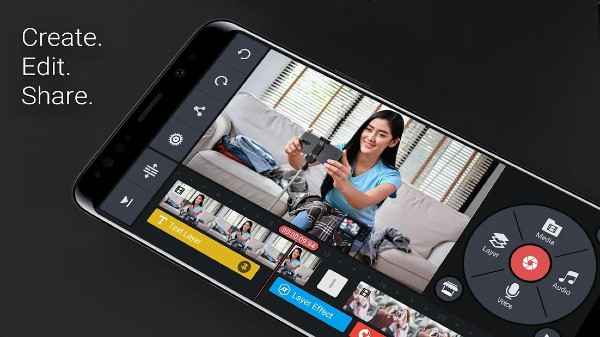
Caractéristiques de Kinemaster
- Plusieurs couches de vidéo, images, autocollants, texte, clips vidéo en écriture
- Découpage, assemblage et tranchage image par image
- Prise en charge de toutes les versions
- Aperçu instantané à tout moment
- Contrôles de teinte, de luminosité et de saturation
- Contrôle de la vitesse pour les clips vidéo
- Fondu en entrée/fondu en sortie du son (global)
- Enveloppe de volume (contrôle précis du volume d’un moment à l’autre dans un clip)
- Effets de transition (transitions 3D, essuyages, fondus, et plus)
- Une variété de thèmes, animations et effets visuels et audio
- Prend en charge tous les formats vidéo.
- Optimise automatiquement les vidéos non prises en charge.
Utiliser Kinemaster sous Windows 10
En utilisant un émulateur
Comme décrit, Kinemaster est l’une des meilleures applications de montage vidéo que vous pouvez avoir sur votre appareil. Elle est développée uniquement pour les smartphones et pour l’utiliser sur un ordinateur, vous devrez utiliser un émulateur. Voici comment procéder :
Étape 1 : Téléchargez et installez un émulateur sur votre PC.
Lire : Top 5 des émulateurs Android pour Windows PC (2020)
Étape 2 : Lancez maintenant l’émulateur et recherchez le Google Play Store sur l’écran d’accueil, cliquez dessus pour l’ouvrir, connectez-vous avec votre compte Google.
Étape 3 : Maintenant, recherchez “Kinemaster” et installez-le. C’est assez similaire à un smartphone Android.
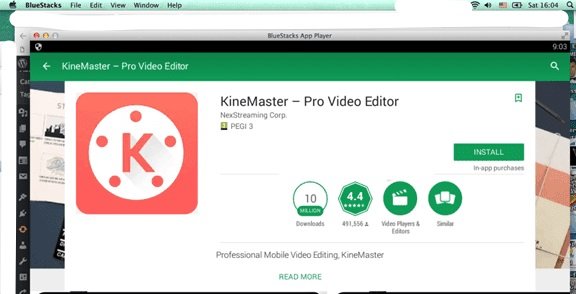
Étape 4 : Lancez simplement l’application et vérifiez si tout fonctionne correctement.
C’est tout et vous êtes prêt, profitez du montage vidéo sur un écran plus grand.
Utiliser Kinemaster Pro Mod APK sous Windows 10
Vous voyez, si vous téléchargez la version gratuite régulière de l’application Kinemaster sur votre PC en utilisant un émulateur, vous aurez ce filigrane Kinemaster sur vos vidéos, vous ne pouvez vous en débarrasser qu’en prenant la version payante ou vous pouvez télécharger le dernier Kinemaster Pro Mod APK.
Pour télécharger et installer Kinemaster Pro Mod APK sur votre PC, suivez les étapes ci-dessous :
Étape 1 : Téléchargez et installez un émulateur sur votre PC.
Étape 2 : Allez à notre guide dédié pour installer le dernier Kinemaster Pro Mod Apk et tout ce que vous avez à faire est de télécharger l’APK à partir de l’article lié.
Étape 3 : Une fois votre fichier APK téléchargé, amenez le fichier sur le bureau, lancez l’émulateur et faites glisser le fichier APK vers l’émulateur.
Étape 4 : Une boîte de dialogue d’installation de l’APK apparaîtra, suivez simplement les instructions et terminez le processus d’installation.
Installez le dernier Kinemaster Pro Mod APK sur votre PC et utilisez toutes les fonctionnalités premium qu’il offre.
Lire : Dernier Kinemaster Pro Mod Apk | Télécharger et installer la dernière version de Kinemaster Pro Mod Apk
Conclusion
Voilà, c’était tout sur comment utiliser Kinemaster sous Windows 10. Il est très important que vous utilisiez un émulateur pour cela car il n’y a pas d’autre moyen. Essayez ces méthodes et faites-nous savoir dans les commentaires.
Plus comme ça
- 5+ Méthodes pour obtenir Disney Plus Hotstar gratuitement
- Comment utiliser YouTube Vanced sous Windows 10
- Comment installer Snapchat sur PC ?
- Comment regarder JioTV sous Windows 10
Recevez de nouveaux articles dans votre boîte de réception.
Aucun spam. Désabonnez-vous à tout moment.