Accessibilité · 4 min read · Jan 21, 2026
Comment utiliser les sous-titres en direct dans iOS 16 ?
iOS 16 a été publié pour le public, et il offre de nombreuses fonctionnalités à explorer. L’un des points forts est les sous-titres en direct dans iOS 16. Dans ce guide, je vais vous expliquer ce que fait cette fonctionnalité et comment vous pouvez l’utiliser. De plus, nous allons savoir quels modèles d’iPhone prennent en charge cette fonctionnalité. Le sous-titre en direct est généré à l’aide du Neural Engine, qui est basé sur l’apprentissage automatique.
Sur votre iPhone, lorsque vous entendez un audio, la fonctionnalité de sous-titres en direct le transcrira sous forme textuelle. L’audio devient visible à l’écran sous forme de texte. Si quelqu’un a des limitations auditives, c’est une excellente fonctionnalité pour comprendre le contenu audio/visuel affiché à l’écran. Une bonne chose à propos des sous-titres en direct est qu’ils peuvent fonctionner sans dépendre d’une connexion Internet.
Quels iPhones prennent en charge les sous-titres en direct dans iOS 16 ?
Voici les modèles d’iPhones qui prendront en charge la fonctionnalité de sous-titres en direct.
- iPhone 8 Series
- iPhone X
- iPhone XS
- iPhone XS Max
- iPhone XR
- iPhone 11 Series
- iPhone SE [2ème génération et 3ème génération]
- iPhone 12 Series [y compris mini]
- iPhone 13 Series [y compris mini]
- iPhone 14 Series
Au cas où vous ne l’auriez pas déjà fait, mettez à jour vers iOS 16 sur ces appareils pour utiliser les sous-titres en direct. Allez dans Réglages > Général > Mise à jour du logiciel pour vérifier la dernière version d’iOS 16 disponible à télécharger et à installer.
Quelles langues prennent en charge la fonctionnalité de sous-titres en direct ?
Actuellement, seule la langue anglaise est prise en charge par les sous-titres en direct. Cela signifie que lorsque la source de l’audio ou de la vidéo est en anglais, les sous-titres en direct peuvent générer la forme textuelle de l’audio en anglais également. Peut-être que dans les jours à venir, d’autres langues seront prises en charge.
Si vous souhaitez tester la fonctionnalité mais que vous n’utilisez pas l’anglais comme langue principale, vous pouvez temporairement changer la langue en anglais.
- Ouvrez Réglages > appuyez sur Général.
- Appuyez sur Langue et région.
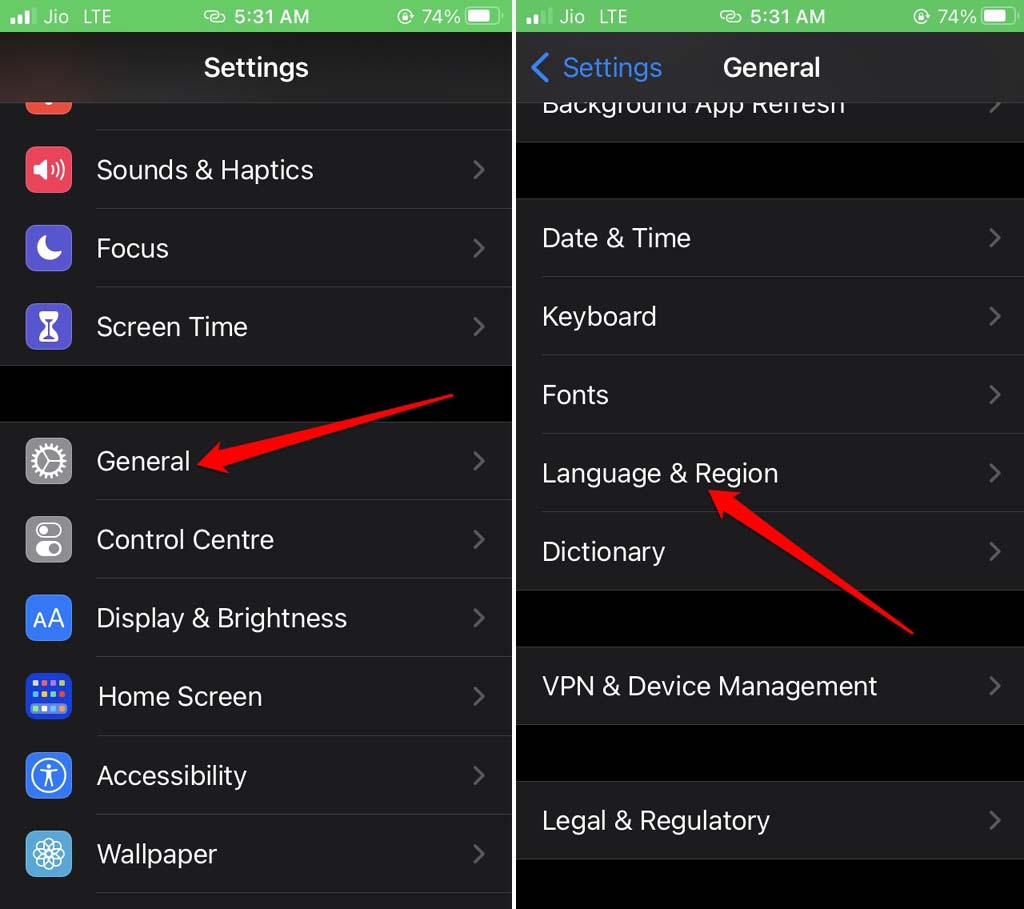
- Maintenant, appuyez sur Ajouter une langue sous l’onglet Langues préférées.
- Ensuite, sélectionnez English(US).
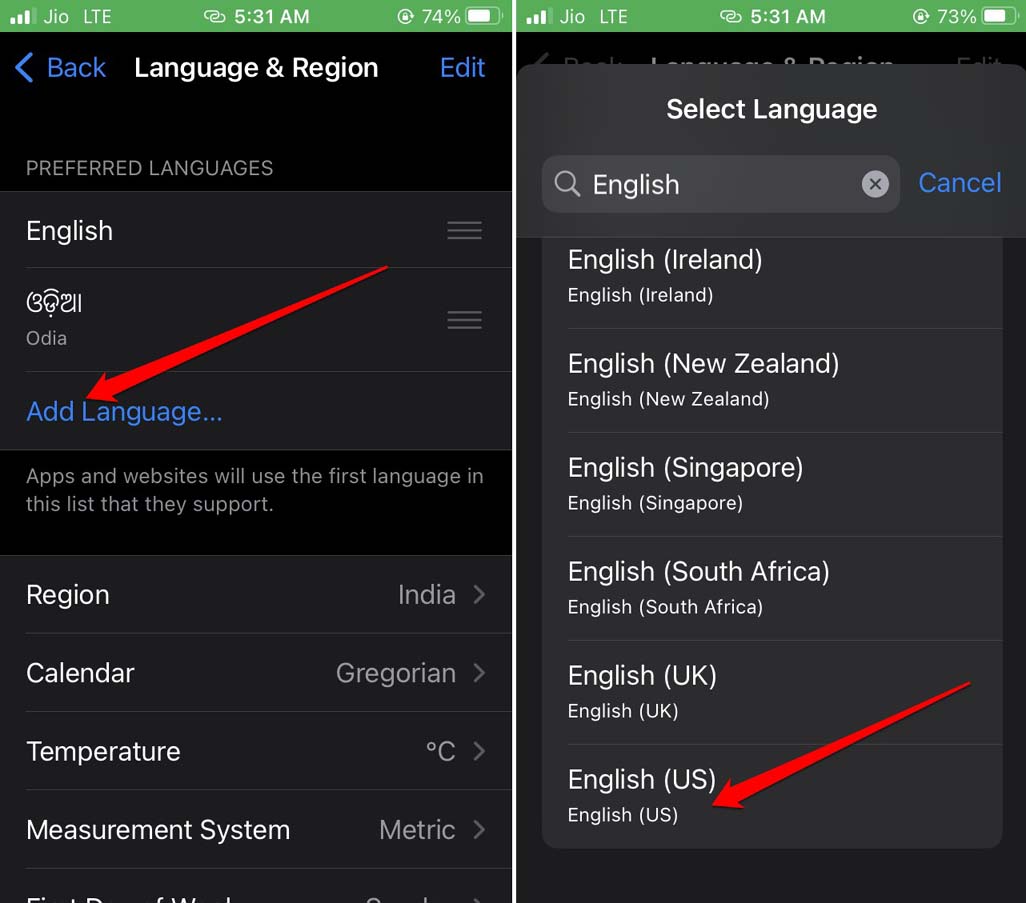
Maintenant, vous pourrez utiliser les sous-titres en direct facilement.
Comment activer les sous-titres en direct dans iOS 16 ?
Vous trouverez la fonctionnalité de sous-titres en direct sous les paramètres d’accessibilité d’iOS. Voici comment vous pouvez l’activer.
- Allez dans Réglages > Accessibilité.
- Accédez à l’onglet Audition.
- Appuyez sur Sous-titres en direct.
- Maintenant, appuyez sur le commutateur à côté de Sous-titres en direct.
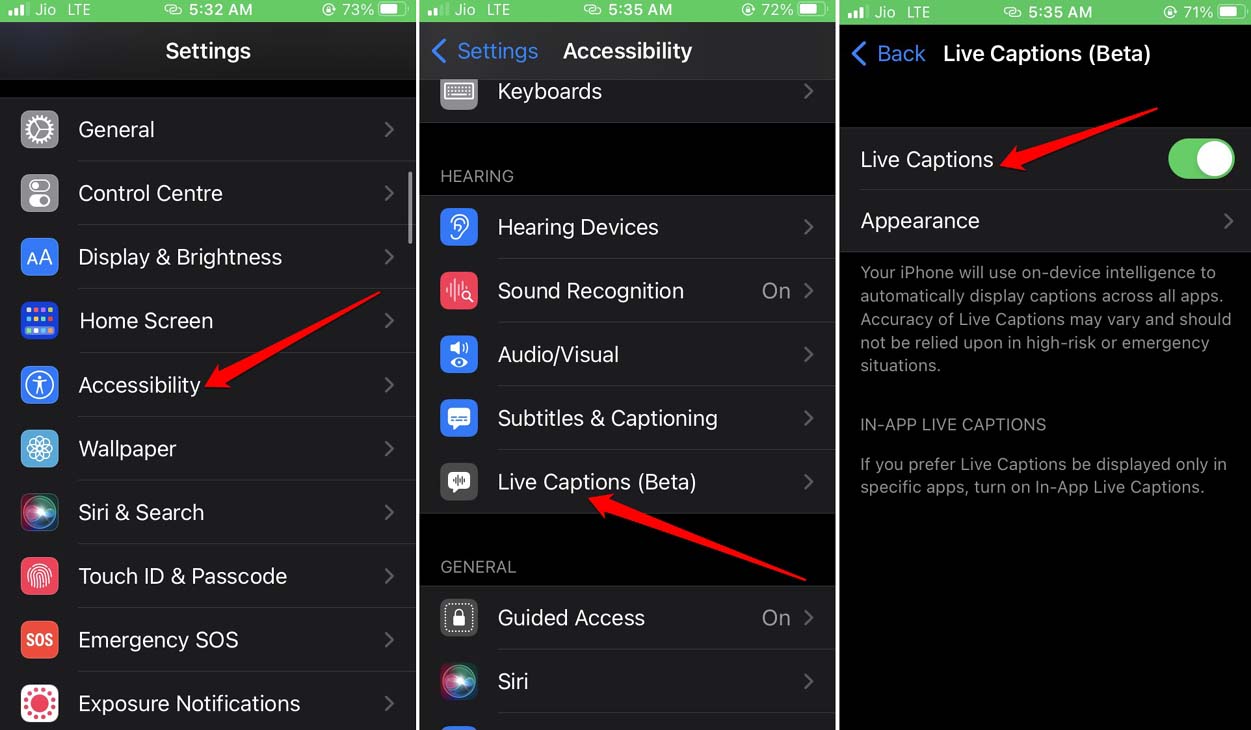
- De plus, si vous souhaitez utiliser les sous-titres en direct pendant un appel téléphonique, activez l’option Sous-titres en direct dans le RTT.
Si vous souhaitez un jour désactiver les sous-titres en direct sur votre iPhone, suivez simplement les étapes ci-dessus. Désactivez la fonctionnalité. C’est tout. Notez que, si vous utilisez les sous-titres en direct pendant un appel téléphonique, seuls si l’autre personne parle anglais, les sous-titres seront générés. De plus, la clarté de la parole est très importante pour une transcription efficace du texte à partir de la parole.
Mettre la fonctionnalité de sous-titres en direct à profit
Voici quelques cas d’utilisation des sous-titres en direct. Si vous avez oublié vos appareils audio Bluetooth, vous pouvez toujours regarder des vidéos en utilisant les sous-titres en direct. De plus, si vous êtes dans un lieu public et souhaitez regarder une vidéo sans déranger les autres, vous pouvez le faire en utilisant les sous-titres en direct. Cette fonctionnalité est également utile pour connaître les paroles d’une chanson que vous regardez.
Une fois que vous activez les sous-titres en direct, vous les verrez sur votre écran sous forme de barre horizontale. Elle offrira des options pour masquer les sous-titres en direct lorsqu’ils ne sont pas utilisés, enregistrer l’audio externe et mettre en pause la lecture audio. Il y a aussi une option pour étendre la barre des sous-titres en direct.
Comment personnaliser le texte généré par les sous-titres en direct ?
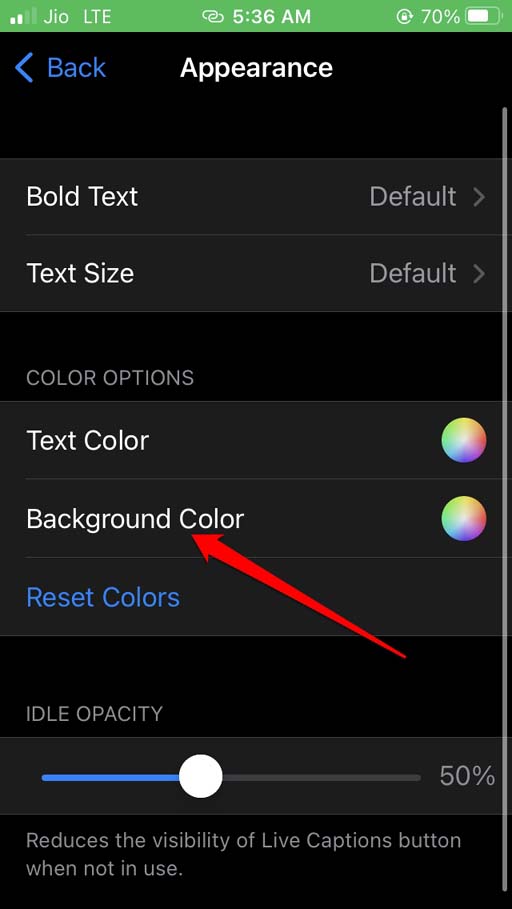
Pour changer la taille de texte par défaut, la couleur du texte, la police et l’arrière-plan, vous pouvez personnaliser la fonctionnalité des sous-titres en direct. Voici comment apporter les modifications.
- Allez dans Réglages > appuyez sur Accessibilité.
- Ensuite, appuyez sur Sous-titres en direct sous l’onglet Audition.
- Appuyez sur Apparence.
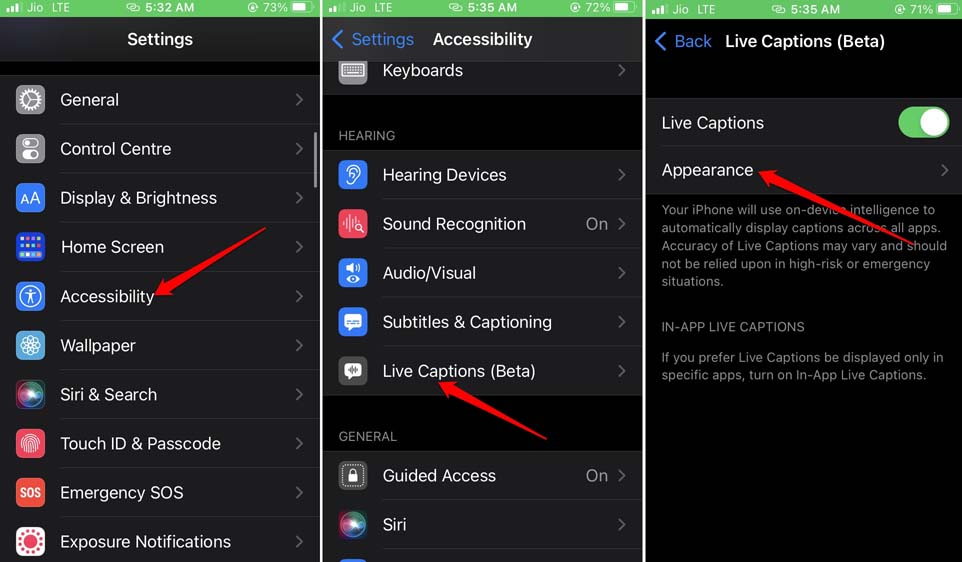
- Définissez la couleur de fond, la couleur du texte et la police ainsi que la taille du texte des sous-titres en direct.
Conclusion
Il est incroyable de voir comment Apple prend soin d’améliorer iOS chaque année en ajoutant ces petites mais importantes fonctionnalités. Les sous-titres en direct dans iOS 16 sont un élément utile que tout le monde peut utiliser. Maintenant, vous savez comment l’activer, le contrôler et le personnaliser ; essayez-le.
Si vous avez des réflexions sur Comment utiliser les sous-titres en direct dans iOS 16 ?, n’hésitez pas à les laisser dans la boîte de commentaires ci-dessous. De plus, veuillez vous abonner à notre chaîne YouTube DigitBin pour des tutoriels vidéo. À bientôt !
Recevez de nouveaux articles dans votre boîte de réception.
Aucun spam. Désabonnez-vous à tout moment.