Technologie · 5 min read · Oct 26, 2025
Comment utiliser Microsoft Find My Device pour suivre un ordinateur portable volé
Avez-vous récemment perdu votre ordinateur portable Windows ? Eh bien, il y a des chances que vous le retrouviez. Ce guide explique comment utiliser la fonctionnalité Find My Device de Microsoft pour suivre un ordinateur portable perdu.
En plus de suivre l’ordinateur portable, vous pouvez le verrouiller à distance pour éviter que quiconque y accède ou le modifie. Vous pouvez également laisser un message pour la personne qui pourrait trouver votre ordinateur portable. Elle peut utiliser ce message pour vous contacter et retourner l’ordinateur.
Comment activer Find My Device sur Windows ?
Vous pouvez activer la fonctionnalité Find My Device depuis les paramètres Windows. Alternativement, accédez à l’Éditeur de stratégie de groupe local et activez la fonctionnalité sur votre ordinateur portable.
1. Activer Find My Device depuis les paramètres Windows
C’est la méthode la plus simple pour accéder à la fonctionnalité Find My Device sur Windows 11.
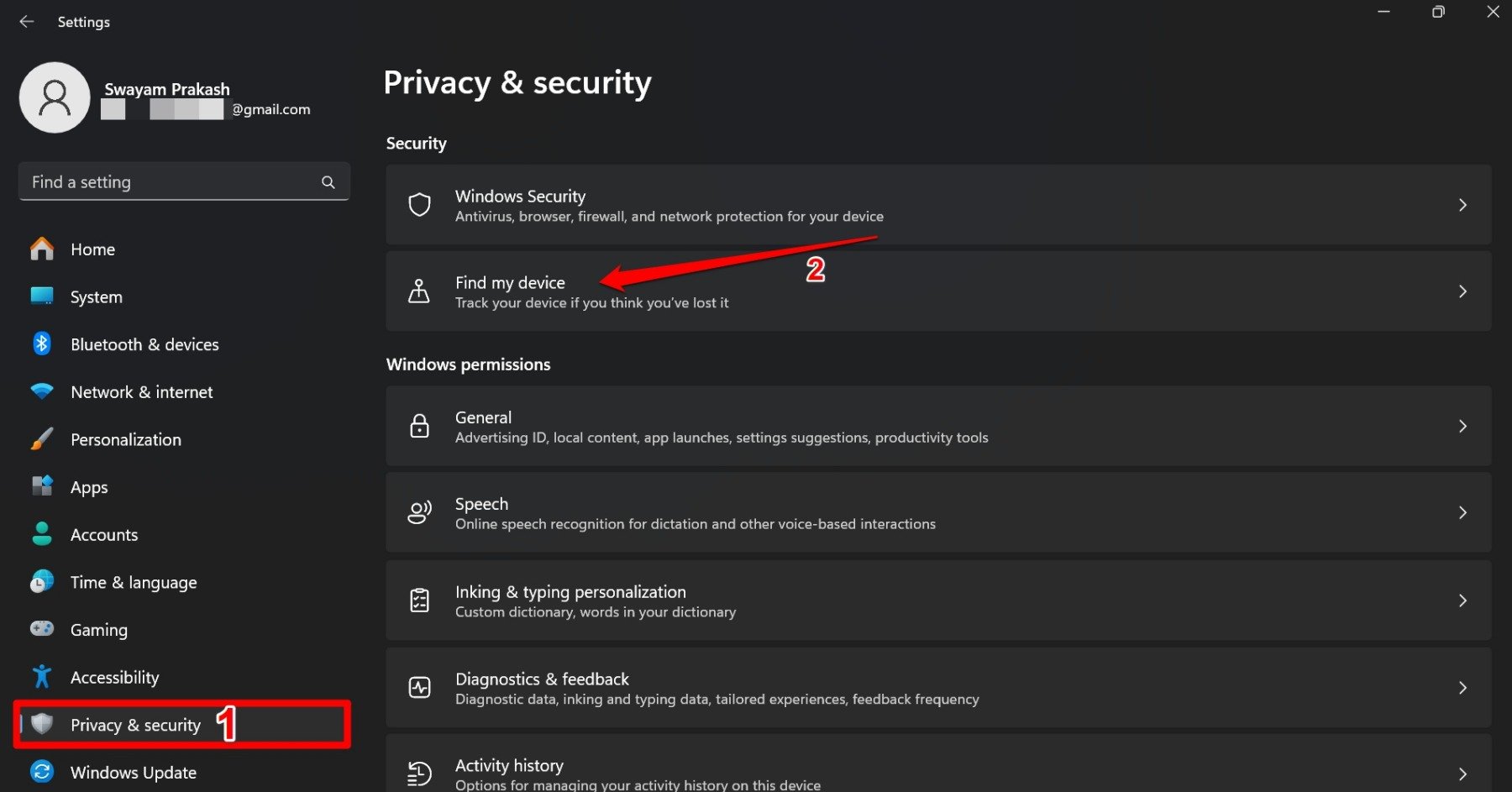
- Appuyez sur Windows + I pour lancer les paramètres Windows.
- Cliquez sur Confidentialité et sécurité dans la barre latérale gauche.
- Sous l’onglet Sécurité, cliquez sur Find My Device.
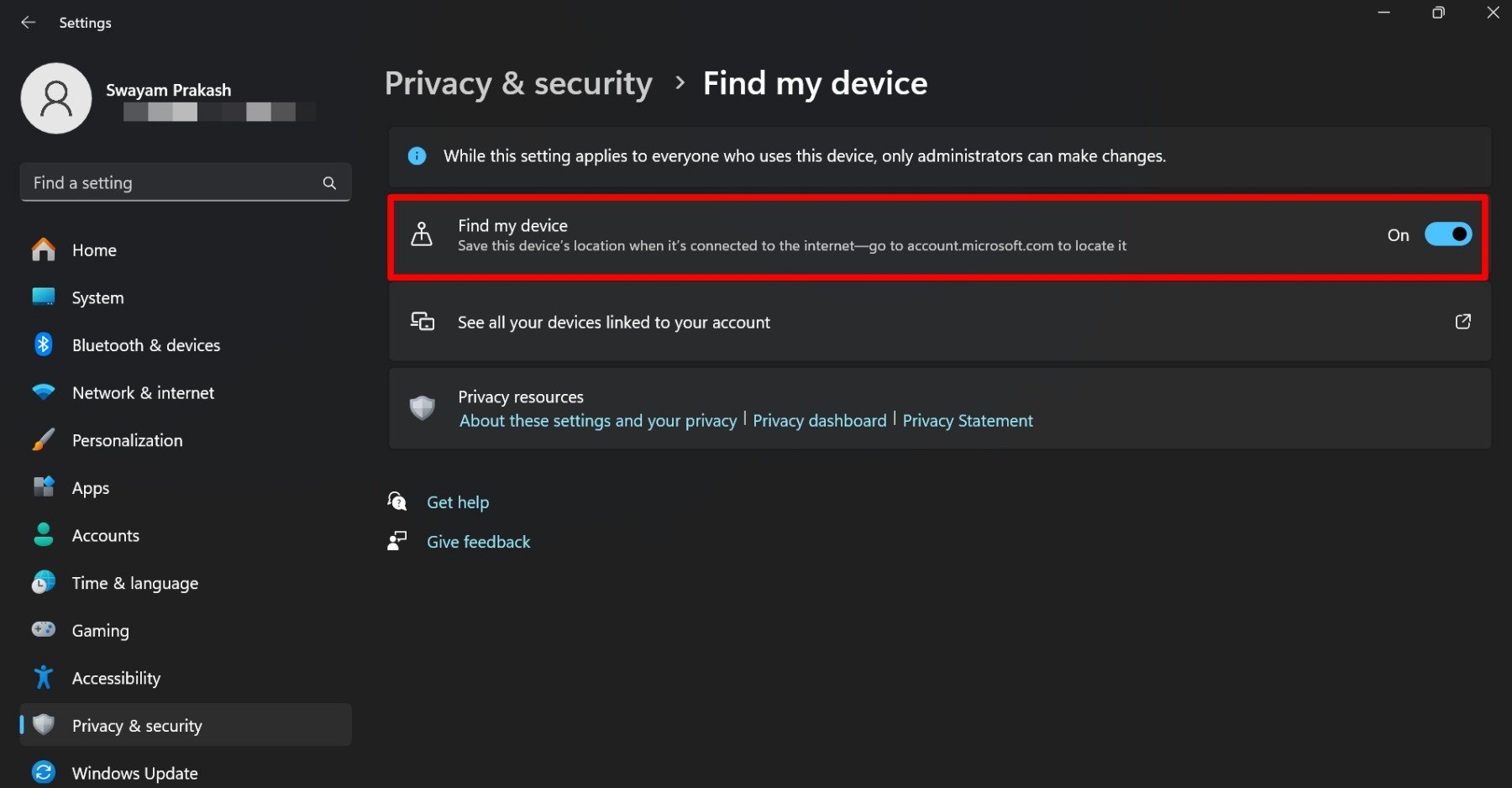
- Appuyez sur le commutateur à côté de Find My Device pour activer la fonctionnalité.
2. Utiliser l’Éditeur de stratégie de groupe pour activer la fonctionnalité Microsoft Find My Device
L’Éditeur de stratégie de groupe local est disponible uniquement pour les utilisateurs de Windows Professionnel et Édition Entreprise. Si vous avez une édition Familiale de Windows, vous ne trouverez pas l’Éditeur de stratégie de groupe dessus.
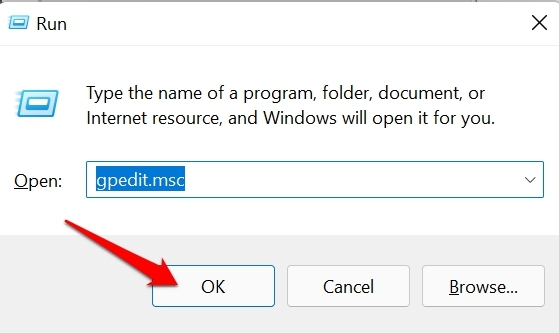
- Appuyez sur Windows + R pour lancer la boîte de dialogue Exécuter.
- Tapez gpedit.msc et appuyez sur Entrée.
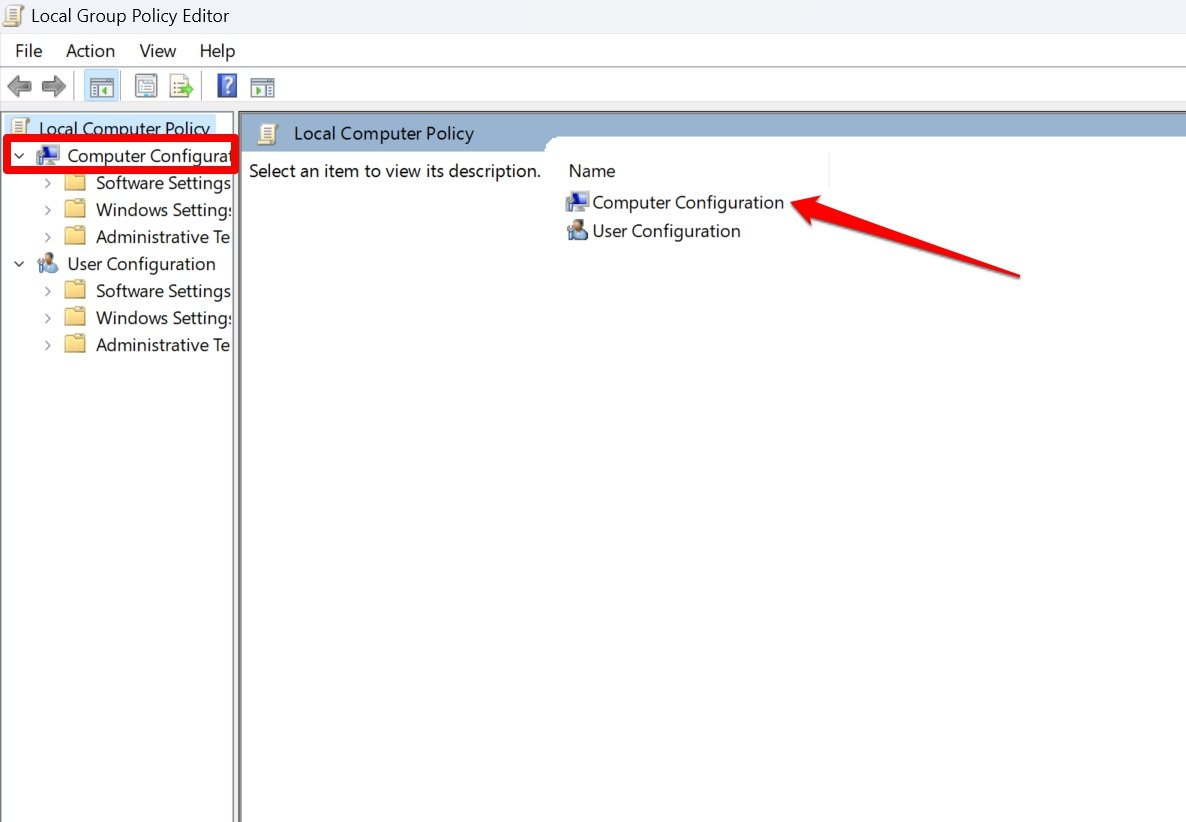
- Allez dans Stratégie de l’ordinateur local et sélectionnez Configuration de l’ordinateur.
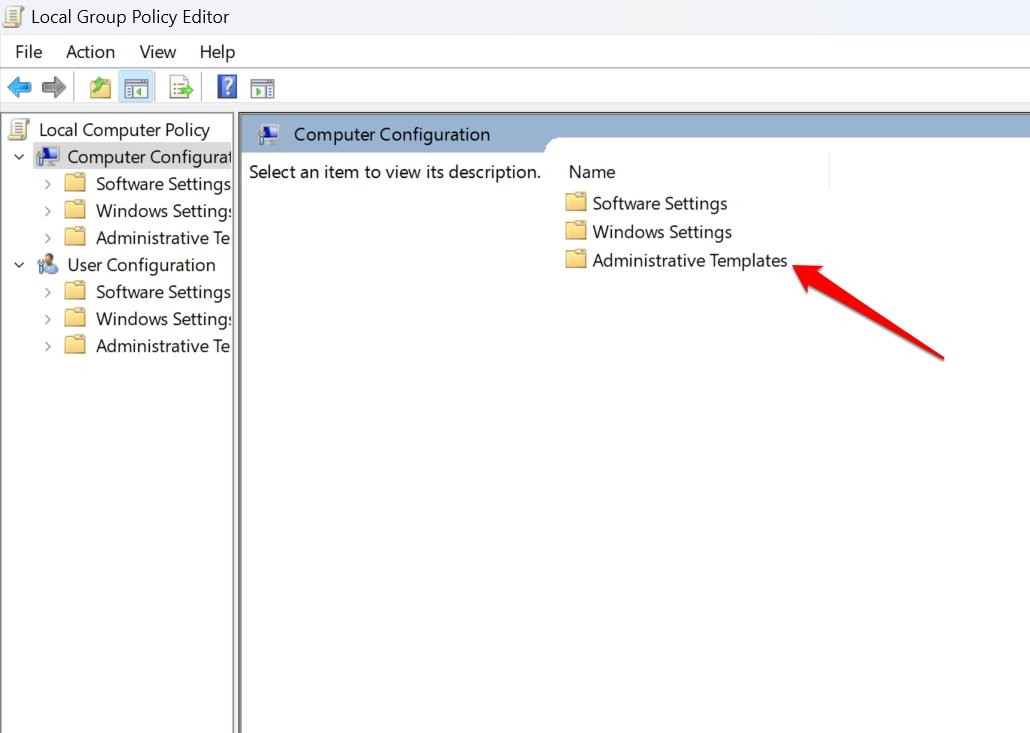
- Ensuite, double-cliquez sur Modèles administratifs.
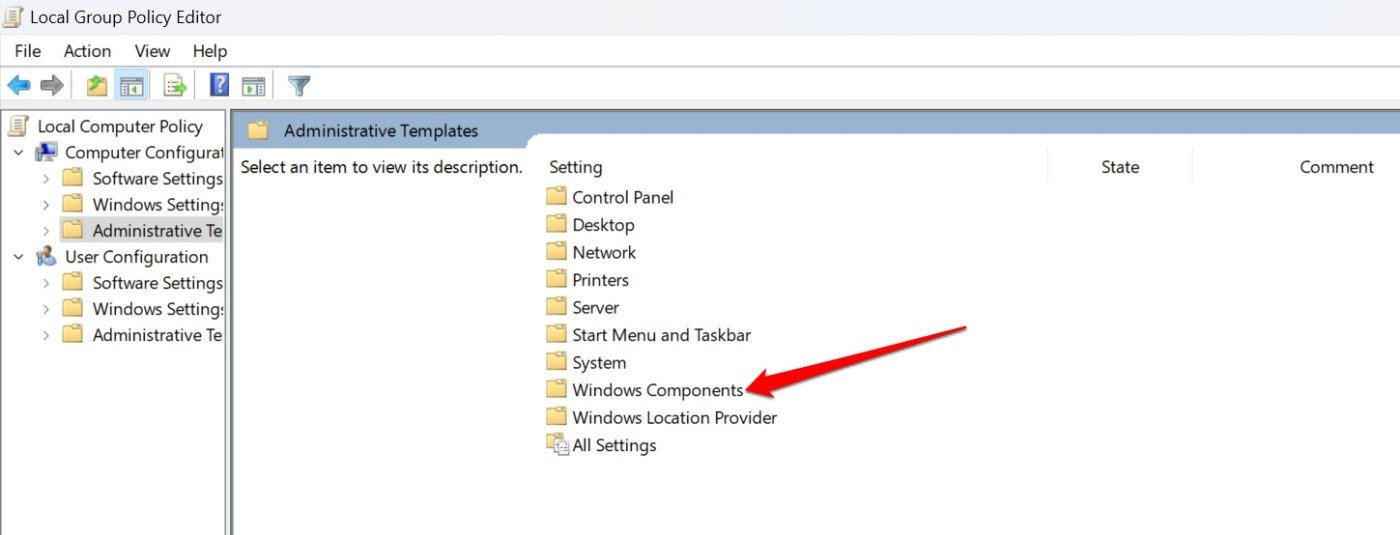
- Choisissez Composants Windows.
- Double-cliquez sur Activer/Désactiver Find My Device.
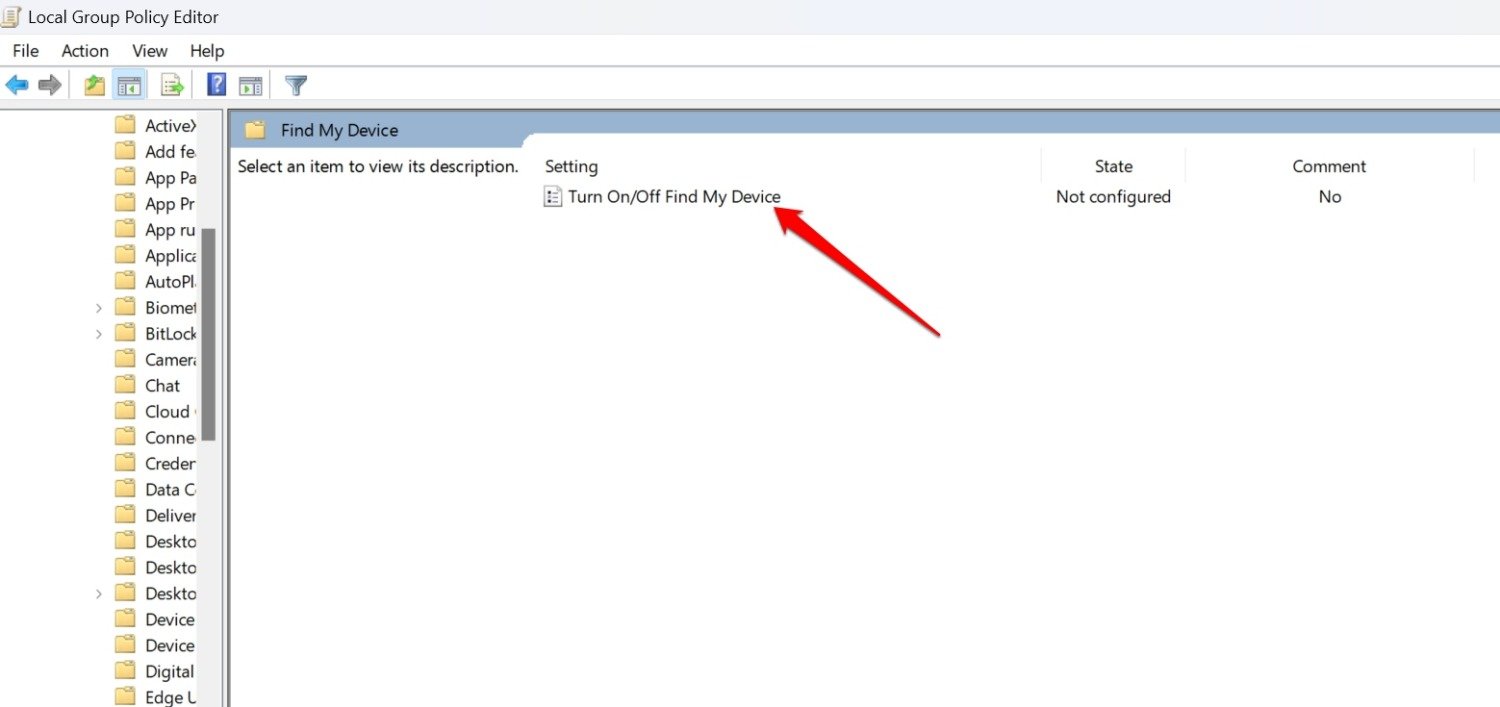
- Sélectionnez Activé.
- Cliquez sur Appliquer > OK pour fermer l’éditeur de stratégie de groupe.
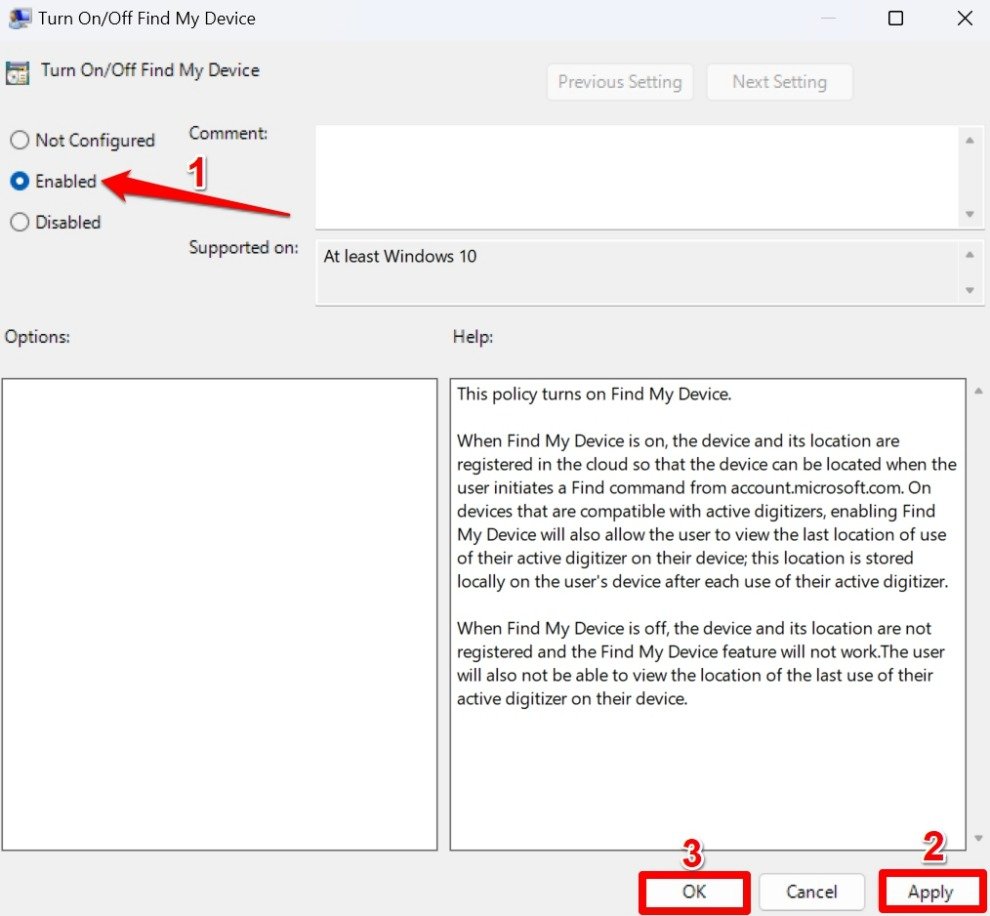
REMARQUE : Suivez les mêmes étapes pour désactiver Find My Device en utilisant l’Éditeur de stratégie de groupe. À l’étape 8, changez le statut de la fonctionnalité en désactivé.
Comment suivre un ordinateur portable Windows perdu ?
Suivez ces étapes pour suivre votre ordinateur portable perdu.
Appuyez sur Windows + I pour aller dans Paramètres.
Allez dans Confidentialité et sécurité > sélectionnez Find My Device.
Cliquez sur Voir tous vos appareils liés à votre compte.
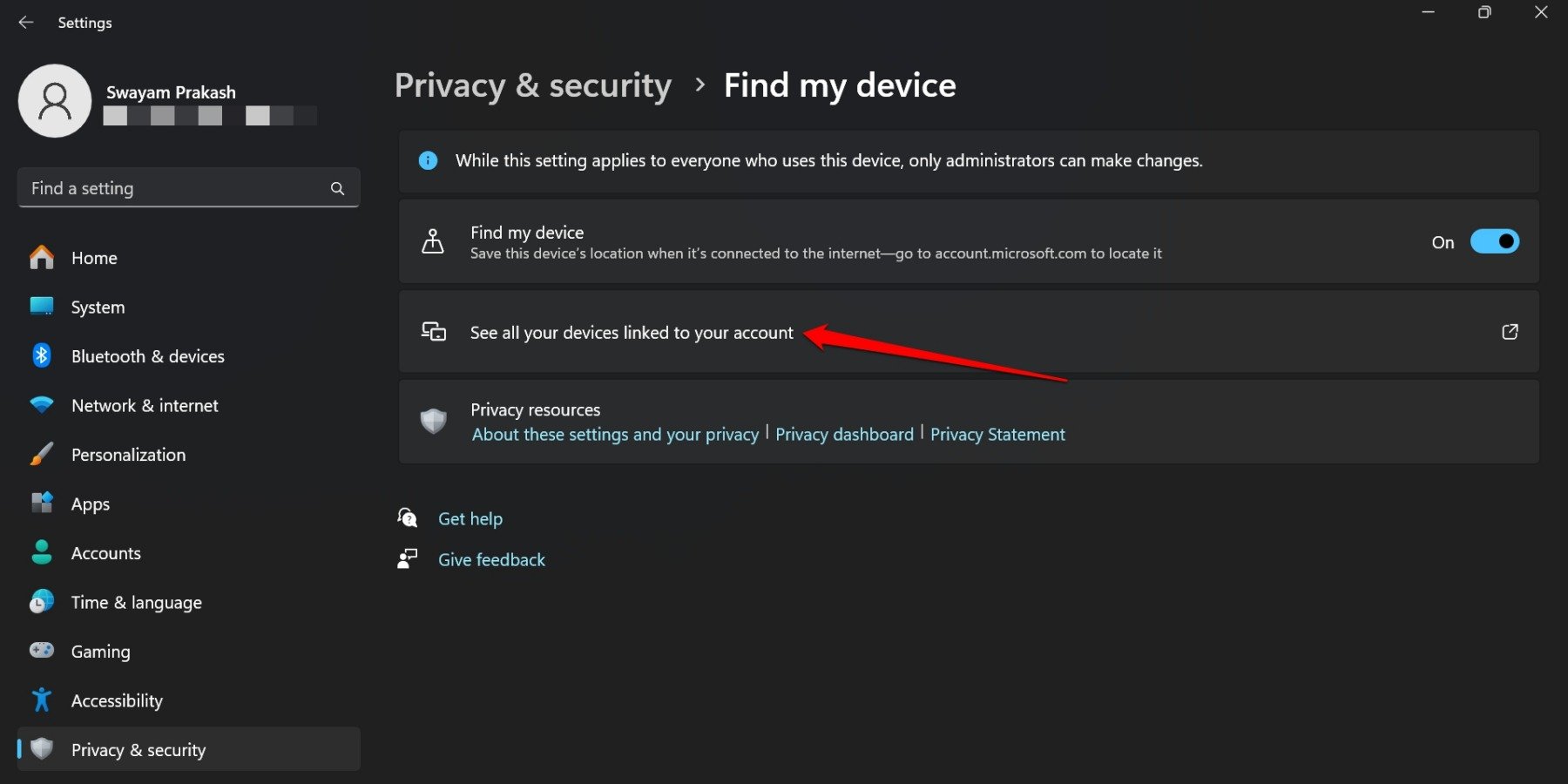
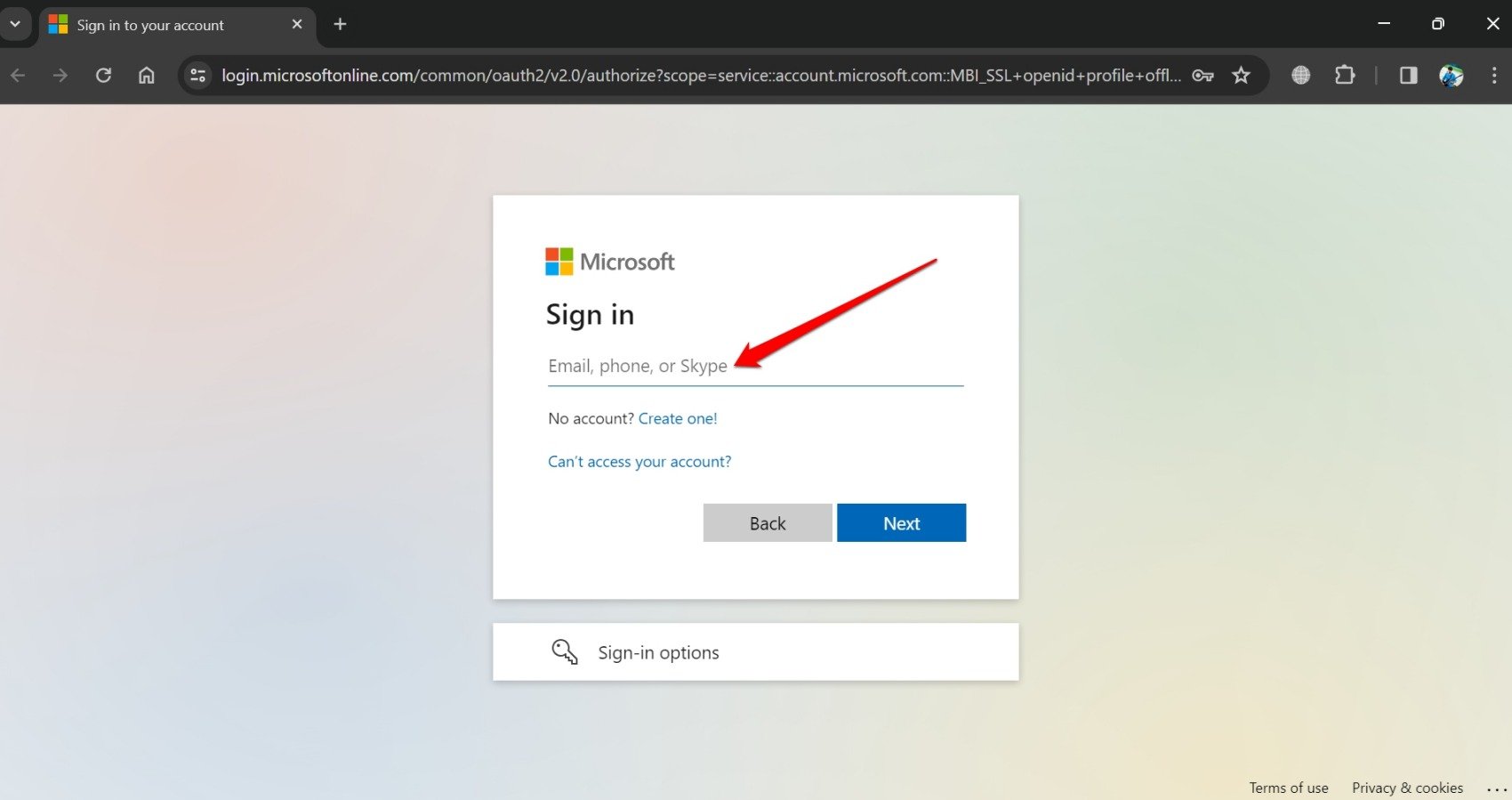
Vous serez redirigé vers votre navigateur et invité à vous connecter à votre compte Microsoft.
Authentifiez-vous et connectez-vous à votre compte.
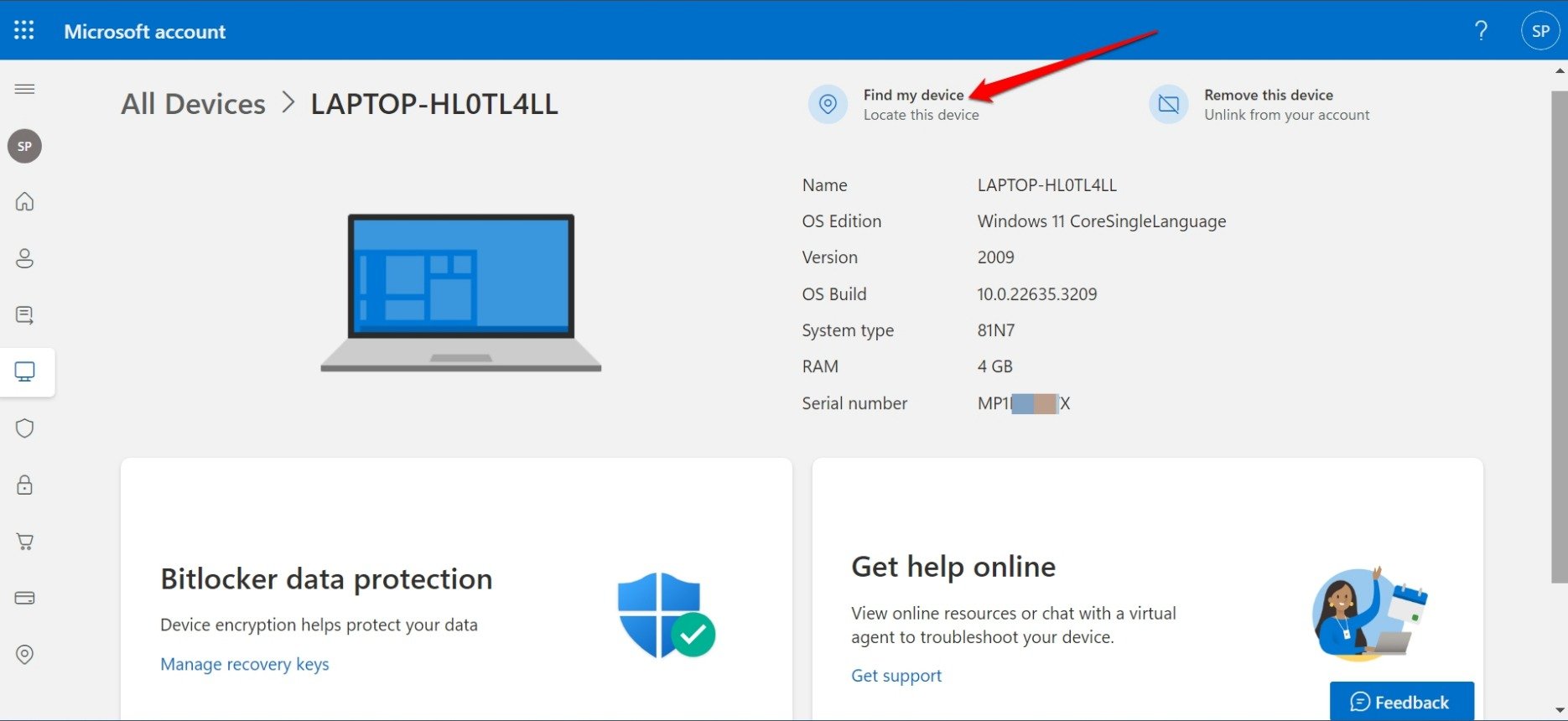
Allez au nom de l’ordinateur portable connecté et cliquez sur Find my device.
La localisation la plus récente de votre ordinateur portable apparaîtra sur une carte. Si l’ordinateur portable est connecté à Internet, cliquez sur le bouton Trouver ( sur l’écran de l’appareil que vous utilisez actuellement pour accéder à l’emplacement de l’ordinateur portable perdu).
Pour obtenir un emplacement détaillé de votre ordinateur portable, vous pouvez zoomer sur la carte ou dézoomer.
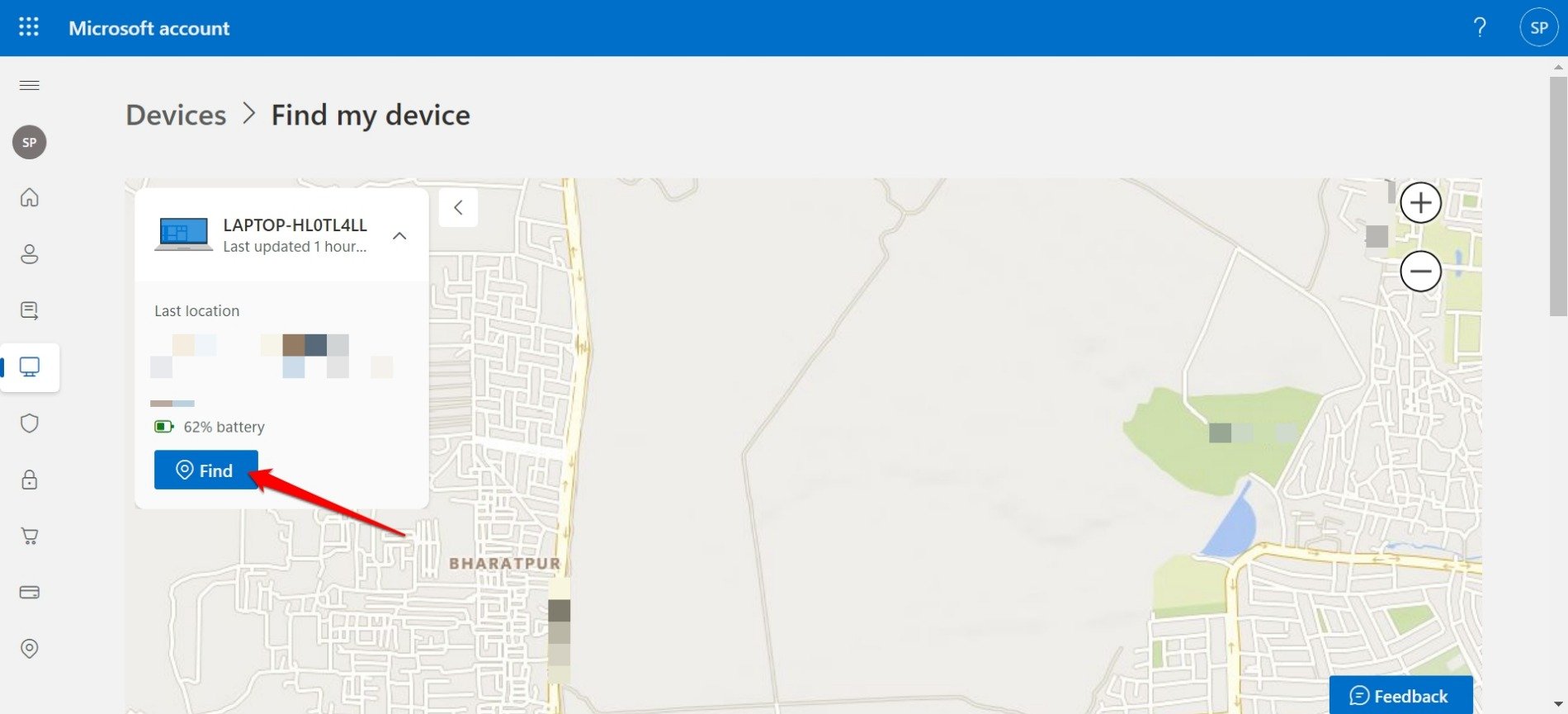
REMARQUE : Comme vous pouvez le constater dans les étapes, pour suivre l’ordinateur portable perdu, vous devrez utiliser un autre ordinateur portable Windows.
Verrouiller à distance votre ordinateur Windows perdu
Suivez les étapes pour verrouiller l’ordinateur portable afin d’empêcher tout accès non autorisé à distance.
Ouvrez le navigateur sur le PC actuel que vous utilisez.
Lancez Microsoft.com sur le navigateur.
Connectez-vous à votre compte Microsoft.
Ensuite, cliquez sur l’avatar du compte et sélectionnez Mon compte Microsoft dans le menu.
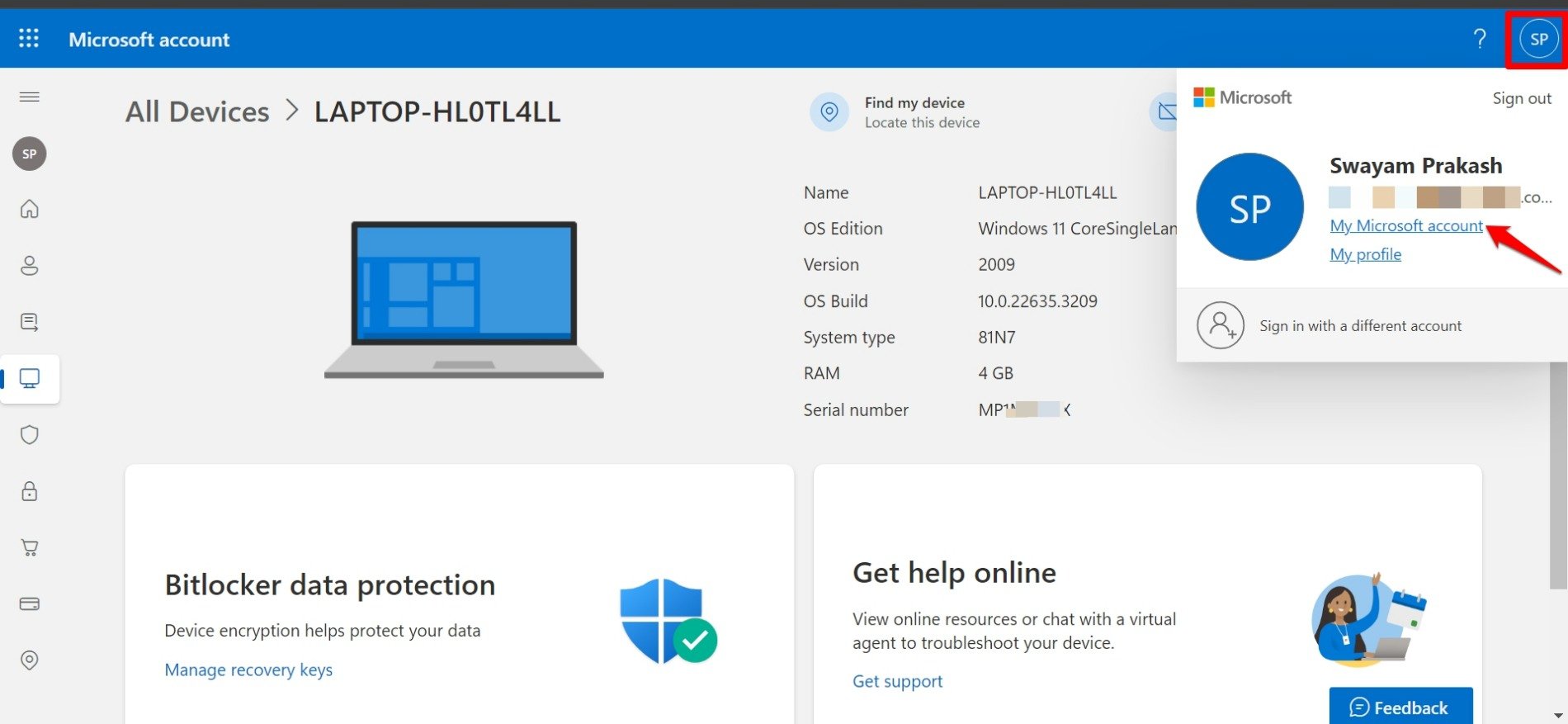
Cliquez sur Appareils pour l’étendre > cliquez sur Voir tous les appareils.
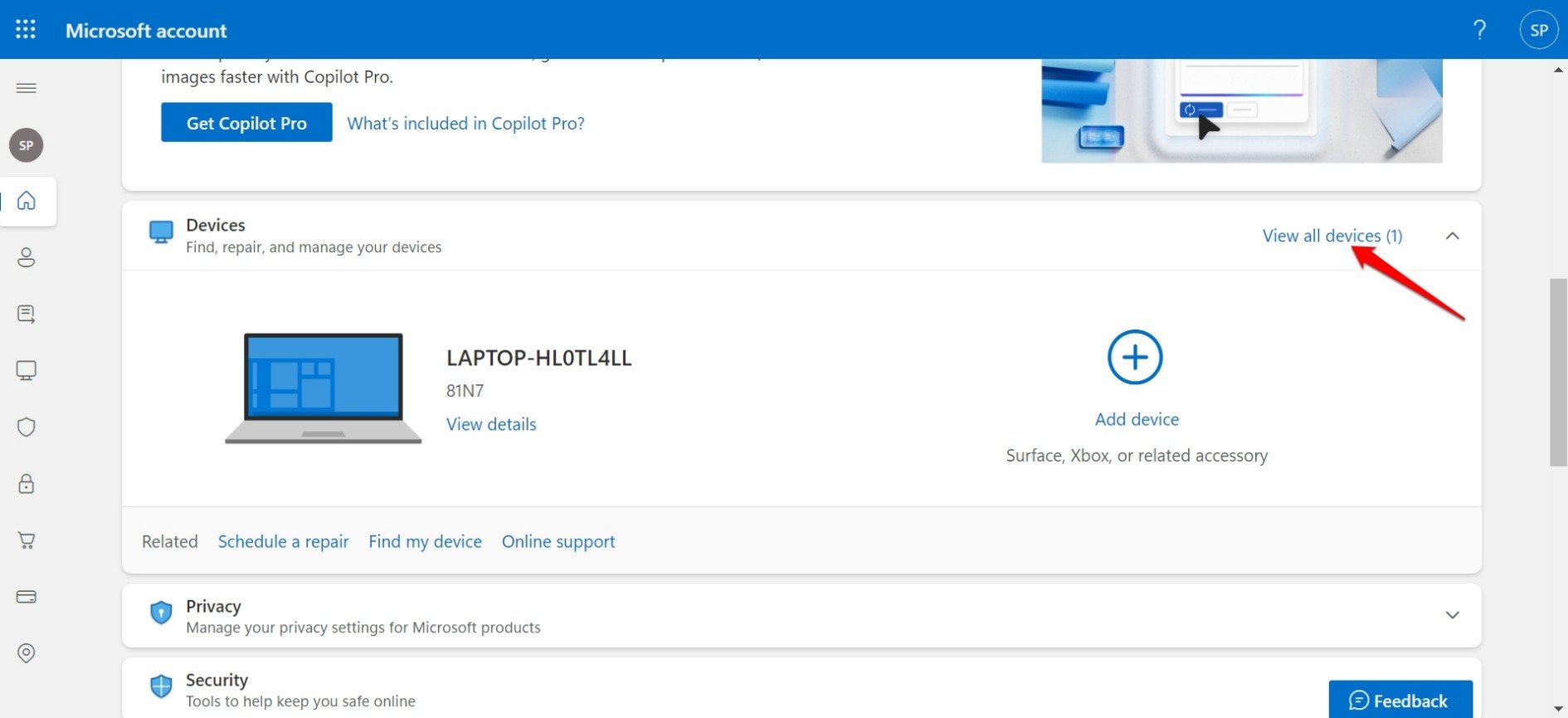
Sélectionnez le modèle d’ordinateur portable qui a été perdu.
Cliquez sur Find.
Pour verrouiller l’ordinateur, cliquez sur le bouton Lock.
Écrivez un message sur l’Invite de verrouillage de l’appareil qui apparaît.
Cliquez sur Lock pour confirmer l’action.
REMARQUE : Le message est destiné à la personne qui pourrait trouver votre ordinateur portable. Fournissez un numéro de contact ou un e-mail dans le message, permettant au trouveur de vous contacter pour initier un retour.
Questions Fréquemment Posées (FAQ)
Puis-je suivre l’ordinateur portable s’il n’est pas connecté à Internet ?
NON. Malheureusement, si l’ordinateur portable perdu n’est pas connecté à Internet, vous ne pouvez pas utiliser Find My Device sur un autre PC pour localiser l’ancien.
Est-il possible de suivre l’ordinateur portable perdu si sa batterie est déchargée ?
NON. Si votre ordinateur portable est perdu ou volé et que sa batterie se décharge, vous ne pouvez pas le suivre. Après avoir perdu votre ordinateur portable, accédez à Find My Device sur un autre PC dès que possible. Localisez l’ordinateur perdu et verrouillez-le tant que sa batterie est encore chargée. Notez l’emplacement et essayez de retrouver l’ordinateur portable.
Puis-je suivre mon ordinateur portable Windows perdu sans un compte Microsoft ?
NON. Vous devez avoir un compte Microsoft authentifié pour accéder à vos appareils liés et utiliser Find My Device.
L’ordinateur portable perdu doit-il avoir l’accès à la localisation activé ?
Oui. Find My Device sur votre ordinateur portable perdu ne fonctionnera que lorsque l’accès à la localisation en direct est activé. Cela garantira que, où que soit l’ordinateur, il peut être suivi car sa localisation est mise à jour en temps réel.
Conclusion
Activez la fonctionnalité Find My Device sur votre ordinateur portable Windows maintenant. Si vous perdez votre PC lors d’un incident malheureux, vous pouvez accéder à un autre ordinateur Windows. Utilisez-le et accédez à votre compte Microsoft depuis le navigateur pour trouver votre ordinateur portable perdu et le verrouiller.
Si vous avez des réflexions sur Comment utiliser Microsoft Find My Device pour suivre un ordinateur portable volé, n’hésitez pas à laisser un commentaire ci-dessous. De plus, veuillez vous abonner à notre chaîne YouTube DigitBin pour des tutoriels vidéo. Cheers!
Recevez de nouveaux articles dans votre boîte de réception.
Aucun spam. Désabonnez-vous à tout moment.