Streaming Netflix · 6 min read · Nov 02, 2025
Comment utiliser un appareil mobile pour regarder Netflix sur TV ?
Netflix est la plateforme OTT la plus appréciée lorsqu’il s’agit de diffuser des séries web ou des émissions en ligne. Et comme nous sommes tous avides de regarder nos émissions sur un écran plus grand, lorsque nous regardons une émission sur un ordinateur de bureau ou un ordinateur portable, nous souhaitons la diffuser sur notre grand écran de télévision.
Dans cet article, nous allons discuter de la manière dont vous pouvez utiliser un appareil mobile pour regarder Netflix sur TV. Vous pouvez utiliser votre appareil mobile Android ou iOS pour regarder Netflix sur TV.
Utiliser un appareil mobile pour regarder Netflix sur TV
Vous pouvez connecter votre appareil mobile Android ou iOS pour regarder Netflix sur TV, lorsque vous connectez votre appareil mobile à la TV, cela vous permet d’utiliser le contenu affiché sur l’application mobile Netflix, et vous pouvez utiliser votre smartphone comme télécommande. Pour savoir comment, suivez les méthodes mentionnées ci-dessous.
Appareil Android
Méthode 1 - Utiliser Chromecast
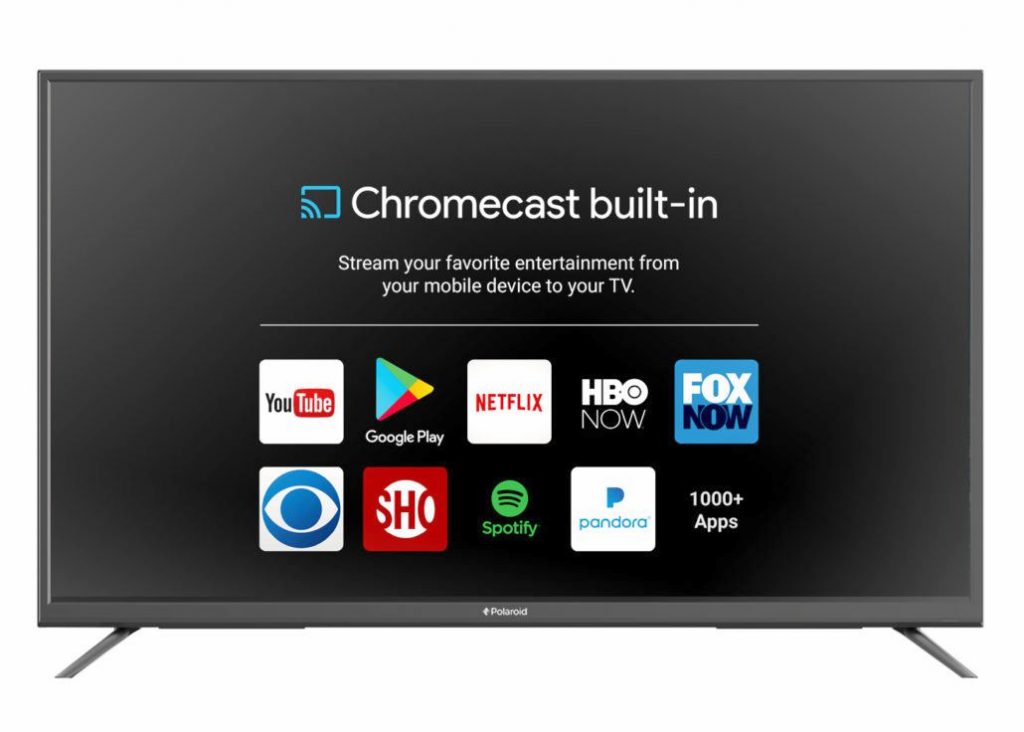
Une TV avec Chromecast intégré (anciennement appelé Google Cast) vous permet de diffuser votre appareil mobile sur la TV, vous pouvez donc utiliser un appareil mobile pour regarder Netflix sur TV. Le Chromecast intégré n’est disponible que sur certains appareils, y compris Polaroid, Philips, Skyworth, Sharp, Sony, Soniq, Vizio TV et Toshiba.
Pour diffuser votre appareil mobile pour regarder Netflix sur TV, suivez les étapes suivantes :
- Ouvrez l’application Netflix sur votre appareil Android (smartphone ou tablette).
- Connectez-vous avec votre compte Netflix.
- Maintenant, sélectionnez l’icône Cast dans le coin inférieur ou supérieur droit de l’écran.
- Sélectionnez l’appareil sur lequel vous souhaitez regarder votre émission de télévision ou votre film.
- Choisissez une émission de télévision ou un film à regarder.
- Appuyez sur Lecture.
Maintenant, vous pouvez utiliser votre appareil Android comme télécommande, vous pouvez avancer rapidement, mettre en pause, lire, rembobiner, changer les sous-titres et l’audio, et d’autres paramètres via votre appareil Android.
Lire aussi : Comment afficher les évaluations IMDb pour le contenu Netflix dans Chrome
Méthode 2 - Utiliser l’écran secondaire Netflix
L’application mobile Netflix peut se synchroniser avec les TV, les appareils audio en streaming, et vous permet de contrôler votre expérience Netflix via des appareils mobiles. Pour utiliser un appareil mobile comme télécommande pour regarder Netflix sur TV, suivez les étapes suivantes :
- Tout d’abord, connectez votre appareil mobile et votre TV au même réseau Wi-Fi.
- Ouvrez l’application Netflix sur votre TV ainsi que sur votre mobile.
- Connectez-vous avec le même compte Netflix sur votre appareil mobile et votre TV.
- Choisissez l’icône Cast dans le coin supérieur ou inférieur droit de l’écran.
- Sélectionnez l’appareil sur lequel vous souhaitez regarder votre émission de télévision ou votre film.
- Choisissez une émission de télévision ou un film à regarder.
- Appuyez sur Lecture.
Maintenant, vous pouvez utiliser votre appareil Android comme télécommande, vous aurez toutes les fonctionnalités d’une télécommande sur votre appareil mobile.
Lire aussi : Comment protéger votre profil Netflix par un code PIN ?
Méthode 3 - Utiliser un câble externe
Les appareils Android peuvent être directement connectés à une TV à l’aide d’un câble externe pour afficher le contenu diffusé sur votre appareil Android. Les exigences de connexion par câble peuvent varier en fonction des ports d’entrée de la TV et des ports de sortie de l’appareil mobile.
Pour diffuser l’écran de votre Android sur votre TV, vous devez les connecter par un câble, la plupart des nouveaux appareils Android utilisent un port Type-C ou Type-D également connu sous le nom de USB-C et Micro HDMI respectivement. Les anciennes TV utilisent une connexion VGA tandis que les nouvelles auront des ports pour des connexions HDMI.
Lire aussi : 6 astuces Netflix pour une meilleure expérience de streaming
[Remarque : La lecture automatique n’est pas prise en charge lors de la diffusion via des connexions par câble]
[Remarque : Ces méthodes ne prennent pas en charge le plan mobile Netflix]
Appareil iOS
Méthode 1 - Utiliser Chromecast
Une TV avec Chromecast intégré (anciennement appelé Google Cast) vous permet de diffuser votre appareil mobile sur la TV, vous pouvez donc utiliser un appareil mobile pour regarder Netflix sur TV. Le Chromecast intégré n’est disponible que sur certains appareils, y compris Polaroid, Philips, Skyworth, Sharp, Sony, Soniq, Vizio TV et Toshiba.
Pour diffuser avec votre appareil mobile iOS pour regarder Netflix sur TV, suivez les étapes suivantes :
- Ouvrez l’application Netflix sur votre appareil iOS (iPhone, iPad ou iPod touch).
- Connectez-vous avec votre compte Netflix.
- Maintenant, sélectionnez l’icône Cast dans le coin inférieur ou supérieur droit de l’écran.
- Sélectionnez l’appareil sur lequel vous souhaitez regarder votre émission de télévision ou votre film.
- Choisissez une émission de télévision ou un film à regarder.
- Appuyez sur Lecture.
Maintenant, vous pouvez utiliser votre appareil mobile iOS comme télécommande, vous pouvez avancer rapidement, mettre en pause, lire, rembobiner, changer les sous-titres et l’audio, et d’autres paramètres.
Lire aussi : 3 méthodes pour télécharger Amazon Prime Video sur PC
Méthode 2 - Utiliser l’écran secondaire Netflix
L’application mobile Netflix peut se synchroniser avec les TV, les appareils audio en streaming, et vous permet de contrôler votre expérience Netflix via des appareils mobiles. Pour utiliser un appareil mobile comme télécommande pour regarder Netflix sur TV, suivez les étapes suivantes :
- Tout d’abord, connectez votre appareil mobile et votre TV au même réseau Wi-Fi.
- Ouvrez l’application Netflix sur votre TV ainsi que sur votre mobile.
- Connectez-vous avec le même compte Netflix sur votre appareil iOS et votre TV.
- Choisissez l’icône Cast dans le coin supérieur ou inférieur droit de l’écran.
- Sélectionnez l’appareil sur lequel vous souhaitez regarder votre émission de télévision ou votre film.
- Choisissez une émission de télévision ou un film à regarder.
- Appuyez sur Lecture.
Maintenant, vous pouvez utiliser votre iPhone, iPad ou iPod touch comme télécommande, vous aurez toutes les fonctionnalités d’une télécommande sur votre appareil mobile iOS.
Lire aussi : 5+ astuces Disney Plus Hotstar pour une meilleure expérience de streaming
Méthode 3 - Utiliser un câble externe
Les appareils iOS peuvent être directement connectés à une TV à l’aide d’un câble externe pour afficher le contenu diffusé sur votre appareil iOS. Les exigences de connexion par câble peuvent varier en fonction des ports d’entrée de la TV et des ports de sortie de l’appareil mobile.
Pour diffuser l’écran de votre iPhone sur votre TV, vous devez les connecter par un câble, pour connecter un appareil à 30 broches à votre TV, vous devez disposer d’un kit de câble composite ou HDMI compatible qui peut connecter votre iOS et votre TV.
Pour vous connecter à votre TV en utilisant un appareil Lightning, votre appareil iOS doit fonctionner sous iOS 11.2.6 ou supérieur. Et vous devez disposer d’un kit HDMI compatible. Pour en savoir plus sur les câbles de connexion compatibles, vous pouvez visiter le site d’assistance d’Apple.
Lire aussi : 5+ méthodes pour regarder des films avec des amis en ligne
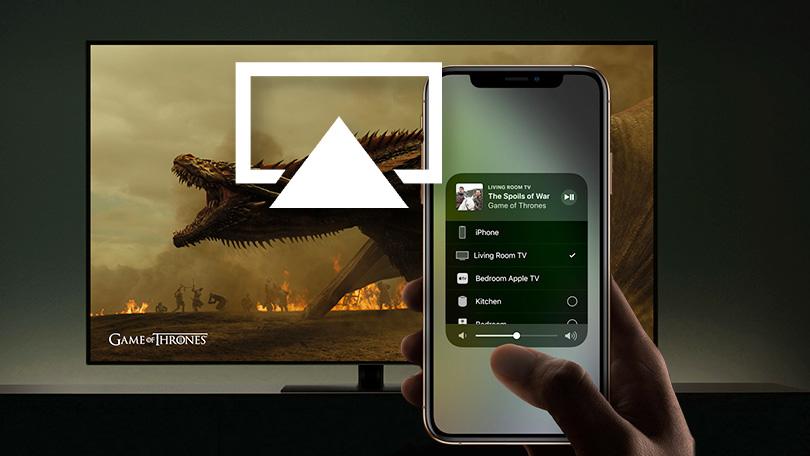
[Remarque : Les connexions par câble ne sont pas compatibles avec la lecture automatique ou le contenu interactif. Et Airplay a cessé de prendre en charge Netflix en raison de problèmes techniques]
Voilà, c’était de notre part, voici quelques méthodes que vous pouvez utiliser pour regarder facilement Netflix sur TV avec un appareil mobile. Si vous connaissez d’autres méthodes ou avez d’autres suggestions liées à ce sujet, faites-le nous savoir dans la boîte de commentaires.
[Remarque : Ces méthodes ne prennent pas en charge le plan mobile Netflix]
Lire plus
- 6+ astuces Amazon Prime Video pour une meilleure expérience de streaming
- Les services de streaming vont-ils remplacer la télévision classique en Inde ?
- Comment afficher les évaluations IMDb pour le contenu Netflix dans Chrome
- Comment protéger votre profil Netflix par un code PIN ?
Recevez de nouveaux articles dans votre boîte de réception.
Aucun spam. Désabonnez-vous à tout moment.