Cartes hors ligne · 6 min read · Dec 29, 2025
Comment utiliser les cartes hors ligne sur Windows 11 ?
Dans ce guide, je vais vous montrer comment utiliser les cartes hors ligne sur Windows 11. Si vous avez un PC Windows, vous pouvez télécharger des cartes pour une utilisation hors ligne. Parfois, vous vous retrouvez dans une situation où la connectivité Internet peut ne pas être disponible. Lorsque vous êtes sans Internet, vous ne pouvez pas naviguer sur Google Maps ou Apple Maps en déplacement. J’ai expliqué les étapes concernant comment télécharger des cartes hors ligne sur Windows 11.
Vous devez télécharger les cartes. Ensuite, recherchez votre emplacement souhaité sur la carte hors ligne. Ensuite, comme sur la carte régulière, vous pouvez explorer davantage pour découvrir divers lieux ou un endroit particulier que vous recherchez. Une autre fonctionnalité utile des cartes hors ligne de Windows 11 est de trouver la direction vers une destination sélectionnée. Comment utiliser cette fonctionnalité a également été expliqué dans ce guide. Commençons.
Télécharger des cartes hors ligne sur Windows 11
Obtenir la carte de n’importe quelle région est très facile. Voici les étapes.
- Appuyez sur Windows + S pour faire apparaître la console de recherche.
- Tapez cartes hors ligne dans le champ de texte.
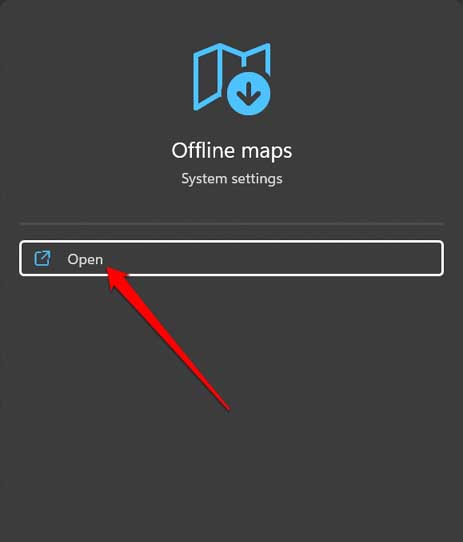
- Lorsque le résultat de recherche approprié s’affiche, cliquez sur Ouvrir Cartes hors ligne.
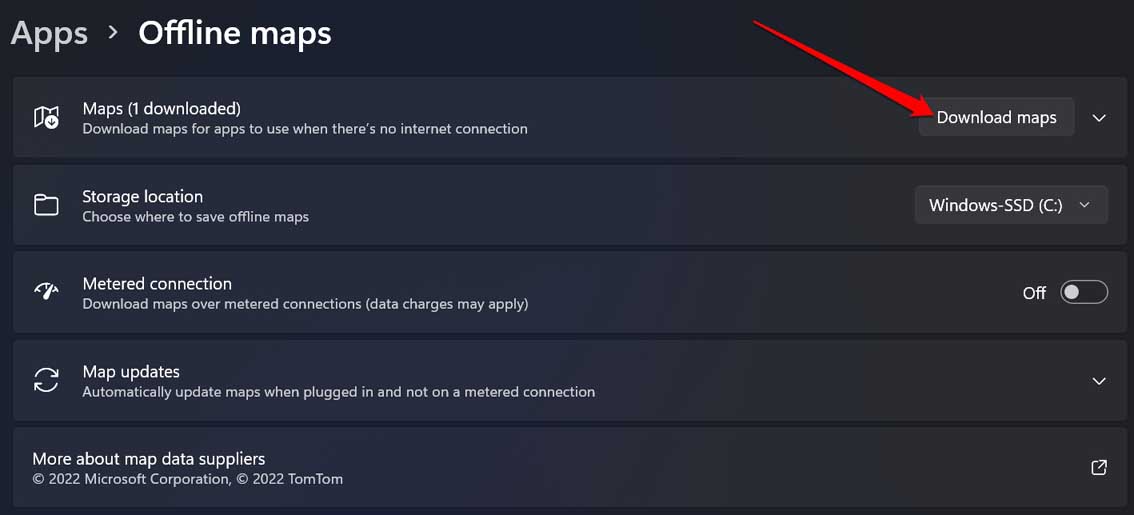
- Ensuite, cliquez sur Télécharger des cartes.
- Sélectionnez un continent dans la liste prédéfinie des continents du monde.
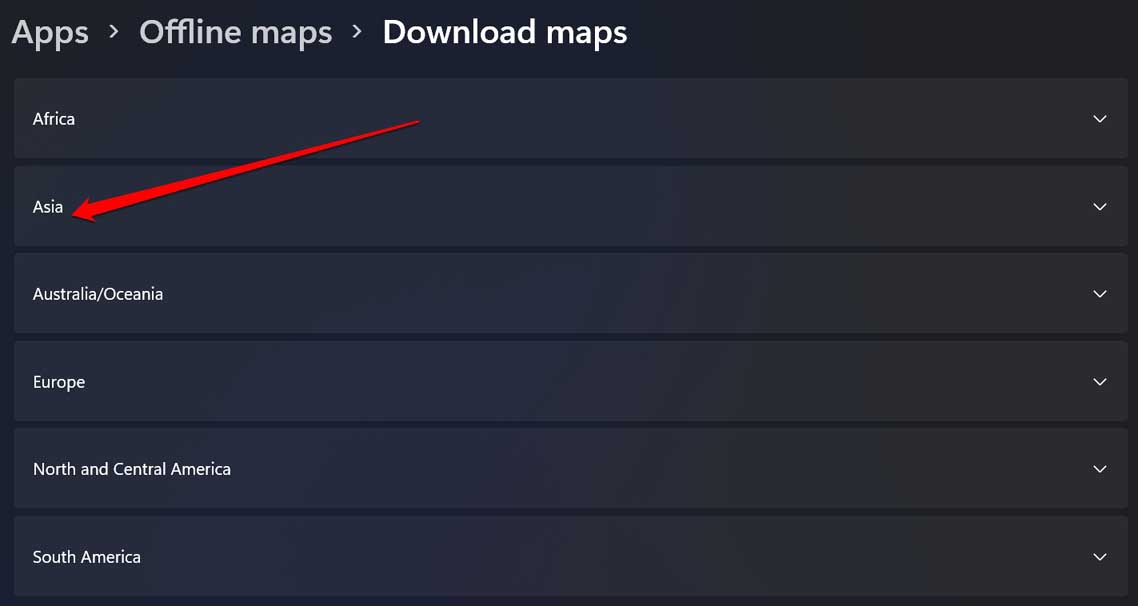
- Sous ce continent, vous verrez une liste de pays,
- À côté du nom du pays, vous verrez une option Télécharger. Cliquez dessus pour obtenir la carte de ce pays.
- Pour certains pays, vous verrez une option Choisir région au lieu de l’option Télécharger. Une fois que vous choisissez une région particulière, vous pouvez alors télécharger la carte hors ligne respective sur votre PC Windows 11 pour cet état/province.
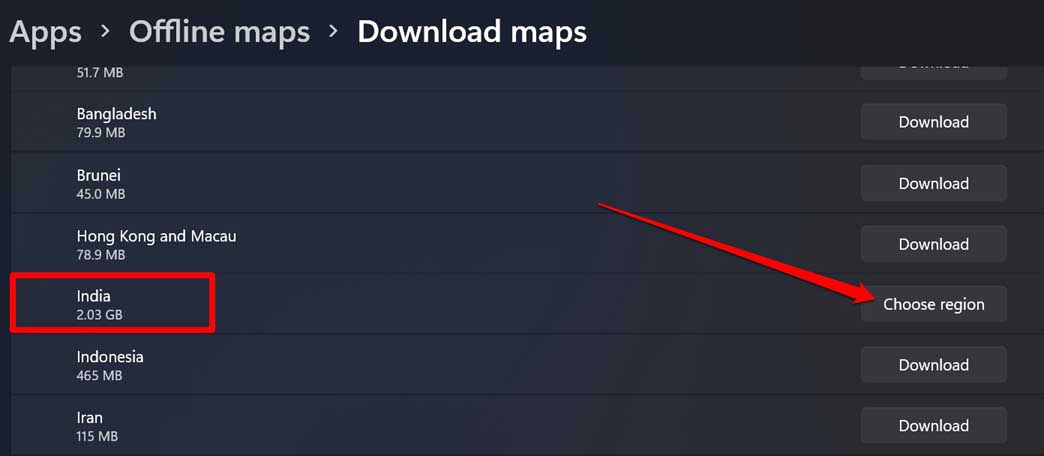
- J’ai sélectionné l’Inde dans la liste des pays. Il y a l’option Choisir région.
- Ensuite, cliquez sur l’icône de téléchargement à côté de la région sélectionnée pour obtenir la carte.
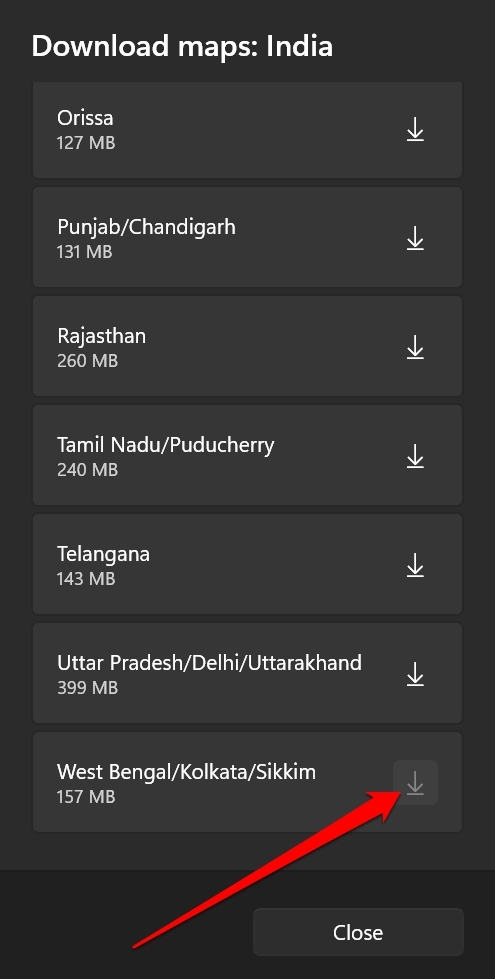
Par défaut, la carte sera téléchargée sur le disque dur qui contient les fichiers système. Dans la plupart des cas, cela devrait être le disque C: du PC. Vous pouvez changer l’emplacement de téléchargement des cartes hors ligne vers un autre disque de votre ordinateur.
Trouver un emplacement sur les cartes hors ligne de Windows 11
Voici comment vous pouvez localiser un emplacement pour la région/pays dont vous avez téléchargé la carte précédemment.
- Appuyez sur la touche Windows pour invoquer la console de recherche.
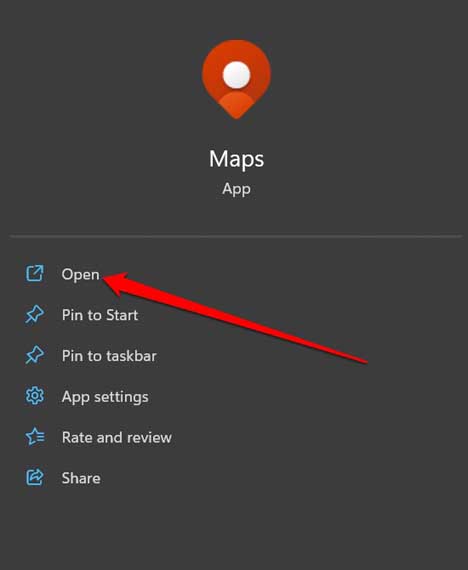
- Tapez Cartes dans le champ de recherche, puis cliquez sur Ouvrir.
- Dans l’application Cartes, en haut à gauche, il y aura une zone de recherche.
- Tapez le nom de la ville, de l’emplacement ou le nom de la rue de la région dont vous avez téléchargé la carte.
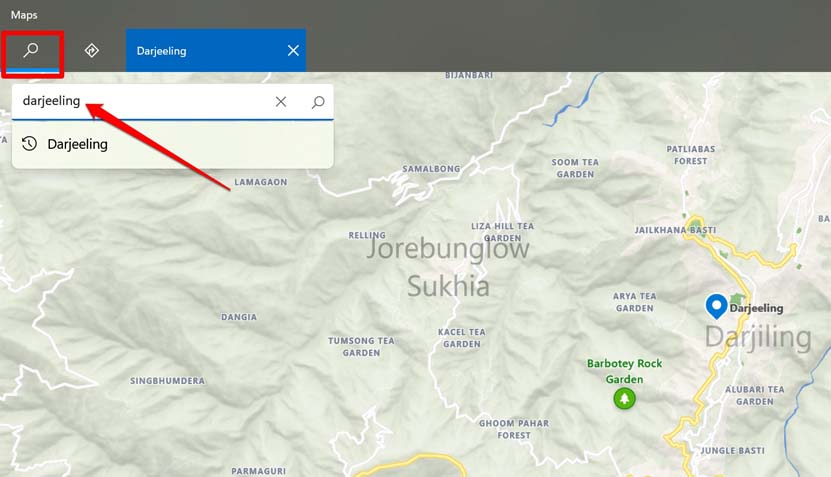
- Utilisez votre molette de souris/touchpad pour zoomer et dézoomer sur la carte.
- Cliquez sur n’importe quel emplacement tel qu’un restaurant et vous verrez des informations de contact telles que le numéro de téléphone.
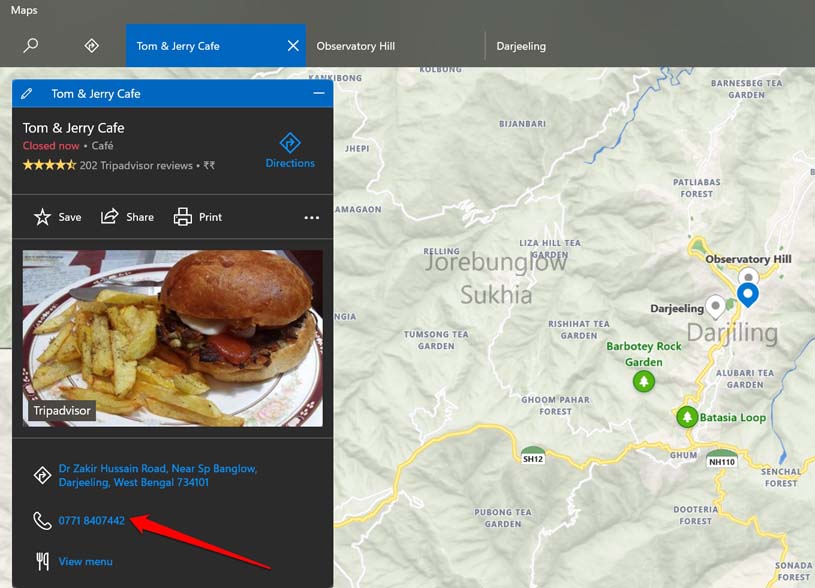
Vous pouvez partager l’emplacement avec quiconque ou même imprimer si vous ne pourrez pas emporter votre ordinateur portable avec vous en voyage.
Naviguer vers une direction particulière en utilisant les cartes hors ligne de Windows
Pour trouver l’itinéraire vers une destination particulière dans la région ou la ville que vous avez ciblée sur la carte, vous devez définir votre parcours du point A au point B.
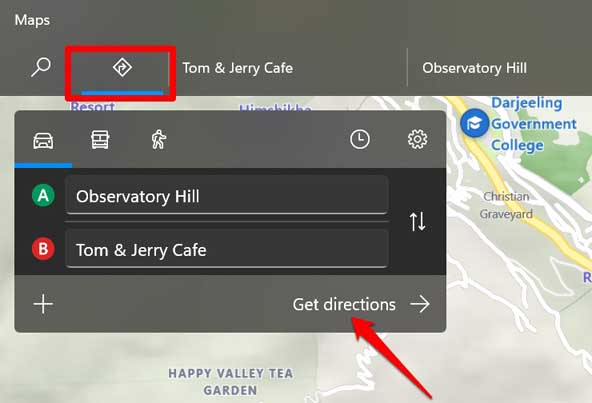
- Dans le coin supérieur gauche de la carte, vous verrez l’icône de direction. Cliquez dessus.
- Entrez le point de départ du voyage dans le champ A.
- Ensuite, entrez le point d’arrivée du voyage dans le champ B.
- Ensuite, cliquez sur Obtenir des directions pour commencer.
- Vous verrez divers itinéraires vers la même destination. Cliquez sur Obtenir des directions pour sélectionner l’itinéraire que vous jugez approprié en fonction du temps et du calcul de distance.
Gardez à l’esprit qu’il s’agit d’une carte hors ligne. Vous ne pouvez pas connaître le trafic de l’itinéraire que vous avez choisi, contrairement aux cartes en ligne telles que Google Maps qui donnent un ETA basé sur les conditions de circulation sur cette route. Ainsi, vous pourriez rencontrer beaucoup de trafic si la route vers votre destination est chargée.
Cela signifie que le temps estimé d’arrivée sur les cartes hors ligne de Windows 11 n’est pas très fiable. De plus, si vous essayez d’utiliser une fonctionnalité qui n’est pas destinée à la carte hors ligne, vous serez invité à utiliser Internet.
Mettre à jour les cartes hors ligne sur Windows 11
Il existe deux façons de mettre à jour les cartes que vous avez téléchargées pour une utilisation hors ligne. Soit vous pouvez mettre à jour les cartes manuellement, soit lorsque le PC est connecté au WiFi, la carte est mise à jour automatiquement.
- Appuyez sur la touche Windows pour faire apparaître la console de recherche.
- Ensuite, tapez Mises à jour de la carte dans cela.
- Lorsque vous voyez Gérer les mises à jour de la carte dans le résultat de recherche, cliquez sur Ouvrir.
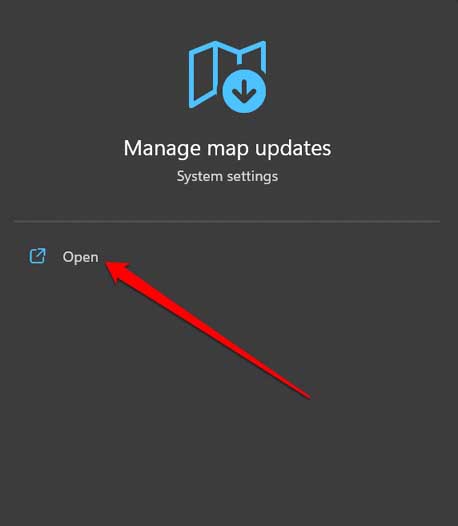
- Vous serez redirigé vers les cartes hors ligne dans les paramètres Windows.
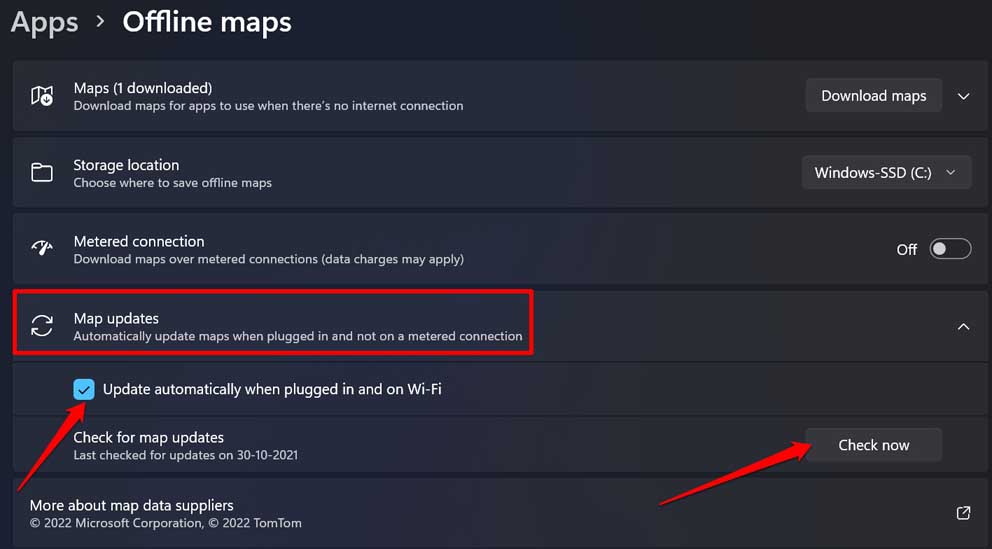
- Cliquez sur Mises à jour de la carte.
- Cochez la case qui dit “ Mettre à jour automatiquement lorsqu’il est branché et sur WiFi “
- Deuxièmement, vous pouvez également cliquer sur le bouton Vérifier maintenant pour mettre à jour les cartes hors ligne manuellement.
Supprimer les cartes hors ligne de Windows 11
Toute carte hors ligne que vous téléchargez ne fait pas moins de 120 Mo. Elle peut même atteindre jusqu’à 300 Mo. Plus vous téléchargez de cartes hors ligne, plus cela consommera d’espace de stockage. Disons que pour votre prochain voyage, vous avez téléchargé les cartes hors ligne. Une fois votre voyage terminé, vous pouvez supprimer la carte hors ligne pour avoir plus d’espace de stockage.
- Appuyez sur Windows + S pour accéder à la console de recherche.
- Tapez Supprimer les cartes téléchargées et cliquez sur Ouvrir.
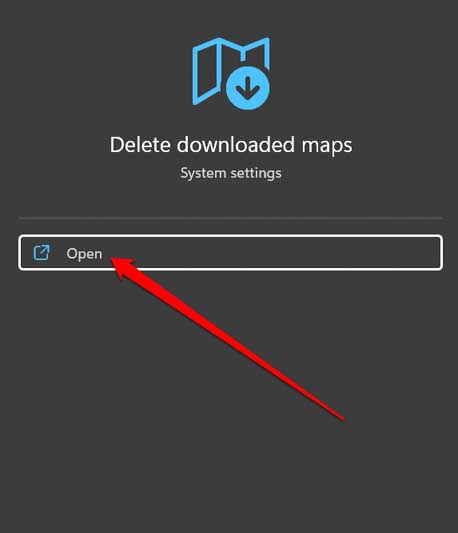
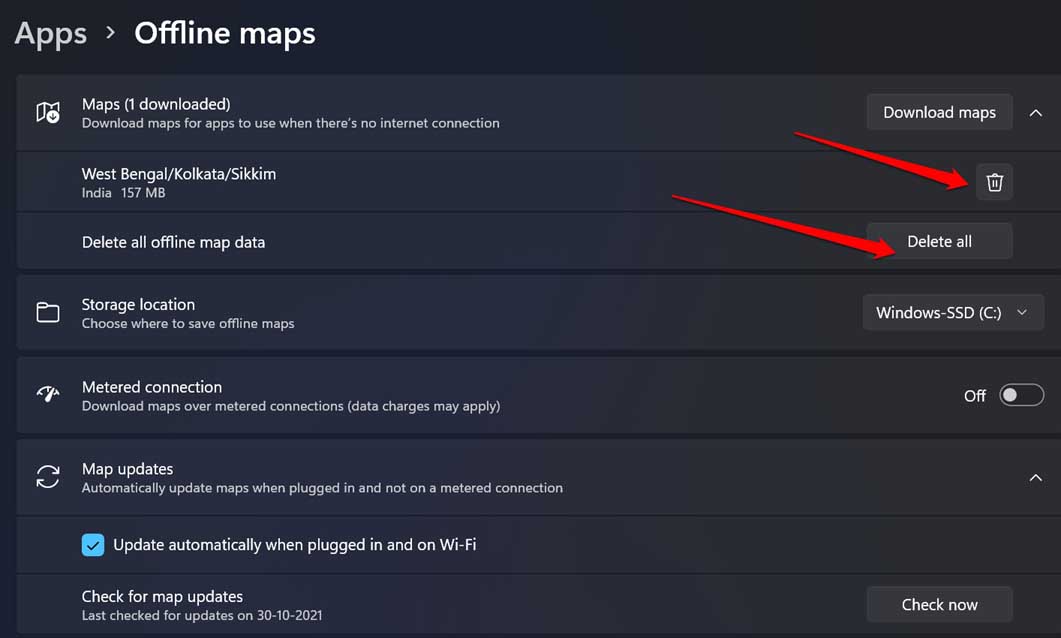
- Vous serez redirigé vers les paramètres de la carte hors ligne.
- À côté de la carte hors ligne que vous avez téléchargée, cliquez sur l’icône de suppression pour retirer la carte de votre stockage PC.
- Si vous avez téléchargé plusieurs cartes hors ligne, cliquez sur Tout supprimer pour retirer les cartes d’un coup.
Conclusion
Dans un endroit inconnu, avoir une carte de la région entre vos mains vous aidera à trouver la direction de votre destination. Maintenant, avec les cartes hors ligne de Windows 11, vous n’avez même plus besoin de dépendre d’Internet pour trouver votre chemin dans n’importe quelle région. Essayez les cartes hors ligne et partagez votre expérience avec nous.
Si vous avez des réflexions sur Comment utiliser les cartes hors ligne sur Windows 11 ?, n’hésitez pas à les laisser dans la boîte de commentaires ci-dessous. De plus, veuillez vous abonner à notre chaîne YouTube DigitBin pour des tutoriels vidéo. À bientôt !
Recevez de nouveaux articles dans votre boîte de réception.
Aucun spam. Désabonnez-vous à tout moment.