Outlook Mail · 3 min read · Nov 29, 2025
Comment utiliser Outlook Mail sur Windows 11 ?
Microsoft Outlook est un système de gestion de l’information disponible dans le cadre de la suite Microsoft Office. C’est un client de messagerie principal, mais il inclut également des fonctions telles que la gestion de calendrier, la gestion des tâches, la gestion des contacts, la journalisation, la navigation, etc. Bien qu’Outlook soit accessible gratuitement, vous devrez acheter la version payante sur le site de Microsoft pour utiliser certaines de ses fonctionnalités.
Une version gratuite d’Outlook est également disponible, offrant 15 Go de stockage de mail gratuit avec des outils de base tels que des bloqueurs de spam et de logiciels malveillants. Vous pouvez également configurer des événements partagés et envoyer des e-mails en utilisant une adresse e-mail partagée dans Outlook. Il s’intègre également parfaitement avec d’autres applications comme Excel et Word. Lisez cet article pour apprendre à utiliser Outlook Mail sur Windows 11.
Méthode 1 : Utiliser l’application Mail de Microsoft
Vous pouvez utiliser Outlook Mail sur votre PC Windows 11 directement en utilisant l’application Mail officielle de Microsoft. Suivez ces étapes pour le faire :
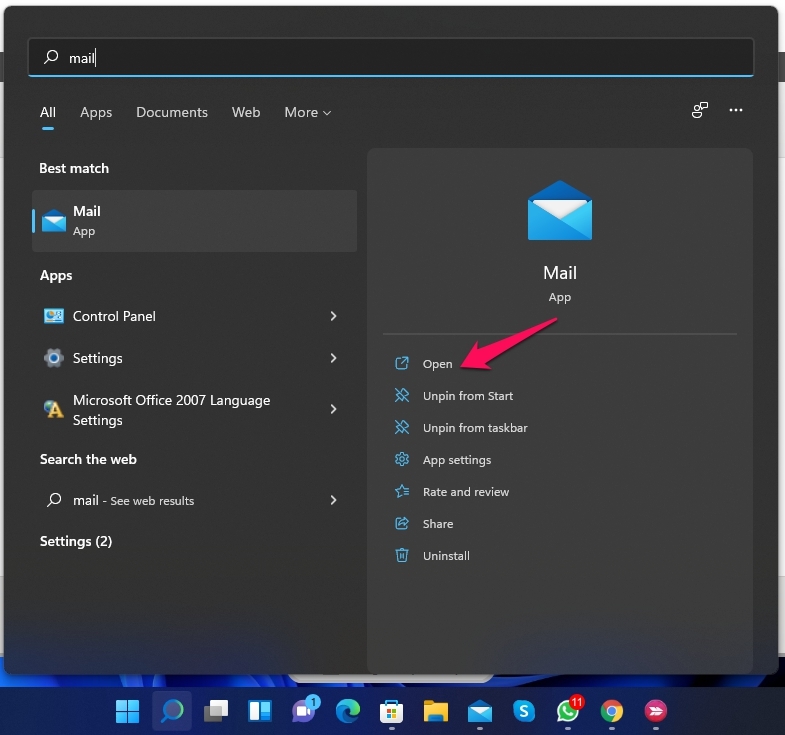
- Cliquez sur Démarrer et recherchez Mail.
- Cliquez sur Ouvrir.
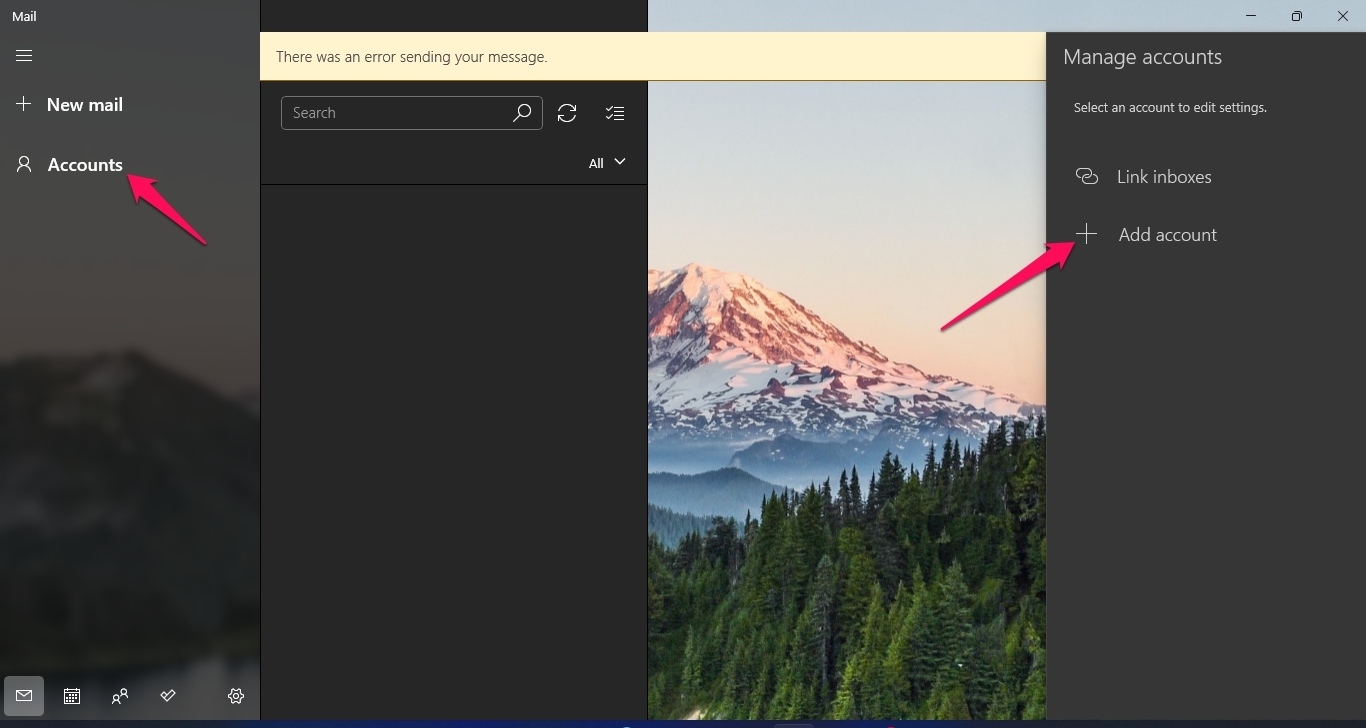
- Cliquez sur Comptes et sélectionnez Ajouter un compte.
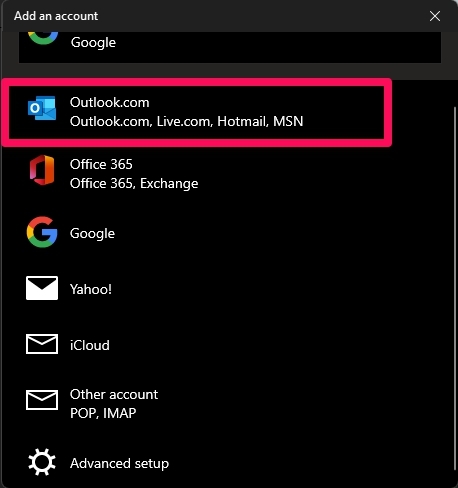
- Sélectionnez Outlook.com.
- Entrez vos identifiants de compte et suivez les instructions à l’écran pour vous connecter à votre compte Outlook.
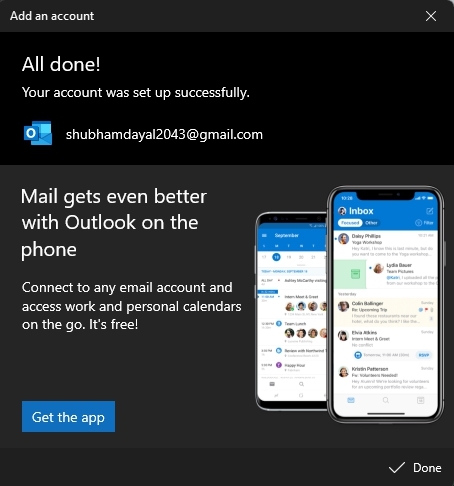
- Vous vous êtes connecté avec succès à Microsoft Mail avec votre compte Outlook.
Méthode 2 : Utiliser Outlook (PWA)
Installer et utiliser Outlook Mail (PWA) sur Windows 11
L’installation de la version gratuite d’Outlook Mail sur Windows 11 est un processus très simple. Voici comment vous pouvez le faire :
- Ouvrez Outlook.com dans Google Chrome.
- Connectez-vous avec votre compte Microsoft.
- Une fois connecté, cliquez sur les trois points dans le coin supérieur droit.
- Cliquez sur Installer Outlook (PWA) pour installer Outlook sur votre PC Windows 11.
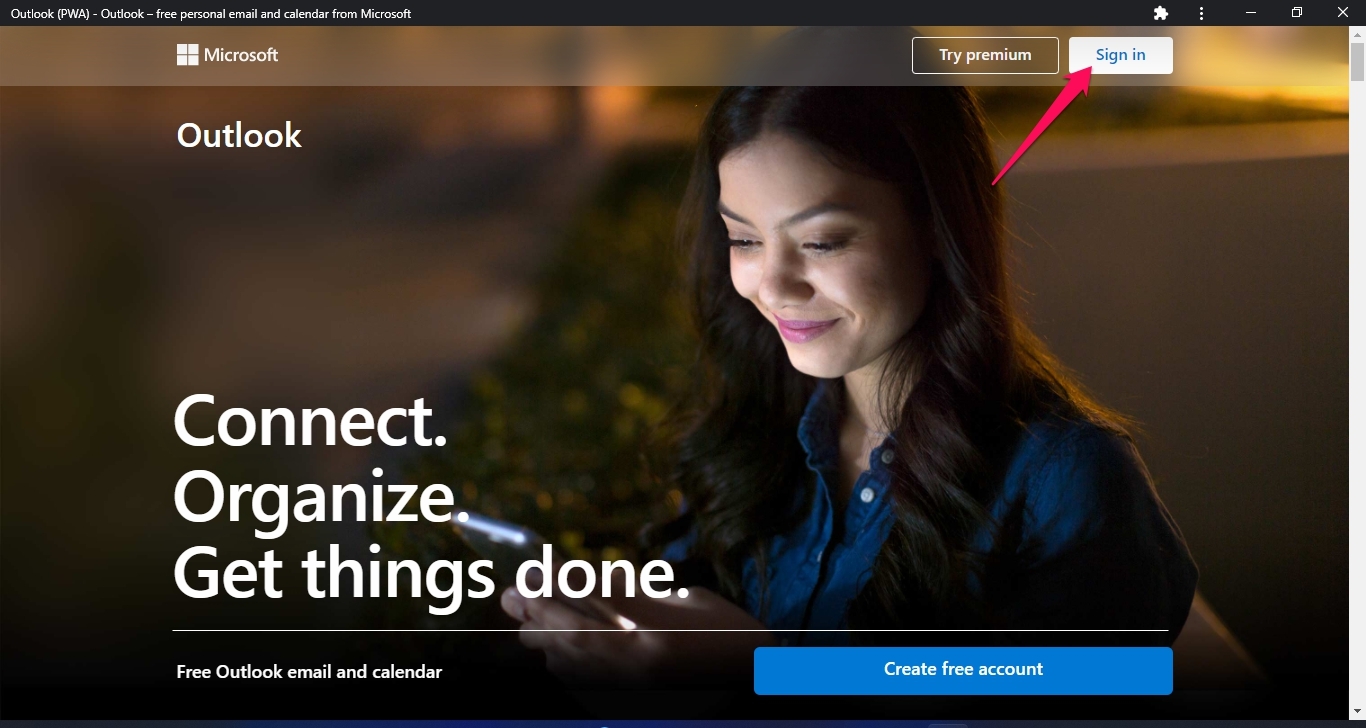
- Après l’installation d’Outlook, ouvrez-le et cliquez sur Se connecter.
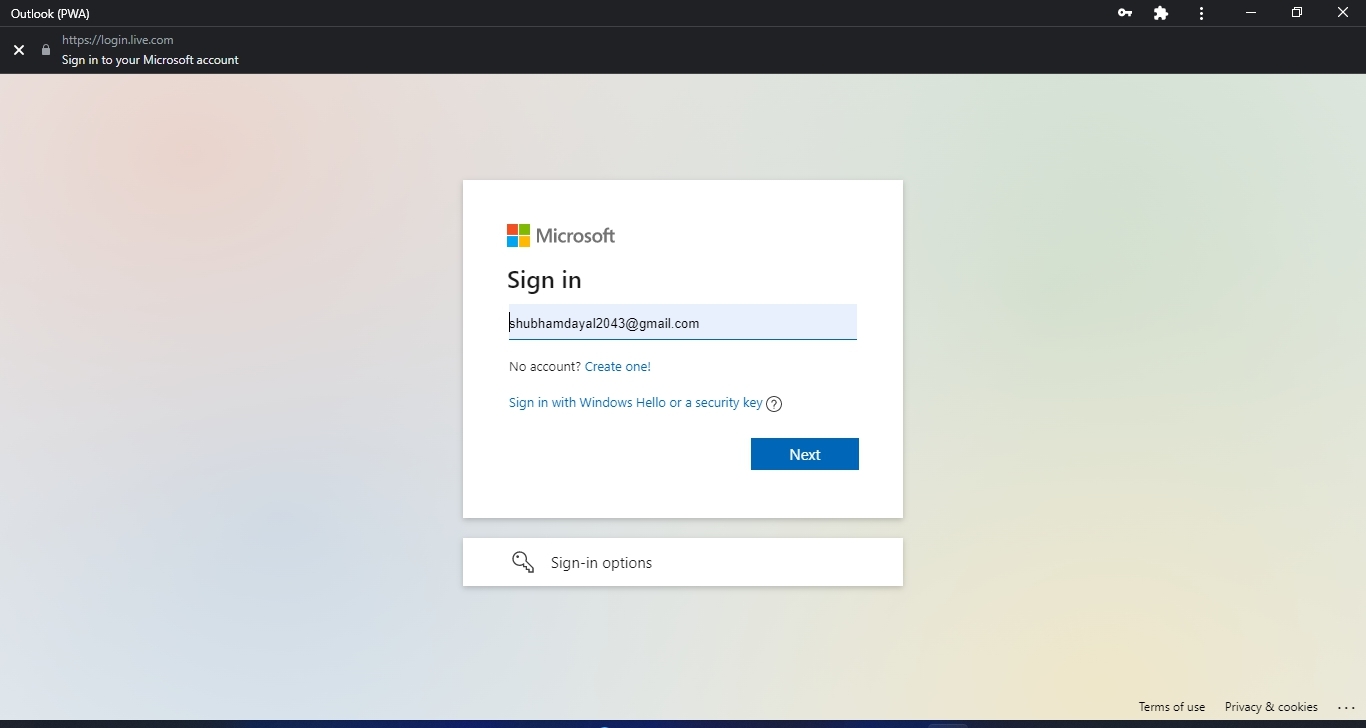
- Entrez vos identifiants de compte Microsoft pour vous connecter à Outlook.
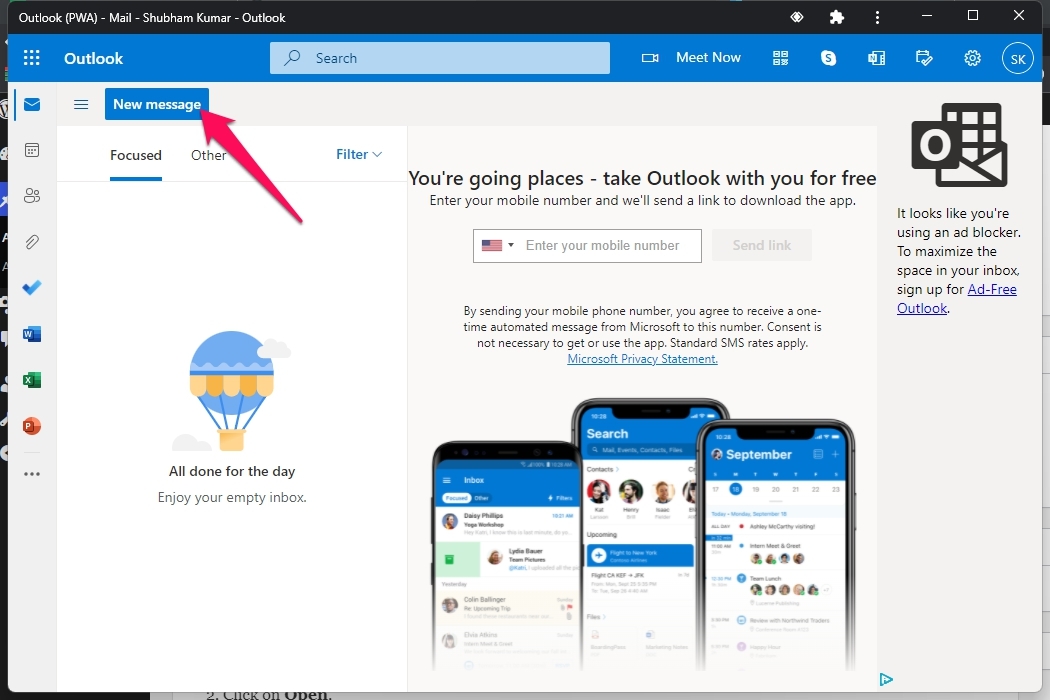
- Vous êtes maintenant connecté avec succès à Outlook.
Envoyer des mails dans Outlook (PWA)
Envoyer un mail avec Outlook est un processus très simple. Outlook Mail vous offre une expérience de messagerie rationalisée et une interface claire. Voici comment vous pouvez envoyer des e-mails avec Outlook :
- Ouvrez Outlook Mail sur votre PC Windows 11.
- Cliquez sur Nouveau Message.
- Maintenant, entrez l’adresse e-mail à laquelle vous souhaitez envoyer le mail.
- En dessous, ajoutez un sujet si nécessaire.
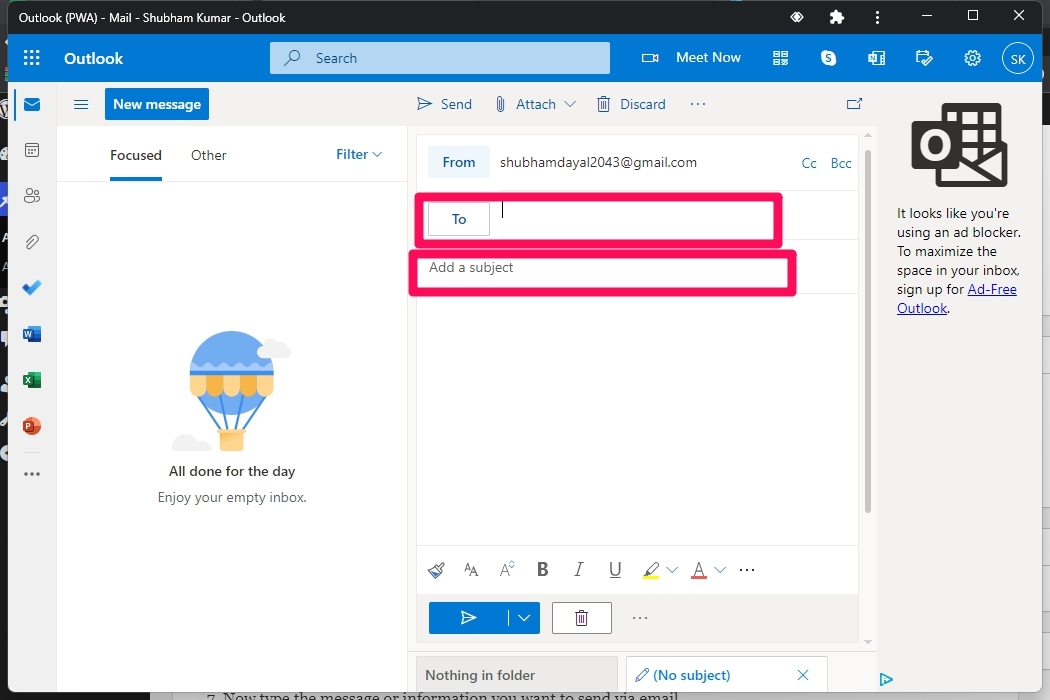
- Maintenant, tapez le message ou les informations que vous souhaitez envoyer par e-mail.
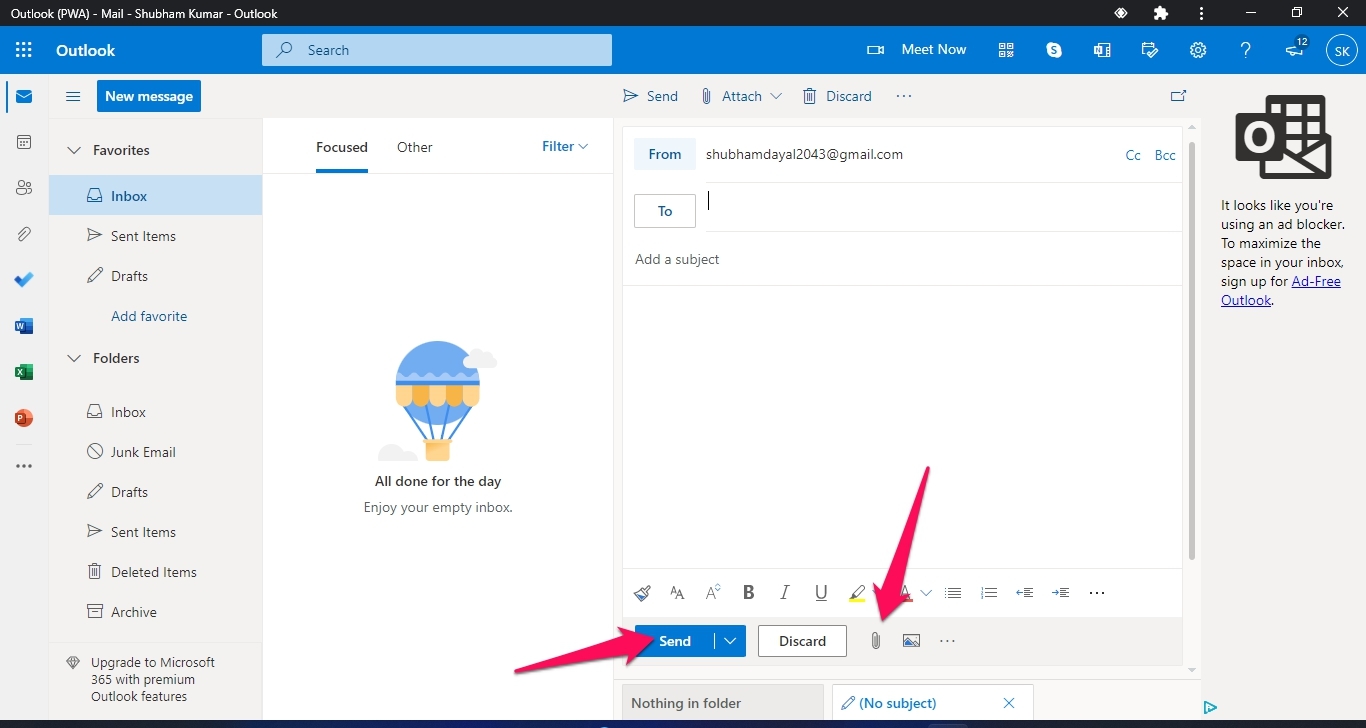
- Cliquez sur le bouton joindre à côté de supprimer si vous souhaitez envoyer des pièces jointes.
- Cliquez sur Envoyer pour envoyer le mail.
Méthode 3 : Utiliser Outlook de la suite Microsoft Office
Outlook est également disponible via la suite Microsoft Office. Ici, nous allons utiliser Outlook 2016 car il vous permet de contacter rapidement des personnes et de partager des fichiers pertinents. Voici comment vous pouvez configurer Outlook 2016 sur Windows 11 :
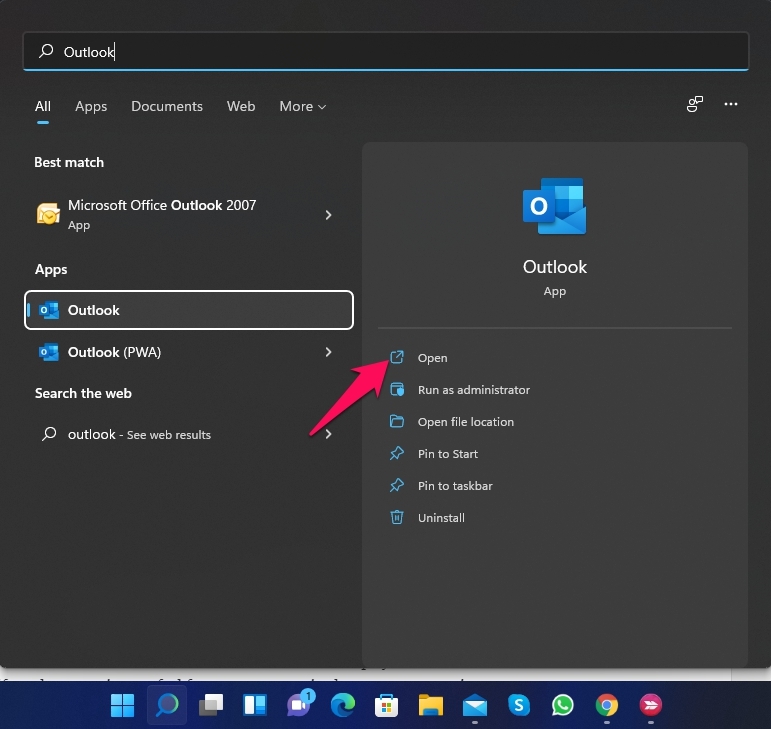
- Cliquez sur Démarrer et recherchez Outlook.
- Cliquez sur Ouvrir.
- Entrez vos identifiants de compte Microsoft pour vous connecter à Outlook.
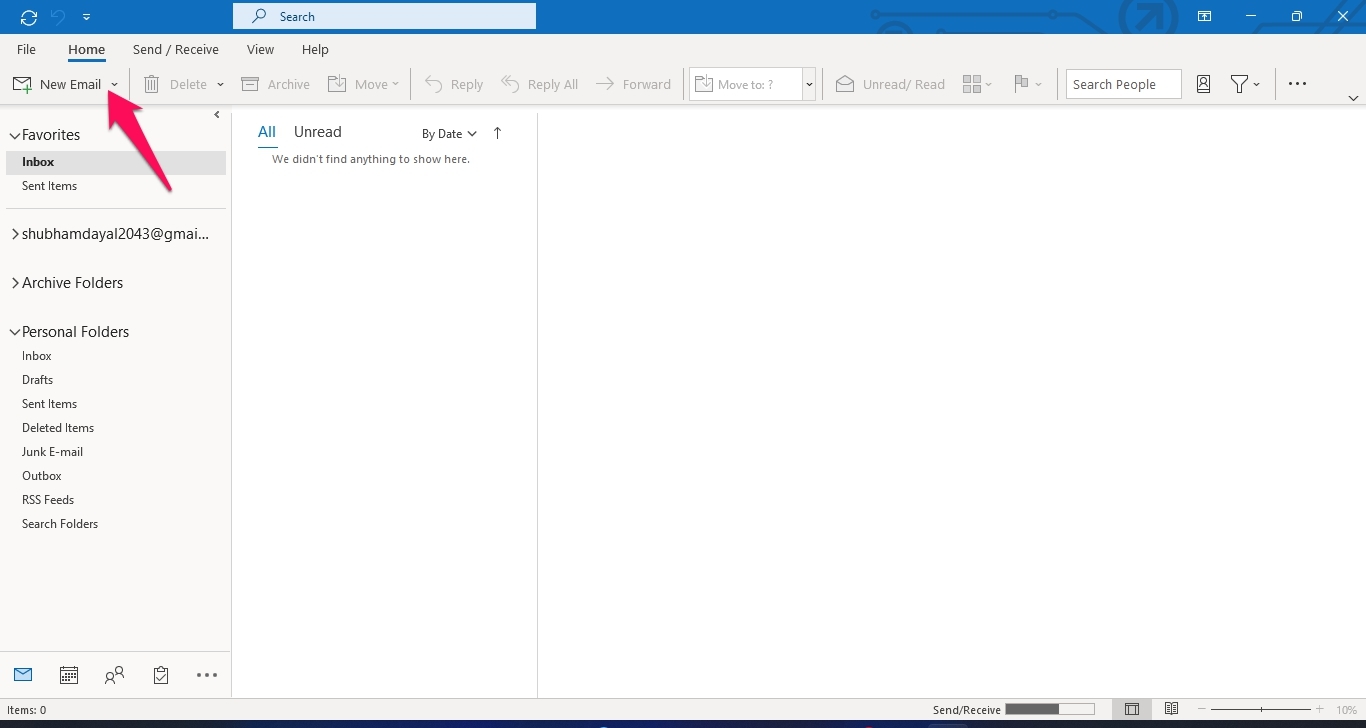
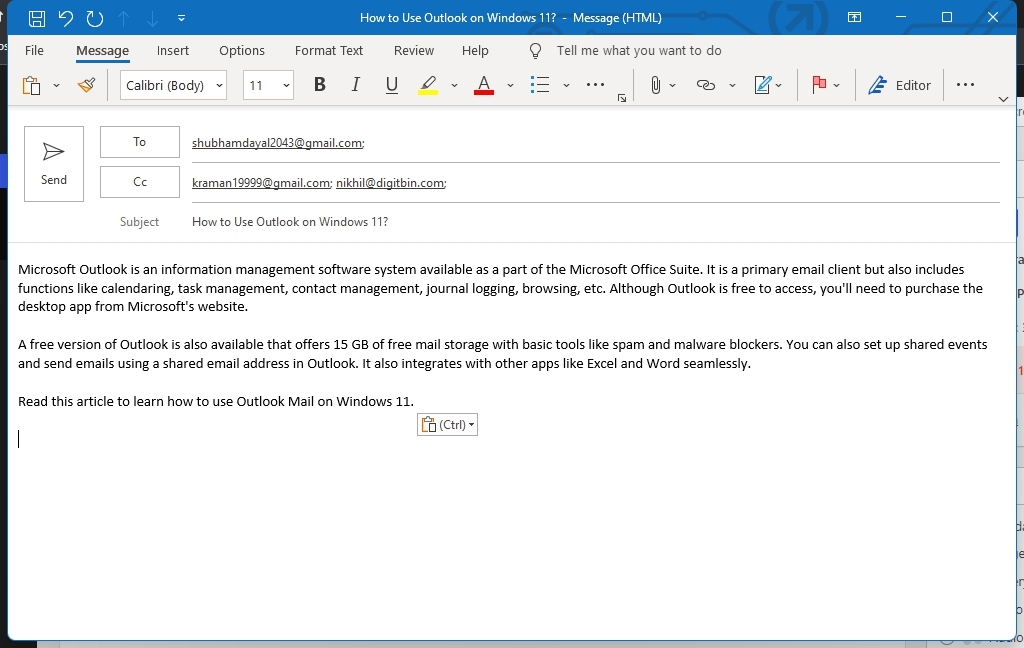
- Cliquez sur Nouvel e-mail dans le coin supérieur gauche pour créer un nouvel e-mail.
- Maintenant, entrez l’adresse e-mail à laquelle vous souhaitez envoyer le mail.
- En dessous, ajoutez la personne que vous souhaitez mettre en CC et un sujet si nécessaire.
- Maintenant, tapez le message ou les informations que vous souhaitez envoyer par e-mail.
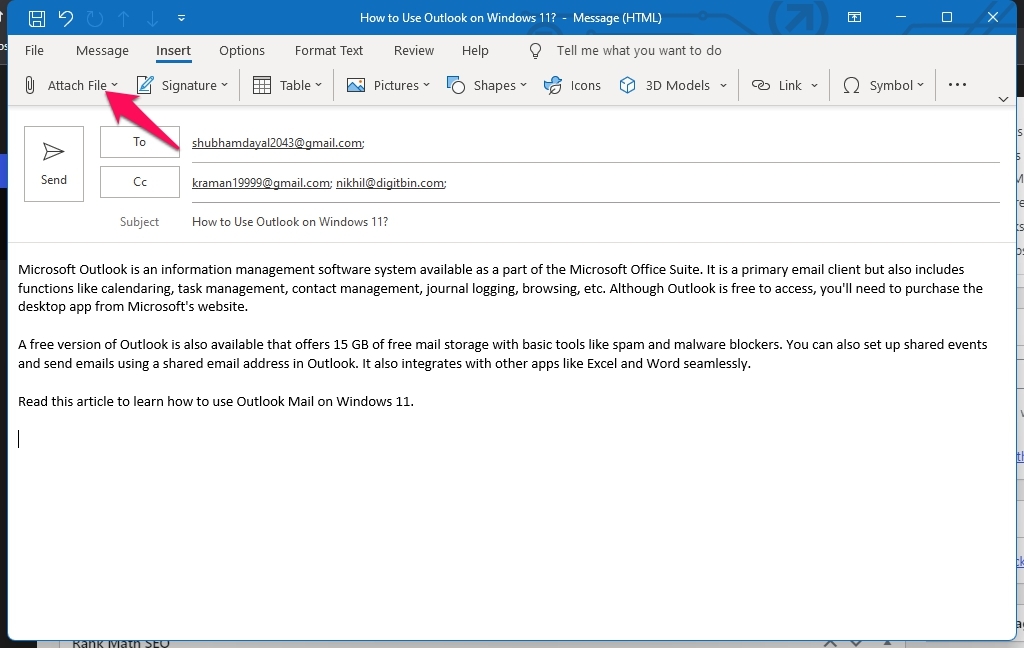
- Cliquez sur Insérer puis sur Joindre un fichier si vous souhaitez envoyer une pièce jointe avec le mail.
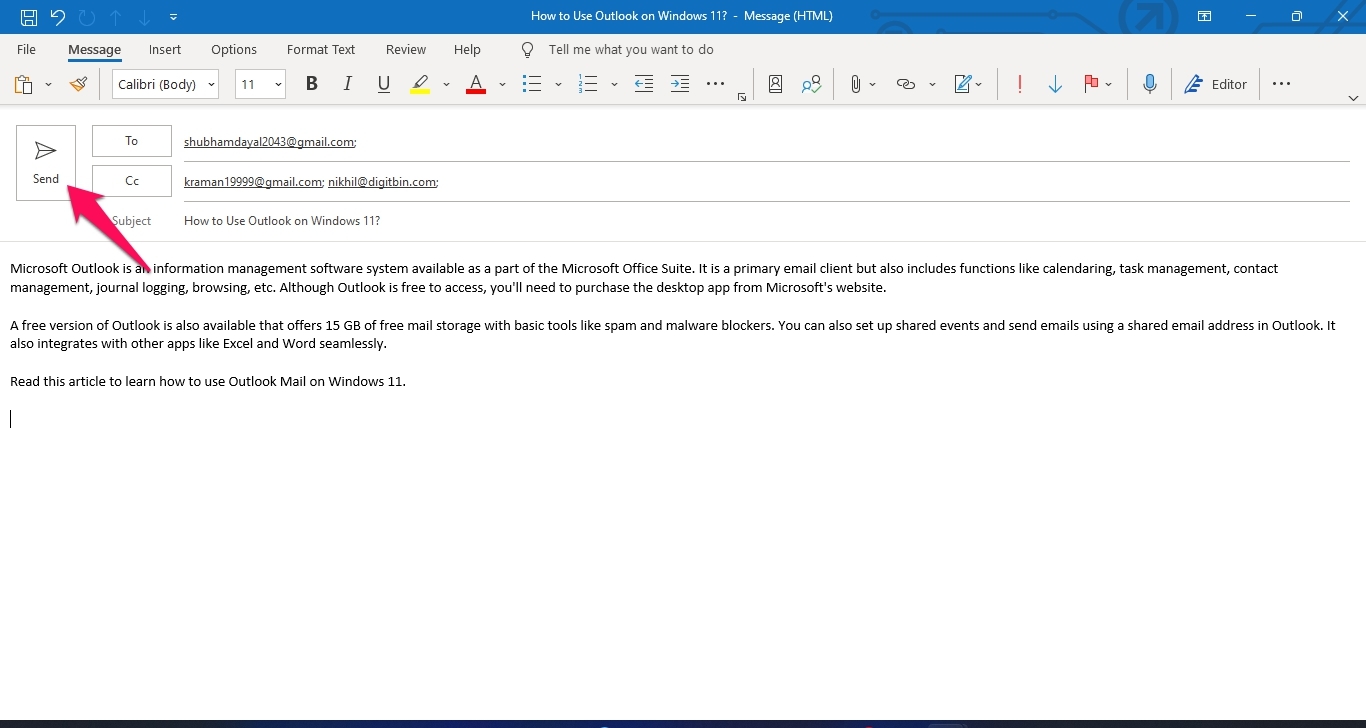
- Cliquez sur le bouton Envoyer pour envoyer le mail.
C’était tout sur comment utiliser Outlook Mail sur Windows 11. Nous espérons que vous avez pu installer et utiliser Outlook Mail sur votre PC. Si vous avez des problèmes, n’hésitez pas à nous contacter dans la section des commentaires.
Si vous avez des réflexions sur Comment utiliser Outlook Mail sur Windows 11 ?, n’hésitez pas à les laisser dans la boîte de commentaires ci-dessous. De plus, veuillez vous abonner à notre chaîne YouTube DigitBin pour des tutoriels vidéo. Cheers !
Recevez de nouveaux articles dans votre boîte de réception.
Aucun spam. Désabonnez-vous à tout moment.