Photoshop Chromebook · 6 min read · Oct 11, 2025
Comment utiliser Photoshop sur Chromebook ?
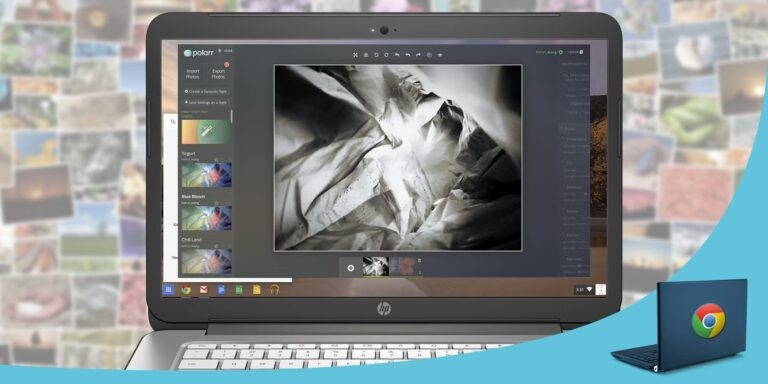
Un Chromebook est une excellente alternative à un ordinateur Windows ou Mac à un prix abordable. La disponibilité des logiciels est l’un des plus grands sacrifices de ces systèmes.
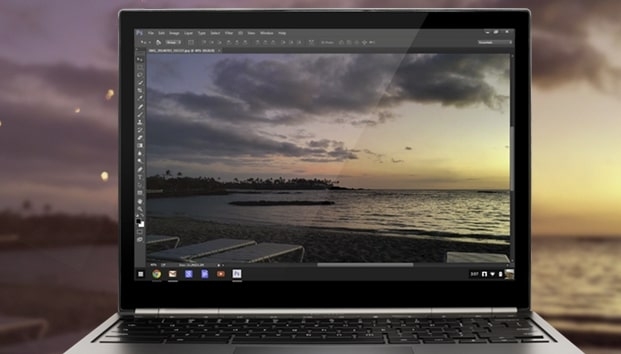
Tout d’abord, Adobe Photoshop n’est pas disponible en tant qu’application Chrome standard. Le Chromebook a été testé avec une version de Photoshop il y a plusieurs années.
Le test a été fourni aux clients du secteur de l’éducation. En conséquence, il n’a jamais été à nouveau disponible après la fin du test. Dans la version actuelle de Photoshop, seuls macOS et Windows sont pris en charge, pas Chrome OS.
Dans cet article, nous allons vous montrer comment utiliser Photoshop sur Chromebook.
Alors, commençons !
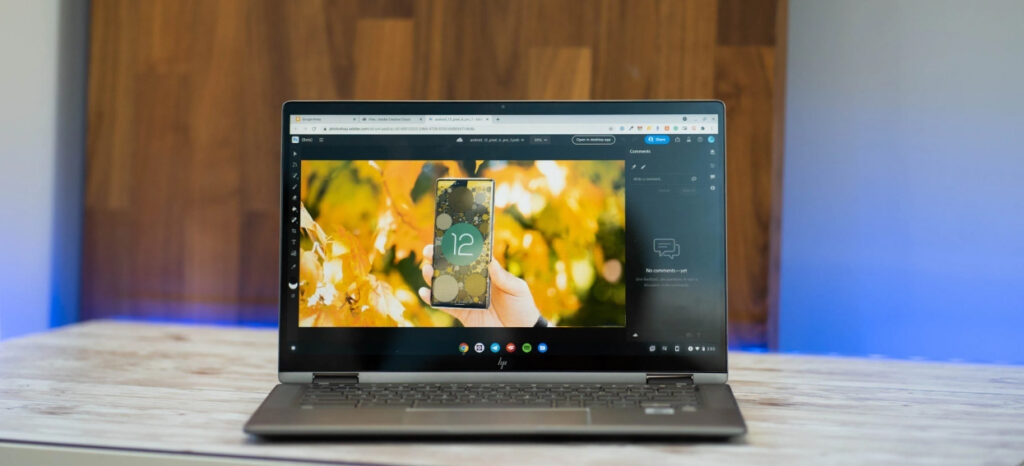
Google Play Store : Utiliser Photoshop sur Chromebook
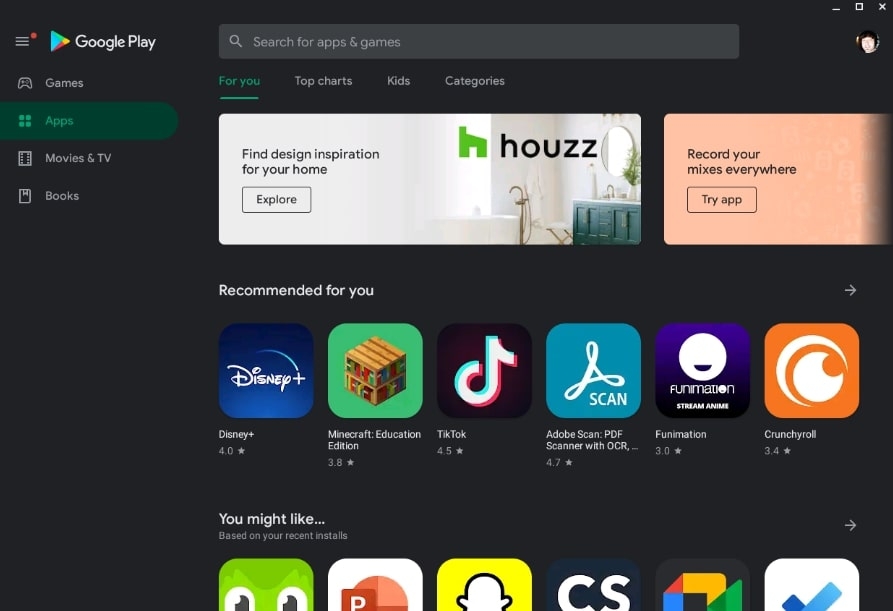
Une façon d’obtenir Photoshop sur votre Chromebook est via le Google Play Store. Le support des applications Android du Google Play Store pour Chrome OS s’est progressivement élargi.
Il existe des millions d’applications disponibles pour les Chromebooks qui étaient auparavant indisponibles pour les smartphones et les tablettes. Cependant, il existe quelques applications de premier plan disponibles, notamment Adobe Photoshop Express.
Vous pouvez télécharger des applications Photoshop depuis le Play Store en suivant ces étapes :
- Tout d’abord, allez sur le Google Play Store.
- Tapez Adobe Photoshop dans la barre de recherche, puis cliquez sur l’icône de l’application pour ouvrir la page de l’application.
- Il devrait y avoir Photoshop Mix, Photoshop Fix et Photoshop Express dans les résultats. Un Chromebook avec un ordinateur centré sur mobile pourrait mieux fonctionner avec l’application Lightroom.
- Maintenant, choisissez les applications que vous souhaitez utiliser et téléchargez-les.
Bien qu’aucune de ces applications ne puisse se comparer au programme Photoshop complet pour bureau, elles sont les plus proches que vous puissiez obtenir sans modification extensive.
L’application Adobe Photoshop pour iPad est une version semi-complète. Cependant, il n’y a pas eu de confirmation d’une version Android de l’application. Nous ne retiendrons pas notre souffle en attendant que Photoshop soit lancé sur les tablettes Android ou les Chromebooks, car elles ne sont pas aussi populaires.
Utiliser Photoshop à distance sur Chromebook
Si vous n’êtes pas satisfait d’utiliser des applications Android sur votre Chromebook, vous pouvez accéder à Photoshop à distance depuis un autre ordinateur. Si votre PC n’a pas déjà Photoshop ou Google Chrome installé, assurez-vous de les installer. Sur votre PC et votre Chromebook, assurez-vous que la connexion Internet est stable.
Vous pouvez utiliser Chrome Remote Desktop pour accéder à Photoshop sur Chromebook à distance. Les étapes sont les suivantes :
- En utilisant Chrome sur votre PC, ouvrez le site Web de Chrome Remote Desktop.
- Sélectionnez Activer l’option Chrome Remote Desktop sous Configurer l’accès à distance, puis téléchargez et installez l’extension Chrome Remote Desktop.
- Sur votre PC, entrez le nom de votre ordinateur dans Chrome Remote Desktop.
- Choisissez un code PIN d’au moins six chiffres et cliquez sur Suivant.
- Entrez le code PIN que vous avez créé sur votre ordinateur si vous y êtes invité.
- Pour utiliser Chrome Remote Desktop sur votre appareil Android, retournez sur votre Chromebook et téléchargez l’application.
- Connectez-vous à Chrome Remote Desktop en ouvrant l’application et en vous connectant.
- Utiliser Photoshop est maintenant possible depuis votre Chromebook puisque vous pouvez accéder à votre PC depuis celui-ci.
- Alternativement, vous pouvez également accéder à votre PC à distance en utilisant le site Web de Chrome Remote Desktop si votre Chromebook ne prend pas en charge les applications Android.
En cas de besoin, cette méthode fonctionnera pour Photoshop sur un Chromebook, mais elle n’est pas idéale pour utiliser Photoshop sur un Chromebook. Vous êtes également protégé par le cryptage avec Chrome Remote Desktop. Plutôt que de passer par tous ces obstacles, utilisez simplement Photoshop sur le PC à partir duquel vous diffusez.
Profitez de la version Web de Lightroom
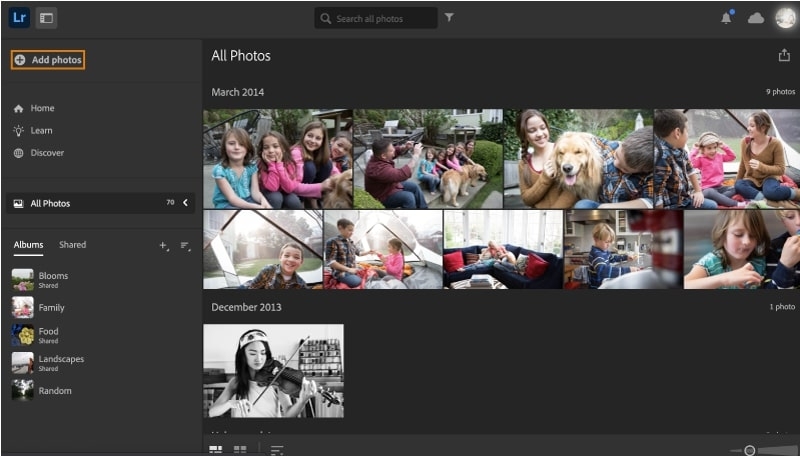
Si vous n’êtes pas fan des applications Android ou du streaming de Photoshop depuis un autre ordinateur, vous pouvez essayer d’utiliser la version Web de Lightroom. Adobe propose une variété de plans Creative Cloud qui incluent l’accès à Lightroom.
Pour utiliser la version Web de Lightroom, vous devrez vous inscrire à un plan Creative Cloud qui inclut Lightroom.
Les fonctionnalités les plus puissantes d’Adobe Photoshop Lightroom incluent le recadrage, la rotation, le redressement, l’organisation, le marquage, l’évaluation, la conversion de fichiers bruts en noir et blanc, le recadrage, les panoramas, la guérison des taches, et bien plus encore.
Il n’y a pas beaucoup de fonctionnalités dont vous avez besoin pour éditer vos images, comme combiner des images, gérer des calques, isoler des objets ou supprimer des éléments. En utilisant Lightroom, les professionnels peuvent même se passer complètement de Photoshop !
Voici les étapes pour utiliser Photoshop Lightroom sur le Web :
- Tout d’abord, accédez au site Web de Photoshop Lightroom.
- Ensuite, connectez-vous à votre compte Adobe.
Vous pouvez accéder à Lightroom depuis votre Chromebook en visitant le site Web de Photoshop Lightroom, puis en vous connectant à votre compte Adobe.
Vous aurez besoin d’une connexion Internet si vous souhaitez utiliser la version Web de Lightroom. De plus, ce n’est pas un service gratuit. Lightroom ne peut être accessible sur le Web qu’avec un abonnement Adobe Creative Cloud, qui commence à 9,99 $ par mois.
Découvrez des applications alternatives
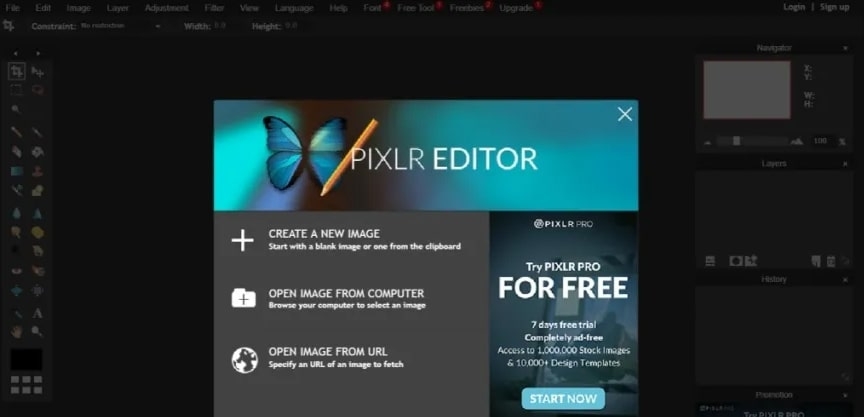
Si vous n’êtes pas intéressé par l’une des méthodes que nous avons listées, votre seule autre option est de trouver une application alternative. Bien qu’il existe de nombreux éditeurs de photos disponibles, nous recommandons d’utiliser l’une des trois applications suivantes.
Il existe un certain nombre de fonctionnalités similaires à Photoshop dans Pixlr Editor, une application Web gratuite. Il est également possible d’importer des fichiers .psd si vous ne souhaitez pas quitter Photoshop complètement.
Vous pouvez également utiliser Fotor ou Snapseed comme alternatives. Cependant, les utilisateurs de Linux ont également quelques options, comme GIMP. Toutes ces applications offrent une large gamme de fonctionnalités et sont assez similaires à Photoshop.
FAQ
Combien coûte Photoshop pour Chromebook ?
C’est une question difficile à répondre car les prix peuvent varier en fonction de la version de Photoshop requise et du Chromebook particulier utilisé. Le coût de Photoshop sur les Chromebooks est généralement compris entre 10 et 15 $ pour une version de base.
Que puis-je utiliser à la place de Photoshop sur un Chromebook ?
Photoshop peut être utilisé sur un Chromebook de plusieurs manières. Vous pouvez également utiliser l’application Photos de Google, qui comprend quelques outils d’édition essentiels. Alternativement, vous pouvez télécharger une application tierce comme Adobe Photoshop Express pour Chrome ou Firefox, qui offre plus de fonctionnalités.
Est-il possible d’exécuter Adobe sur un Chromebook ?
Les produits Adobe ne sont pas officiellement pris en charge sur les Chromebooks, mais certaines méthodes non officielles peuvent fonctionner. Il y a eu des rapports d’utilisateurs ayant réussi à utiliser Adobe Reader et Acrobat sur des Chromebooks après les avoir installés depuis le Chrome Web Store. Plusieurs utilisateurs ont signalé avoir réussi à installer le logiciel sur un disque externe.
Quelle est la meilleure application d’édition photo pour Chromebook ?
Plusieurs excellentes applications d’édition photo sont disponibles pour les Chromebooks, mais la meilleure dépendra de vos besoins. Adobe Photoshop Express est un bon choix si vous avez seulement besoin de faire des modifications de base comme la luminosité et le contraste. Pour un montage plus avancé, comme l’ajout de texte et de filtres, Adobe Photoshop est mieux.
Conclusion
Nous espérons que ce guide sur la façon d’utiliser Photoshop sur Chromebook vous a été utile. Voici les deux meilleures façons d’utiliser Photoshop sur Chromebook.
La première méthode consiste à utiliser une application Android du Google Play Store. La deuxième méthode consiste à diffuser Photoshop depuis un autre ordinateur en utilisant Chrome Remote Desktop.
Si vous avez d’autres questions ou suggestions, veuillez nous le faire savoir dans la section ci-dessous.
Merci de votre lecture !
Recevez de nouveaux articles dans votre boîte de réception.
Aucun spam. Désabonnez-vous à tout moment.