Discord Bot · 5 min read · Jan 12, 2026
Comment utiliser le bot Rythm sur Discord

Améliorez l’atmosphère de votre serveur Discord en l’infusant avec les rythmes de vos chansons préférées, grâce au célèbre bot Rythm. Rythm est un choix populaire parmi les amateurs de musique et les fêtards car il offre une expérience fluide et riche en fonctionnalités. Ce guide complet est votre clé pour débloquer le plein potentiel de Rythm et vous transformer en maestro des ambiances musicales.
Utiliser le bot Rythm sur Discord
Avant de plonger dans le processus, il est essentiel de noter que la création de canaux sur Discord nécessite soit le rôle d’Admin, soit un rôle avec l’autorisation de gérer les canaux. Si vous n’avez pas ces privilèges, n’hésitez pas à contacter les admins ou modérateurs de votre serveur pour obtenir de l’aide ; ils sont plus que disposés à vous aider ou à vous accorder les autorisations nécessaires. Si vous avez tout, suivez les étapes.
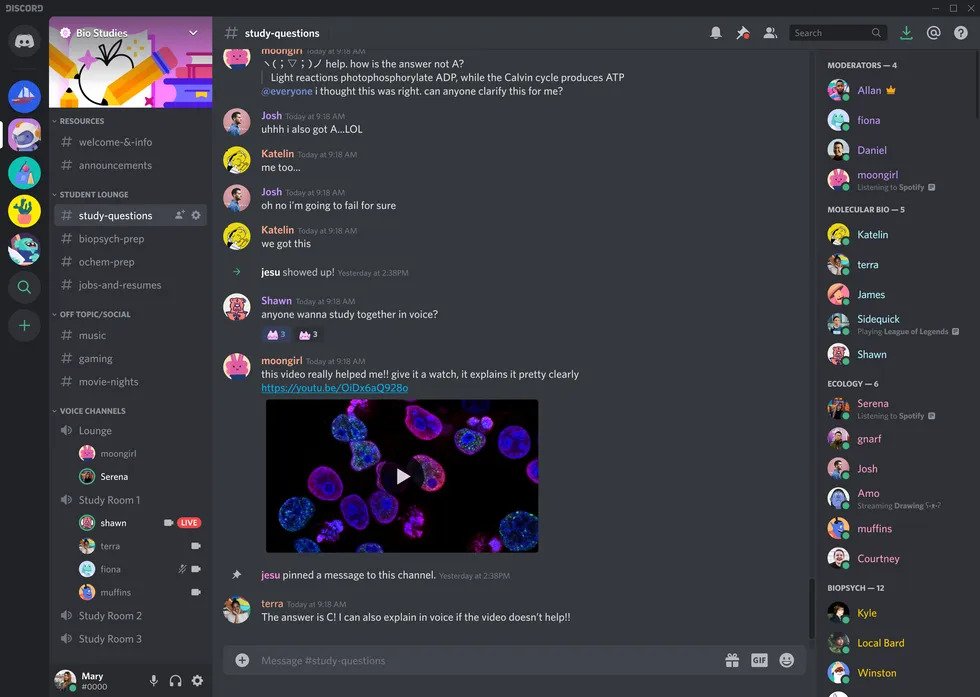
1. Sélection du serveur
- Lancez Discord et identifiez le serveur où vous souhaitez établir votre canal vocal. Localisez-le confortablement dans la barre latérale.
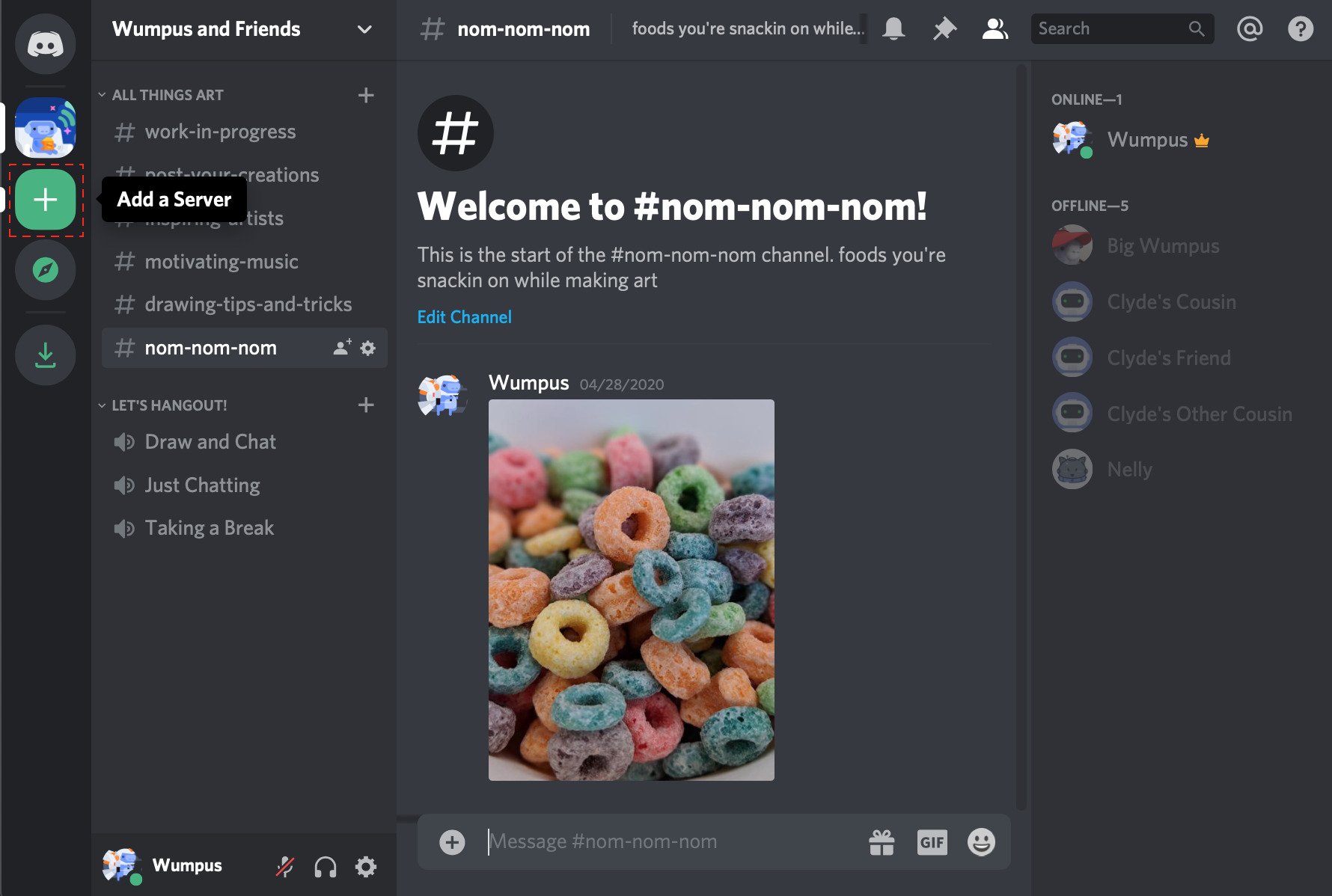
2. Invoquer le menu des canaux
- Cliquez sur le nom du serveur en haut de la fenêtre, et un menu déroulant pratique apparaîtra. Optez pour l’option Créer un canal.
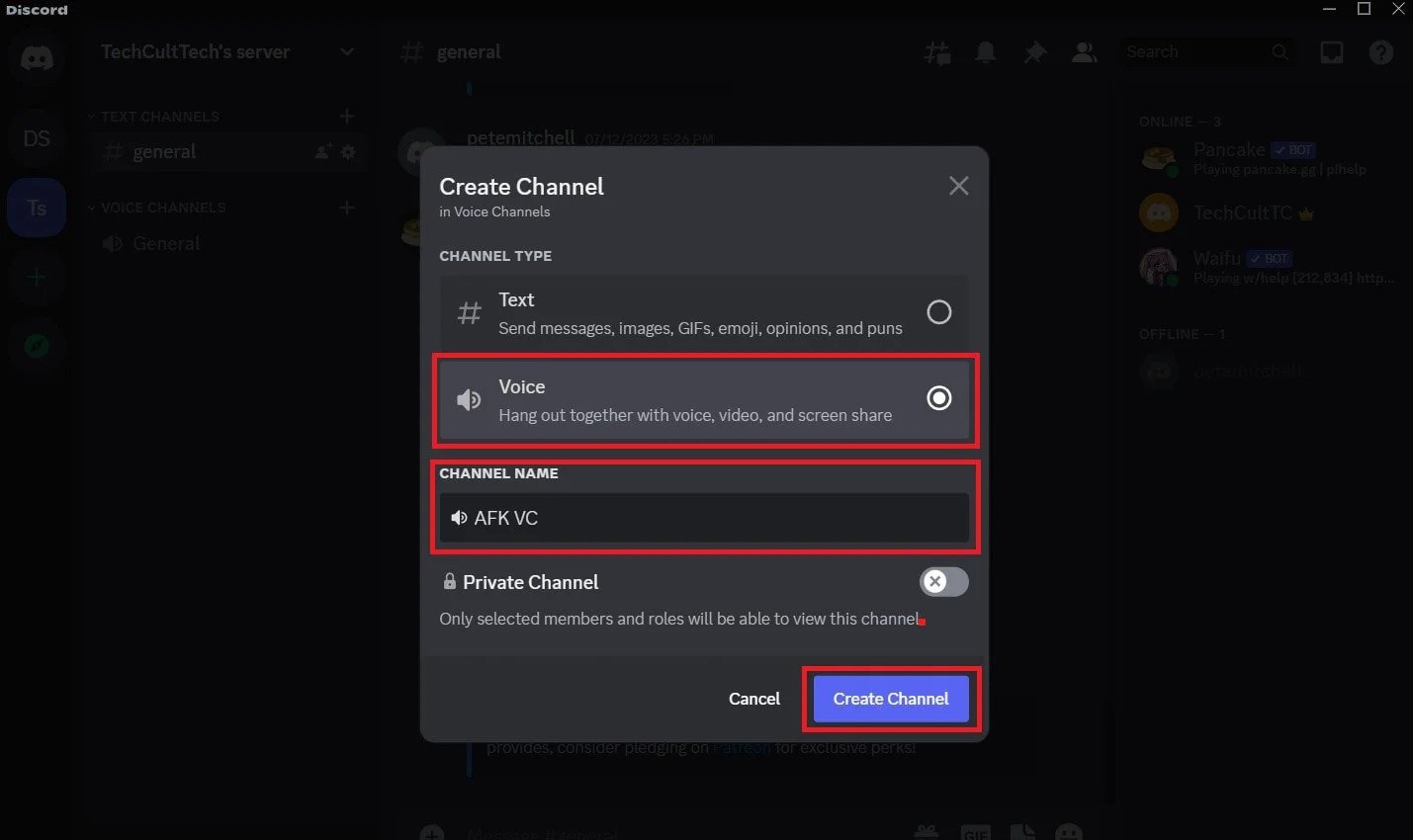
3. Exprimez votre choix
- Dans la fenêtre contextuelle qui suit, choisissez le bouton radio Canal vocal. Maintenant, injectez un peu de personnalité dans votre espace en donnant à votre canal un nom unique et descriptif.
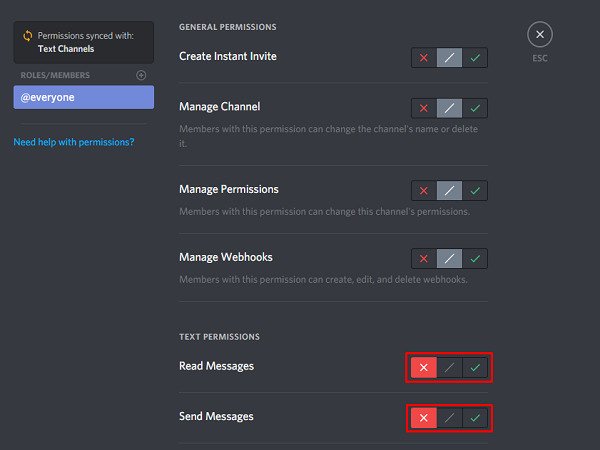
4. Surveillance de la confidentialité (Optionnel)
- Si vous désirez un espace plus exclusif, cochez la case Canal privé. Cela garantit que seuls des utilisateurs ou rôles spécifiques peuvent accéder et voir le canal.
5. Placement du canal :
- Votre nouveau canal vocal fraîchement créé apparaîtra dans la liste des canaux du serveur sur la barre latérale. N’hésitez pas à réorganiser sa position en le faisant glisser vers le haut, vers le bas, ou dans différentes catégories pour des regroupements thématiques. Notez que les canaux vocaux ne peuvent pas être placés au-dessus des canaux textuels, alors gardez-les dans leur famille vocale.
Et voilà, vous avez réussi à construire un canal vocal Discord vibrant, prêt à accueillir des conversations animées, des sessions de jeu épiques ou des séances de brainstorming nocturnes. Cependant, avec de grands canaux vient une grande responsabilité ! Respectez les règles du serveur et encouragez une communication respectueuse pour maintenir une ambiance positive et inclusive.
Astuce Bonus :
Plongez dans les riches options de personnalisation de Discord pour élever encore plus votre canal vocal. Ajustez les autorisations du canal, définissez des limites d’utilisateurs et explorez l’ajout d’effets vocaux cool pour créer un espace vraiment unique pour votre communauté. Allez-y, créez, personnalisez et profitez de votre nouveau canal vocal Discord !
Mettre Rythm dans l’ambiance :
1. Inviter :
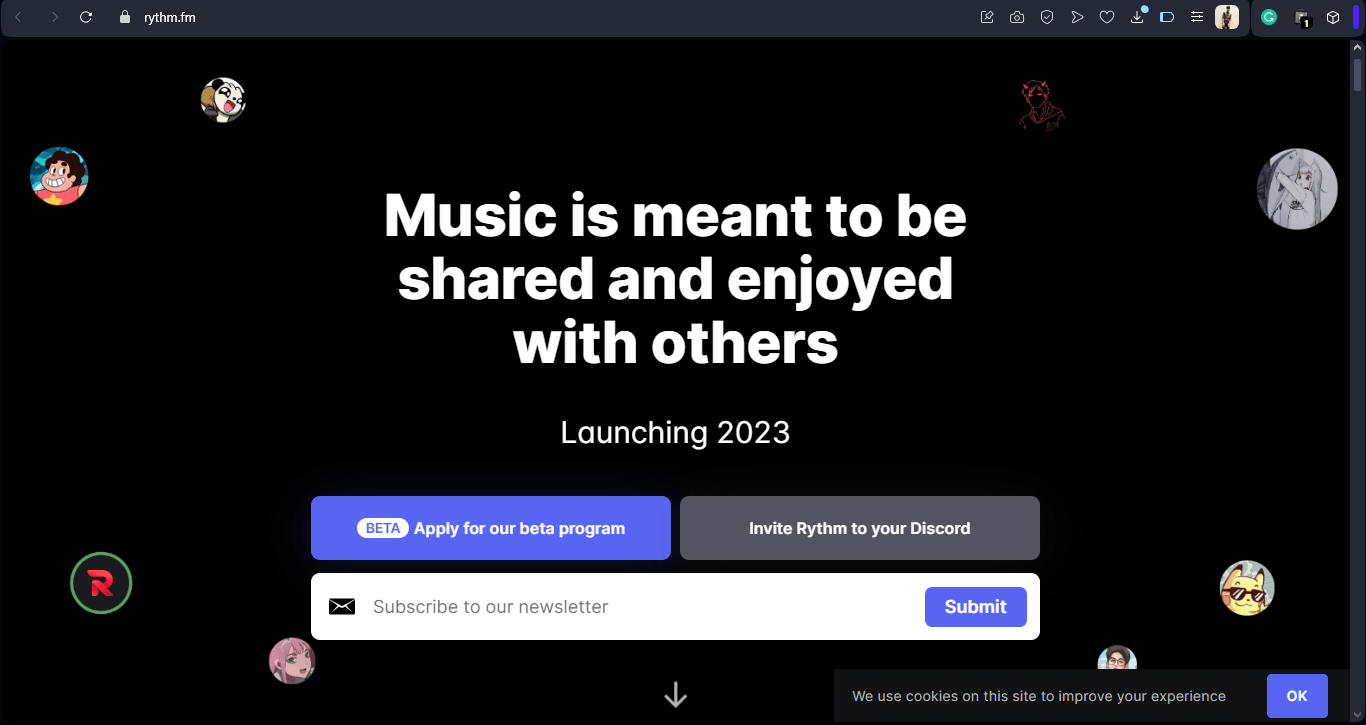
- Commencez votre aventure musicale en vous rendant sur le site officiel de Rythm et en cliquant sur “Inviter Rythm à votre Discord”
- Suivez les instructions pour autoriser Rythm et l’intégrer sans problème dans votre serveur souhaité.
2. Autorisations :
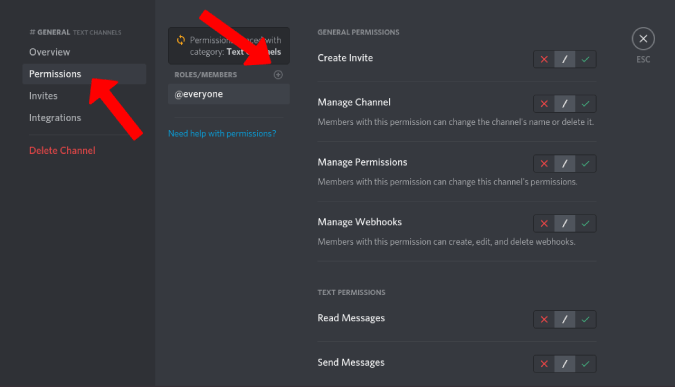
- Accédez à Paramètres > Rôles > Rythm > Autorisations sur votre serveur.
- Pour libérer le pouvoir musical magique de Rythm, activez “ Se connecter aux canaux vocaux “ et “ Parler dans les canaux vocaux.”
Jouer la mélodie parfaite :
Commandes de base :
La structure de commande de Rythm utilise un préfixe par défaut (!). Voici un pack de démarrage pour vous faire danser :
- ! play [chanson/artiste/URL] : Jouez une chanson en recherchant ou en collant une URL.
- ! pause : Mettez en pause la piste en cours de lecture.
- ! resume : Reprenez la lecture après une pause.
- ! skip : Passez à la chanson suivante dans la file d’attente.
- ! queue : Affichez la file d’attente actuelle des chansons.
- ! clearqueue : Videz la file d’attente.
Lecture avancée :
- ! loop [chanson/file d’attente] : Bouclez la chanson actuelle ou l’ensemble de la file d’attente.
- ! playnext [chanson/URL] : Ajoutez une chanson en haut de la file d’attente.
- ! remove [numéro de file d’attente] : Supprimez une chanson spécifique de la file d’attente.
- ! shuffle : Mélangez la file d’attente pour une playlist spontanée.
- ! seek [temps] : Passez à un point spécifique dans la chanson en cours de lecture.
Créer l’engouement :
- Pouvoir des playlists :
Utilisez !playlist [Nom de la playlist/URL] pour créer et gérer des playlists, facilement partageables via des liens générés.
- Notifications de lecture en cours :
Restez informé sur la chanson actuelle avec !np pour des informations détaillées sur la chanson.
- Paroles à la demande :
Chantez sans effort en utilisant !lyrics pour afficher les paroles de la chanson actuelle.
Affiner l’expérience :
- Changer le préfixe :
Personnalisez vos commandes en modifiant le préfixe avec !prefix [nouveau préfixe].
- Système DJ :
Désignez des utilisateurs comme DJs avec !dj add/remove [utilisateur], leur accordant le contrôle de la lecture à l’aide de commandes spécifiques.
- Sources de musique :
Choisissez votre source de musique préférée avec !source [nom de la source], y compris des options populaires comme YouTube, SoundCloud et Twitch.
Au-delà des bases :
- Tableau de bord Rythm :
Obtenez un contrôle plus approfondi via le tableau de bord Rythm, où vous pouvez ajuster le volume, configurer la lecture automatique et gérer les rôles de DJ.
- Fonctionnalités Premium :
Élevez votre expérience avec Rythm Premium, débloquant des avantages comme des sauts illimités, une priorité 24/7 et des effets sonores personnalisés.
Dépannage :
- Problèmes courants :
Consultez le site officiel pour les problèmes connus et les solutions ou demandez de l’aide à la communauté sur le serveur Discord de Rythm.
- Autorisations :
Assurez-vous que Rythm a les autorisations nécessaires dans les paramètres de votre serveur.
- Restrictions de source musicale :
Traitez les restrictions régionales sur certaines sources musicales en changeant de sources ou en utilisant un VPN.
Conclusion
En résumé, le bot Rythm est votre billet pour élever votre serveur Discord avec une intégration musicale fluide. Avec une configuration facile, des commandes diverses et des fonctionnalités avancées, Rythm offre une expérience dynamique. Des playlists au dépannage, c’est un choix fiable pour les amateurs de musique. Invitez Rythm, suivez le guide et laissez la musique jouer dans votre royaume Discord.
Si vous avez des réflexions sur Comment utiliser le bot Rythm sur Discord, n’hésitez pas à les laisser dans la boîte de commentaires ci-dessous. Abonnez-vous également à notre chaîne YouTube DigitBin pour des tutoriels vidéo. Santé !
Recevez de nouveaux articles dans votre boîte de réception.
Aucun spam. Désabonnez-vous à tout moment.