Sécurité iPhone · 4 min read · Nov 10, 2025
Comment utiliser la vérification de sécurité sur iPhone dans iOS 16 ?
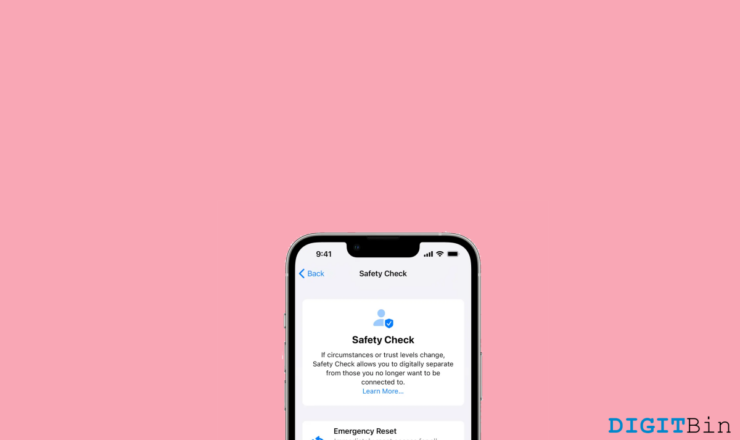
Avec iOS 16, Apple a introduit la fonctionnalité de vérification de sécurité, qui est très utile lors de diverses urgences. Vous pouvez réinitialiser vos appareils iOS pendant une urgence ou gérer l’accès au partage. C’est l’une des meilleures fonctionnalités qu’Apple a introduites avec iOS 16.
Si vous avez iOS 15, vous ne pourrez pas utiliser la fonctionnalité de vérification de sécurité. Dans cet article, nous allons parler de la façon d’activer la fonctionnalité de vérification de sécurité, comment l’utiliser efficacement et comment réinitialiser votre iPhone pendant une urgence.
Qu’est-ce que la fonctionnalité de vérification de sécurité de l’iPhone ?
La vérification de sécurité est une fonctionnalité introduite avec iOS 16. Le principal objectif de la fonctionnalité de vérification de sécurité est de désactiver l’accès à la localisation parmi d’autres applications ou personnes dans certaines situations d’urgence. Considérez une situation où vous avez peut-être partagé vos mots de passe avec quelqu’un mais souhaitez révoquer l’accès à vos comptes en raison de certaines circonstances.
Dans des situations comme celle-ci, la fonctionnalité de vérification de sécurité est utile. Si vous souhaitez révoquer rapidement l’accès à vos comptes de quelqu’un, vous pouvez le faire d’un simple toucher. Certains avantages notables de la fonctionnalité de vérification de sécurité sont :
- Vous déconnecte d’iCloud sur tous vos autres appareils
- Arrête le partage de votre localisation avec d’autres via l’application Localiser
- Réinitialise les autorisations de confidentialité du système pour toutes les applications
Comment activer la vérification de sécurité sur iPhone
En activant la vérification de sécurité, vous pouvez facilement gérer qui a accès à vos données et à votre localisation. Vous pouvez ajouter ou supprimer des personnes/applications ayant accès à vos données et à votre localisation.
Pour activer la vérification de sécurité, suivez les étapes ci-dessous :
Ouvrez Réglages et faites défiler vers le bas jusqu’à Confidentialité et sécurité
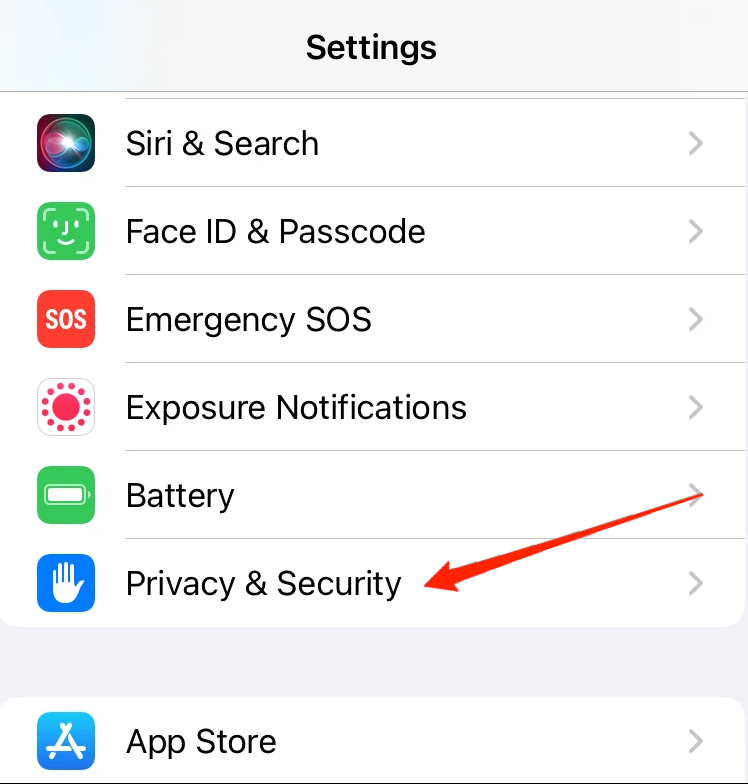
Appuyez sur Confidentialité et sécurité.
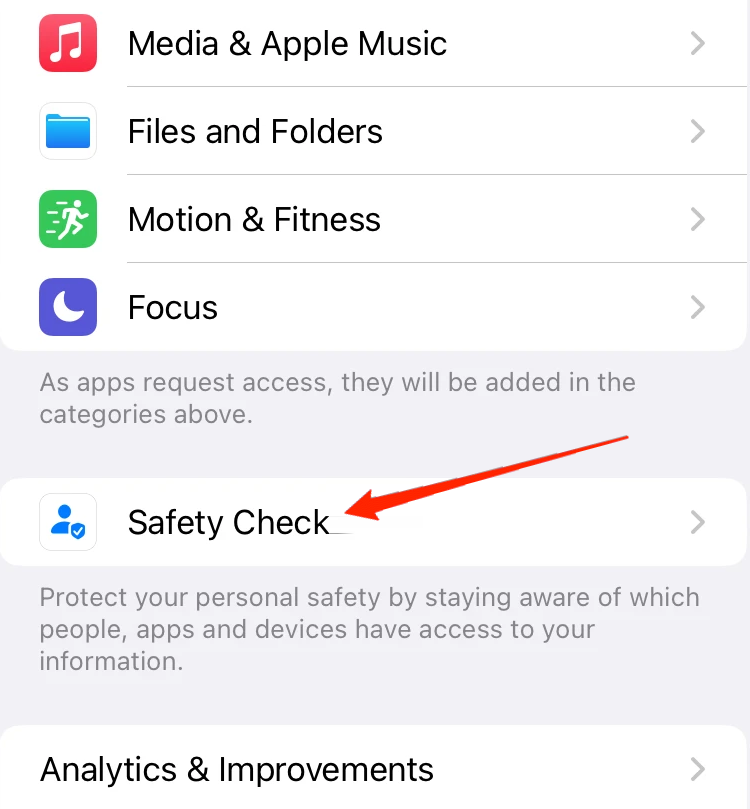
Maintenant, faites défiler vers le bas et appuyez sur Vérification de sécurité.
Appuyez sur Gérer le partage et l’accès.
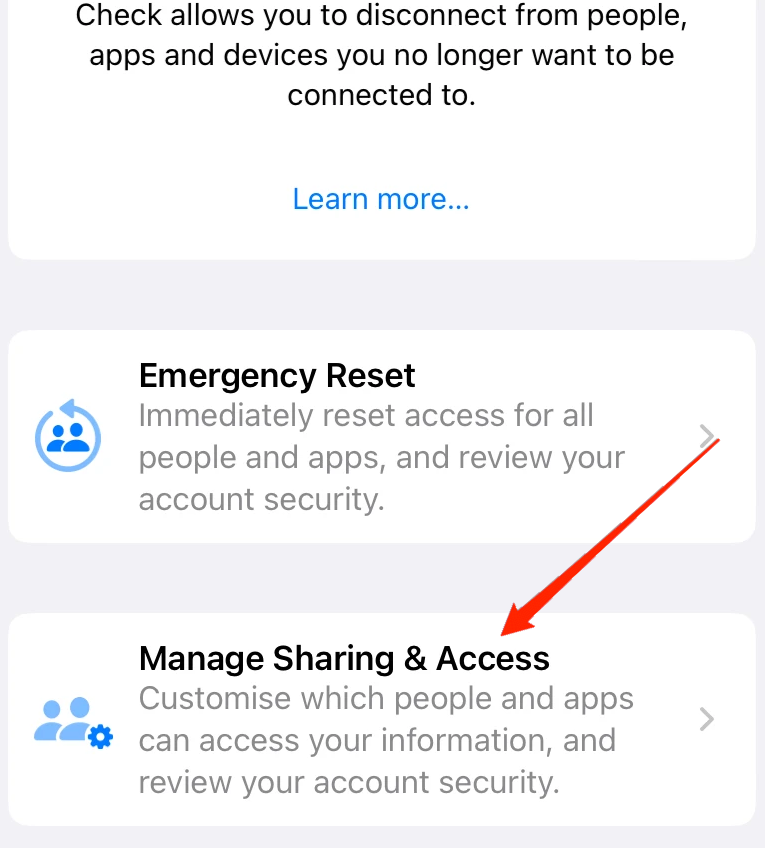
Authentifiez-vous avec votre Touch ID ou votre code de verrouillage d’écran.
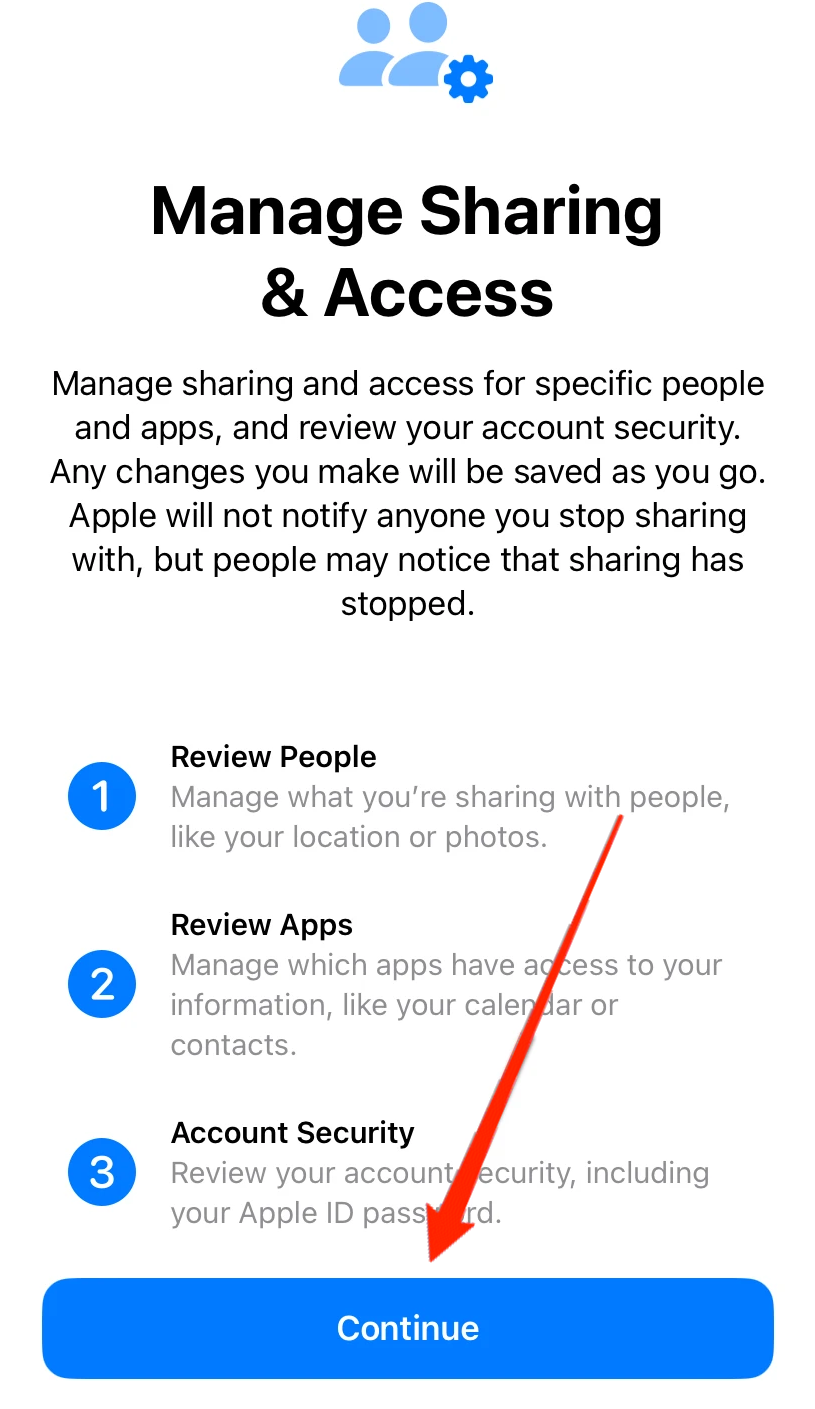
Un nouvel écran avec diverses options apparaîtra. Sélectionnez les personnes ou les applications avec lesquelles vous souhaitez partager vos informations ou votre localisation. D’autres paramètres de confidentialité sont disponibles, alors assurez-vous de les examiner attentivement.
Remarque : La nouvelle vérification de sécurité n’est disponible qu’à partir d’iOS 16, alors mettez à jour votre système d’exploitation. Pour mettre à jour votre système d’exploitation vers iOS 16, suivez les étapes ci-dessous :
- Ouvrez Réglages sur votre iPhone, et naviguez vers l’option Général
- Appuyez sur Mise à jour logicielle
- Si une mise à jour est disponible, alors l’information sera affichée avec une option pour télécharger la mise à jour.
- Cliquez sur le bouton installer et après l’installation, redémarrez votre téléphone.
- Maintenant, vous avez le dernier iOS 16 sur votre iPhone.
Comment réinitialiser d’urgence l’iPhone avec la vérification de sécurité
La fonctionnalité de réinitialisation d’urgence vous permet de révoquer les informations que vous avez précédemment fournies à d’autres applications ou personnes. Lorsque vous activez cette fonctionnalité, elle ne laissera pas les autres savoir que vous avez réinitialisé les informations.
Elle vous invitera également à changer votre mot de passe Apple ID. Cette fonctionnalité est utile lorsque vous souhaitez révoquer l’accès sans laisser l’autre personne le savoir immédiatement.
Pour activer la réinitialisation d’urgence en utilisant la vérification de sécurité, suivez les étapes ci-dessous :
Ouvrez Réglages et faites défiler vers le bas jusqu’à Confidentialité et sécurité
Appuyez sur Confidentialité et sécurité
Maintenant, faites défiler vers le bas et appuyez sur Vérification de sécurité.
Appuyez sur Réinitialisation d’urgence.
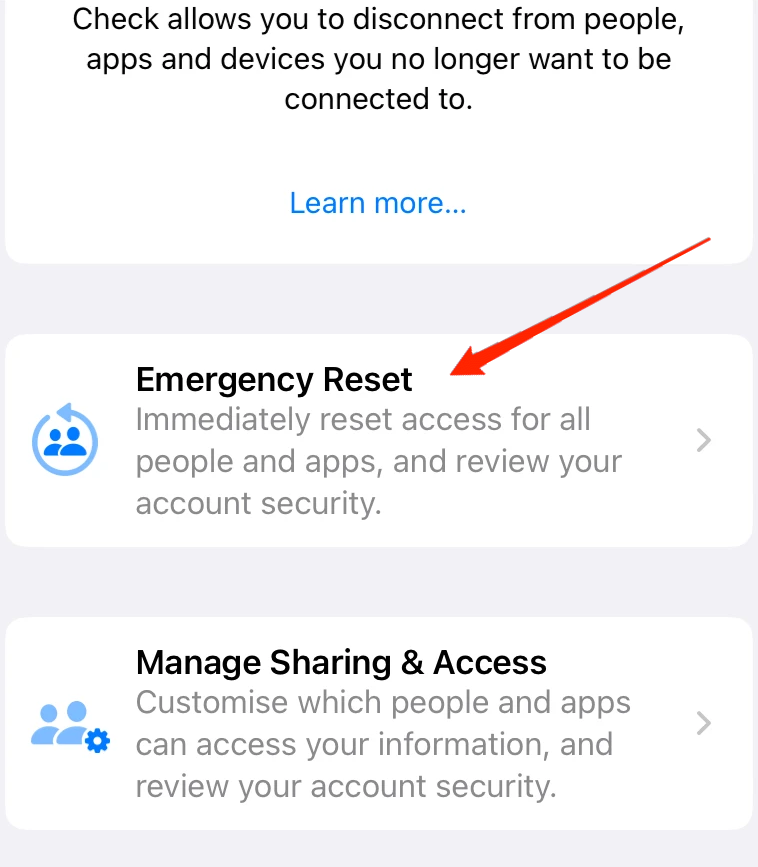
Authentifiez-vous avec votre Touch ID ou votre code de verrouillage d’écran.
Appuyez sur Démarrer la réinitialisation d’urgence.
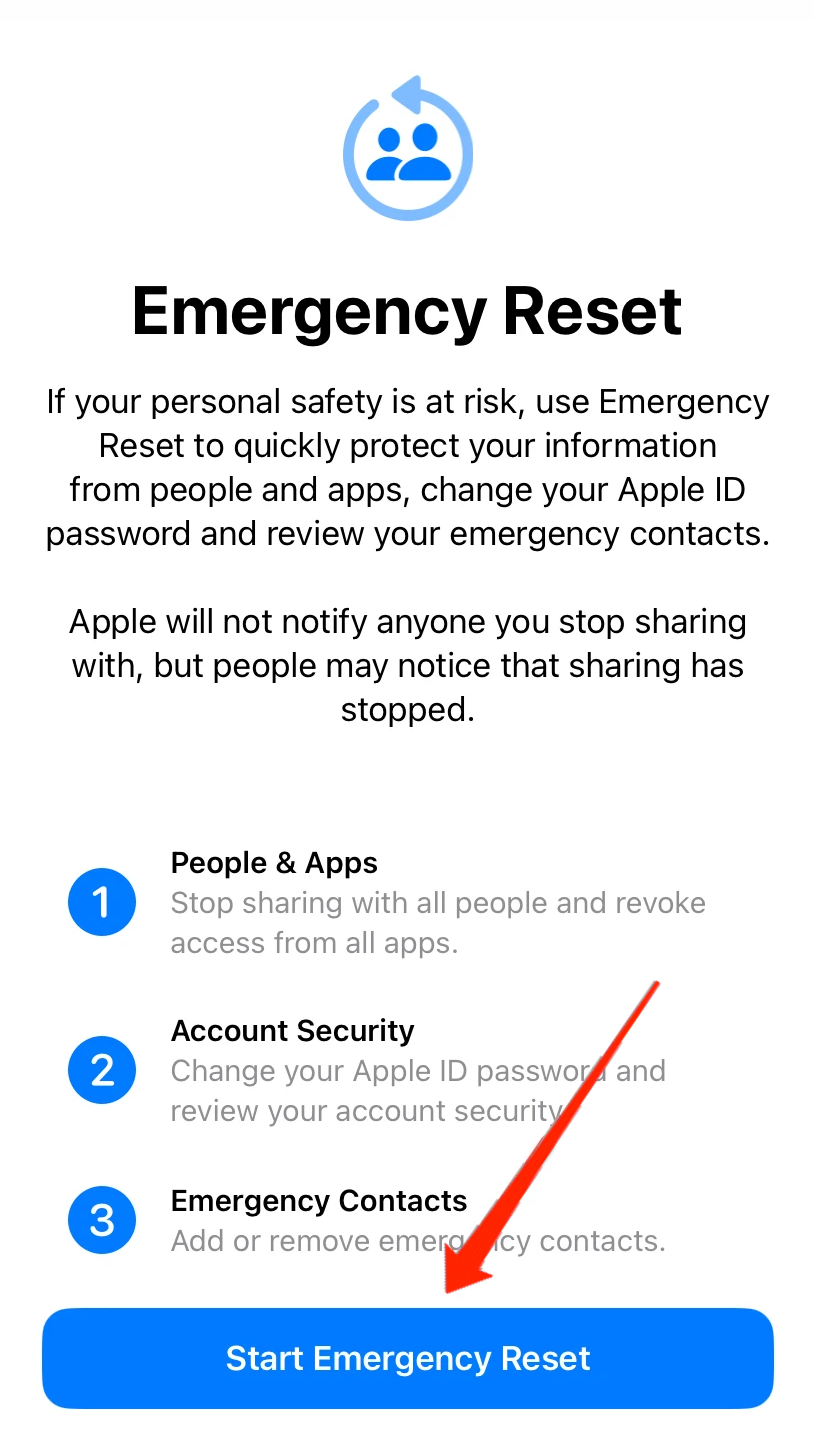
Maintenant, appuyez sur Réinitialiser les personnes et les applications.
Enfin, appuyez sur Réinitialiser, changez votre mot de passe Apple ID, et n’oubliez pas de revoir la sécurité de votre compte.
En faisant cela, la vérification de sécurité révoquera immédiatement tout accès que vous avez précédemment accordé à des personnes ou des applications.
Dernières fonctionnalités de la vérification de sécurité sur iOS 16 :
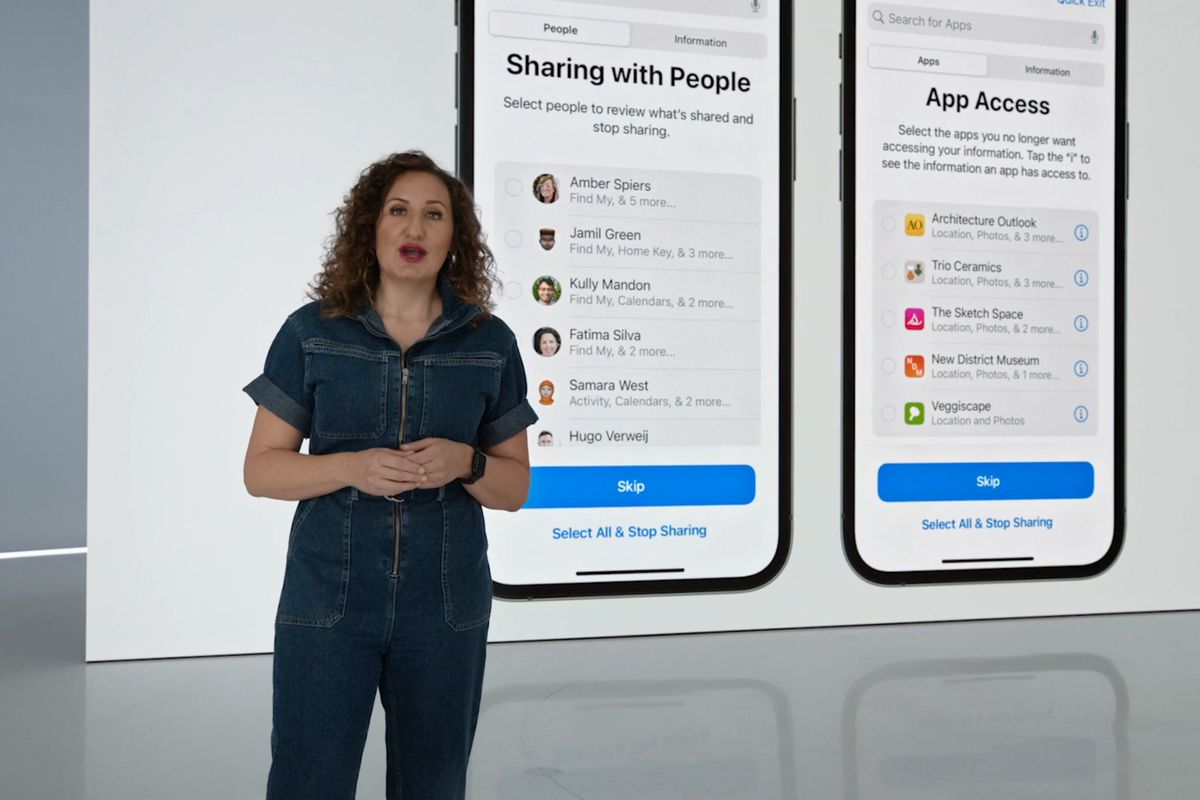
- L’autre personne ne saura pas si vous révoquez l’accès. Elle ne le saura que lorsqu’elle remarquera que vous avez révoqué l’accès.
- La réinitialisation d’urgence arrêtera le partage des informations et des données de localisation avec tout le monde. N’oubliez pas de réinitialiser votre mot de passe Apple ID après avoir activé la réinitialisation d’urgence.
- La vérification de sécurité révoquera également l’accès à iCloud d’autres personnes. Ainsi, elles ne pourront pas accéder à des informations dans iCloud.
Mots de la fin
C’est tout sur la vérification de sécurité introduite dans iOS 16. La fonctionnalité vous permettra de protéger votre vie privée. Si vous avez des questions sur l’article, n’hésitez pas à laisser un commentaire et faites-nous savoir si vous avez aimé la fonctionnalité de vérification de sécurité, et c’est tout.
Si vous avez des réflexions sur Comment utiliser la vérification de sécurité sur iPhone dans iOS 16 ?, n’hésitez pas à laisser un commentaire ci-dessous. Veuillez également vous abonner à notre chaîne YouTube DigitBin pour des tutoriels vidéo. Santé !
Recevez de nouveaux articles dans votre boîte de réception.
Aucun spam. Désabonnez-vous à tout moment.