Gmail · 5 min read · Nov 02, 2025
Comment utiliser la fonction Snooze dans Gmail sur mobile et bureau
Gmail est les veines sanguines de l’interaction et de la communication professionnelle aujourd’hui. L’application de messagerie de Google est productive à utiliser, mais parfois, une afflux d’e-mails dans la boîte de réception peut rendre difficile la concentration sur votre travail.
Parmi une douzaine d’e-mails que vous recevez, comprenant des messages de collègues, des e-mails promotionnels ou marketing, et des mises à jour des entreprises de livraison de commerce électronique, il est facile de manquer des e-mails qui peuvent nécessiter votre attention immédiate.
Pour prioriser le traitement des e-mails de travail importants, Gmail offre la fonction de snooze pour les e-mails non importants. Ce guide explique les étapes pour snoozer n’importe quel e-mail dans Gmail pour le web et mobile. Vous apprendrez également à supprimer les e-mails snoozés dans Gmail et à utiliser le geste de balayage pour snoozer un e-mail.
Explication du Snooze d’un E-mail dans Gmail
Gmail a une section séparée pour stocker les e-mails qui sont snoozés. Lors du snooze d’un e-mail, définissez la date et l’heure pour celui-ci. Jusqu’à cette période, l’e-mail snoozé n’apparaît pas dans votre boîte de réception principale. Après la période de snooze, cet e-mail sera désnoozé et apparaîtra en haut de votre boîte de réception.
Vous pouvez snoozer plusieurs e-mails à la fois et modifier/supprimer un ou plusieurs e-mails de la section Snooze. De plus, Gmail vous permet de snoozer des e-mails dans les onglets de boîte de réception Principale, Sociale et Promotionnelle.
Comment Snoozer vos E-mails dans Gmail ?
Voici les étapes pour snoozer des e-mails ennuyeux sur Gmail pour téléphones et PC.
Application Gmail
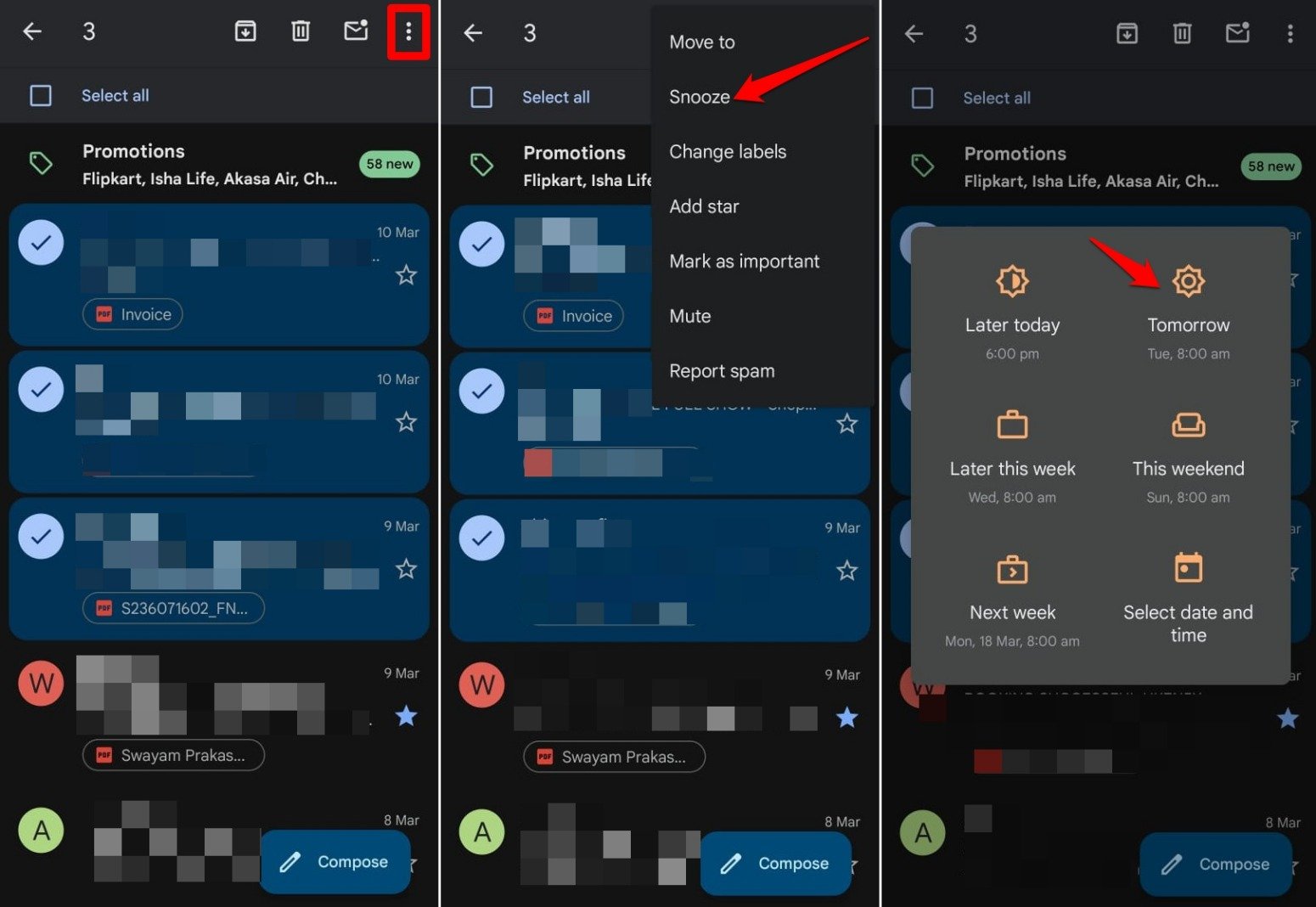
- Lancez l’application Gmail.
- Sélectionnez un ou plusieurs e-mails que vous souhaitez snoozer.
- Appuyez sur l’icône de menu et sélectionnez Snooze.
- Choisissez parmi les dates et heures prédéfinies. Jusqu’à cette période, les e-mails resteront dans la section Snooze.
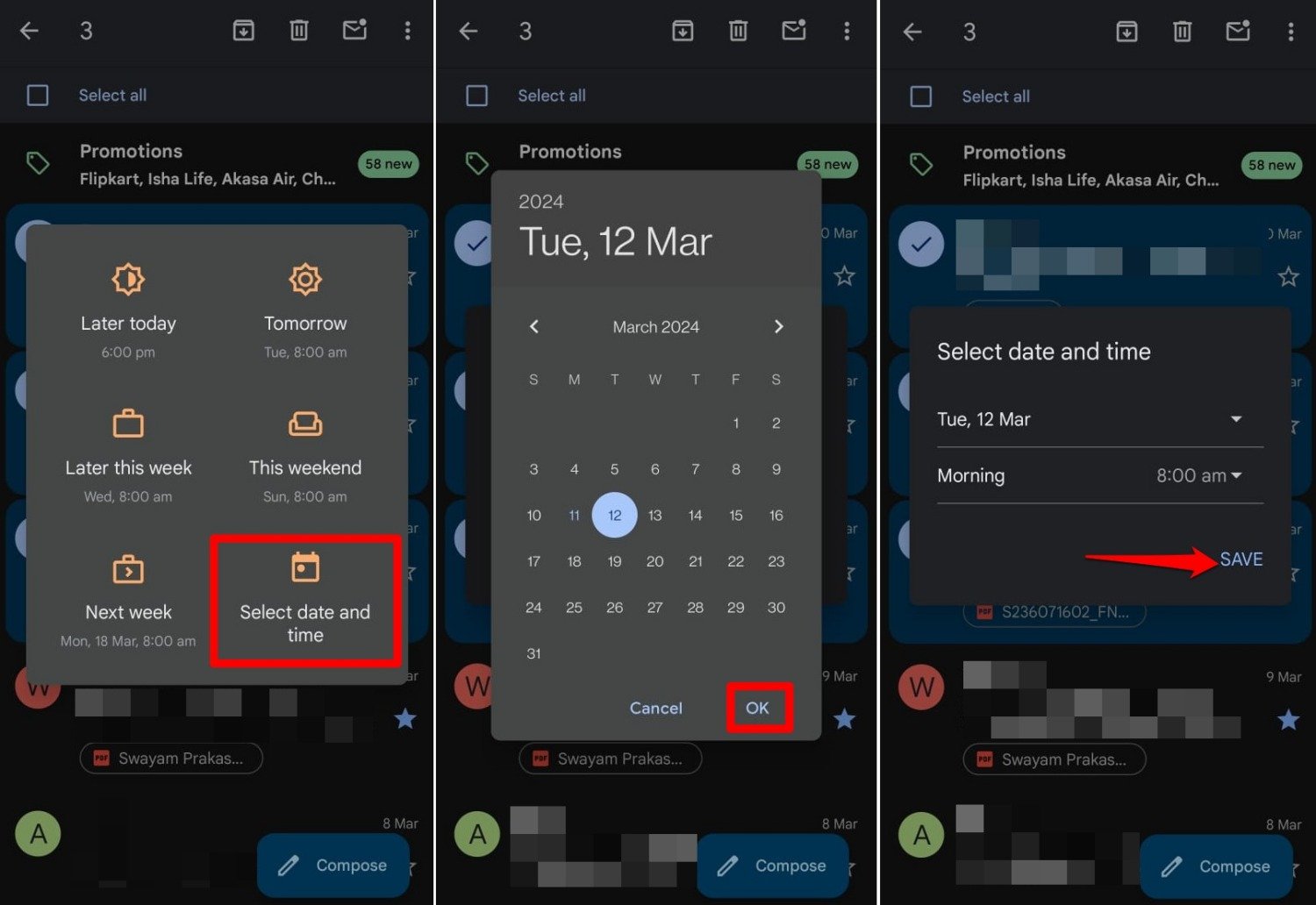
- Sinon, appuyez sur Sélectionner Date et Heure pour définir une chronologie personnalisée pour garder les e-mails sélectionnés en mode Snooze.
- Utilisez le calendrier pour définir la date.
- Ensuite, définissez l’heure à l’aide de l’horloge à l’écran.
- Appuyez sur Enregistrer pour confirmer.
Gmail pour le Web
- Lancez Gmail dans un navigateur web en utilisant le PC.
- Connectez-vous à votre compte Gmail.
- Choisissez les e-mails que vous souhaitez snoozer.
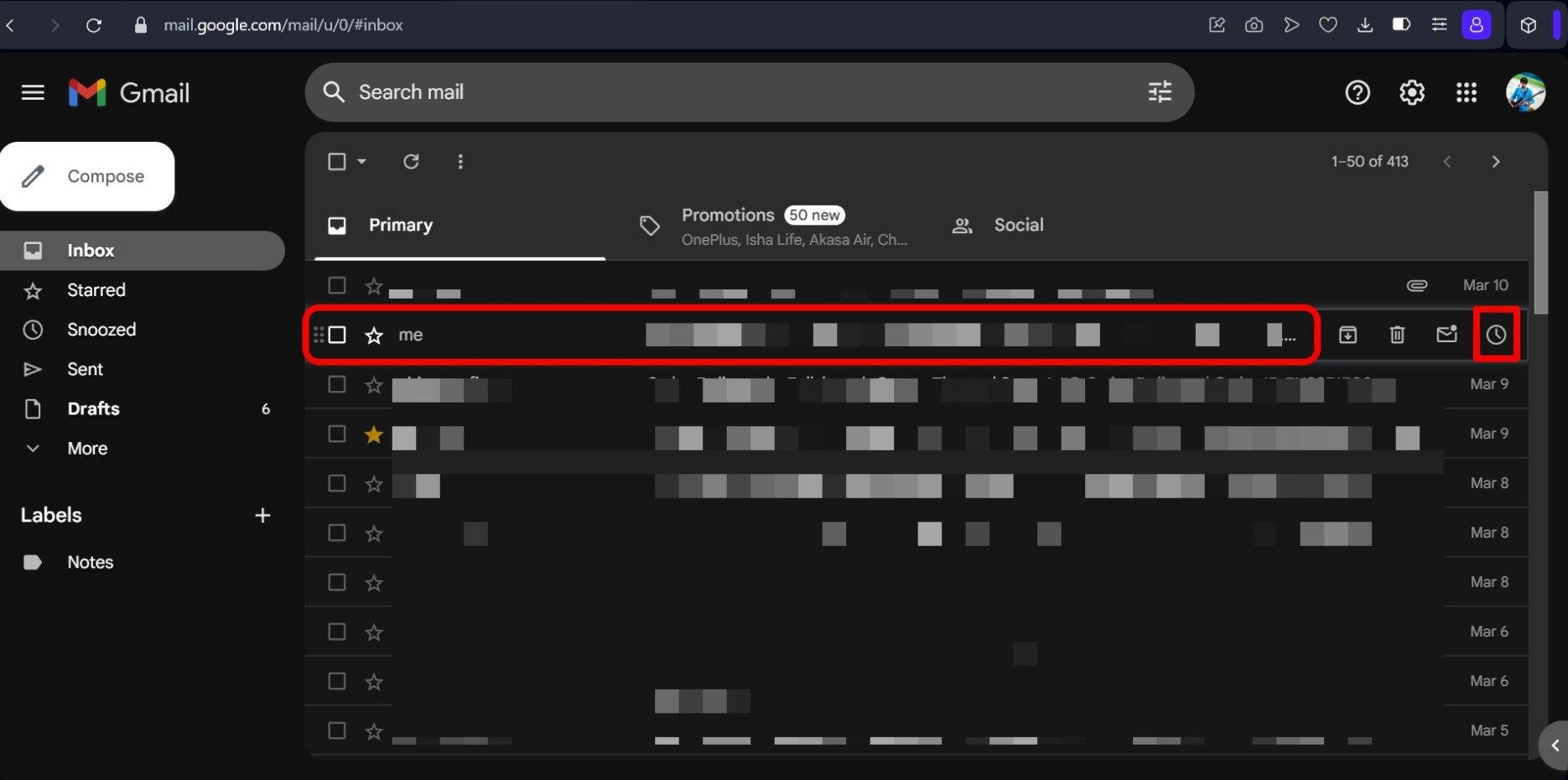
- Cliquez sur l’icône de minuterie dans la barre d’outils.
- Sélectionnez parmi les options de Snooze disponibles.
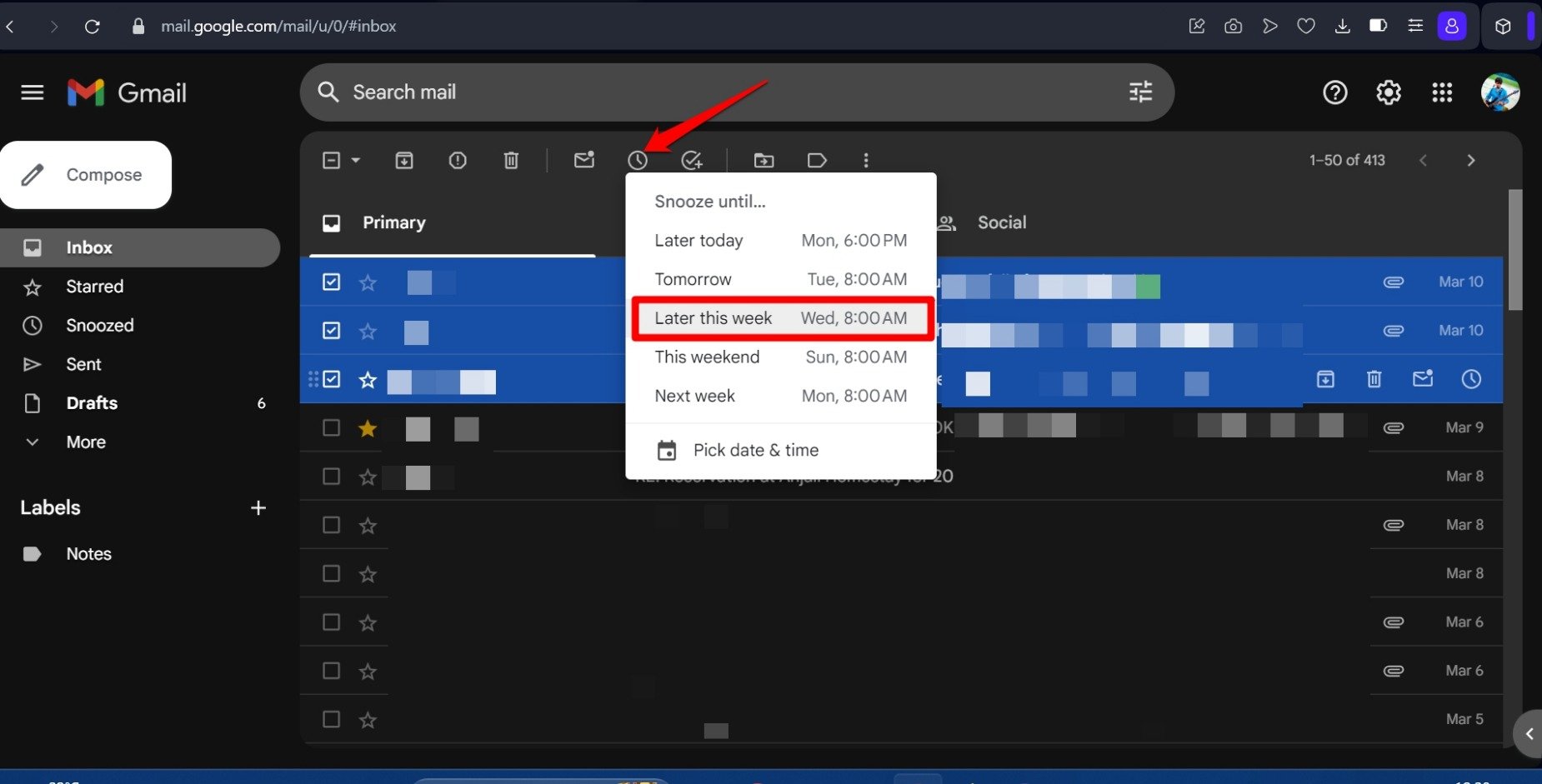
- Pour définir un temps de snooze personnalisé, cliquez sur Choisir Date et Heure.
- Définissez la Date et l’Heure.
- Cliquez sur Enregistrer pour confirmer les paramètres.
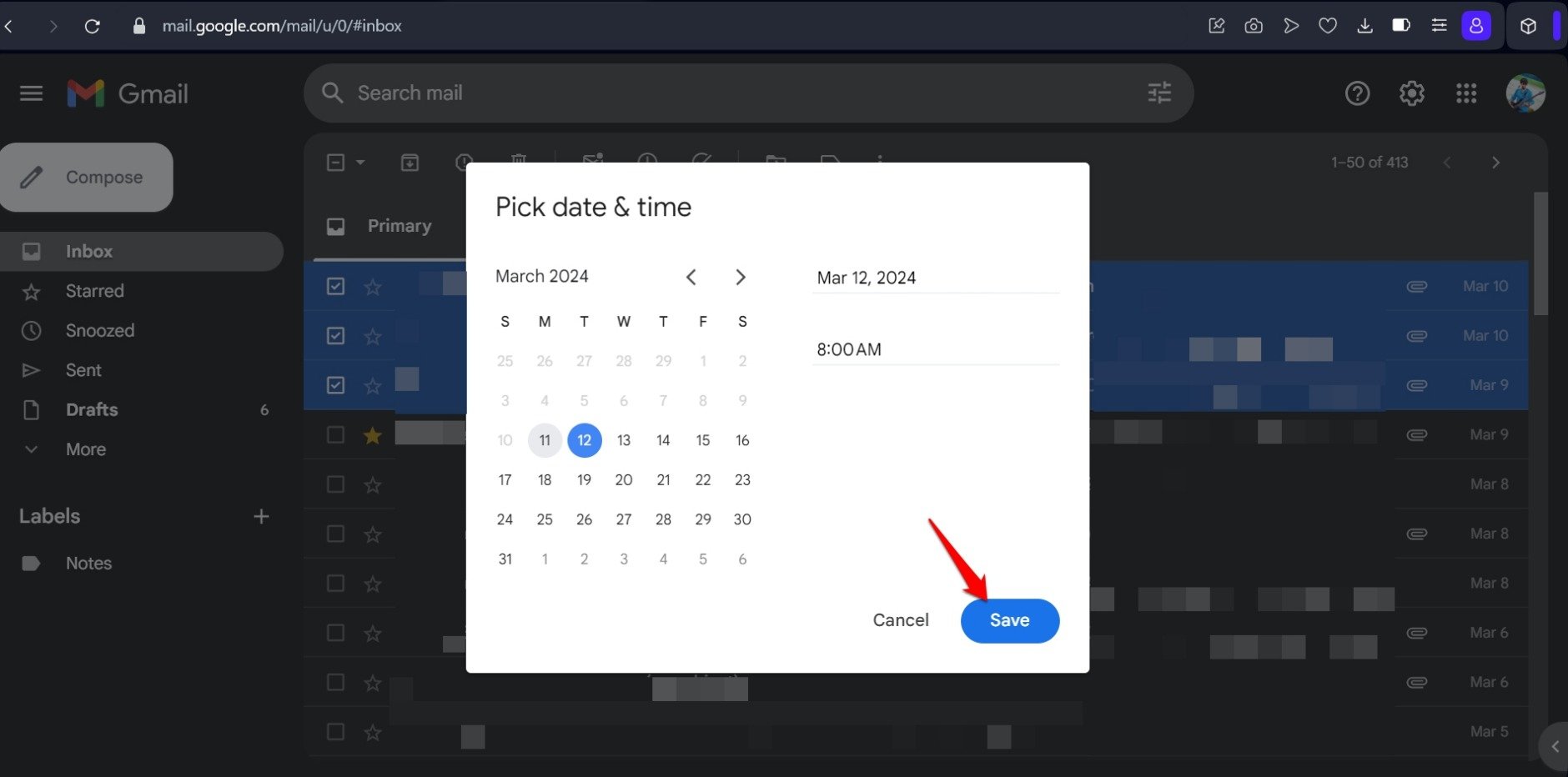
REMARQUE : Pour snoozer un e-mail individuel, survolez-le avec le curseur. Cela révélera quelques icônes à l’extrême droite. Cliquez sur l’icône de minuterie pour initier les étapes pour snoozer ce message.
Comment Unsnoozer des E-mails dans Gmail ?
Suivez ces étapes pour unsnoozer un e-mail et le ramener dans votre boîte de réception principale.
Sur l’Application Gmail
- Ouvrez Gmail et connectez-vous à votre compte.
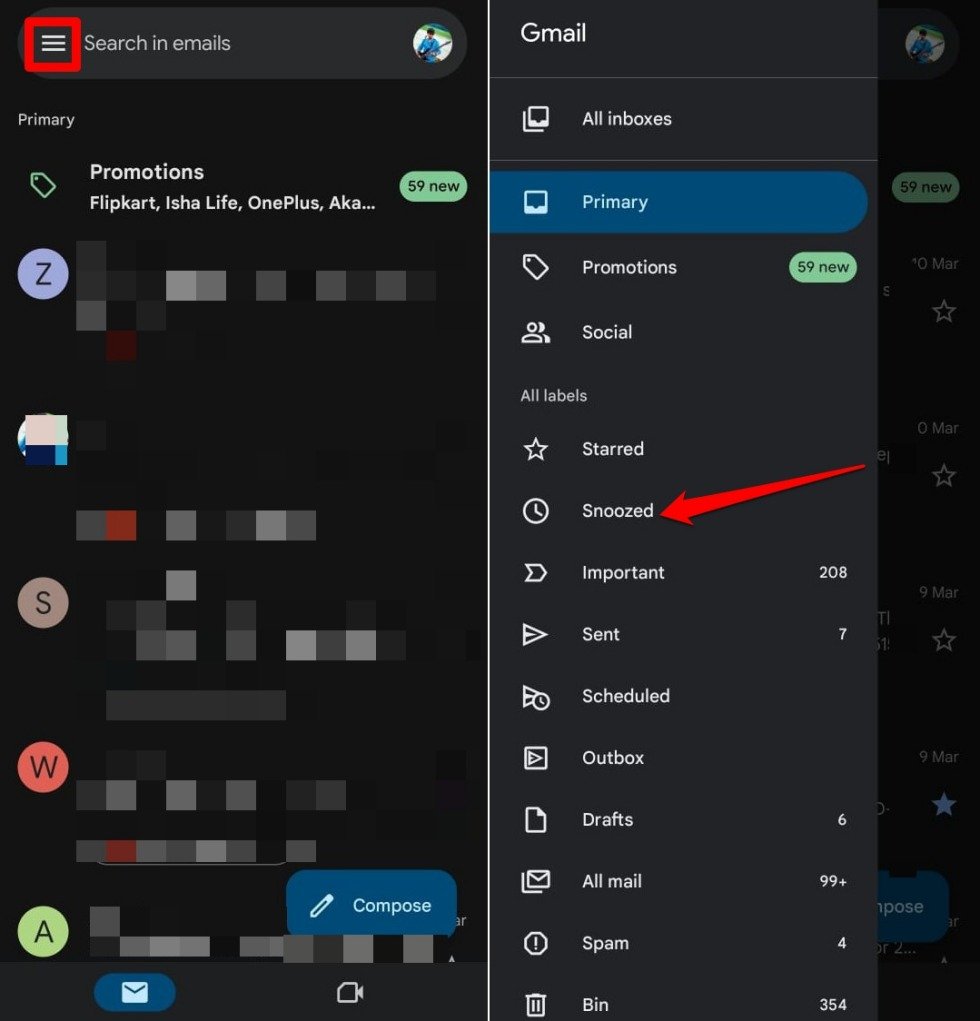
- Appuyez sur l’icône de menu et sélectionnez Snoozed.
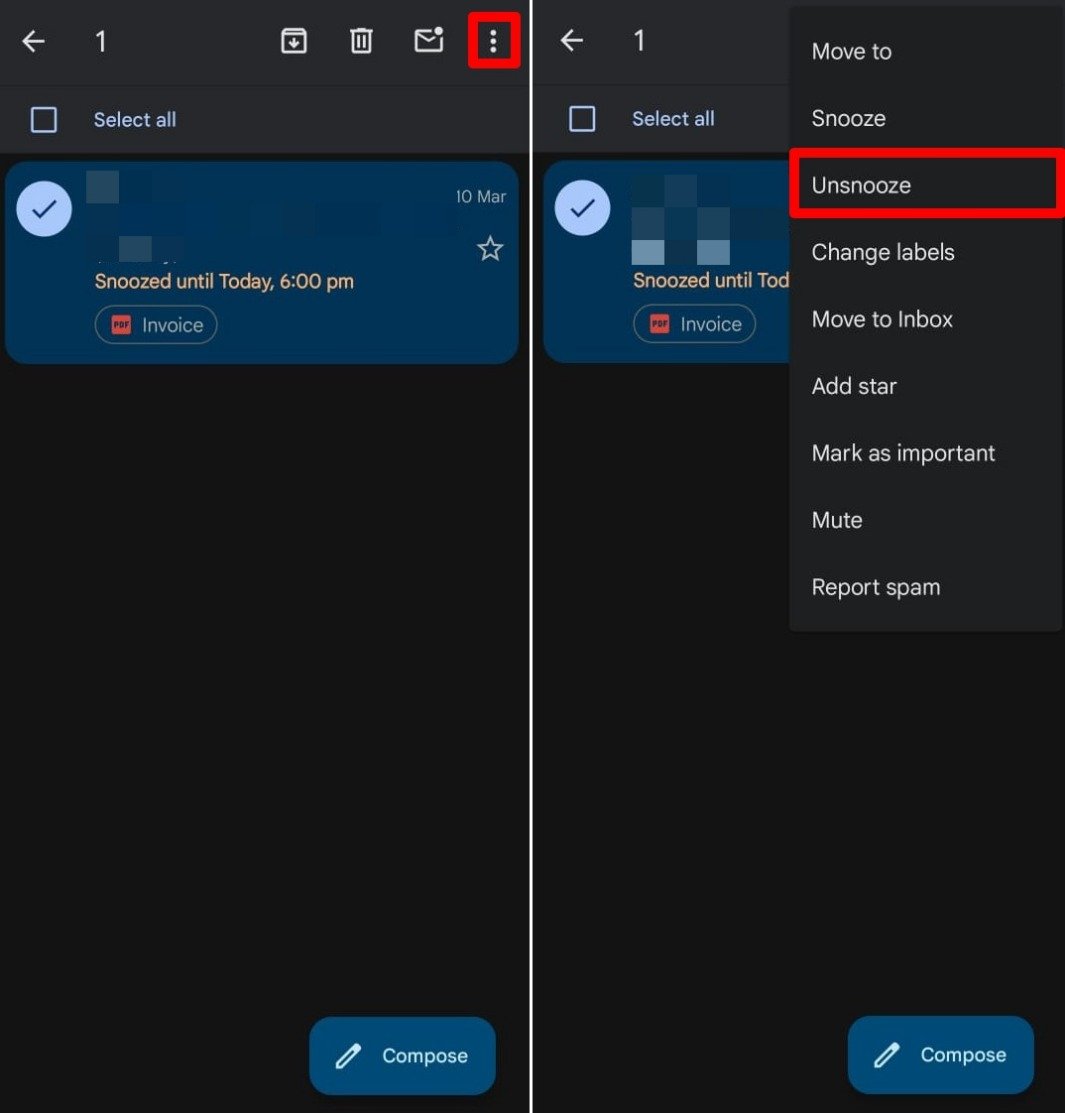
- Vous pouvez sélectionner individuellement un e-mail ou appuyer sur la case à cocher Sélectionner Tout si vous souhaitez unsnoozer tous les e-mails que vous avez précédemment définis pour Snooze.
- Appuyez sur l’icône de menu et sélectionnez Unsnooze.
Sur Gmail Web
- Accédez à la boîte de réception Gmail.
- Dans le panneau de gauche, cliquez sur Snoozed.
- Sélectionnez l’e-mail/les e-mails que vous souhaitez unsnoozer.
- Cliquez sur l’icône de minuterie et sélectionnez l’option Unsnooze dans le menu.
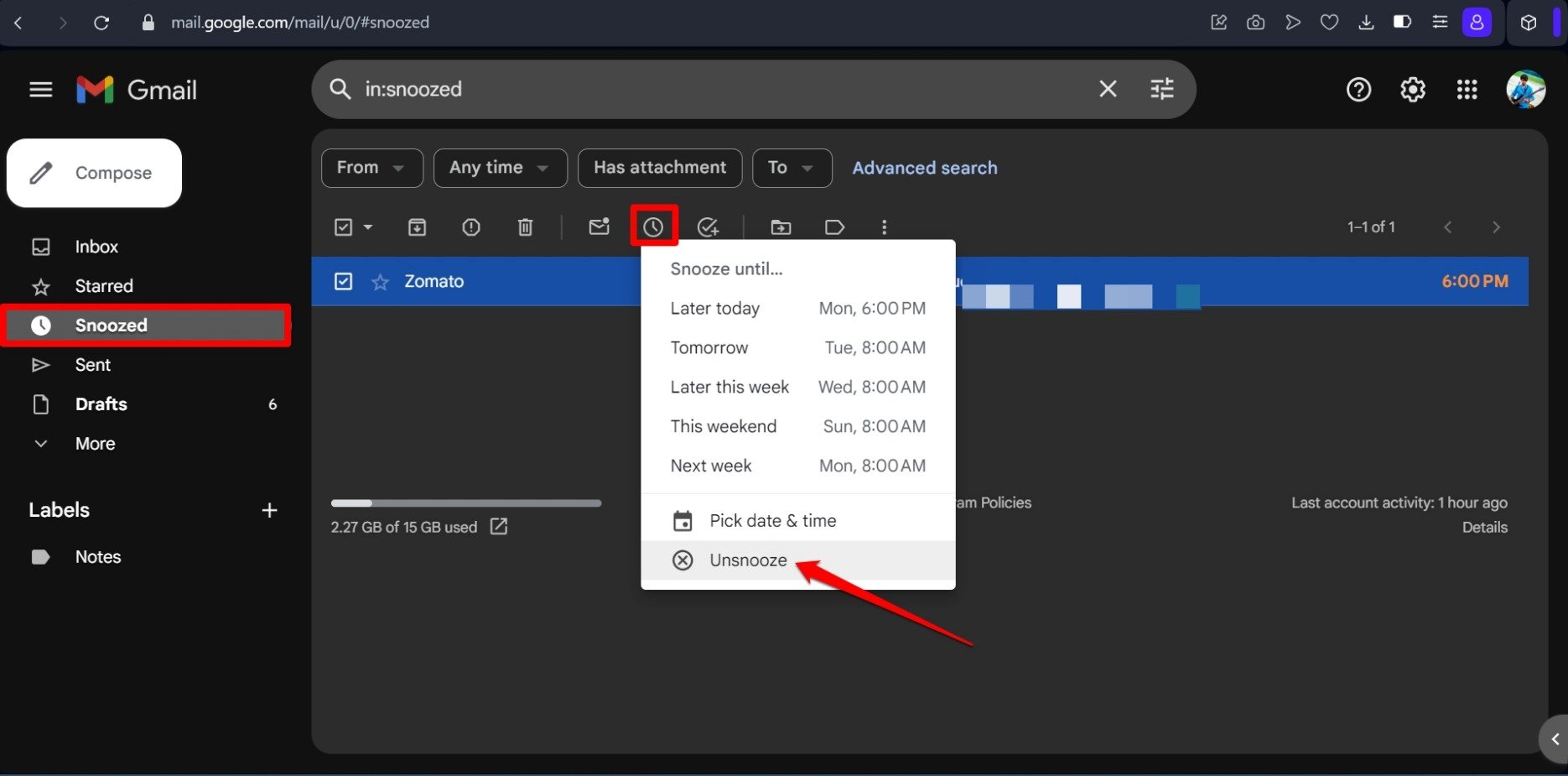
Les e-mails apparaîtront maintenant dans la boîte de réception principale.
Snooze des E-mails avec un Glissement de Doigt [Application Gmail]
Vous pouvez instantanément snoozer n’importe quel e-mail dans la boîte de réception Gmail en le glissant à gauche ou à droite. Cela vous évitera le tracas de sélectionner et de snoozer l’e-mail.
Voici les étapes pour configurer la fonction sur votre téléphone.
- Lancez l’application Gmail.
- Appuyez sur l’icône de menu et sélectionnez Paramètres.
- Sélectionnez Paramètres Généraux [ si vous avez deux identifiants e-mail que vous utilisez sur Gmail ]
- Allez dans Actions de Glissement.
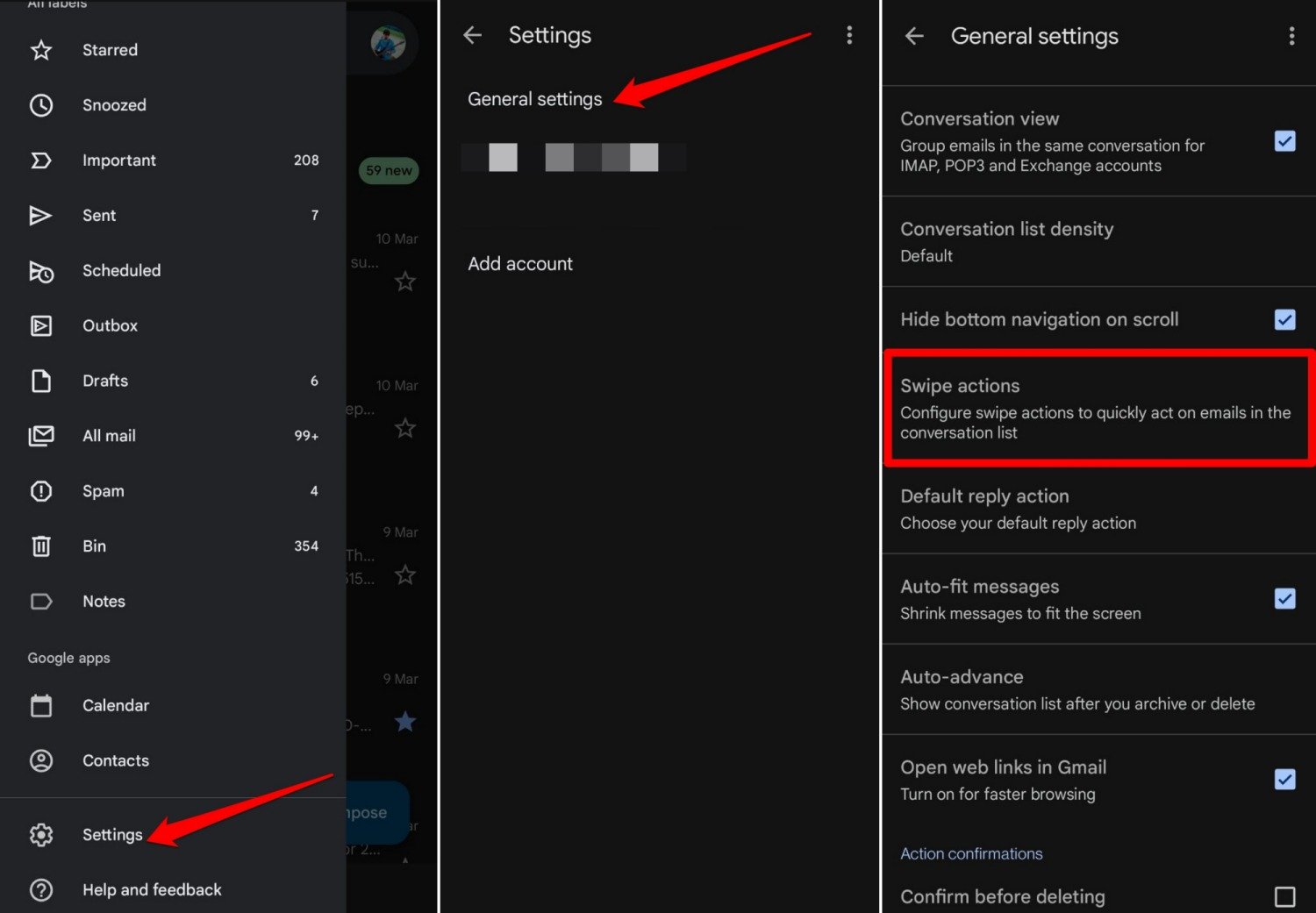
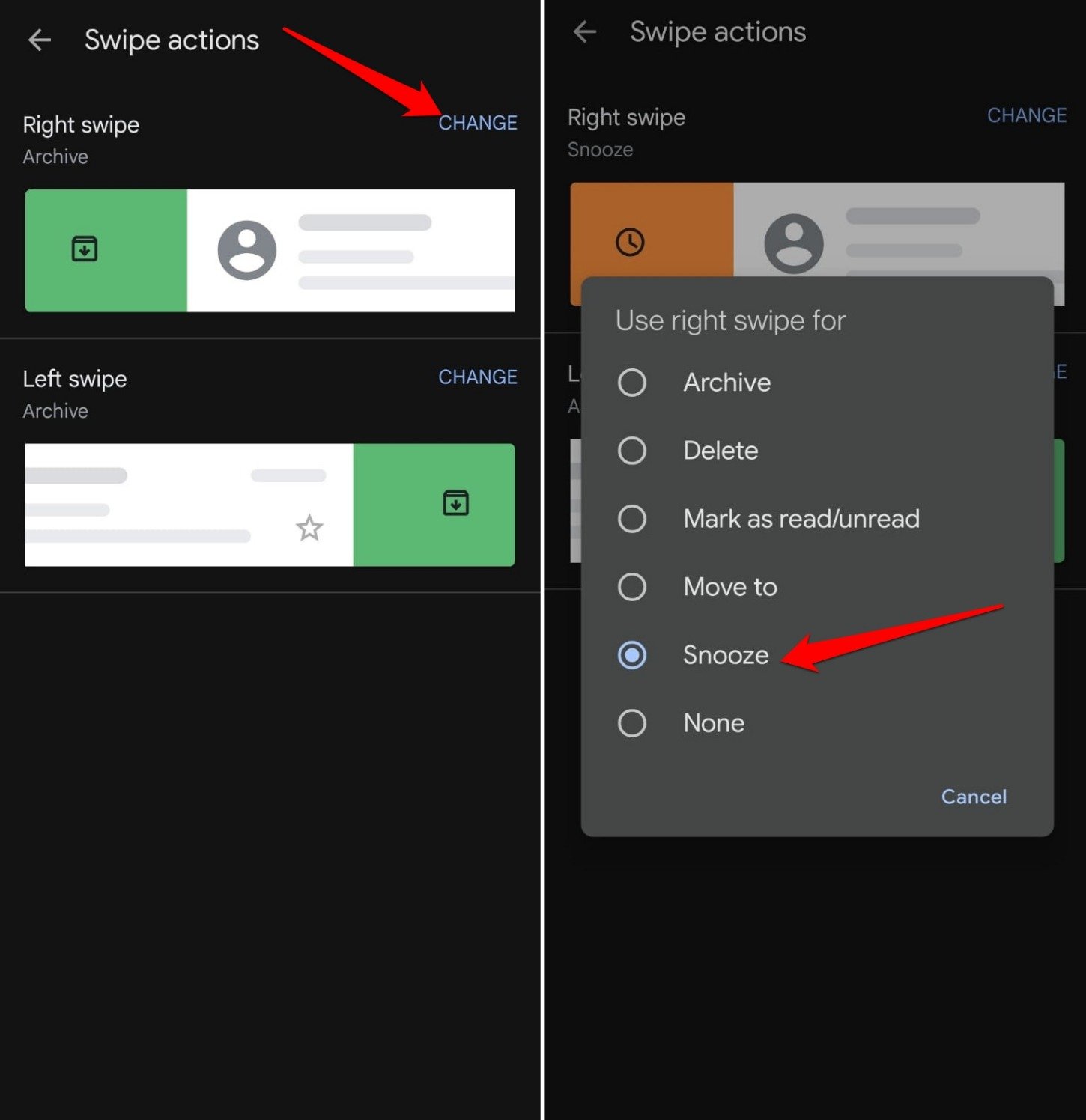
- Appuyez sur le bouton Modifier à côté de l’onglet Glissement à Droite.
- Sélectionnez Snooze dans la liste “ Utiliser le Glissement à Droite pour”
 **
**
ASTUCE : Vous pouvez également effectuer les étapes 5 et 6 pour l’action de Glissement à Gauche.
Questions Fréquemment Posées (FAQ)
Pouvons-nous Snoozer des E-mails sans Définir un Temps de Snooze ?
NON. Définir une date et une heure est obligatoire pour snoozer un e-mail. C’est après cette date/heure que l’e-mail sera désnoozé automatiquement.
Les E-mails Snoozés Passent-ils dans le Dossier Spam ?
NON. Gmail a un dossier séparé pour abriter les e-mails temporairement snoozés.
Les E-mails que je Snooze Sont-ils Supprimés Automatiquement Après un Certain Temps ?
NON. Les e-mails snoozés seront déplacés dans le dossier Snooze pour la durée que vous avez définie. Ils ne seront pas automatiquement supprimés à moins que vous ne choisissiez de le faire manuellement.
Snoozer un E-mail sur Gmail est-il la Même Chose que le Muet ?
NON. Les deux fonctionnalités sont entièrement différentes. Snoozer un e-mail le déplace temporairement dans la section Snooze. Il peut être récupéré manuellement ou automatiquement dans la boîte de réception principale, et vous le verrez ensuite en haut de votre boîte de réception.
Mettre un e-mail en sourdine le rendra définitivement invisible de votre boîte de réception. Vous ne serez pas notifié des mails entrants d’un expéditeur mis en sourdine. Même les futurs messages de l’expéditeur n’apparaîtront pas dans la boîte de réception. Vous pouvez accéder aux e-mails mis en sourdine dans le dossier Tous les Mails dans Gmail.
Conclusion
Implémentez la fonction snooze dans Gmail pour déplacer certains e-mails vers le dossier Snooze qui ne nécessitent pas d’action immédiate. Cela désencombrera la boîte de réception principale et vous aidera à gérer les e-mails essentiels liés au travail que vous recevez.
Les autres e-mails informels moins importants peuvent être traités plus tard lorsque leur Snooze est terminé. C’est une manière si propre de gérer toutes sortes d’e-mails que vous recevez sans trébucher ou manquer quoi que ce soit.
Si vous avez des réflexions sur Comment utiliser la fonction Snooze dans Gmail sur mobile et bureau, n’hésitez pas à les laisser dans la boîte de commentaires ci-dessous. De plus, veuillez vous abonner à notre chaîne YouTube DigitBin pour des tutoriels vidéo. À bientôt !
Recevez de nouveaux articles dans votre boîte de réception.
Aucun spam. Désabonnez-vous à tout moment.