Discord Soundboard · 6 min read · Dec 08, 2025
Comment utiliser Soundboard sur Discord ?

Discord, la plateforme leader pour la communication vocale et textuelle, a récemment introduit une fonctionnalité passionnante appelée Soundboard, qui est actuellement en phase de test bêta.
Cette fonctionnalité innovante permet aux utilisateurs d’ajouter de l’humour et de la personnalité à leurs discussions vocales en incorporant des effets sonores et des mèmes de manière fluide.
Soundboard est actuellement disponible sur un nombre limité de serveurs pendant la phase bêta, mais il devrait être disponible sur tous les serveurs bientôt. Examinons de plus près l’utilisation de Soundboard sur Discord.
Qu’est-ce que Discord Soundboard ?
Discord Soundboard est une fonctionnalité qui permet aux utilisateurs de télécharger et de jouer des éléments audio tels que des effets sonores, des mèmes et d’autres clips divertissants pendant les discussions vocales.
Comment accéder à Discord Soundboard ?
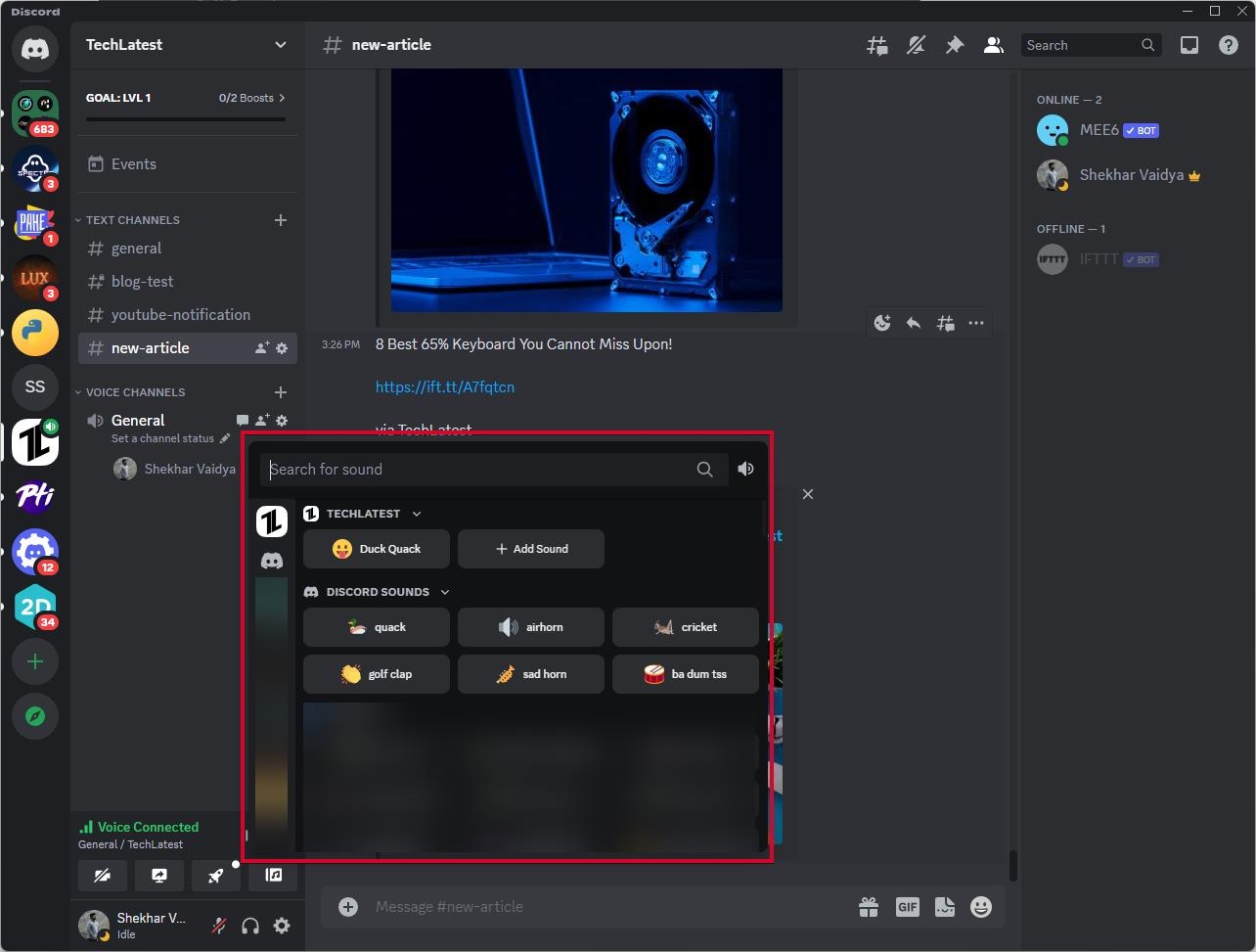
Pour commencer avec Soundboard, vous devez d’abord rejoindre une discussion vocale. Une fois dans une discussion vocale, utilisez l’une des méthodes suivantes pour accéder à Soundboard :
- Ce qui suit provient du canal de discussion vocale : Recherchez l’icône de note de musique dans le coin inférieur gauche du canal de discussion vocale. Pour ouvrir le Soundboard, cliquez sur cette icône.
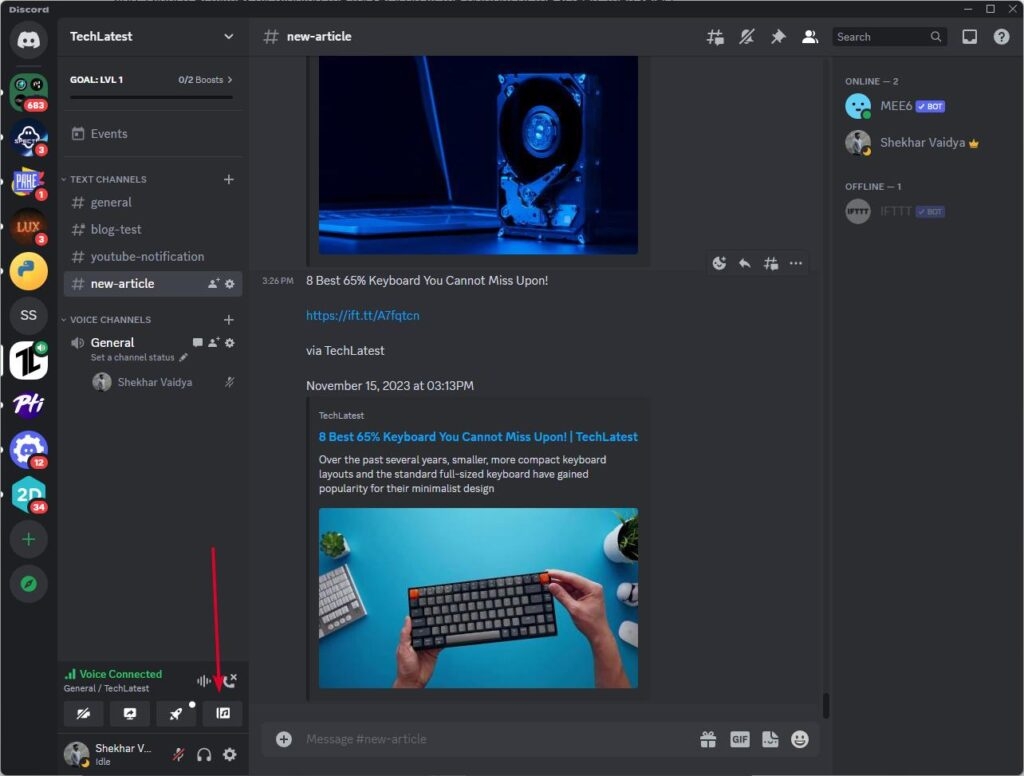
- Depuis le menu Activités : Sélectionnez : Soundboard peut être trouvé dans le menu Activités de l’application mobile. Lancez les Activités en appuyant sur l’icône de fusée en bas de l’écran, puis sélectionnez Soundboard en haut du menu.
Télécharger des sons sur Discord Soundboard
Vous devez avoir la permission “ Gérer les sons du serveur ” pour contribuer des sons à Discord Soundboard. Si vous avez cette permission, procédez comme suit :
Allez dans les paramètres de votre serveur.
Sélectionnez l’onglet “ Soundboard ”.
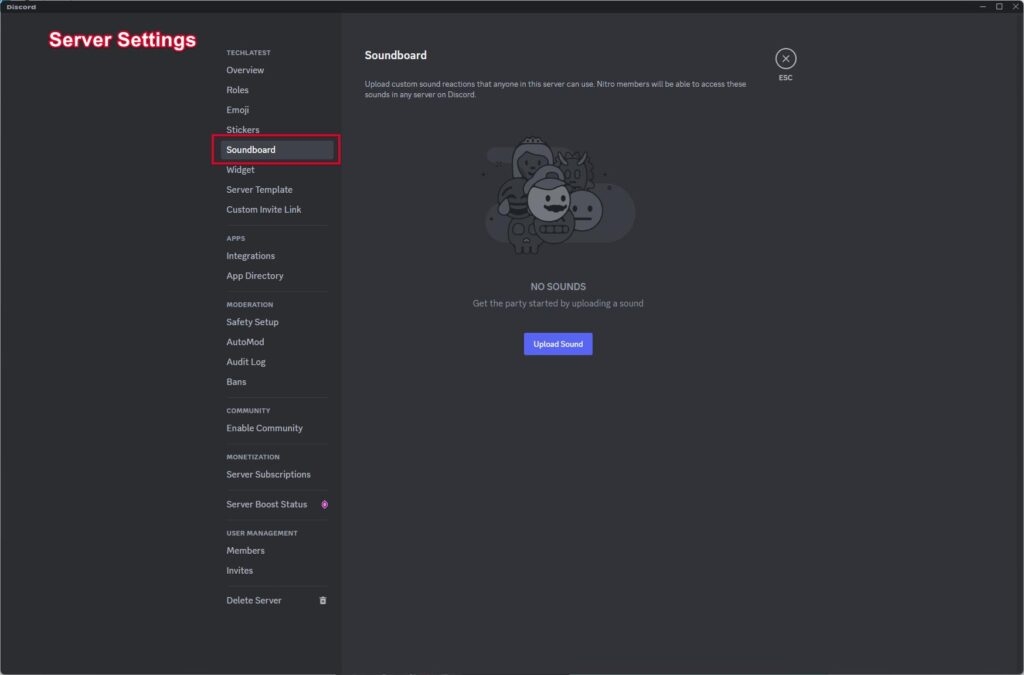
Sélectionnez l’option “ Télécharger le son ”.
Choisissez le fichier audio souhaité.
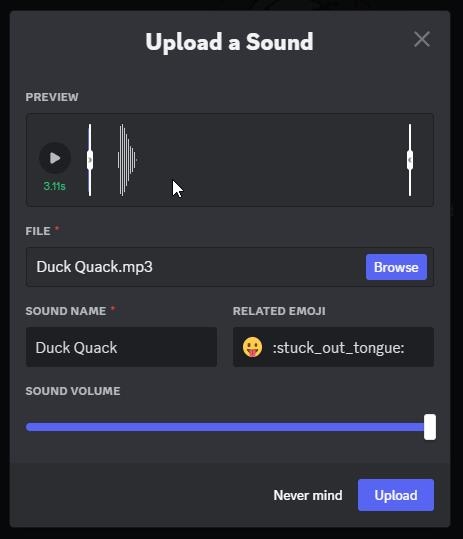
Donnez un nom et une description au son.
Pour représenter le son, sélectionnez un emoji.
Sélectionnez “ Télécharger.”
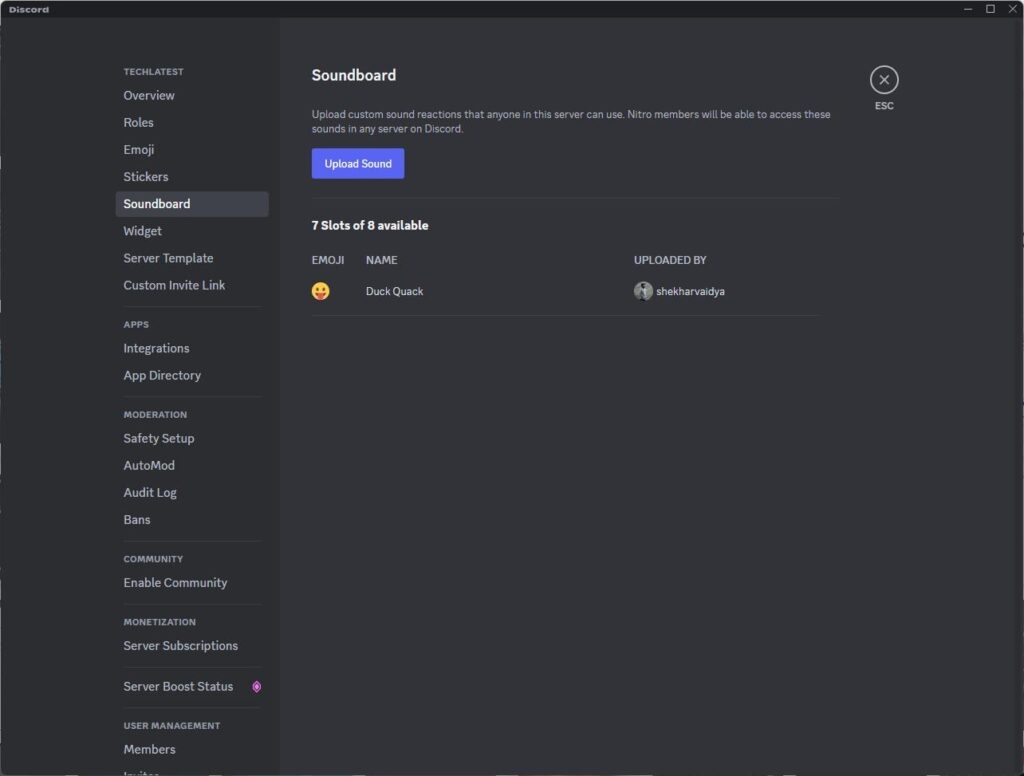
Le son sera prêt à être joué dans n’importe quel canal de discussion vocale sur le serveur une fois qu’il a été téléchargé.
Jouer des sons depuis Discord Soundboard
Il est simple de jouer un son depuis Discord Soundboard ; il suffit de cliquer sur le nom ou l’icône du son, et il sera joué pour tout le monde dans le canal de discussion vocale.
Fonctionnalités supplémentaires de Discord Soundboard
Discord Soundboard offre quelques fonctionnalités supplémentaires en plus de télécharger et jouer des sons :
Édition de son : Avant de télécharger, coupez le début et la fin des sons.
Favoris de son : Accédez rapidement à vos sons préférés.
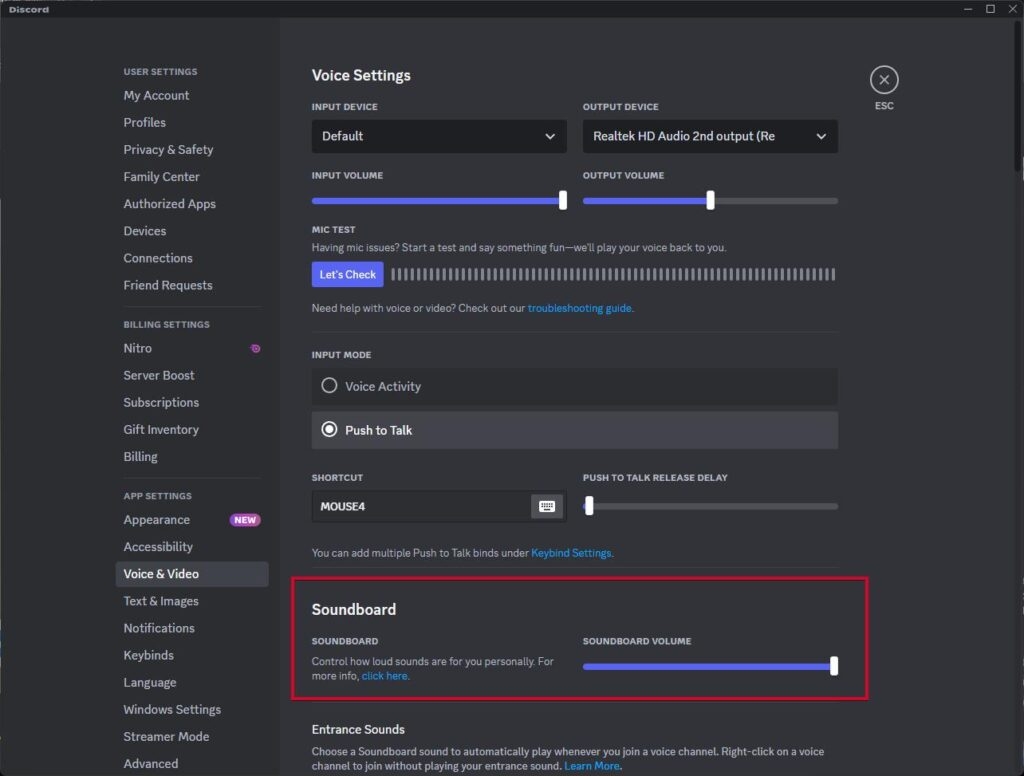
Volume du son : Ajustez le volume de chaque son individuel.
Conseils et astuces pour Discord Soundboard
Utilisez les conseils et astuces suivants pour améliorer votre expérience Soundboard :
Diversifiez vos sons : Gardez les choses intéressantes en utilisant une variété de sons pour éviter la monotonie.
Considérez votre public cible : Gardez à l’esprit les préférences de votre public et évitez les sons offensants.
Les effets sonores doivent être utilisés avec parcimonie : Bien que les effets sonores soient divertissants, les utiliser trop peut diluer leur impact.
Autres Soundboards tiers (et comment les configurer)
Comment configurer Voicemod Soundboard sur Discord ?

Téléchargez et installez Voicemod sur votre ordinateur et lancez-le.
Connectez-vous à votre profil Discord et allez dans paramètres représentés par une icône de roue dentée dans le coin supérieur gauche de l’application.
Allez dans Paramètres de l’application >> Voix et vidéo.
Sous “ Périphérique d’entrée,” sélectionnez “ Voicemod Virtual Audio Device ”.
Sur le “ Périphérique de sortie,” sélectionnez le casque que vous utilisez comme périphérique de sortie.
Voici quelques paramètres à prendre en compte.
Réglez manuellement la barre de “Sensibilité d’entrée” au bon niveau.
Désactivez la suppression du bruit, l’annulation d’écho, le contrôle automatique du gain, la réduction du bruit.
Réglez l’atténuation sur l’application à zéro.
Désactivez à la fois “Quand je parle” et “Quand d’autres parlent”.
Réglez “Sous-système audio” sur l’option “Standard.”
Comment configurer Resanance Soundboard sur Discord ?
Voici comment vous pouvez configurer Resanance sur Discord, et croyez-moi, c’est assez facile à suivre.
Téléchargez et décompressez le fichier Resanance et lancez-le pour l’installer.
Vous serez invité à installer le pilote VB-Audio Virtual Cable, alors appuyez sur “ Installer le pilote ” et redémarrez l’appareil.
Lancez l’application Ressanance sur votre appareil.
Utilisez le bouton “ Ajouter un son ” pour ajouter des sons et le bouton de raccourci pour ajouter un raccourci ou une touche de raccourci. La section supérieure est assez explicite.
Dans la section inférieure, vous verrez une liste des périphériques détectés. Appuyez sur “ Périphériques désactivés ” pour l’activer. Sélectionnez “ Cable Input ” dans la liste correspondante des périphériques pour l’activer.
Ajustez le volume d’entrée (que les autres entendront) et le volume de sortie (que vous entendrez) selon votre convenance.
Ensuite, allez à l’icône de volume (son) dans la barre des tâches (à l’extrême droite), faites un clic droit dessus et sélectionnez “ Périphériques d’enregistrement ”.
Vérifiez le “ Microphone ” détecté dans le menu contextuel, faites un clic droit dessus et sélectionnez “ Propriétés.”
: Allez à l’onglet “ Écouter ” dans le menu contextuel correspondant et cochez “ Écouter ce périphérique, ” et changez ‘ Lecture à travers ce périphérique ’ en “ CABLE Input ( VB – Audio Virtual Cable)” et enfin cliquez sur “ OK.”
Vous arriverez sur le menu contextuel comme vu à l’étape 08, où vous devez faire un clic droit sur “ CABLE Output ” et sélectionner “ Définir comme périphérique par défaut.”
Ouvrez Discord sur votre ordinateur, allez dans Paramètres >> Voix >> Périphérique d’entrée, et définissez-le sur “ CABLE Output ”. Enfin, sélectionnez “ Mode d’entrée ” comme “ Activité vocale, ” et vous êtes prêt.
Comment configurer Clownfish Voice Changer sur Discord ?

La base ici est de télécharger le Clownfish Voice Changer, ce qui est une connaissance assez basique. Installez-le.
Recherchez l’icône Clownfish Voice Changer dans la zone de notification de la barre des tâches, où vous la trouverez après avoir cliqué sur une flèche pointant vers le haut, alors lancez-la à partir de là. Faites un clic droit sur l’application et allez dans “ Définir Voice Changer.”
L’application vous montre tous les sons qu’elle peut faire, régler la hauteur, ajouter des effets sonores, changer la sensibilité du microphone, etc.
Allez à l’icône de l’application dans la zone de notification, faites un clic droit dessus et sélectionnez “ Entendre le microphone, ” cela jouera votre voix changée en le personnage que vous avez sélectionné dans l’application elle-même.
Ouvrez Discord et allez dans Paramètres >> Voix & Vidéo.
Vérifiez le “ Périphérique d’entrée ” et sélectionnez le microphone que vous utilisez et que vous souhaitez que la voix soit changée.
Sélectionnez “ Activité vocale,” ajustez la sensibilité d’entrée, et c’est fait. Vous pouvez commencer à appeler vos amis et plus sur Discord avec une voix discrète.
Conclusion
J’espère que cet article vous a aidé à utiliser la fonctionnalité Soundboard sur Discord. Dans l’ensemble, Discord Soundboard émerge comme une fonctionnalité agréable et conviviale qui insuffle de la vie et de la personnalité à vos discussions vocales.
Soundboard est prêt à devenir un favori des utilisateurs de Discord, élevant l’expérience de chat globale, grâce à son interface conviviale et à ses fonctionnalités diverses. Merci.
Lectures supplémentaires :
Groovy Bot pour Discord : Guide, conseils et utilisations
10 meilleurs Soundboards pour Discord
5+ meilleurs changeurs de voix pour Discord
Aadil Raval a également contribué à cet article.
Recevez de nouveaux articles dans votre boîte de réception.
Aucun spam. Désabonnez-vous à tout moment.