Windows 11 · 5 min read · Sep 22, 2025
Comment utiliser le mode écran partagé dans Windows 11 ?
Depuis que la fonction d’écran partagé a été introduite avec Windows 11, elle s’est révélée extrêmement utile, surtout pour les personnes multitâches. D’après mon expérience personnelle, cela m’aide à apprendre et à travailler sur mes compétences pratiques en même temps, côte à côte. Cette fenêtre multitâche a complètement éliminé le problème de minimiser et d’ouvrir des fenêtres chaque fois que vous deviez travailler sur plusieurs applications à la fois. Assurément, chaque utilisateur voudrait tirer parti de cette fonctionnalité. Mais de nombreux utilisateurs ont encore des difficultés à l’utiliser car ils ne savent pas comment activer l’écran partagé dans Windows 11.
Eh bien, c’est un problème très courant chez de nombreux utilisateurs de Windows 11. Cependant, une bonne chose à savoir est que la solution à cela est assez simple. Si vous faites partie de ceux qui ont des problèmes d’écran partagé sur Windows 11, vous êtes au bon endroit. Dans cet article, je vais expliquer comment activer et utiliser l’écran partagé sur les machines Windows 11 de manière efficace et efficiente. Alors, assurez-vous de rester avec nous jusqu’à la fin.
Méthodes pour diviser l’écran dans Windows 11
La fonction de division d’écran est désormais une fonctionnalité intégrée qui vient avec Windows 11. Heureusement, tous les utilisateurs peuvent utiliser cette fonctionnalité pour augmenter leur productivité grâce à une méthode de multitâche plus efficace. Maintenant, il existe deux façons différentes de diviser l’écran. Nous allons examiner chacune d’elles en détail.
Méthode 1 : Faire glisser les fenêtres
La première façon de le faire est de faire glisser la fenêtre que vous souhaitez diviser, vers le bord de l’écran. Pour mieux comprendre, vous pouvez vous référer à l’explication étape par étape ci-dessous :
- Tout d’abord, ouvrez la fenêtre que vous souhaitez diviser. Maintenant, faites glisser la fenêtre jusqu’au bord de l’affichage.
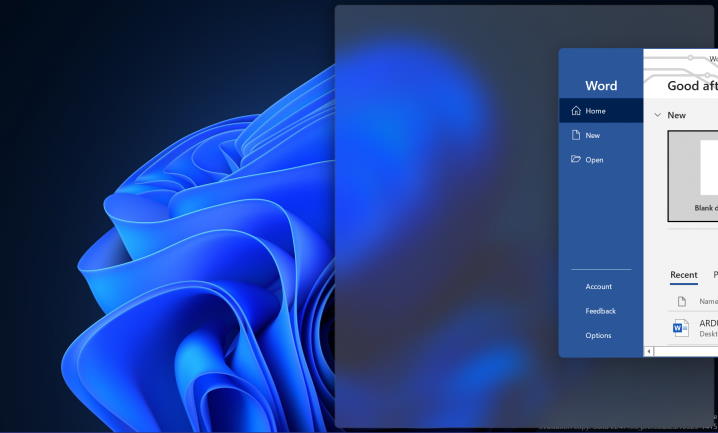
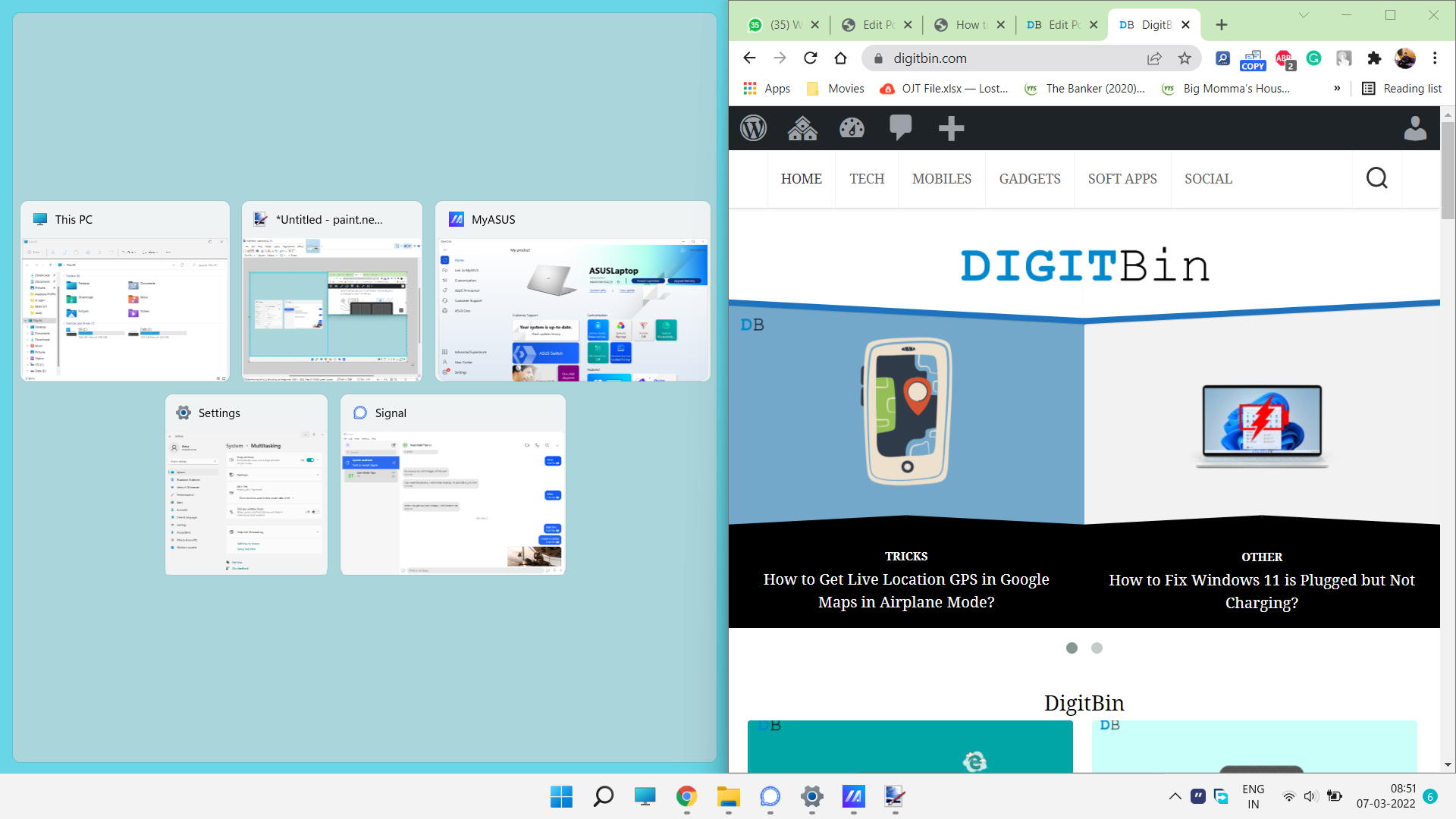
- À un moment donné, vous verrez qu’une partie de votre affichage est couverte par un effet de flou. Une fois que vous le remarquez, relâchez la fenêtre et elle occupera uniquement la partie couverte de l’écran.
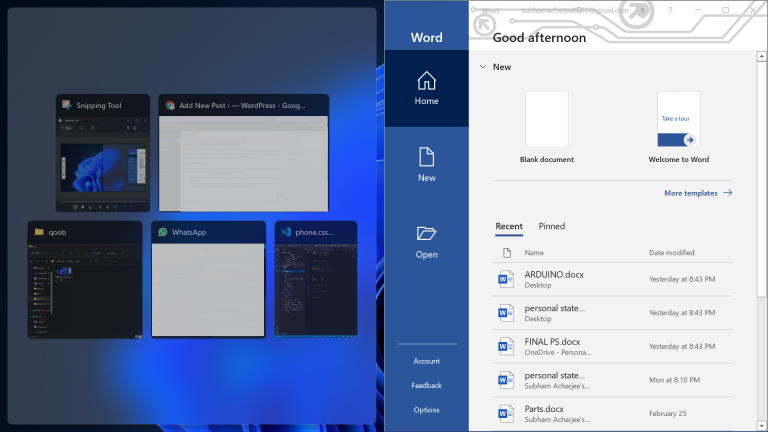
- Les parties restantes de votre écran afficheront toutes les fenêtres actives sur votre système. Vous pouvez sélectionner celle que vous souhaitez et elle couvrira les autres parties en conséquence.
Méthode 2 : Dispositions de snap
La disposition de snap est une fonctionnalité plus récente introduite dans Windows 11 qui vous aide à obtenir un écran partagé de manière beaucoup plus facile. Mais avant de pouvoir utiliser la disposition de snap, vous devez vous assurer que l’option est activée sur votre ordinateur.
Les étapes pour activer la disposition de snap sur Windows 11 sont les suivantes :
- Ouvrez le menu Paramètres sur votre ordinateur.
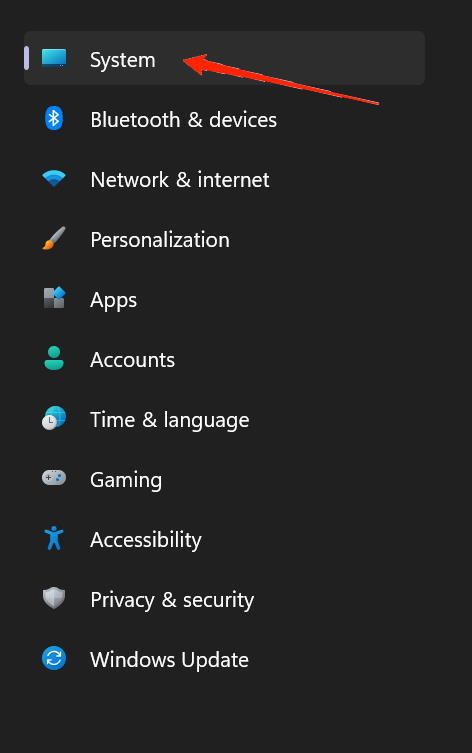
- Maintenant, allez dans la catégorie Système.
- Sélectionnez l’onglet Multitâche dans le menu.
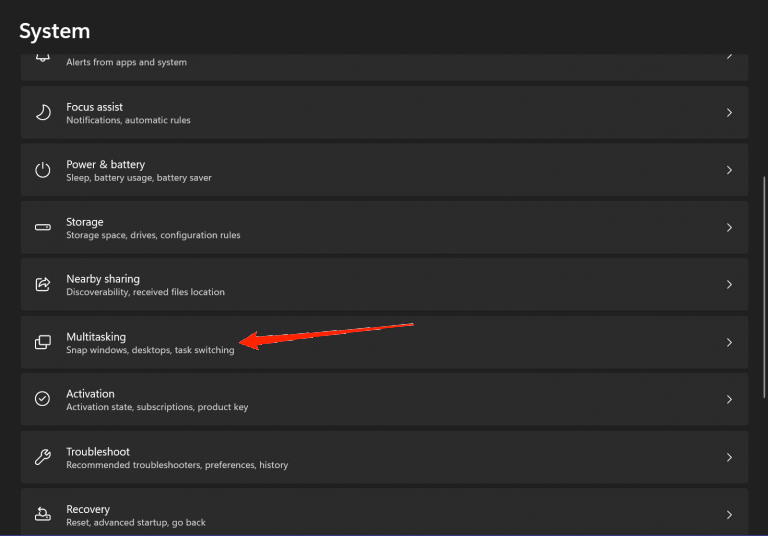
- La première option de la liste Multitâche serait Disposition de snap.
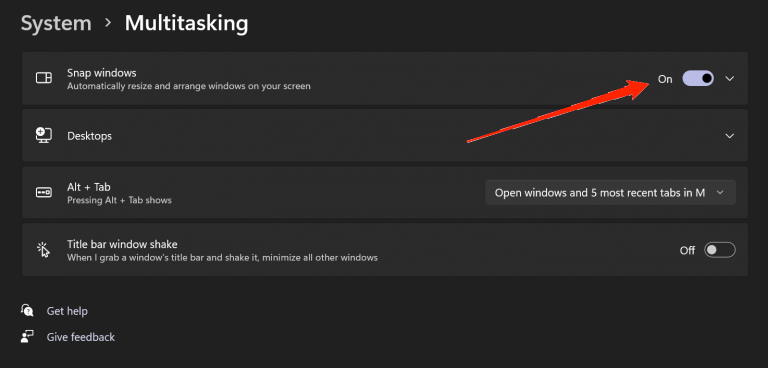
- Cliquez sur le commutateur pour activer la disposition de snap sur votre ordinateur Windows 11.
Une fois que vous avez activé la fonction de fenêtre de snap, il est temps de l’utiliser pour rendre votre expérience plus efficace. Eh bien, utiliser la fonction de disposition de snap est vraiment facile car tout est à portée de main.
Tout ce que vous avez à faire est d’ouvrir une application ou une fenêtre que vous souhaitez diviser. Maintenant, survolez l’option de maximiser la fenêtre dans le coin supérieur droit de la fenêtre. Cela affichera toutes les options de division disponibles pour la fenêtre.
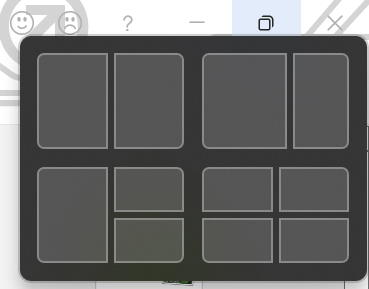
- La première option divisera votre écran en deux moitiés égales et vous pourrez faire fonctionner deux fenêtres côte à côte.
- La deuxième option est similaire à la première. Cependant, ici, la fenêtre de gauche occupera plus d’espace sur l’écran tandis que la partie restante sera occupée par la fenêtre secondaire.
- La troisième option divise l’écran en trois parties. Le côté gauche de l’écran sera occupé par une seule fenêtre. Et le côté droit sera à nouveau divisé en deux parties. Vous pouvez garder la fenêtre principale sur le côté gauche et les deux autres sur le côté droit pour augmenter votre productivité.
- Enfin, la dernière option divise l’écran en quatre parties. Vous pouvez travailler simultanément sur quatre fenêtres à la fois et gagner beaucoup de temps en évitant de minimiser et de maximiser les fenêtres encore et encore.
Il vous suffit de cliquer sur l’une des moitiés d’une des options et votre écran s’ajustera automatiquement en conséquence. Si vous sélectionnez par exemple la première moitié de la quatrième option du menu de fenêtre de snap, le menu actif occupera l’espace spécifique de l’écran. Pendant que la moitié suivante affichera toutes les fenêtres actives à choisir.
De même, vous pouvez sélectionner différentes applications pour toutes les moitiés une par une et elles seront affichées en conséquence sur votre écran.
Mots de la fin
La fonction d’écran partagé est très utile lors du multitâche. Et comme vous l’avez vu, diviser l’écran sous Windows 11 n’est pas du tout une science fusée. Je conseille personnellement d’activer la fonction de fenêtre de snap car elle offre un contrôle beaucoup plus facile pour diviser les écrans par rapport à faire glisser les fenêtres. J’espère que tous vos doutes concernant la fonction d’écran partagé dans Windows 11 sont maintenant clairs. Cependant, si vous avez d’autres questions, n’hésitez pas à nous contacter dans la section des commentaires.
Si vous avez des réflexions sur Comment utiliser le mode écran partagé dans Windows 11 ?, n’hésitez pas à les laisser dans la boîte de commentaires ci-dessous. De plus, veuillez vous abonner à notre chaîne YouTube DigitBin pour des tutoriels vidéo. À bientôt !
Recevez de nouveaux articles dans votre boîte de réception.
Aucun spam. Désabonnez-vous à tout moment.