Application iPhone · 6 min read · Jan 03, 2026
Comment utiliser l'application Journal sur iPhone

Récemment, Apple a introduit l’application Journal avec le déploiement d’iOS 17.2. Ceux qui ont mis à jour leurs appareils ont probablement déjà vu l’application. Cependant, beaucoup d’utilisateurs ne savent toujours pas de quoi il s’agit. De plus, Apple n’a pas beaucoup parlé de l’application Journal, sauf pour l’annonce lors de la keynote, donc il n’y a pas assez d’informations provenant des sources officielles non plus. En conséquence, les utilisateurs d’iOS se demandent encore ce qu’elle fait et comment utiliser l’application Journal sur les iPhones.
Eh bien, ne vous inquiétez plus ; nous sommes ici pour répondre à toutes vos questions dans les prochaines minutes. Cet article couvrira presque toutes les informations essentielles liées à l’application Journal sur iPhone. Nous commencerons par examiner à quoi sert cette application. Lentement, nous passerons aux meilleures pratiques pour utiliser cette application. Donc, si vous êtes également excité par la toute nouvelle application Journal, voici tout ce que vous devez savoir.
Qu’est-ce que l’application Journal sur iPhone ?
De nos jours, les gens mettent beaucoup l’accent sur le maintien de leur portefeuille numérique. Ainsi, l’application Journal d’Apple est axée sur l’offre d’une plateforme où vous pouvez garder une trace de vos moments quotidiens. Ne la confondez pas avec d’autres plateformes de médias sociaux ou votre portfolio Instagram. Pensez plutôt à cela comme à la tenue d’un journal, mais sous une forme numérique.
Au départ, vous pouvez commencer par écrire un simple texte sur votre journée et ensuite ajouter des photos, des vidéos, de la musique, et bien plus encore. Si jamais vous êtes bloqué, Journal est conçu pour vous offrir des suggestions personnalisées à inclure dans vos entrées de Journal. Ses algorithmes d’IA sur appareil en font un partenaire spécial qui propose des suggestions spécifiques à l’utilisateur. En outre, l’application Journal excelle également en matière de confidentialité en gardant toutes vos entrées cryptées. En d’autres termes, l’application Journal est votre journal interactif moderne où vous pouvez conserver une copie de tous vos jours et événements spéciaux.
Comment utiliser l’application Journal sur votre iPhone ?
Maintenant que nous savons de quoi il s’agit, découvrons comment l’utiliser également. Donc, pour commencer, le Journal a pas mal de fonctionnalités essentielles à offrir. Par conséquent, pour tirer le meilleur parti de l’application, nous allons examiner chacune d’elles et voir comment les utiliser.
Commencer avec l’application Journal
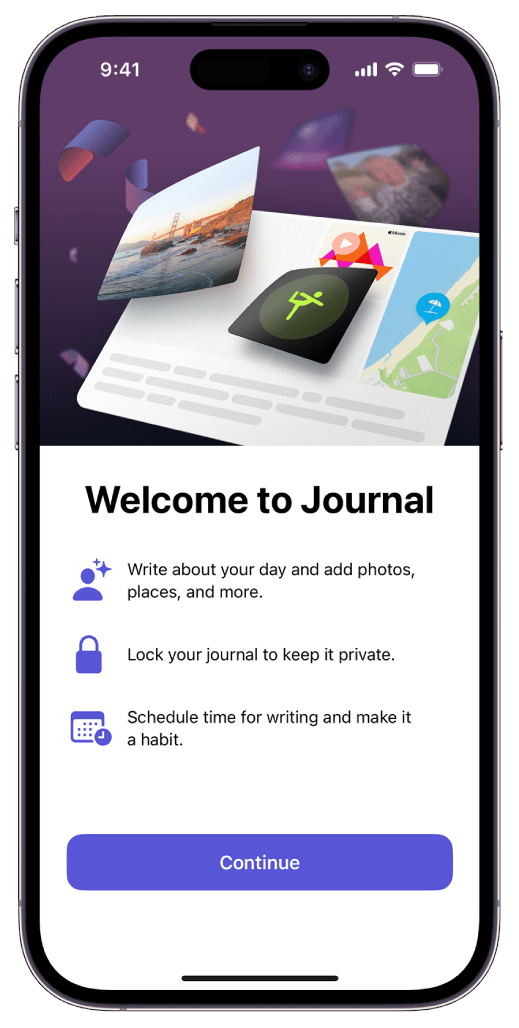
La première fois que vous lancez l’application Journal, vous rencontrerez une interface assez basique. Cliquez sur l’icône ‘+’ et vous verrez une liste d’instructions. Suivez les suggestions à l’écran et personnalisez-les selon vos besoins. Vous pouvez sélectionner parmi Activités, Photos, lieux, contacts, etc. pour mettre en valeur vos suggestions de Journal. Une fois que vous avez sélectionné vos besoins, vous êtes prêt à utiliser l’application Journal quotidiennement.
Créer votre première entrée de Journal
Maintenant que vous êtes prêt à partir, créons votre première entrée de Journal. Heureusement, créer une entrée est extrêmement facile. Étant donné que l’application dispose d’une interface utilisateur simple, vous trouverez généralement les choses à leur place. Donc, pour créer votre première entrée, voici ce que vous devez faire.
- Tout d’abord, cliquez sur l’icône +.
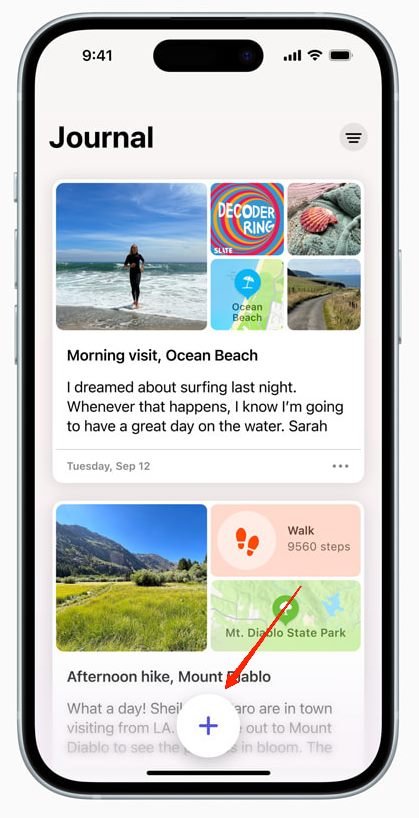
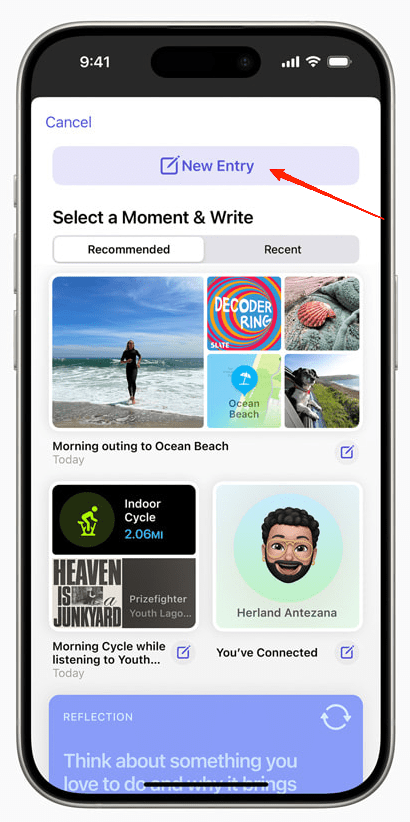
- Maintenant, vous pouvez soit appuyer sur l’option Nouvelle entrée, soit simplement sélectionner l’une des suggestions.
- Ajoutez quelques lignes de texte selon votre souhait.
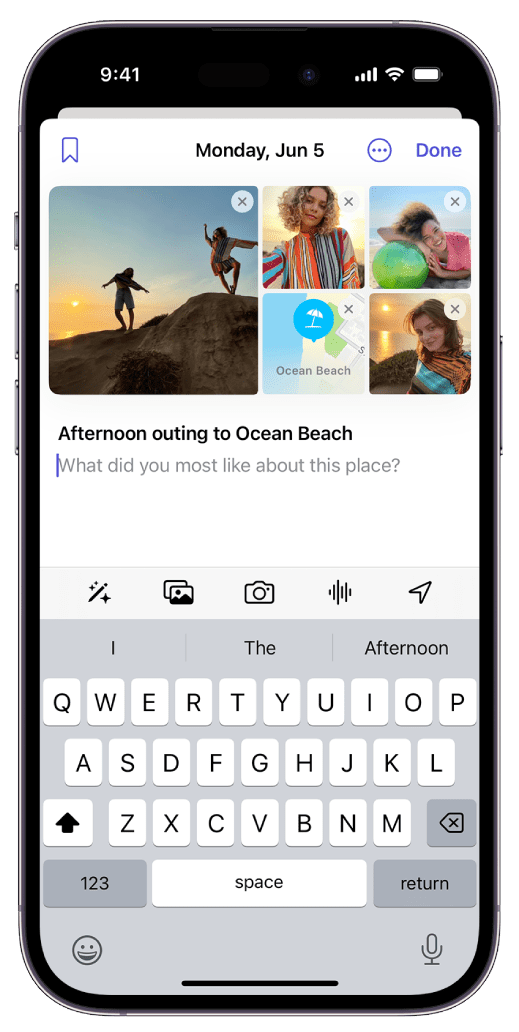
- Ajoutez des photos, des lieux, des vidéos ou des enregistrements audio pour garder vos souvenirs intacts.
N’est-ce pas facile ? Eh bien, c’est tout ce que vous devez faire pour créer une entrée de Journal. Notez que les suggestions de Journal sont principalement basées sur vos sorties récentes, les types de musique que vous avez écoutés, etc. Donc, vous trouverez toujours des suggestions liées à vos situations et vous ne manquerez jamais de nouvelles entrées à ajouter.
Réviser vos entrées de Journal
Une fois que vous commencez à créer des entrées dans Journal, vous pouvez les réviser à tout moment. Pour réviser vos entrées, lancez simplement l’application et la première chose que vous verrez est votre liste d’entrées. Continuez à faire défiler, et vous pouvez voir toutes vos entrées de manière triée.
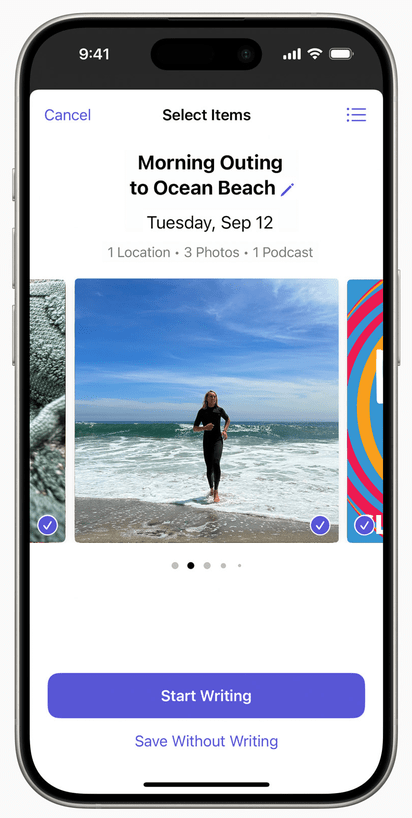
Dans le cas où vous souhaitez réviser vos entrées de Journal d’une catégorie particulière, vous avez également cette option. Appuyez sur l’icône de filtre dans le coin supérieur droit et choisissez parmi l’une des catégories.
Utiliser les suggestions de Journal comme un pro
Comme mentionné précédemment, les suggestions de journalisation utilisent des algorithmes d’IA qui prennent en compte vos sorties récentes, photos, entraînements, etc., pour générer les suggestions. Elles mettent simplement en avant vos meilleurs moments de la journée et vous aident à sélectionner vos meilleures expériences. Par conséquent, si vous n’avez rien de créatif en tête, vous pouvez sans aucun doute utiliser ces suggestions pour faire de bonnes entrées.
Commencez par appuyer sur l’icône +.
Maintenant, faites défiler pour trouver quelques suggestions rapides. Vous pouvez également appuyer sur l’onglet ‘Récent’ pour voir les suggestions triées par temps.
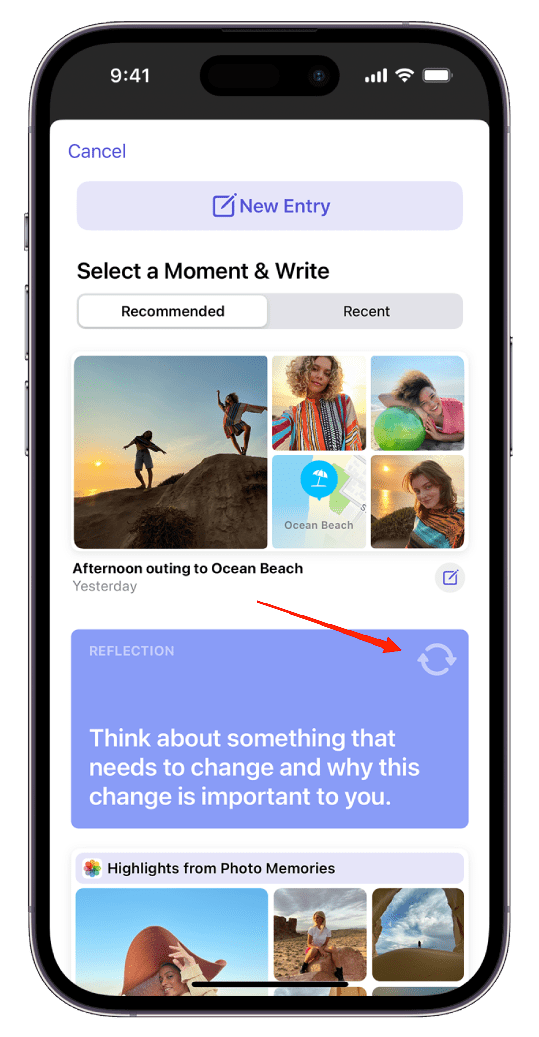
- Si vous aimez la suggestion, appuyez dessus et créez une nouvelle entrée.
En tapant votre entrée, vous trouverez d’autres options pour télécharger des photos, prendre des photos, télécharger des fichiers audio, etc., juste au-dessus du clavier lui-même. Cliquez dessus pour commencer à ajouter plus de ressources à vos entrées et les enregistrer dans votre compte Journal.
Créer une entrée de Journal depuis une autre application
Saviez-vous que vous pouvez également commencer à créer une nouvelle entrée de Journal directement depuis une autre application ?
Supposons que vous écoutiez une musique particulière sur une application et que vous ayez soudainement une bonne idée pour une entrée. Tout ce que vous avez à faire est de cliquer sur l’icône de partage, de sélectionner l’application Journal, et c’est tout.
Vous aurez une configuration de base pour créer une entrée sur la musique, il vous suffit de commencer à ajouter vos pensées et de l’enregistrer dans le Journal. Heureusement, vous pouvez utiliser cette astuce avec plusieurs applications et maintenir votre Journal de vie quotidienne sur votre iPhone.
Verrouiller l’application Journal
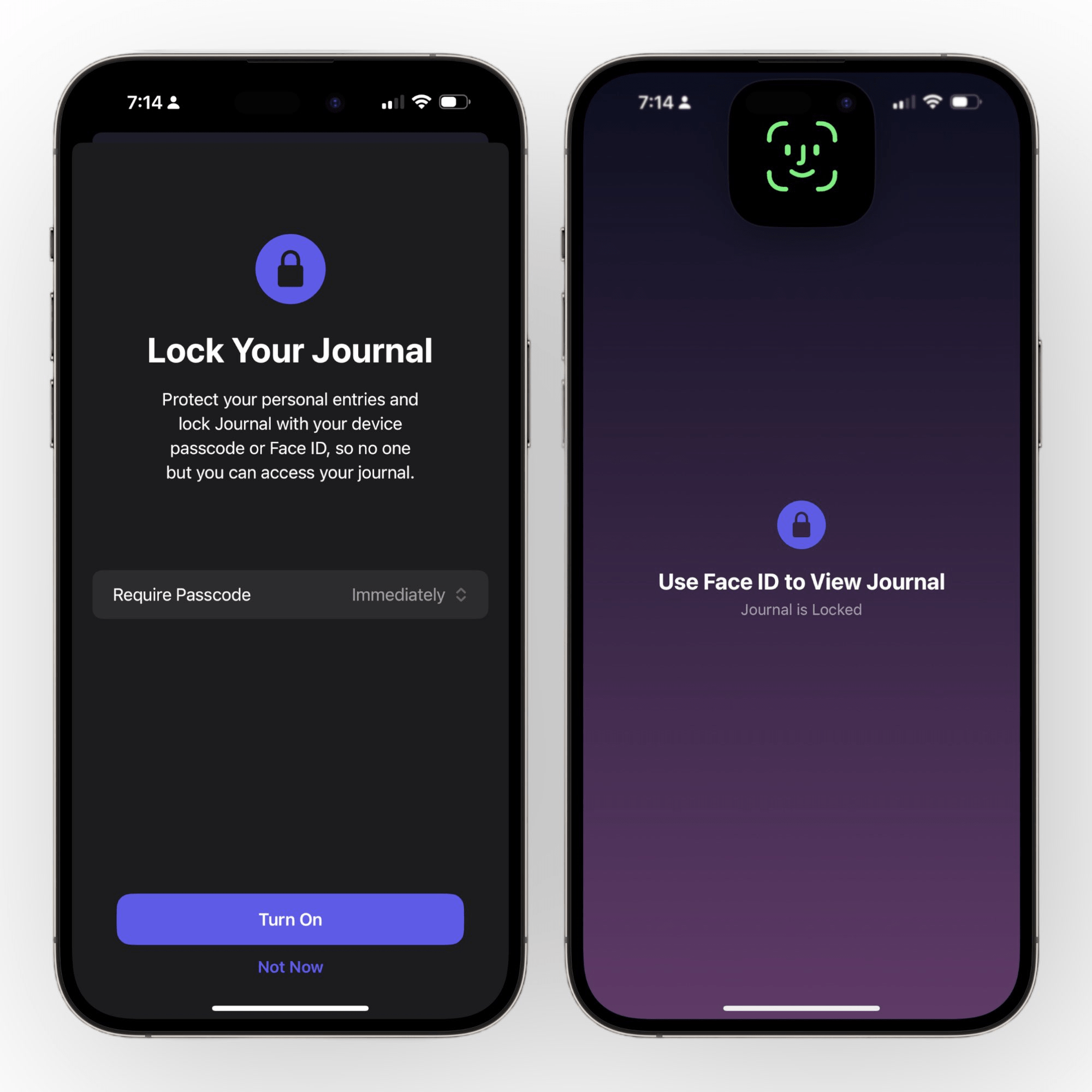
Enfin, si vous ne voulez pas que d’autres voient vos entrées de Journal, vous avez également le pouvoir de verrouiller l’application. Apple vous permet de verrouiller l’application Journal comme n’importe quelle autre application. Vous pouvez protéger vos entrées avec votre Face ID, code d’accès ou Touch ID. Pour verrouiller l’application Journal, allez dans Réglages, sélectionnez Journal, et appuyez sur Verrouiller Journal. Et c’est tout.
Mots de la fin
En résumé, Journal semble être une application assez basique qui vous permet essentiellement de noter vos moments spéciaux dans l’application Journal. Vous pouvez écrire quelques lignes sur ces moments et ajouter d’autres médias pour créer une collection de souvenirs. Espérons que si vous avez aimé cette idée d’Apple, cet article vous sera utile pour commencer avec l’application. De plus, faites-nous savoir votre avis sur ce que vous avez pensé de l’application Journal. Pensez-vous que vous pourrez mettre à jour vos entrées de Journal fréquemment ? Ou êtes-vous du type ‘Une fois tous les trente-six du mois’ comme moi ?
Si vous avez des réflexions sur Comment utiliser l’application Journal sur iPhone, n’hésitez pas à les laisser dans la boîte de commentaires ci-dessous. De plus, veuillez vous abonner à notre chaîne YouTube DigitBin pour des tutoriels vidéo. À bientôt !
Recevez de nouveaux articles dans votre boîte de réception.
Aucun spam. Désabonnez-vous à tout moment.