Technologie · 4 min read · Nov 23, 2025
Comment utiliser le nouvel AI Copilot dans Windows 11
Microsoft a ajouté Copilot, un assistant AI sophistiqué, à Windows 11, dans le but d’intégrer l’IA sans effort dans l’utilisation quotidienne de l’ordinateur. Il inclut des fonctionnalités de Bing et Dall-E pour augmenter la créativité et la productivité.
Copilot fonctionne de manière similaire au chatbot AI de Bing, engageant des discussions et produisant une large gamme de matériel, allant des recommandations de voyage à la poésie.
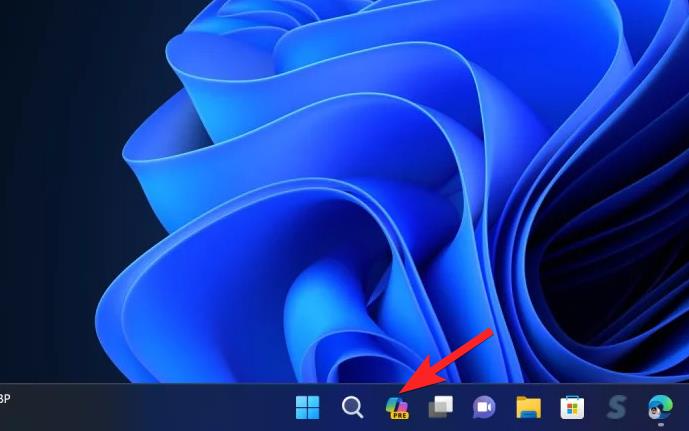
Assurez-vous d’avoir la version la plus récente de Windows 11 pour utiliser Copilot. Il est accessible via le menu Démarrer, un raccourci clavier (Win+C) ou un bouton de la barre des tâches. Pour activer le chatbot, si vous ne le voyez pas sur Windows, suivez les étapes mentionnées dans cet article.
Qu’est-ce que l’AI Copilot ?
Microsoft a lancé Copilot, une nouvelle intégration de Windows 11 qui combine de nombreux plugins avec Bing Chat AI pour permettre aux utilisateurs d’interagir avec des chatbots directement depuis le système d’exploitation. Une interface déroulante ressemblant à l’expérience AI sur Microsoft Edge et Bing Chat AI sur les plateformes web et mobiles s’affiche lorsque vous cliquez sur le bouton Copilot dans la barre des tâches. Sans avoir besoin d’un navigateur, ce chatbot cherche à répondre à des questions complexes et à fournir des résumés, des réécritures et même des explications de contenu. Il aide également les utilisateurs avec des activités et la personnalisation des paramètres avec leurs applications préférées.
Les utilisateurs peuvent désormais accéder à la capacité AI Copilot avec la mise à jour KB5031455 pour les versions 22H2 et 23H2 de Windows 11 à partir du 31 octobre 2023. Avec l’intention d’élargir progressivement sa disponibilité à d’autres régions, cette fonction sera d’abord disponible en Amérique du Nord et dans quelques régions d’Asie et d’Amérique du Sud. Il est crucial de se rappeler qu’il existe un problème connu avec la mise à jour (KB5031455) qui affecte les icônes de bureau dans les configurations multi-écrans. Microsoft désactivera temporairement le chatbot AI sur les appareils touchés jusqu’à ce qu’une solution à long terme soit proposée.
Comment activer le nouvel AI Copilot dans Windows 11 ?
Après avoir installé les mises à jour KB5031455 et KB5027397 sur Windows 11, vous devriez être en mesure d’activer Copilot en utilisant l’application Paramètres ou en ajustant les paramètres du Registre. Vous devriez suivre les étapes suivantes pour activer la fonction si, pour une raison quelconque, vous ne pouvez toujours pas activer le chatbot même après la mise à jour de la fonction.
1. Utiliser les paramètres de la barre des tâches
- Ouvrez l’application Paramètres sur Windows 11 en utilisant le raccourci Windows + I.
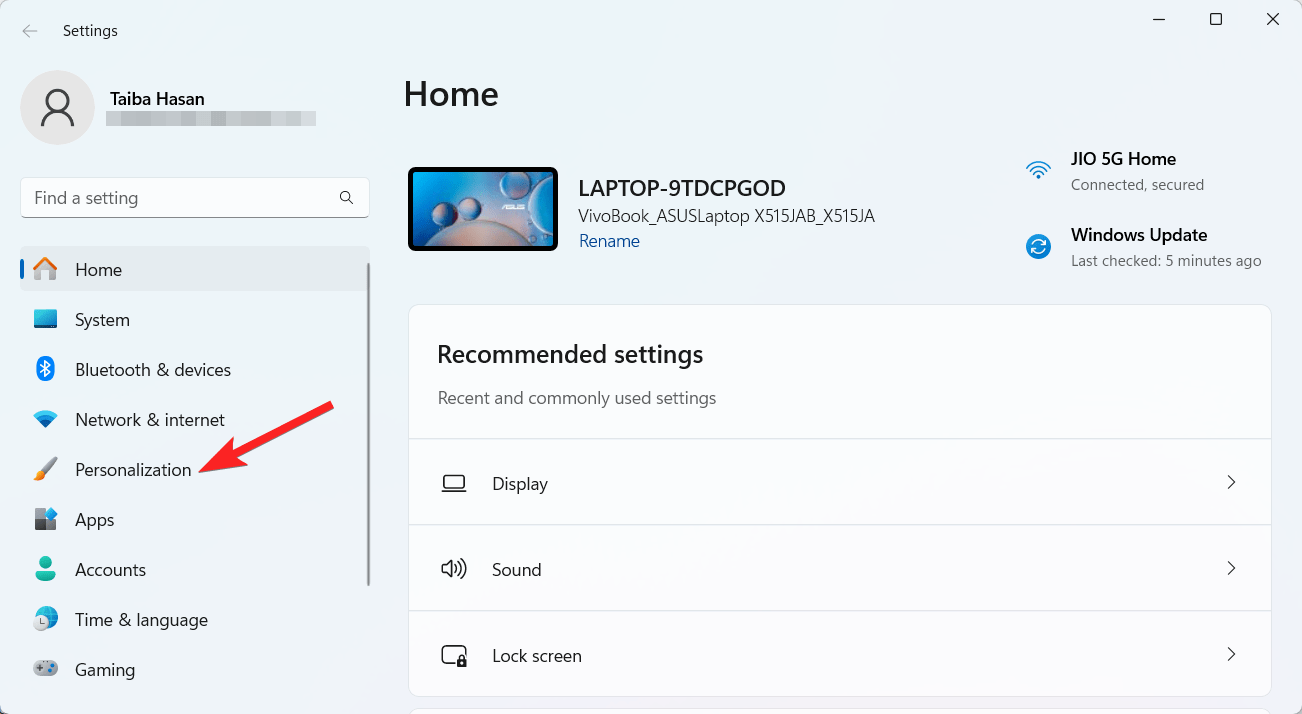
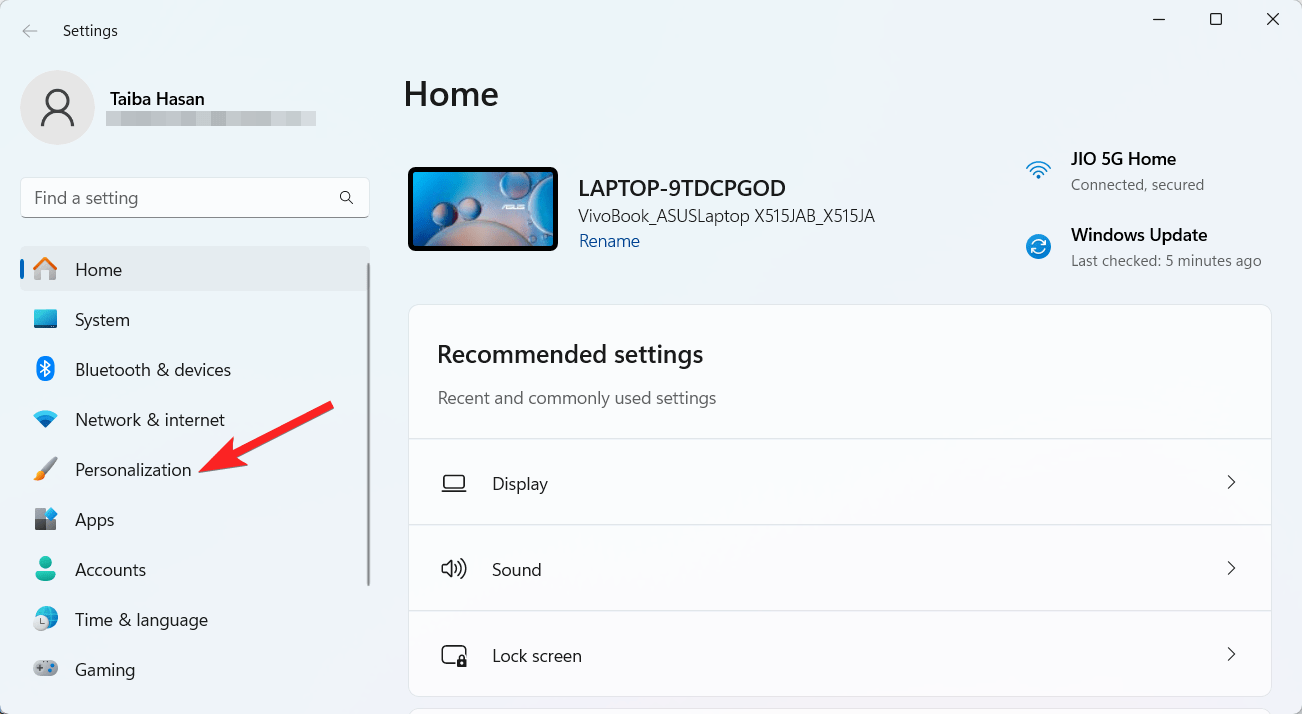
- Sélectionnez Personnalisation dans la barre latérale gauche.
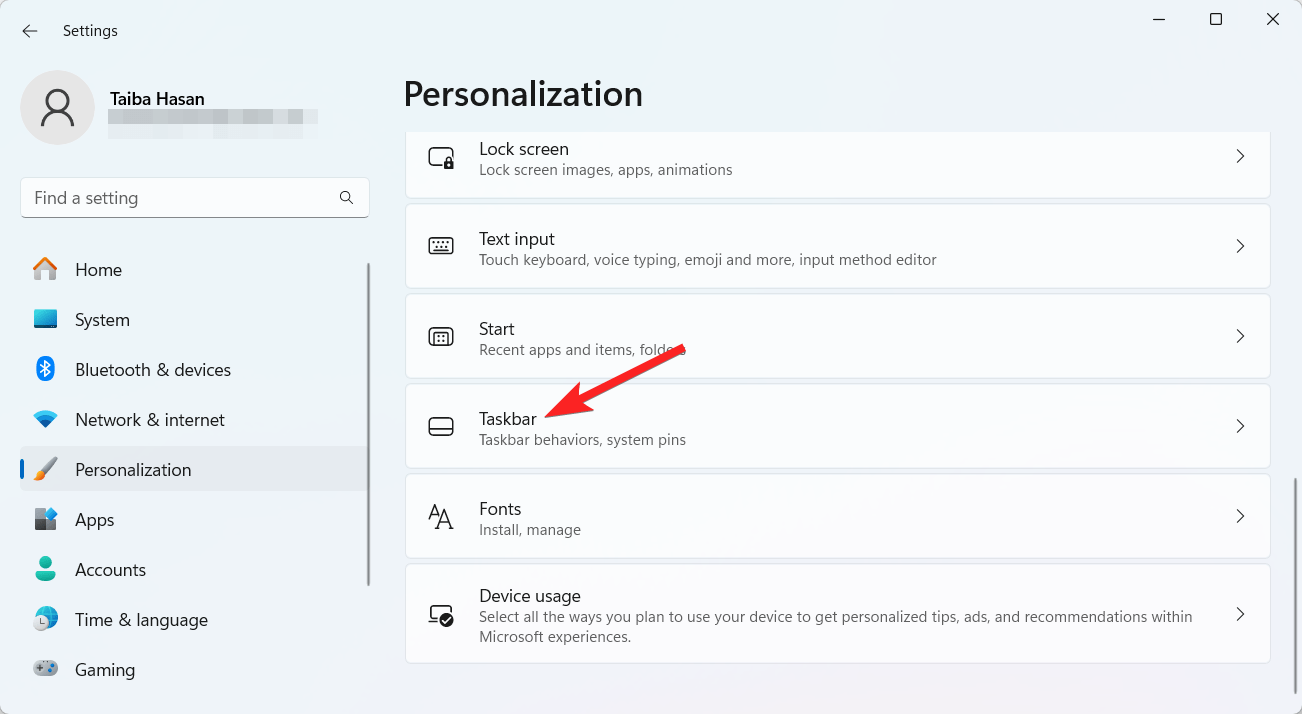
- Cliquez sur l’onglet Barre des tâches.
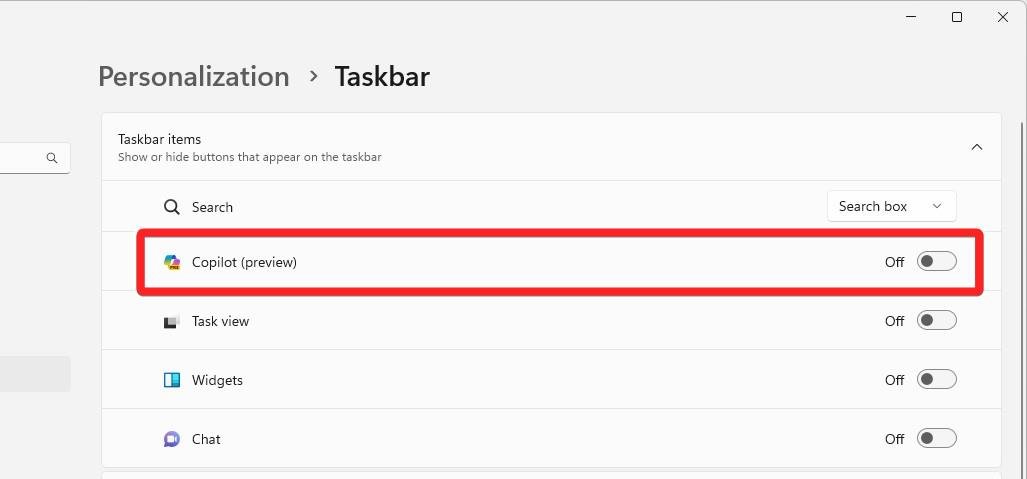
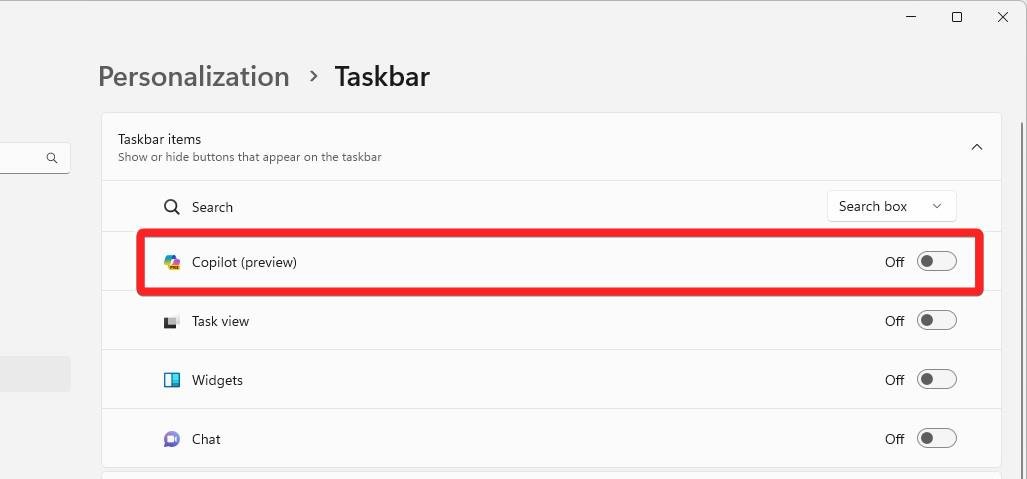
- Activez l’interrupteur pour activer Copilot.
- Une fois terminé, le bouton Copilot apparaîtra dans la barre des tâches pour la version mise à jour de Windows 11.
2. Utiliser l’Éditeur de Registre
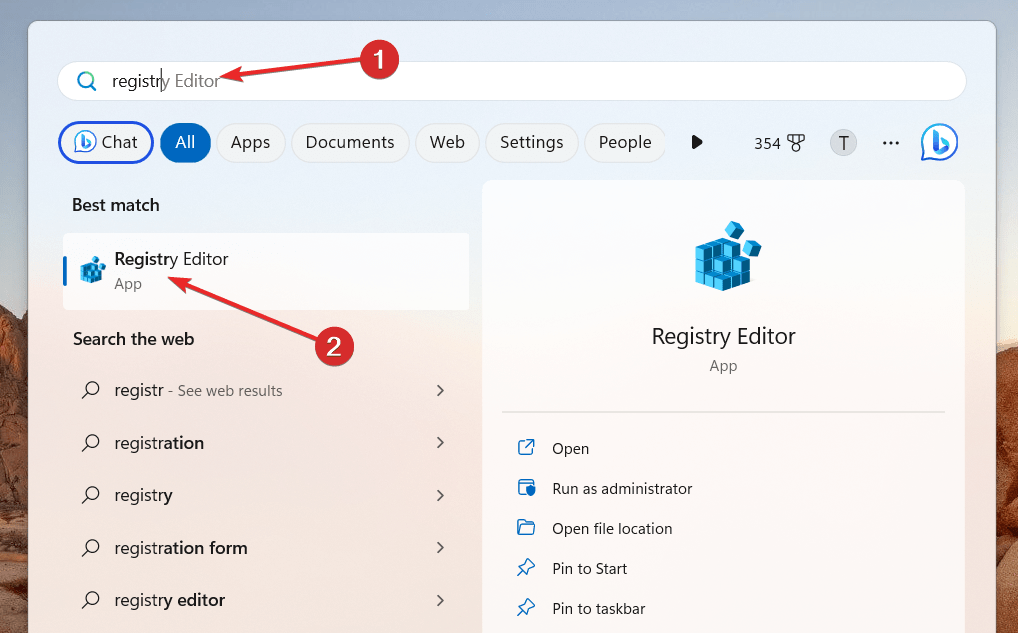
- Appuyez sur la touche Windows pour lancer le menu Démarrer, tapez regedit dans la barre de recherche et choisissez Éditeur de Registre dans les résultats de recherche.
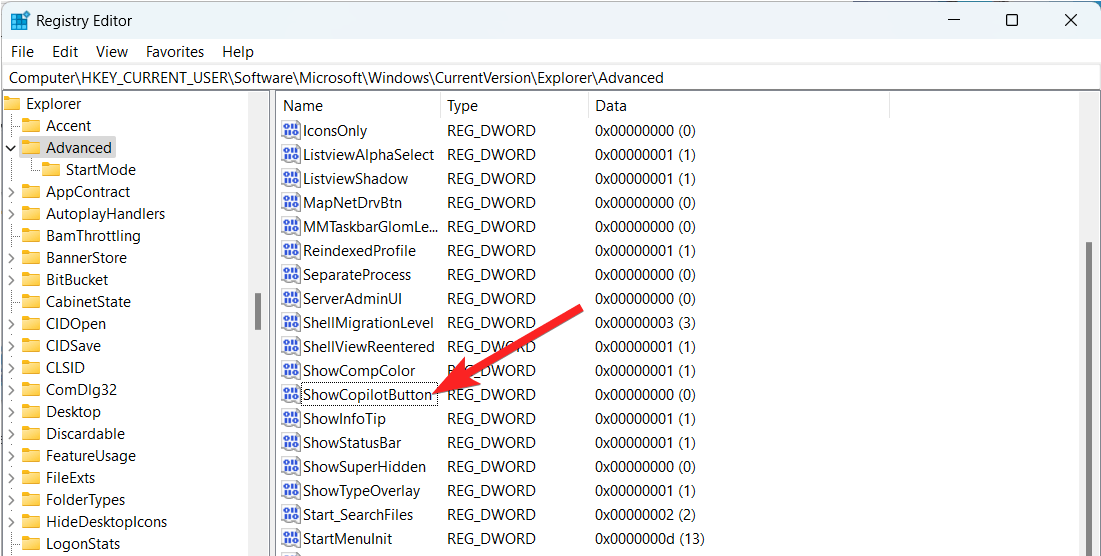
- Accédez à HKEY_CURRENT_USER\Software\Microsoft\Windows\CurrentVersion\Explorer\Advanced.
- Trouvez le DWORD ShowCopilotButton et définissez sa valeur sur 1 pour activer la fonction.
- Enregistrez les modifications et redémarrez votre ordinateur.
- Une fois ces étapes terminées, le bouton Copilot devrait être visible dans la barre des tâches de Windows 11 23H2.
Comment utiliser l’AI Copilot dans Windows 11 ?
Voici un guide étape par étape pour activer et utiliser Microsoft Copilot sur Windows 11 build 23493 et supérieur :
- Pour accéder au menu Paramètres, appuyez sur la touche Windows + I. Choisissez Personnalisation dans le menu de gauche.
- Choisissez la barre des tâches dans le menu Personnalisation. Pour activer Copilot (aperçu), activez l’interrupteur à côté.
- Une fois activé, vous pouvez utiliser le raccourci Windows + C ou le bouton Copilot dans votre barre des tâches pour ouvrir Microsoft Copilot.
- Entrez votre question dans l’invite dans le coin inférieur droit après avoir sélectionné le type de chat. Lorsque vous posez des questions sur Windows ou des données externes, vous pouvez être aussi détaillé ou général que vous le souhaitez.
- Pour apporter des modifications, cliquez sur le symbole du menu à trois points dans le coin supérieur droit de Copilot et choisissez Paramètres dans le menu déroulant.
- Pour faire résumer un document par Copilot, faites glisser et déposez le fichier dans le panneau d’invite. Ensuite, choisissez votre action souhaitée : Expliquer, Réécrire ou Résumer.
Conclusion
Copilot est conçu pour utiliser des informations web, vos données de travail et vos activités actuelles sur PC pour offrir une meilleure assistance, mais il est encore à ses débuts. Donc, vous ne pouvez pas compter entièrement sur lui pour certaines de vos tâches informatiques. Nous avons mentionné tout ce que vous devez savoir sur l’AI Copilot.
Si vous avez des réflexions sur Comment utiliser le nouvel AI Copilot dans Windows 11, n’hésitez pas à les laisser dans la boîte de commentaires ci-dessous. De plus, veuillez vous abonner à notre chaîne YouTube DigitBin pour des tutoriels vidéo. Cheers!
Recevez de nouveaux articles dans votre boîte de réception.
Aucun spam. Désabonnez-vous à tout moment.