Technologie · 9 min read · Dec 11, 2025
Comment utiliser votre montre intelligente comme souris d'ordinateur
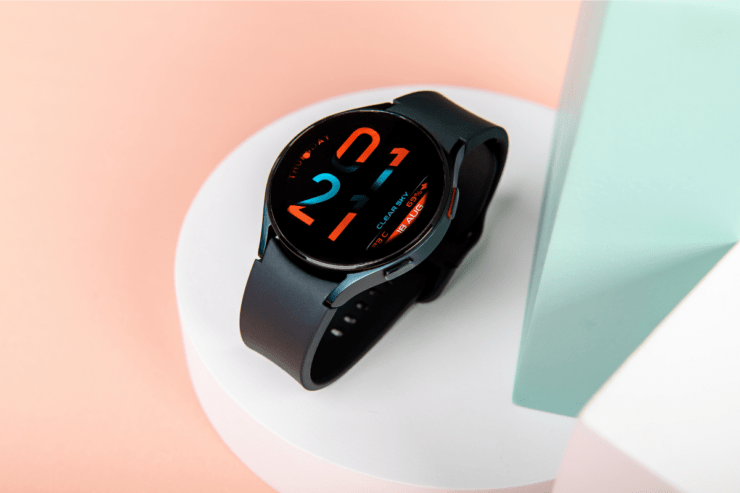
Une montre intelligente est souvent appelée un ordinateur au poignet. Mais saviez-vous qu’elle peut également fonctionner comme une souris ? Oui, votre WearOS peut désormais devenir la souris de votre ordinateur, grâce à la nouvelle application WowMouse. Le WowMouse a été annoncé au CES 2024 et présenté sur des montres WearOS comme la Galaxy Watch.
Cependant, l’application n’est arrivée que récemment sur la Pixel Watch 2, la montre fabriquée par le créateur de WearOS. Donc, si vous avez une montre intelligente WearOS et que vous vous demandez comment obtenir cette application et l’utiliser, vous êtes au bon endroit. Voyons comment vous pouvez installer WowMouse et utiliser votre montre intelligente comme souris d’ordinateur.
Installer l’application WowMouse
La première étape consiste à installer l’application WowMouse sur votre montre WearOS. Nous allons utiliser cette application pour transformer votre montre intelligente en souris. Suivez les étapes ci-dessous.
- Ouvrez le Google Play Store sur votre montre intelligente.
- Appuyez sur l’icône de recherche en haut.
- Tapez “WowMouse” en utilisant le clavier à l’écran.
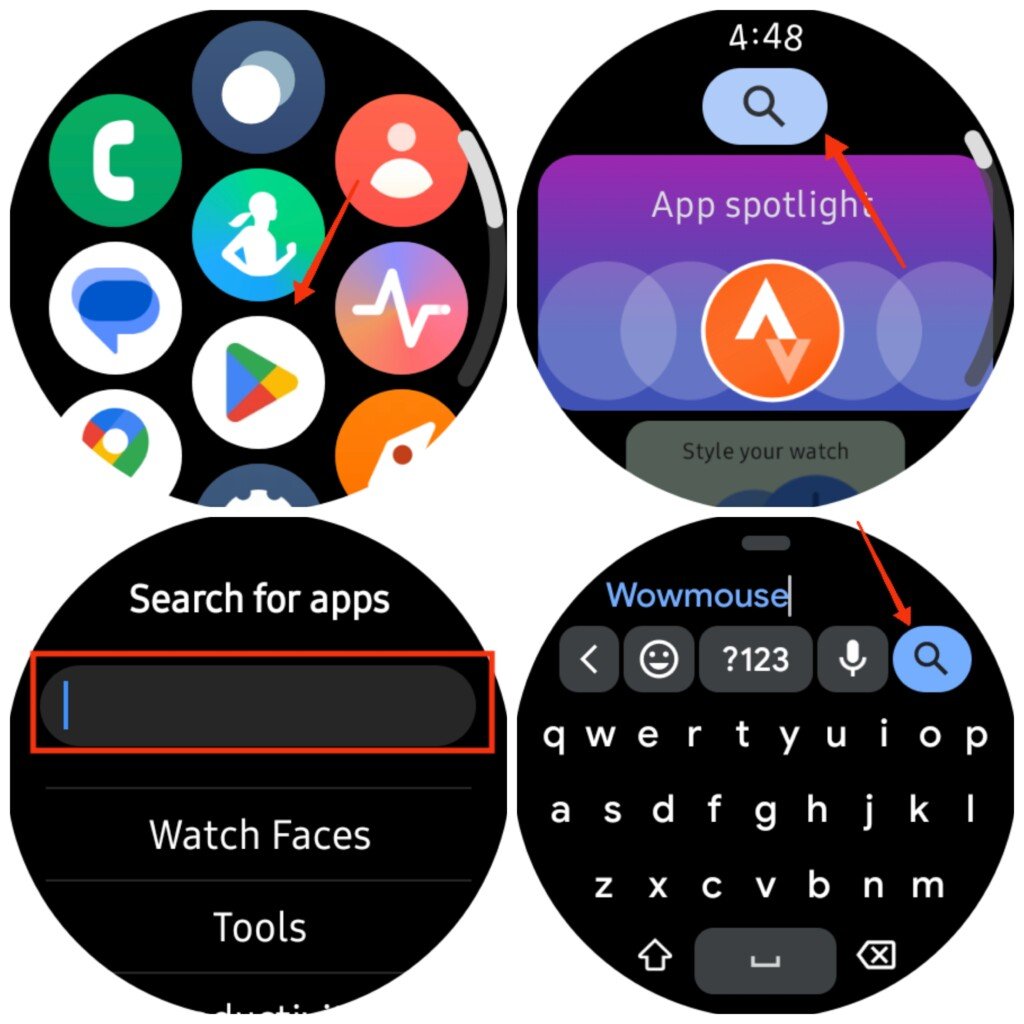
- Cliquez à nouveau sur l’icône de recherche.
- Maintenant, cliquez sur Installer à côté de WowMouse.
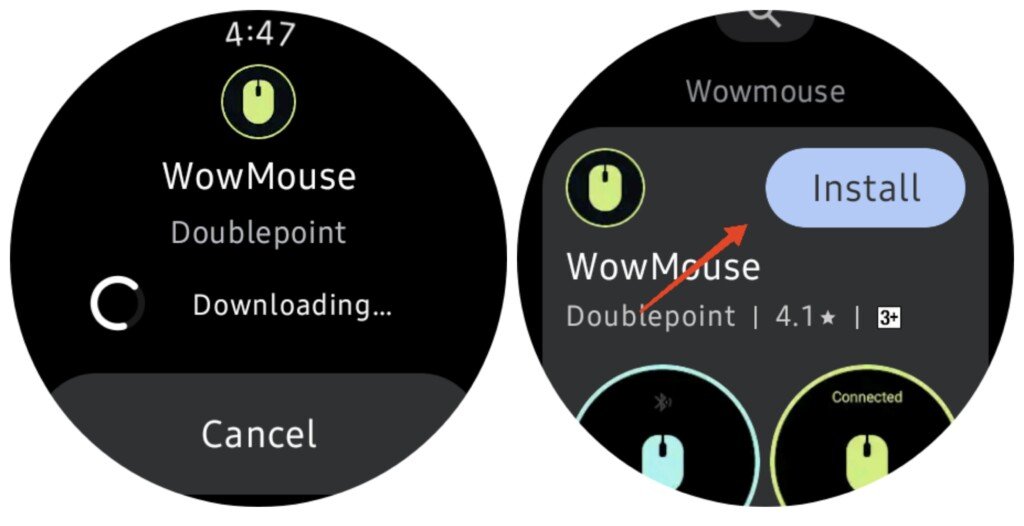
- Attendez que l’application soit installée sur votre appareil. Vous pouvez activer le Wi-Fi ou les données mobiles si vous souhaitez la télécharger et l’installer plus rapidement. Sinon, le tethering Bluetooth devrait également fonctionner.
Utiliser votre montre intelligente comme souris d’ordinateur
Maintenant que vous avez installé l’application WowMouse, vous êtes à quelques étapes d’utiliser votre montre intelligente comme souris pour votre ordinateur ou tout autre appareil prenant en charge le Bluetooth.
Configurer votre montre intelligente et votre ordinateur
Tout d’abord, connectons votre montre intelligente à l’ordinateur. Suivez les étapes ci-dessous.
- Ouvrez l’application WowMouse.
- Vous serez invité à autoriser les permissions Bluetooth. Appuyez sur Autoriser.
- Ensuite, on vous demandera sur quelle main vous portez votre montre. Sélectionnez soit Gauche soit Droite.
- Tapez votre index contre votre pouce trois fois pour la calibration.
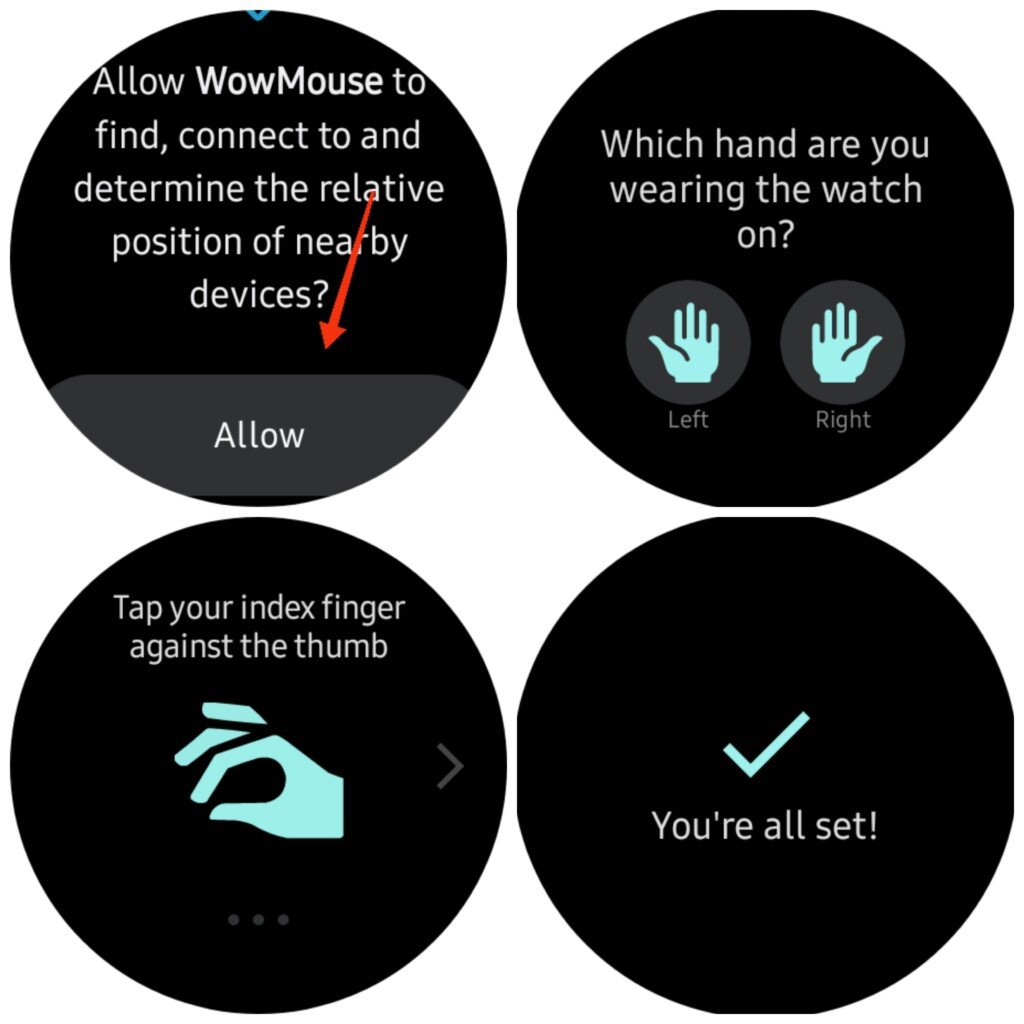
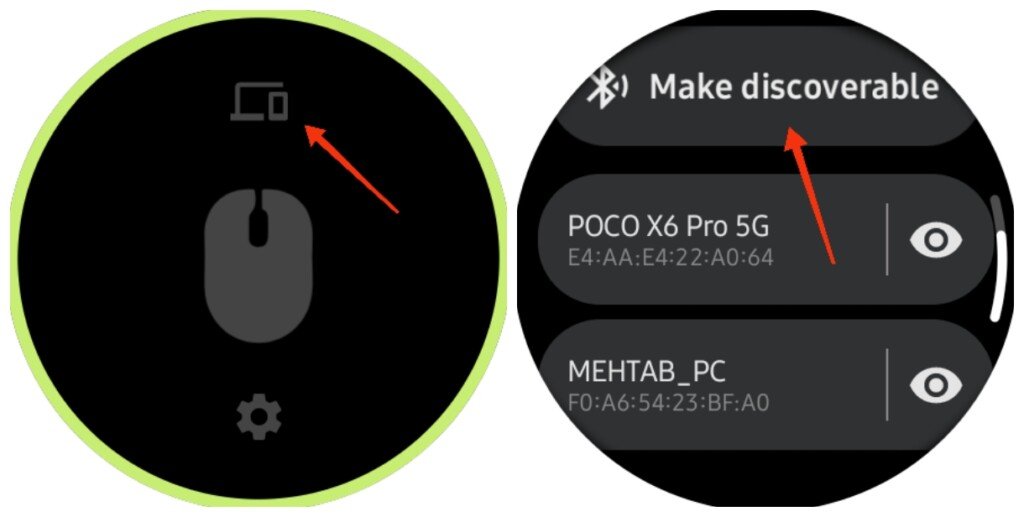
- Vous verrez une interface avec des paramètres et une icône Appareils en bas et en haut. Appuyez sur l’icône Appareils pour commencer à connecter.
- Appuyez sur Rendre découvrable. Votre montre deviendra découvrable par Bluetooth pendant 300 secondes.
- Maintenant, allez sur votre ordinateur ou tout autre appareil sur lequel vous souhaitez utiliser votre montre intelligente comme souris.
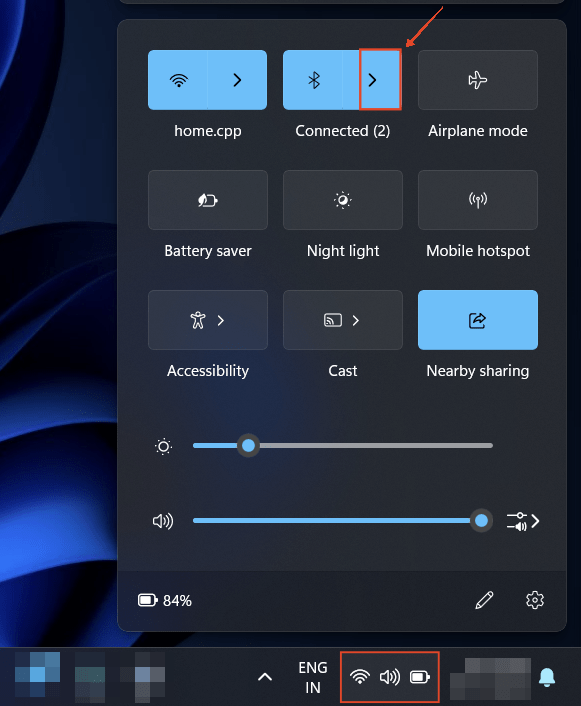
- Allez dans les paramètres Bluetooth de votre ordinateur ou autre appareil. Dans mon cas, j’utilise Windows. Donc, je vais cliquer sur le Centre d’Action puis cliquer sur la flèche à côté de Bluetooth.
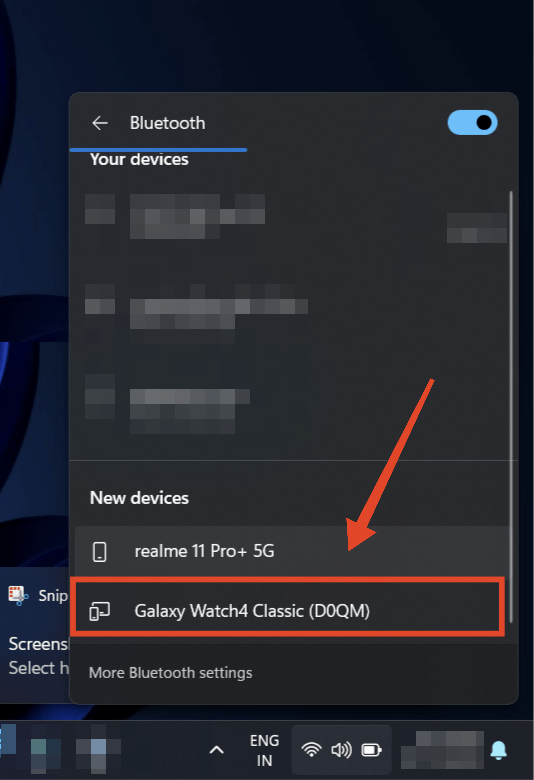
- Trouvez votre montre et cliquez dessus. Ensuite, cliquez sur Connecter. Dans mon cas, c’est la Galaxy Watch4 Classic.
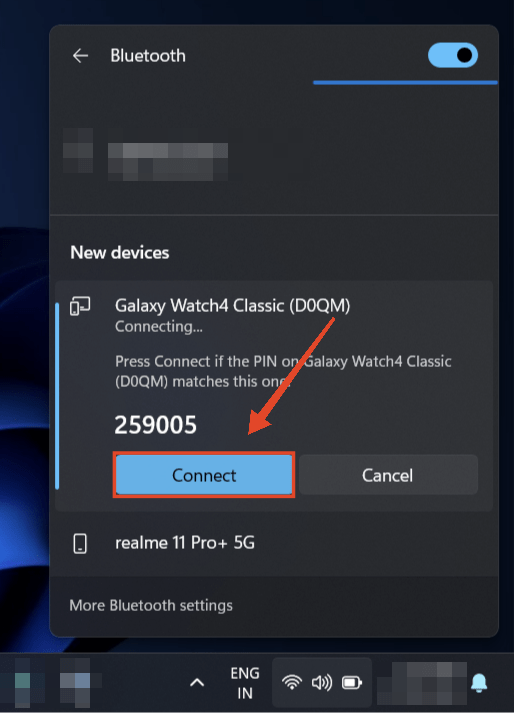
- Appuyez sur la coche sur votre montre pour confirmer.
- Une fois l’ordinateur appairé, appuyez sur le nom de votre ordinateur pour vous connecter.
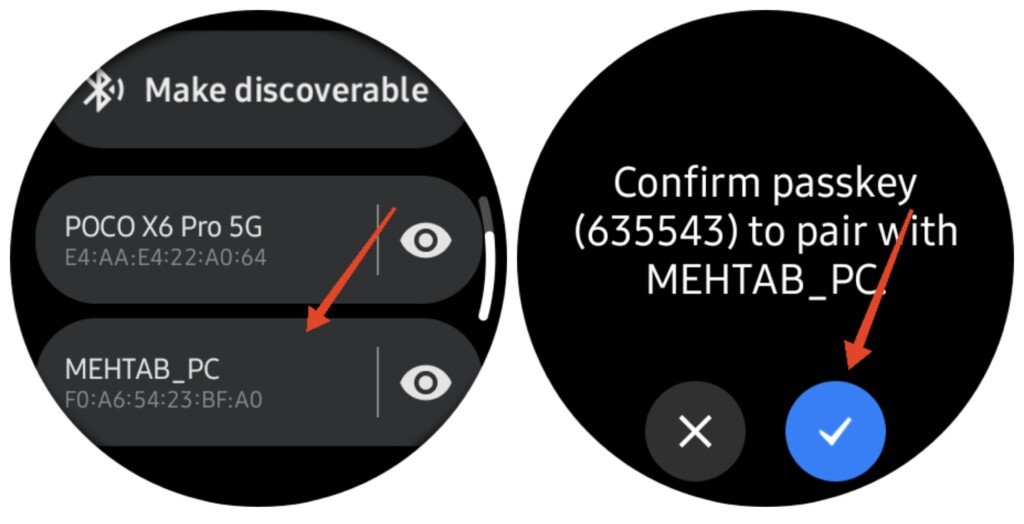
- Voilà, vous pouvez maintenant utiliser votre montre intelligente comme souris pour votre ordinateur.
Utiliser et configurer WowMouse
L’application vous offre beaucoup de flexibilité sur la façon d’utiliser votre montre intelligente comme souris. Vous pouvez changer le type de geste, personnaliser les clics, la sensibilité et même la fluidité du curseur. Voici comment l’utiliser :
Remarque : WowMouse ne fonctionne pas en mode d’économie d’énergie.
Utiliser le geste de pincement-tap
L’application est configurée pour utiliser le geste de pincement-tap par défaut. Il y a trois actions par défaut que vous pouvez effectuer avec cette option de geste :
- Déplacer et survoler : Déplacez votre poignet dans n’importe quelle direction pour déplacer le curseur sur votre ordinateur.
- Clic gauche : Le geste par défaut pour un clic gauche est de pincer votre index et votre pouce.
- Clic droit : Levez votre paume et pincez votre index et votre pouce pour effectuer un clic droit.
Une fois que vous êtes prêt, cliquez sur l’icône de souris au centre et assurez-vous qu’elle devient verte. Une fois qu’elle est verte, cela signifie qu’elle est connectée et prête à être utilisée. Utilisez les gestes ci-dessus pour utiliser votre montre intelligente comme souris d’ordinateur. 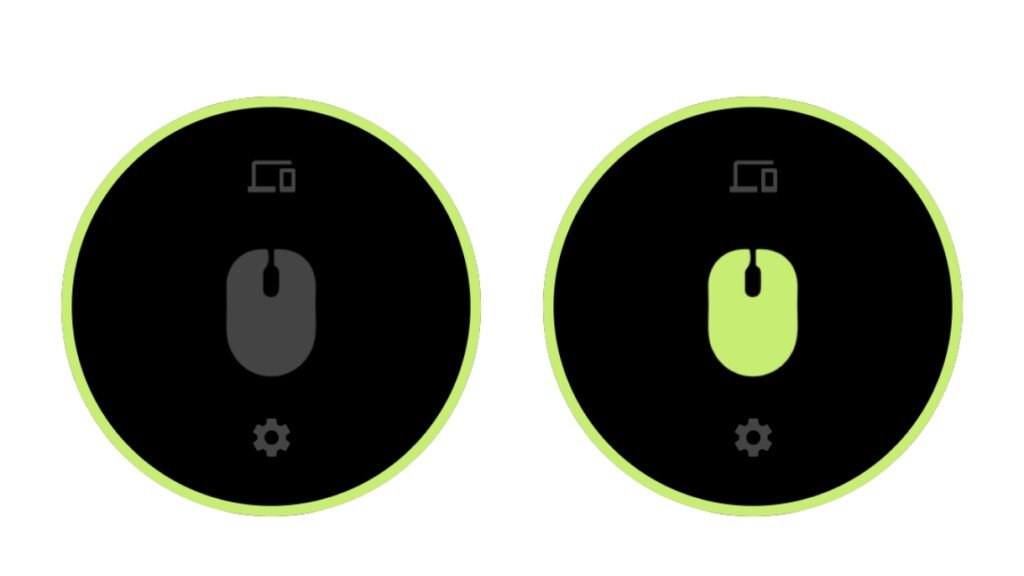
Utiliser le geste de tapotement de surface
En plus du geste de pincement-tap, vous pouvez également choisir le geste de tapotement de surface. Cela signifie que vous pouvez utiliser votre main comme une souris tout en la reposant sur une table.
- Déplacer et survoler : Déplacez votre poignet dans n’importe quelle direction pour déplacer le curseur sur votre ordinateur.
- Clic gauche : Tapez une surface avec votre index pour enregistrer un clic gauche.
- Clic droit : Levez votre paume et tapez sur la surface.
Pour utiliser le geste de tapotement de surface, suivez les étapes ci-dessous :
- Ouvrez l’application WowMouse.
- Appuyez sur l’icône d’engrenage en bas.
- Sélectionnez la main sur laquelle vous portez votre montre et appuyez sur Gestes.
- Faites défiler vers le bas et sélectionnez Tapotements de surface sous Détection de gestes.
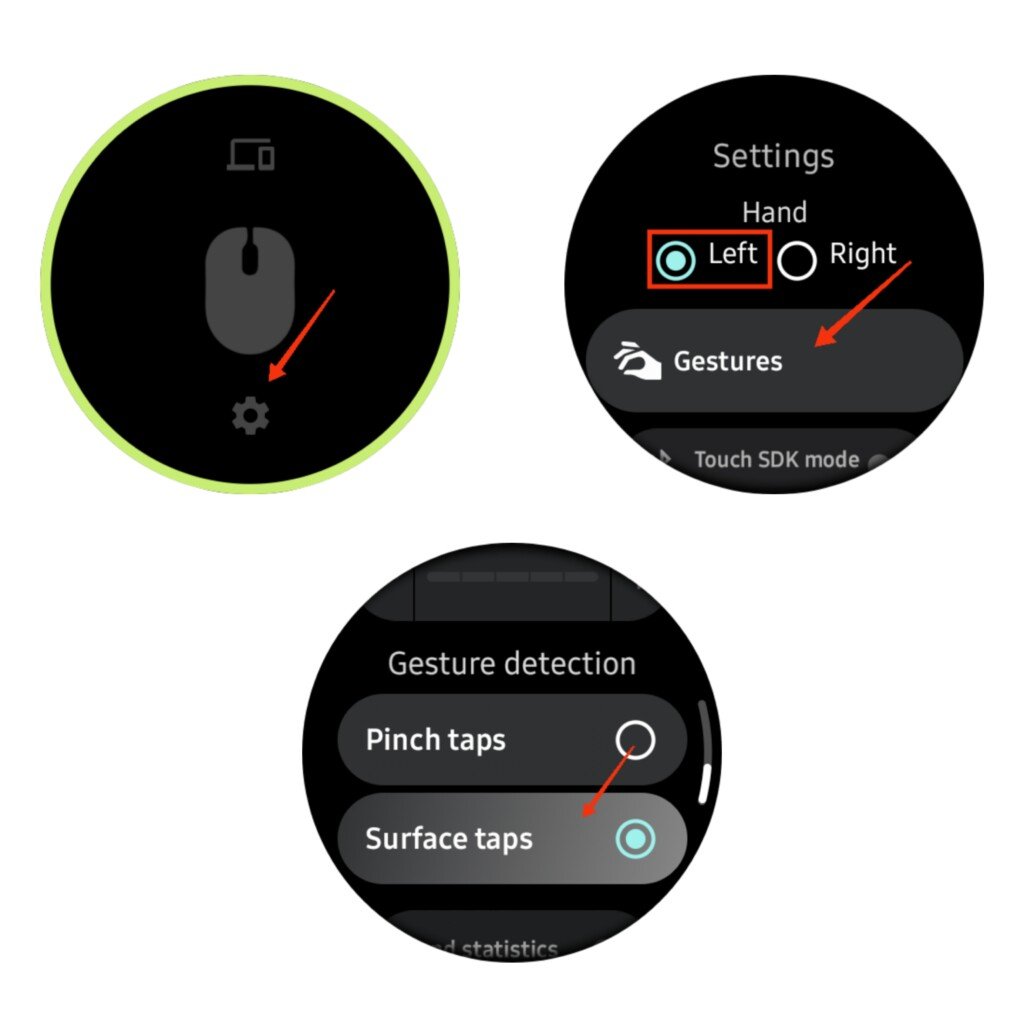
- Vous pouvez maintenant utiliser des tapotements de surface pour enregistrer des clics.
Mettre en pause ou terminer une session
Vous pouvez soit mettre en pause la session actuelle, soit la terminer complètement. Voici comment :
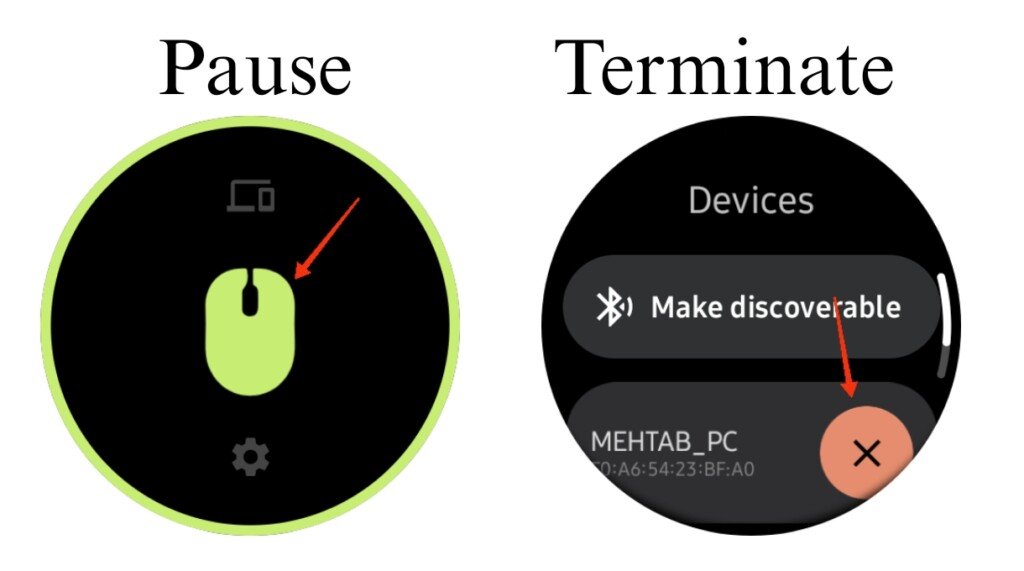
- Mettre en pause la session actuelle : Appuyez sur l’icône de souris. Cela déconnectera temporairement la montre.
- Terminer la session actuelle : Appuyez sur l’icône Appareils en haut, puis appuyez sur le “X” à côté du nom de votre ordinateur.
Changer l’action de tapotement par défaut
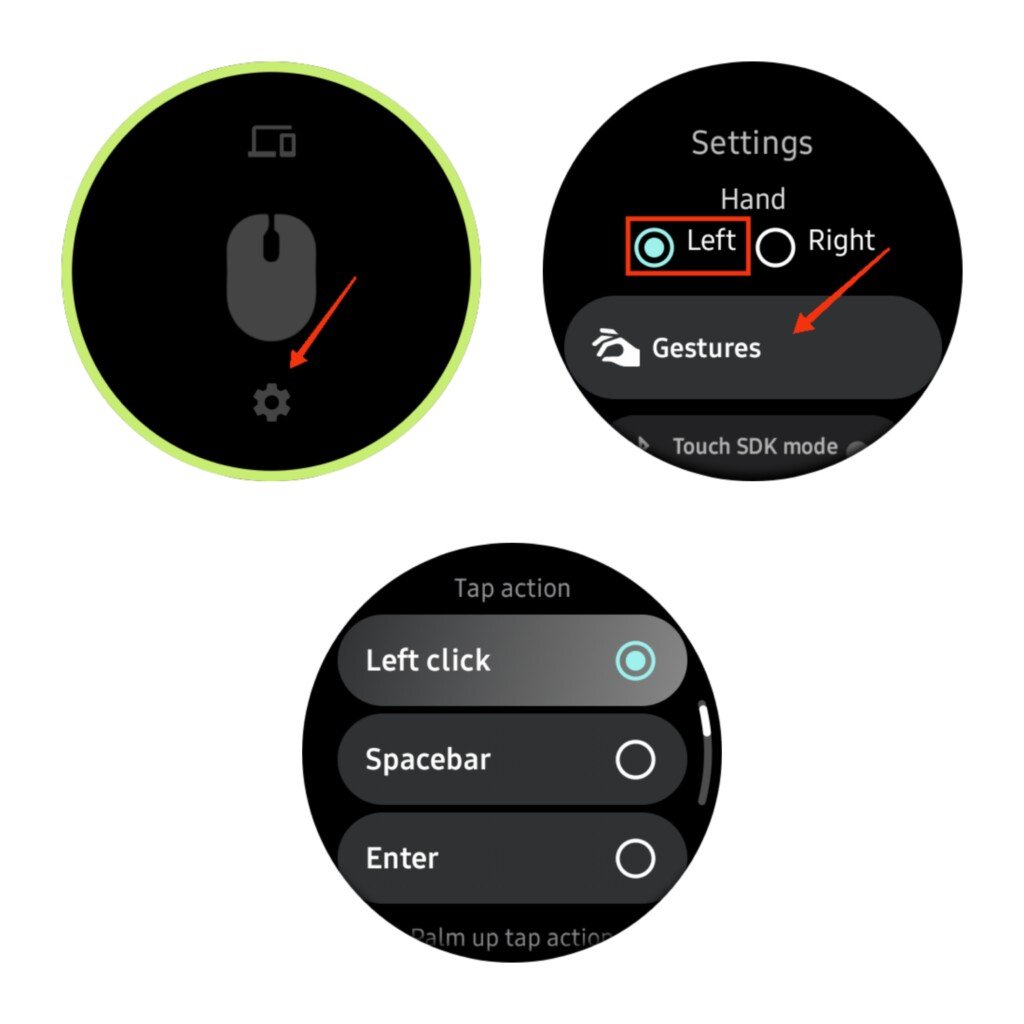
Si vous ne souhaitez pas utiliser l’action de “tapotement” par défaut, c’est-à-dire le clic gauche, vous pouvez la changer pour ajouter un espace ou appuyer sur Entrée. Cela ne fonctionnera que pendant que vous tapez. Suivez les étapes ci-dessous.
- Ouvrez l’application WowMouse.
- Appuyez sur l’icône d’engrenage en bas.
- Sélectionnez la main sur laquelle vous portez votre montre et appuyez sur Gestes.
- Sous “Action de tapotement,” sélectionnez Clic gauche, Espace, ou Entrée. Vous ne pouvez sélectionner qu’une seule option.
Changer l’action de tapotement de paume vers le haut par défaut
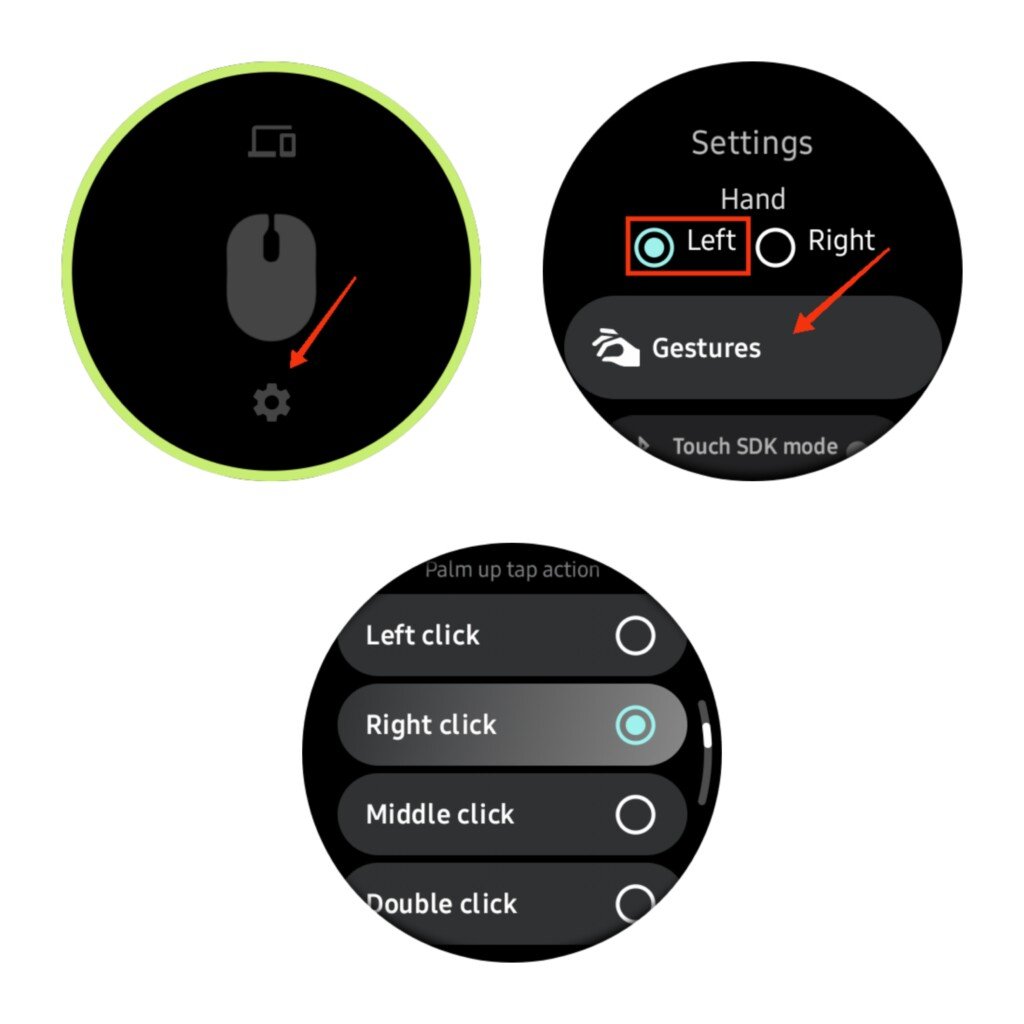
Si vous souhaitez changer l’action de tapotement de paume vers le haut par défaut d’un clic droit à autre chose, vous pouvez le faire. Suivez les étapes ci-dessous.
- Ouvrez l’application WowMouse.
- Appuyez sur l’icône d’engrenage en bas.
- Sélectionnez la main sur laquelle vous portez votre montre et appuyez sur Gestes.
- Faites défiler vers le bas, et sous “Action de tapotement de paume vers le haut,” sélectionnez Clic gauche, Clic droit, Clic du milieu, ou Double clic. Vous ne pouvez sélectionner qu’une seule option.
Ajuster la sensibilité et la fluidité
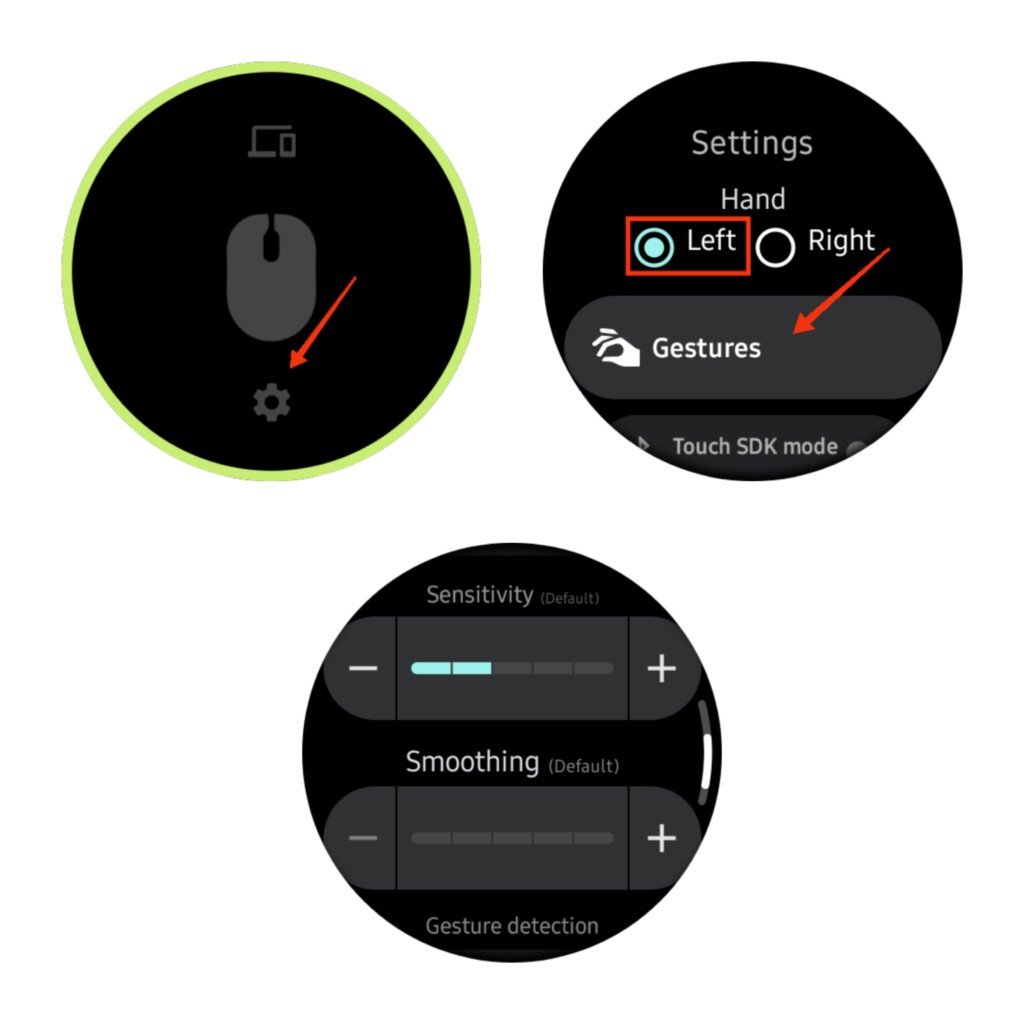
Vous pouvez également ajuster la sensibilité des gestes et la fluidité du curseur selon vos préférences. Essayez de les changer jusqu’à ce que vous soyez satisfait.
- Ouvrez l’application WowMouse.
- Appuyez sur l’icône d’engrenage en bas.
- Sélectionnez la main sur laquelle vous portez votre montre et appuyez sur Gestes.
- Faites défiler vers le bas et cliquez sur les boutons + et – sous Sensibilité pour augmenter ou diminuer la sensibilité, respectivement.
- Cliquez sur les boutons + et – sous Fluidité pour augmenter ou diminuer la fluidité, respectivement.
Questions Fréquemment Posées
1. WowMouse est-il compatible avec toutes les montres intelligentes ?
WowMouse est actuellement compatible avec les montres WearOS comme la Galaxy Watch, la OnePlus Watch et la Pixel Watch 2. D’autres modèles de montres intelligentes peuvent ne pas être pris en charge.
2. Puis-je utiliser WowMouse sur mon smartphone ou ma tablette ?
WowMouse est conçu pour fonctionner avec des ordinateurs ou tout autre appareil prenant en charge le Bluetooth. Le défilement est une fonctionnalité qui manque à cette application.
3. WowMouse fonctionne-t-il en mode d’économie d’énergie ?
Non, WowMouse ne fonctionne pas en mode d’économie d’énergie. Assurez-vous que votre montre intelligente n’est pas en mode d’économie d’énergie pour que l’application fonctionne correctement.
4. Puis-je personnaliser les gestes avec WowMouse ?
Oui, vous pouvez personnaliser les gestes, les clics, la sensibilité et la fluidité du curseur dans les paramètres de l’application WowMouse.
5. Dois-je garder l’application WowMouse ouverte sur ma montre intelligente pour l’utiliser comme souris ?
Oui, l’application WowMouse doit être ouverte et en cours d’exécution sur votre montre intelligente pour fonctionner comme souris.
6. Puis-je utiliser WowMouse pour contrôler des présentations ou des diaporamas sur mon ordinateur ?
Oui, vous pouvez utiliser WowMouse pour contrôler des présentations ou des diaporamas sur votre ordinateur en utilisant les contrôles gestuels.
7. Quelle est la précision de WowMouse dans le suivi des mouvements par rapport à une souris traditionnelle ?
La précision de WowMouse dans le suivi des mouvements peut varier en fonction du matériel de la montre intelligente et de la calibration de l’application. Dans mes tests, j’ai constaté que WowMouse fonctionne plus précisément lorsque l’ordinateur est élevé au-dessus de la hauteur de la montre.
8. Puis-je utiliser WowMouse pour jouer à des jeux sur mon ordinateur ?
Bien que WowMouse puisse être utilisé pour une navigation et des contrôles de base, il peut ne pas fournir la précision requise pour les jeux.
9. WowMouse est-il disponible gratuitement ?
Au moment de la rédaction, WowMouse est disponible gratuitement sur le Google Play Store pour les montres WearOS compatibles.
Conclusion
WowMouse est un excellent moyen d’utiliser votre montre intelligente comme souris d’ordinateur lorsque cela est nécessaire. Cela peut être très utile dans des situations critiques où votre souris tombe en panne de batterie ou cesse de fonctionner. Bien que l’application soit fonctionnelle, une souris traditionnelle reste plus précise et exacte si vous souhaitez faire un travail réel.
Bien que vous puissiez faire glisser la barre de défilement et faire défiler une page sur votre ordinateur, un geste de défilement dédié aurait été agréable sur WowMouse. Dans l’ensemble, vous pouvez utiliser l’application WowMouse pour vous amuser ou peut-être dans des situations où vous n’avez pas de souris à portée de main lorsque vous en avez besoin.
Nous espérons que ce guide vous a appris tout ce que vous devez savoir sur l’utilisation de votre montre intelligente comme souris d’ordinateur avec WowMouse. Quelles sont vos pensées sur cette application cool pour votre montre intelligente ? L’aimez-vous ? Comment pensez-vous qu’elle pourrait être améliorée ? Faites-le nous savoir dans la section des commentaires ci-dessous.
Si vous avez des réflexions sur Comment utiliser votre montre intelligente comme souris d’ordinateur, n’hésitez pas à les laisser dans la boîte de commentaires ci-dessous. De plus, veuillez vous abonner à notre chaîne YouTube DigitBin pour des tutoriels vidéo. Cheers !
Recevez de nouveaux articles dans votre boîte de réception.
Aucun spam. Désabonnez-vous à tout moment.