YouTube Vanced · 3 min read · Sep 22, 2025
Comment utiliser YouTube Vanced sur Windows 10

YouTube Vanced est une version modifiée de YouTube avec de nombreuses fonctionnalités intéressantes. Vous bénéficiez d’une expérience sans publicité, de thèmes sombres, et vous pouvez également lire des vidéos en arrière-plan. L’une des fonctionnalités les plus incroyables est l’expérience sans publicité. Le lecteur vidéo lui-même est plus dynamique car il possède de très bonnes fonctionnalités comme MX Player, VLC Player.
Nous avons déjà couvert comment télécharger et installer Vanced sur un smartphone, et Vanced est également disponible pour Windows. Dans cet article, nous allons vous montrer comment utiliser YouTube Vanced sur Windows 10.
Qu’est-ce que YouTube Vanced ?
YouTube Vanced est une version MOD de l’application YouTube qui offre des fonctionnalités améliorées comme le mode PIP (Image dans l’image), la lecture de musique en arrière-plan, sans publicités, et bien d’autres. Grâce à ces fonctionnalités et spécifications impressionnantes, cette application YouTube Vanced a gagné beaucoup de popularité et possède une grande base d’utilisateurs dans le monde entier.

Fonctionnalités de YouTube Vanced
- Option d’avoir un thème complètement noir qui réduit la fatigue oculaire.
- Bloque toutes les publicités.
- Permet la lecture en arrière-plan, le mode image dans l’image (uniquement sur Android 8.0 et supérieur).
- Contrôles par glissement pour contrôler le volume et la luminosité.
- Et plus encore….
Utiliser YouTube Vanced sur Windows 10
Méthode 1 : Utiliser un émulateur Android
YouTube Vanced est une application mobile, et la version PC n’est pas encore disponible, cependant il existe une solution. Étant donné que c’est une application Android, vous devrez utiliser un émulateur Android pour que Vanced fonctionne sur un ordinateur.
Pour être clair, Vanced fonctionne très bien sur les ordinateurs. De plus, vous bénéficiez d’un grand écran pour profiter d’une expérience sans publicité sur un grand écran sans interruptions.
Nous avons déjà une liste dédiée des 5 meilleurs émulateurs Android pour Windows PC (2020). Vous pouvez la consulter, pour cela, nous allons utiliser Nox App Player.
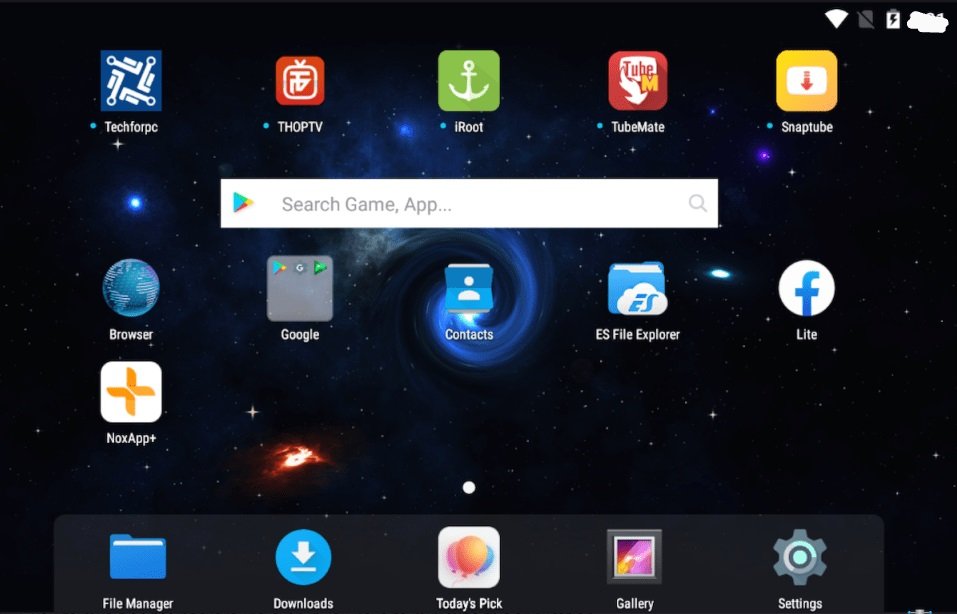
Étape 1 : Téléchargez et installez Nox App Player.
Étape 2 : Après une installation réussie, lancez l’émulateur.
Étape 3 : Sur l’écran d’accueil, vous verrez le Google Play Store, cliquez dessus pour l’ouvrir. Connectez-vous avec votre compte Google.
Étape 4 : Recherchez YouTube Vanced sur le store, installez l’application. L’application sera installée sur votre Nox App Player.
Méthode 2 : Utiliser Chrome OS
Si vous voulez une méthode sans faille et fiable pour installer Snapchat sur PC, nous avons une autre technique mais pour cela, vous devez quitter Windows. Vous pouvez installer Snapchat sur PC en utilisant Chrome OS. Cela viendra avec le support Android / Play Store. Chrome OS vous permet d’utiliser toutes les fonctionnalités éblouissantes et impressionnantes, y compris la messagerie directe, la caméra, les histoires, et toutes les autres fonctionnalités sans aucun problème de performance.
C’est tout ! Vous êtes prêt, vous pouvez maintenant ouvrir Vanced depuis l’écran d’accueil de l’émulateur et commencer à regarder du contenu sans publicité avec différents thèmes et arrière-plans.
Les méthodes mentionnées ci-dessus vous offrent la même expérience que sur Android et iOS, la seule différence est un grand écran. Quoi qu’il en soit, c’est tout de notre part, le choix vous appartient complètement, que vous souhaitiez suivre le guide ou non. De plus, si vous connaissez une autre méthode pour installer YouTube Vanced sur Windows 10, faites-le nous savoir dans la section des commentaires.
Plus comme ça
- Comment activer les sous-titres en direct sur les téléphones Android 10 [ROOT]
- Comment supprimer les publicités YouTube sur Android ? [Sans Root]
- Comment utiliser CamScanner sur Windows 10
- Comment installer Snapchat sur PC ?
- Comment regarder JioTV sur Windows 10
Recevez de nouveaux articles dans votre boîte de réception.
Aucun spam. Désabonnez-vous à tout moment.