Réseaux sociaux · 2 min read · Dec 10, 2025
Comment voir la version bureau de Facebook sur mobile Android ?

Le navigateur HTML natif sur les téléphones Android charge généralement des versions mobiles des sites Web. Vous pourriez manquer l’accès à certaines des fonctionnalités du site complet de FB dans la version mobile. Donc, aujourd’hui, nous allons voir quelques paramètres cachés pour utiliser la version complète sur mobile.
Facebook est le meilleur site de réseautage social connectant des millions de personnes (internautes). Avec Facebook, vous pouvez partager vos pensées, images et vidéos avec vos amis et vos proches. Comme vous le savez, toutes les fonctionnalités de Facebook.com ne sont pas disponibles sur l’application mobile ou même dans la version mobile des navigateurs Android.
Donc, dans ce post, je vais vous montrer comment vous pouvez utiliser la version complète du site de bureau facebook.com sur votre smartphone Android. N’oubliez pas que le site complet de FB peut ne pas être entièrement fluide et facile à naviguer sur certains des navigateurs. Donc, essayez les méthodes sur différents navigateurs de votre appareil.
1. Pour les navigateurs Android par défaut
Cette méthode pour voir FB en version bureau sur le navigateur fonctionne sur tous les navigateurs Android par défaut ainsi que sur certains autres navigateurs comme Dolphin, Quick, etc.
Étape 1. Dans la barre d’adresse du navigateur, tapez “about:debug” et appuyez sur Entrée.
Étape 2. Maintenant, ouvrez le menu du navigateur => Plus => Paramètres.
Étape 3. Faites défiler vers le bas et cliquez sur UAString.
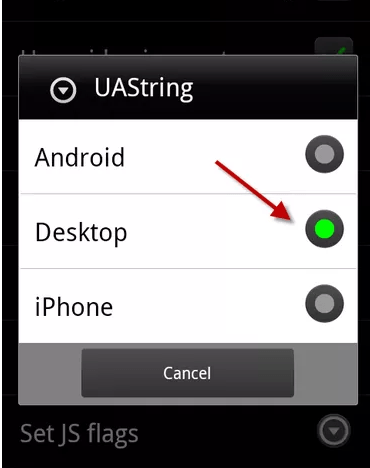
Paramètres UAString
Étape 4. Par défaut, UAString est réglé sur Android, changez-le en Bureau.
Étape 5. Maintenant, vous pouvez charger le site FB en version complète sur votre appareil Android.
2. Pour d’autres navigateurs comme Chrome ou Mozilla
Étape 1. Ouvrez le site FB sur le navigateur Chrome ou Mozilla.
Étape 2. Maintenant, cliquez sur les trois points en haut à droite ou sur l’option de menu du navigateur.
Étape 3. Maintenant, cherchez l’option nommée Affichage Bureau ou Bureau. Activez l’affichage Bureau.
Étape 4. Rechargez le site Facebook et profitez de la version bureau avec toutes les fonctionnalités chargées.
3. Pour UC Browser
Allez simplement à Paramètres => Paramètres du navigateur => Préférences de site Web.
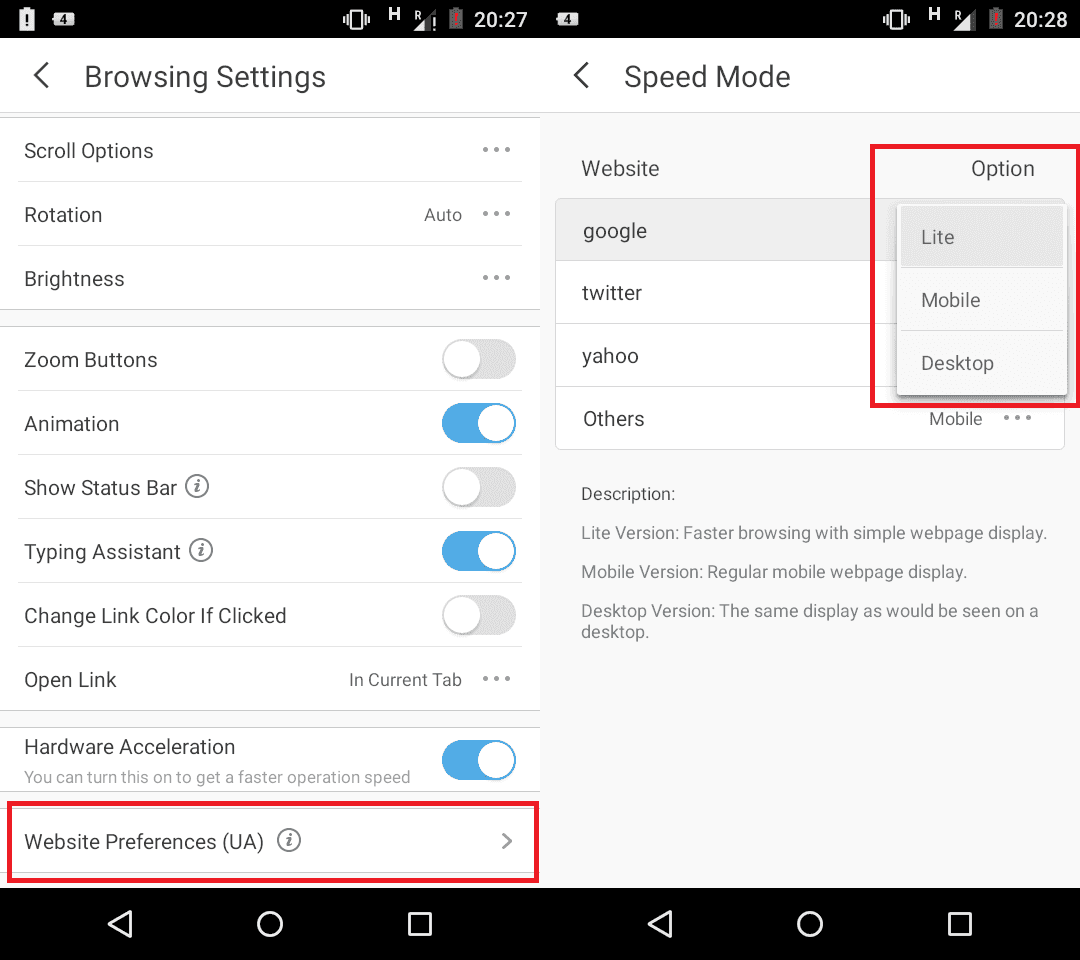
Préférences de site Web UC Browser
Maintenant, sous Google, sélectionnez Bureau et profitez du site complet de facebook.
Remarque & Conclusion : J’espère que le post a été utile. N’hésitez pas à commenter ci-dessous pour toute assistance ou support. Santé !
Si vous avez des réflexions sur Comment voir la version bureau de Facebook sur mobile Android ?, n’hésitez pas à laisser un commentaire ci-dessous. De plus, veuillez vous abonner à notre chaîne YouTube DigitBin pour des tutoriels vidéo. Santé !
Recevez de nouveaux articles dans votre boîte de réception.
Aucun spam. Désabonnez-vous à tout moment.