Kindle · 4 min read · Nov 30, 2025
Comment voir les surlignages et les notes sur Kindle ?
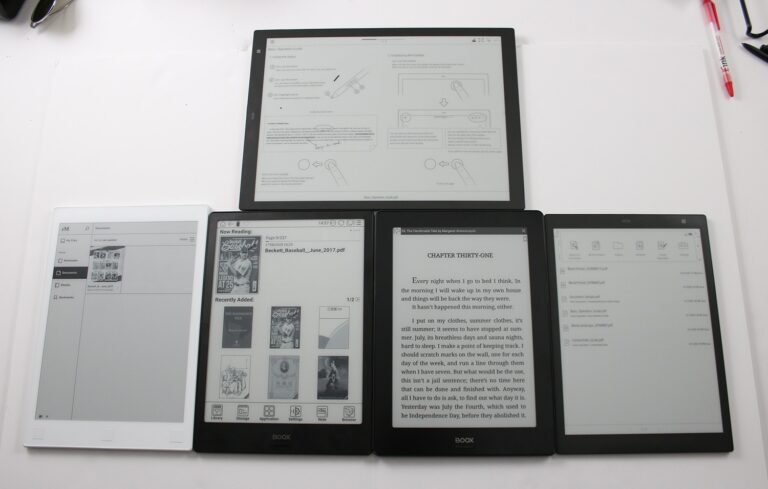
Lire des livres est au cœur de nombreuses personnes ; cela procure un plaisir bien nécessaire. Vous y trouverez plusieurs choses magnifiques, y compris des citations, des mots fascinants ou quelque chose d’informatif.
Les noter vous aide à les retenir sur le long terme. Mais c’est terrible lorsque vous ne trouvez pas le prix des surlignages et vos notes ajoutées. Par conséquent, nous avons couvert les méthodes que vous pouvez utiliser pour voir les surlignages et les notes Kindle.
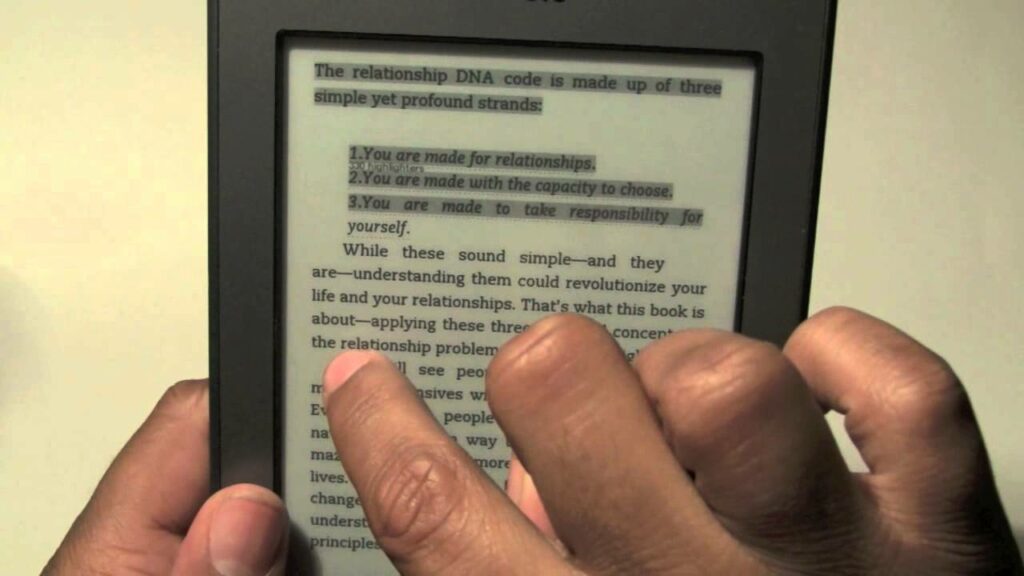
Comment voir les surlignages et les notes sur Kindle ?
Il existe deux approches pour voir les surlignages et les notes sur Kindle. Vous pouvez ouvrir l’application Kindle ou visiter le site officiel lorsque vous souhaitez les consulter.
Méthode 1 : Voir les surlignages et les notes sur l’application Kindle
L’application Kindle vous donne un accès rapide aux fonctionnalités de Kindle en un seul endroit. Il est assez facile de consulter tous vos surlignages et notes en utilisant l’application mobile.
Suivez les étapes ci-dessous pour voir les surlignages et les notes sur l’application Kindle en ligne :
- Ouvrez l’application Kindle
- Allez au livre que vous désirez
- Le texte surligné et les notes apparaîtront
Cependant, pour des raisons XYZ, la méthode suivante est faite pour vous si vous souhaitez accéder aux surlignages et notes Kindle via le site web.
Méthode 2 : Voir les surlignages et les notes sur le site Kindle
Vous pouvez utiliser votre ordinateur portable ou votre ordinateur pour consulter les surlignages et les notes Kindle via le site web. Cela étend les fonctionnalités de l’application, et souvent, pour un écran plus large, vous l’utiliseriez.
Suivez les étapes ci-dessous pour visiter le site officiel afin de voir les surlignages et les notes Kindle :
- Visitez le site officiel
- Vous serez invité à vous connecter
- Entrez vos identifiants de compte Amazon
- Le navigateur ouvrira la page affichant les notes et surlignages Kindle
Le tableau de bord sera vide si vous n’avez pas ajouté de notes et de surlignages Kindle. Si vous ne savez pas comment ajouter des surlignages à Kindle, faites défiler vers le bas pour en savoir plus !
Comment ajouter des surlignages Kindle ?
Lorsque vous souhaitez ajouter des surlignages à Kindle, il existe deux approches. Vous pouvez ajouter des surlignages en utilisant l’application mobile ou en ligne via le site web.
Suivez les étapes ci-dessous pour ajouter des surlignages à Kindle :
- Ouvrez l’application Kindle
- Sélectionnez le texte à surligner
- Maintenez votre doigt sur l’écran Kindle
- Appuyez sur Surligner et cliquez sur Enregistrer
Vous recevrez une boîte de notification vous informant que vous avez ajouté aux surlignages Kindle. De plus, si vous souhaitez les annuler, vous pouvez cliquer sur l’option Annuler qui apparaît lorsque vous ajoutez aux surlignages. En outre, si vous souhaitez supprimer des surlignages ajoutés, vous pouvez appuyer sur le texte surligné et naviguer pour le supprimer.
Comment ajouter des surlignages Kindle en ligne ?
Ouvrez votre navigateur web pour ajouter des surlignages à votre Kindle, et nous vous aiderons !
Suivez les étapes ci-dessous pour ajouter des surlignages Kindle en ligne :
- Allez sur le site du lecteur Kindle
- Choisissez le livre dans lequel vous souhaitez ajouter des surlignages
- Cela ouvrira la page où vous vous êtes arrêté
- Sélectionnez le texte que vous souhaitez surligner
- Un menu déroulant apparaîtra ; cliquez sur Surligner
Ensuite, appuyez sur Enregistrer pour sauvegarder les surlignages. Si vous souhaitez savoir comment ajouter des notes Kindle, la prochaine partie est pour vous !
Comment ajouter des notes Kindle ?
Ajouter des notes au texte vous aide à vous rappeler ce que vous avez retenu dans l’extrait. Prendre des notes et faire des annotations devient plus facile avec les notes Kindle !
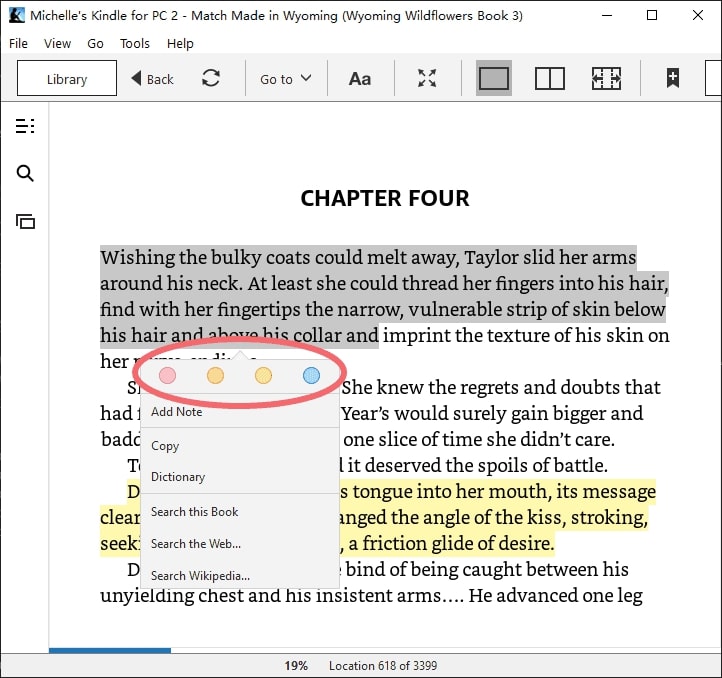
Suivez les étapes ci-dessous pour faire des notes sur Kindle :
- Ouvrez l’application Kindle
- Sélectionnez le texte pour surligner le texte auquel vous souhaitez faire des notes
- Un menu déroulant apparaît, et cliquez sur Note
- Un clavier apparaît, et vous ajoutez vos notes au texte
- Ensuite, sélectionnez l’option Enregistrer pour ajouter vos notes
Vous pouvez même modifier vos notes Kindle. Dans la section des surlignages, un numéro s’affichera ; appuyez dessus. Maintenant, vous pouvez modifier, partager ou supprimer vos notes.
Comment modifier les surlignages Kindle en ligne ?
Si vous souhaitez modifier, partager ou supprimer les surlignages Kindle, vous pouvez le faire facilement en ligne en utilisant l’application et votre navigateur web.
Suivez les étapes ci-dessous pour modifier les surlignages Kindle en ligne :
- Ouvrez l’application Kindle
- Choisissez votre livre dans lequel vous avez ajouté des notes
- Sur le côté droit de l’écran, Kindle affichera les surlignages
- Appuyez sur le bouton Options
- Cliquez sur Ouvrir puis sélectionnez en utilisant un navigateur web
- La page affichera maintenant les surlignages, et vous pourrez modifier les surlignages
L’option vous permet également de supprimer des surlignages ou d’en ajouter d’autres. Il est à noter que tous les changements se refléteront où que vous accédiez à Kindle.
Questions Fréquemment Posées :
Comment trouver mes extraits sur Kindle ?
Ouvrez la page du livre dans Kindle que vous lisez. Accédez aux options pour Enregistrer la page en tant qu’extrait. Maintenant, allez à l’option sur la page que vous lisez. Mes notes et marques, et vous verrez vos extraits.
Le mot de la fin
Si vous vous demandiez comment voir les surlignages et les notes Kindle, vous avez votre réponse. Les deux méthodes ont été suggérées si vous accédez à Kindle en utilisant l’application ou le site web. Restez à l’écoute pour plus !
Recevez de nouveaux articles dans votre boîte de réception.
Aucun spam. Désabonnez-vous à tout moment.